
O Apple iPhone tem o melhor motor de vibração com forte haptics entre todos os telefones celulares. A Apple incluiu ajustes legais no iOS para tirar proveito da sensação tátil. Você pode criar padrões de vibração personalizados e atribuí-los a contatos específicos. Aqui está como.
Ao usar padrões de vibração personalizados para toque, tom de texto, novo e-mail e contato específico, você pode adivinhar qual contato está tentando alcançá-lo apenas pelo padrão de vibração.
Criar padrão de vibração personalizado
A capacidade de criar padrões de vibração personalizados no iPhone está oculta no menu Configurações. Veja como você pode acessar e criar um padrão de vibração personalizado no seu iPhone.
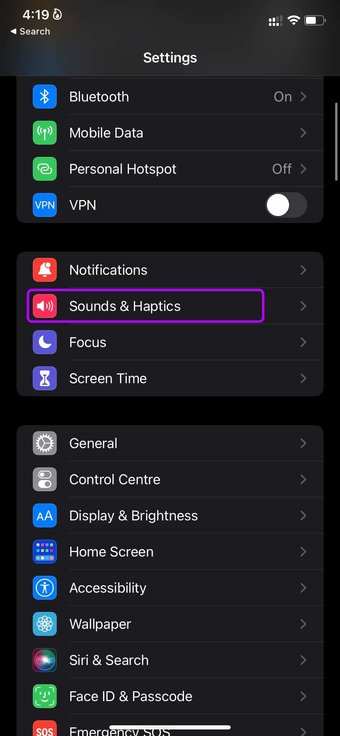
Passo 1: Abra Configurações no iPhone.
Passo 2: Vá para o menu Sons e Tato.
Etapa 3: Selecione o tipo de alerta que deseja personalizar com um padrão de vibração diferente. Aqui, usaremos o Ringtone.


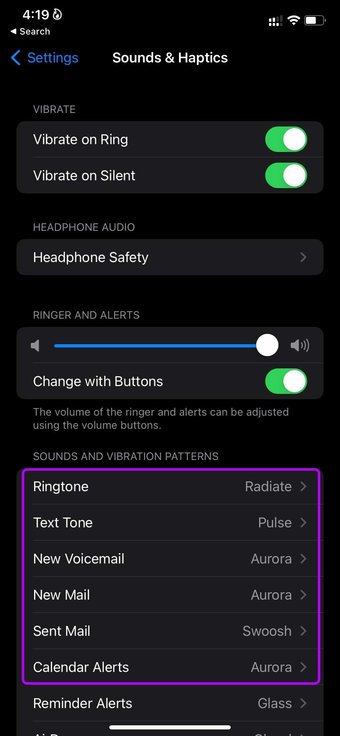
Passo 4: Toque em Vibração.
Etapa 5: Por padrão, o iOS usa um padrão de vibração do menu Padrão. No menu Personalizado, você encontrará a opção Criar nova vibração.

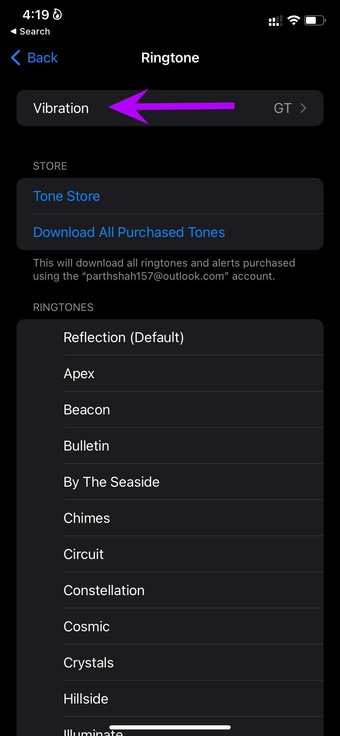

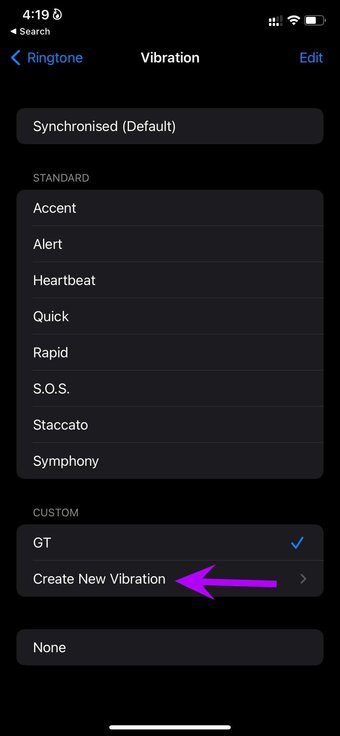
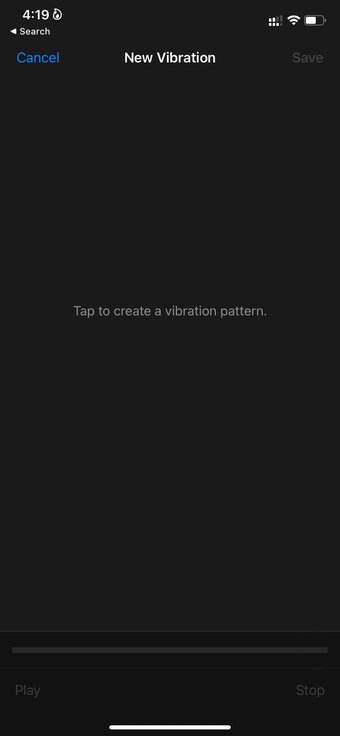
Etapa 6: Ele abrirá o menu Nova vibração. Toque na tela em branco e ela começará a criar um padrão de vibração.
Você pode continuar pressionando a tela para vibração contínua, levantar um dedo para pausar e criar um padrão de vibração exclusivo.
Etapa 7: Depois de criar um padrão de vibração, você pode verificar a visualização ao vivo na parte inferior.
Etapa 8: Aperte Play e você pode se esgueirar no padrão de vibração criado.


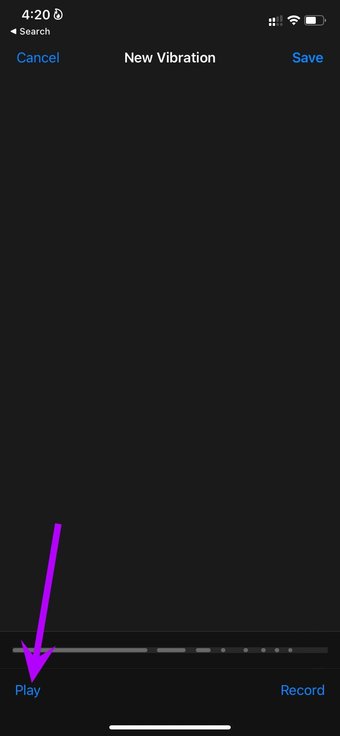
Etapa 9: Quando estiver satisfeito com o padrão de vibração, clique no ícone Salvar na parte superior.
Etapa 10: Dê um nome e toque no botão Salvar.

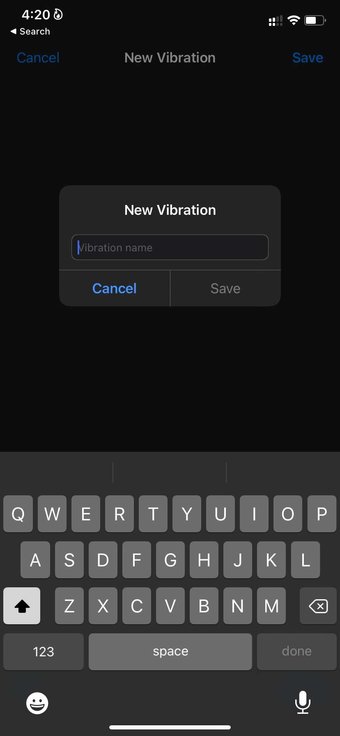
Você encontrará o padrão de vibração recém-criado no menu Personalizado. Você pode criar quantos padrões de vibração personalizados desejar.
Atribuir padrão de vibração personalizado a um contato
Agora que você criou padrões de vibração personalizados no iPhone, você pode atribuí-los a contatos selecionados no iPhone. Siga os passos abaixo.
Passo 1: Abra o aplicativo Contatos no iPhone.
Passo 2: Procure um contato e abra o menu de informações do contato.
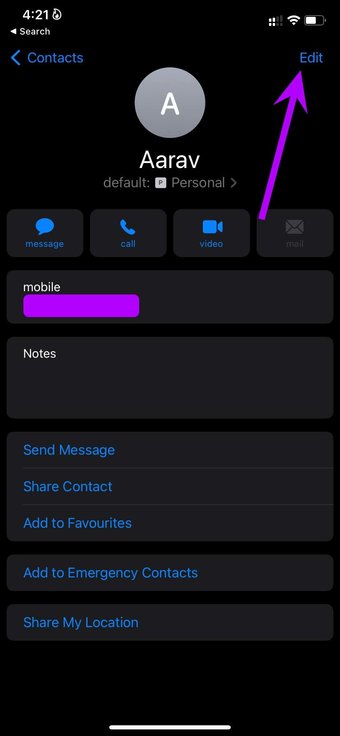
Etapa 3: Toque no botão Editar na parte superior.
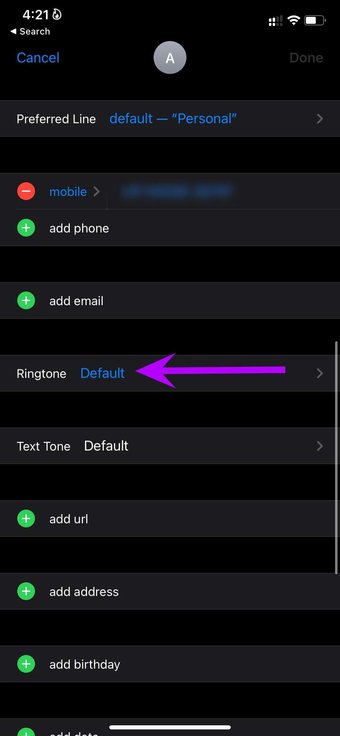
Passo 4: Role para baixo e selecione Toque.


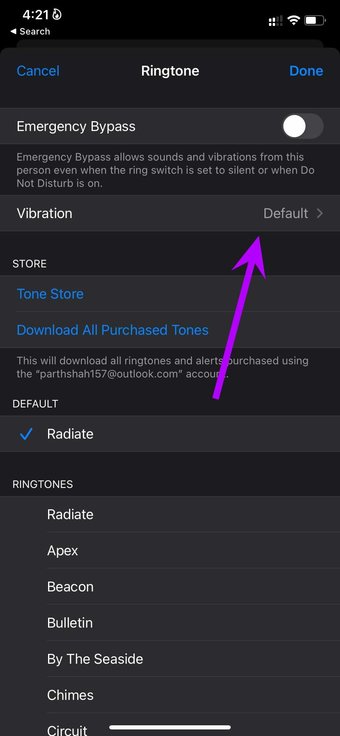
Etapa 5: Ele irá abrir o menu de toque. Toque em Vibração.
Etapa 6: Selecione um padrão de vibração personalizado no menu a seguir.


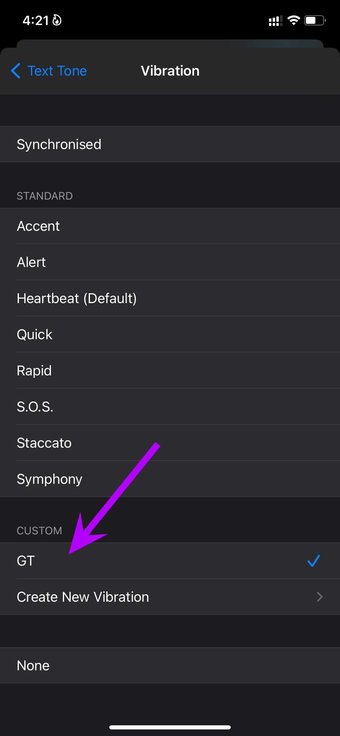
Volte para a tela principal e selecione Concluído na parte superior. Sempre que você receber uma chamada de um contato específico, ele usará o padrão de vibração personalizado selecionado para notificá-lo.
Também em Tecnologia de Orientação
Usar padrão de vibração personalizado para contato do iMessage
A Apple permite que você defina padrões de vibração personalizados para contatos específicos do iMessage. Aqui está o que você precisa fazer.
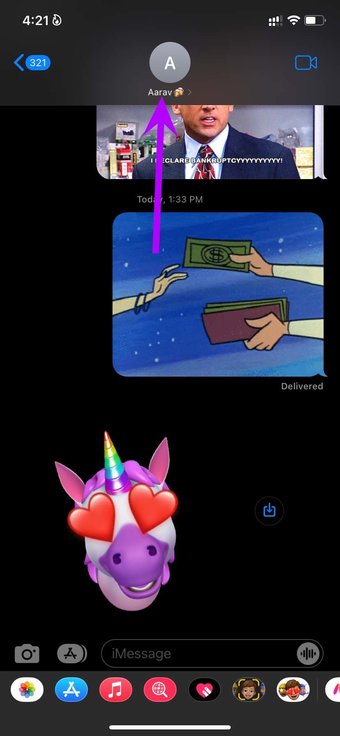
Passo 1: Abra o aplicativo Mensagens no iPhone e selecione uma conversa.
Passo 2: Toque no nome do contato na parte superior e abra o menu Informações.


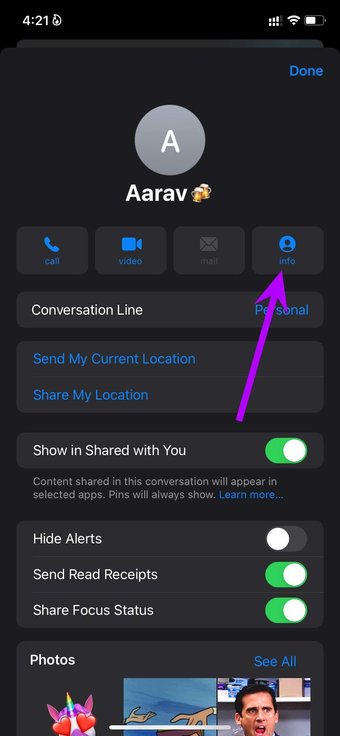
Etapa 3: Vá para Tom de texto e abra o menu Vibração.
Passo 4: Selecione vibração personalizada e volte ao menu principal.

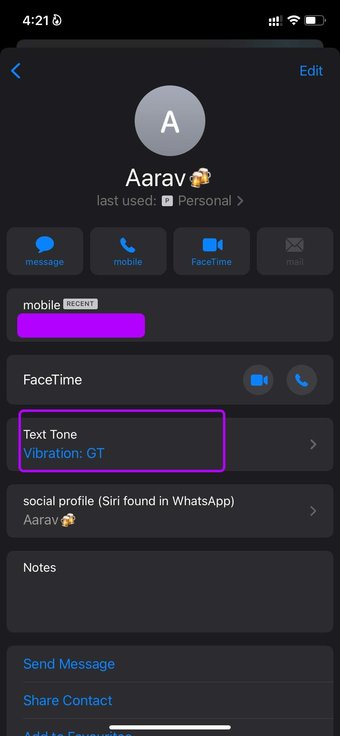
Etapa 5: Clique em Concluído na parte superior e você verá uma vibração personalizada definida para o tom de texto do contato.
O iMessage usará o padrão de vibração personalizado para todas as mensagens recebidas do contato.
Desativar padrão de vibração para notificações recebidas
Você pode desativar os padrões de vibração para todos os outros aplicativos e notificações por e-mail no seu iPhone.
Passo 1: Abra Configurações no iPhone e vá para o menu Som e Tato.
Passo 2: Selecione o tipo de texto que você deseja desativar a vibração.
Etapa 3: Vá para o menu Vibração e selecione Nenhum no menu a seguir.

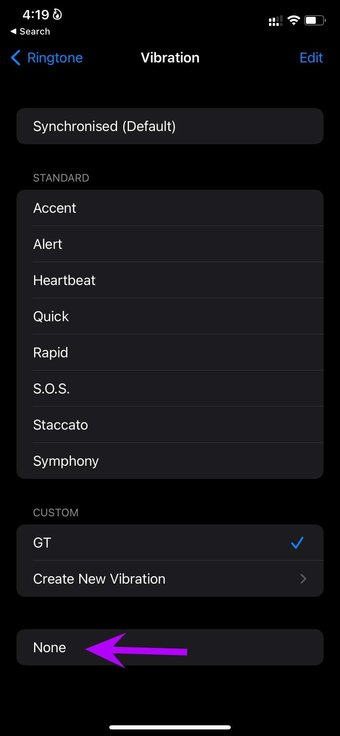
Você deve desativar a vibração para outros aplicativos e mantê-la ativada apenas para contatos selecionados para esclarecer a confusão.
Excluir padrão de vibração personalizado
Se você não precisar mais usar o padrão de vibração criado no seu iPhone, poderá excluí-lo facilmente no menu Configurações.
Passo 1: Inicie as Configurações do iPhone e abra o menu Som e Tato.
Passo 2: Selecione qualquer menu em Sons e padrões de vibração.
Etapa 3: Selecione o menu Vibração.
Passo 4: Clique em Editar no topo.

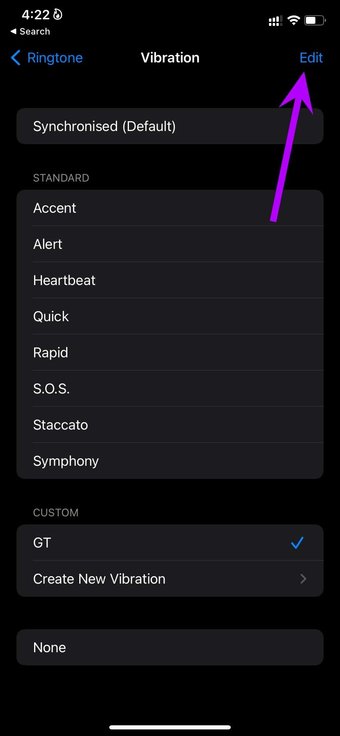

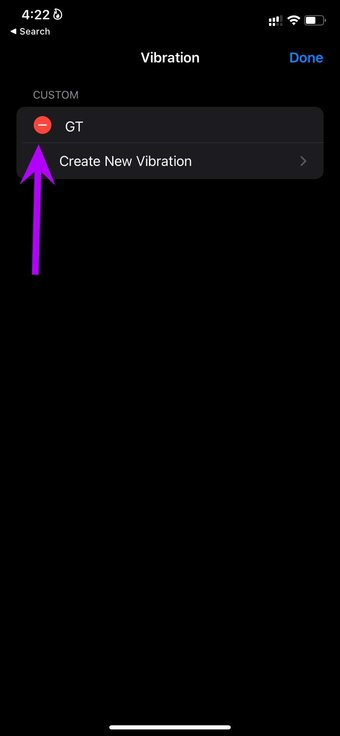
Etapa 5: Toque no ícone vermelho – e selecione Excluir.
Padrões de vibração mestres no iPhone
Alguns aplicativos de mensagens, como WhatsApp, Telegram e Messenger, permitem que você use a notificação de som personalizada, mas você não pode usar o padrão de vibração personalizado para eles. Não há como usar um padrão de vibração personalizado para WhatsApp ou Telegram.
Como você planeja usar padrões de vibração personalizados no seu iPhone? Compartilhe sua configuração nos comentários abaixo.
O artigo acima pode conter links de afiliados que ajudam a dar suporte ao Guiding Tech. No entanto, isso não afeta nossa integridade editorial. O conteúdo permanece imparcial e autêntico.
Fonte Adicione ao Google Notícias


