
O Windows traz um prático recurso de Restauração do Sistema que tira um instantâneo do software do seu PC, configurações de registro e arquivos de programas específicos em um ponto específico no tempo, mais conhecido como ponto de restauração. Normalmente, isso ajuda a restaurar seu PC quando uma modificação significativa do sistema ou instalação de uma atualização do sistema, driver ou aplicativo dá errado.


Sempre que as coisas vão mal, você pode usar esses pontos de restauração para voltar ao estado anterior do seu PC. Essencialmente, você poderá desfazer as alterações incorretas feitas em seu sistema. Esta postagem cobrirá como habilitar, criar e usar o ponto de restauração do sistema no Windows 10.
Como ativar a restauração do sistema no Windows 10
Como a função de restauração do sistema não vem pré-habilitada em alguns computadores, você precisa habilitá-la primeiro para que o Windows possa criar automaticamente um ponto de restauração do sistema antes de fazer uma alteração ou ajuste em todo o sistema. Veja como.
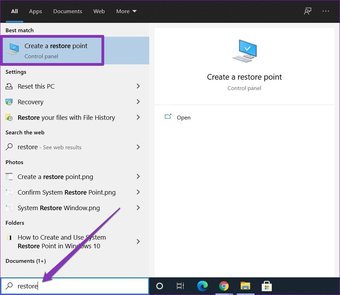
Passo 1: Abra o menu Iniciar, digite restaurar e clique em 'Criar um ponto de restauração'.

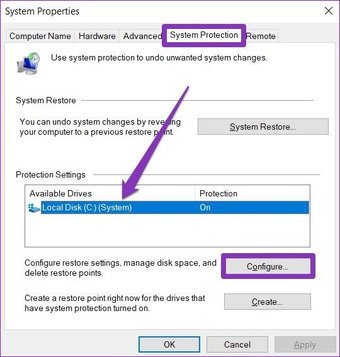
Passo 2: Na janela Propriedades do sistema que é aberta, alterne para a guia Proteção do sistema. Em seguida, realce a unidade do sistema (geralmente a unidade C :) e clique em Configurar.

Etapa 3: Selecione a opção 'Ativar proteção do sistema'.
Aqui, você também pode usar o controle deslizante em Uso de espaço em disco para especificar a quantidade de armazenamento a ser alocada para o recurso de recuperação do sistema.


Observação: O Windows atribui de 3 a 10 por cento do espaço de armazenamento para a Proteção do Sistema. Assim que o armazenamento estiver cheio, ele excluirá os pontos de restauração anteriores para armazenar novos.
Se você deseja criar um novo ponto de restauração do sistema, você também pode clicar no botão Excluir para remover todos os pontos de restauração criados anteriormente.
Passo 4: Por fim, clique em Aplicar e em OK.
E é só isso. A partir de agora, o Windows criará automaticamente um ponto de restauração uma vez por semana. Além disso, ele também criará um ponto de restauração automaticamente imediatamente antes de uma atualização importante do sistema ou de fazer grandes alterações no sistema.
Embora isso só habilite a proteção do sistema para a unidade selecionada, você também pode repetir o processo para as demais unidades.
Como criar manualmente um ponto de restauração do sistema no Windows 10
Embora o Windows crie pontos de restauração do sistema automaticamente, você também pode criar um manualmente. Isso pode ser útil ao tentar uma compilação antecipada ou ajustar configurações desconhecidas do Registro em seu PC.
Agora, existem algumas maneiras de fazer isso. O primeiro envolve o uso da janela Propriedades do sistema, enquanto o segundo usa o prompt de comando. Aqui estão os dois.
Método 1
Para criar manualmente um ponto de restauração, você pode usar a mesma janela Propriedades do sistema para ativar a função de restauração do sistema. Veja como.
Passo 1: Abra o menu Iniciar, digite restaurar e clique em 'Criar um ponto de restauração'.
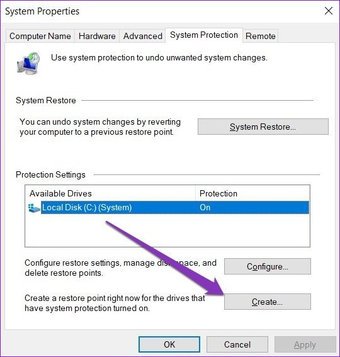
Passo 2: Na guia Proteção do sistema, clique no botão Criar em Configurações de proteção.

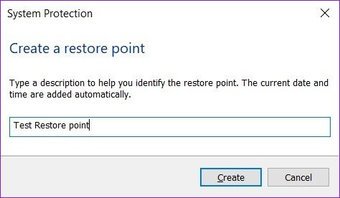
Etapa 3: Dê um nome ao ponto de restauração para identificá-lo facilmente mais tarde.

Passo 4: Aguarde alguns segundos para que o Windows crie o ponto de restauração e clique em Fechar.
Agora você tem um ponto de restauração para o qual voltar sempre que algo der errado ao realizar uma alteração no sistema ou modificar as configurações.
Método 2
Como alternativa, você também pode usar o Prompt de Comando para criar um ponto de restauração do sistema no Windows 10 manualmente. Veja como.
Passo 1: Abra o menu iniciar, digite cmd para abrir o prompt de comando. Selecione 'Executar como administrador' para abri-lo com direitos de administrador.

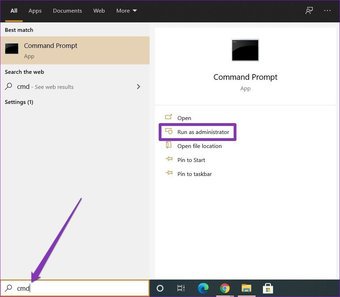
Passo 2: Digite o comando mencionado abaixo e pressione Enter.
wmic.exe /Namespace:\rootdefault Path SystemRestore Call CreateRestorePoint "RestorePointOne", 100, 7
Substitua o texto RestorePointName entre as aspas pelo nome que você deseja atribuir ao ponto de restauração.

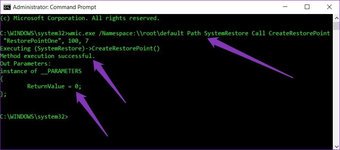
Você verá uma mensagem que diz Execução de método bem-sucedida e ReturnValue = 0, indicando que o ponto de restauração foi criado.
Como usar o ponto de restauração do sistema no Windows 10
Agora que o dia chegou, uma das atualizações ou modificações deu errado e você deseja desfazer sua ação voltando a um ponto de restauração do sistema específico. Veja como você pode colocar os pontos de restauração em uso.
Passo 1: Abra o menu Iniciar, digite restauração do sistema e clique em 'Criar um ponto de restauração'.
Passo 2: Na guia Proteção do Sistema, clique no botão Restauração do Sistema.

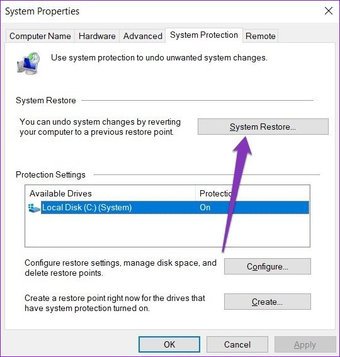
Etapa 3: Você receberá o ponto de restauração mais recente na opção de restauração recomendada. Como alternativa, você também pode escolher um ponto de restauração diferente selecionando a opção 'Escolha um ponto diferente'.

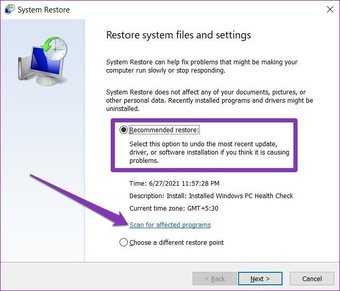
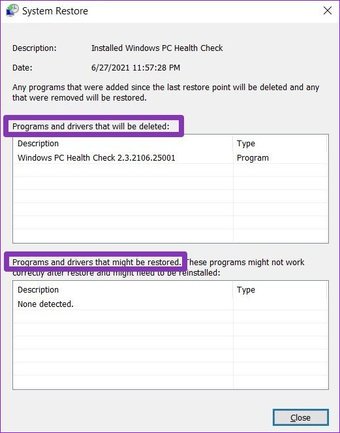
Aqui, você pode clicar em 'Verificar programas afetados' para ver a lista dos programas que serão removidos ou restaurados durante o processo de restauração.

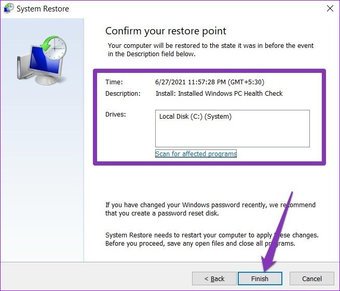
Passo 4: Por último, será solicitado que você confirme o ponto de restauração do sistema. Ele mostrará a data e a hora do ponto de restauração. Clique em Concluir para iniciar o processo de restauração.

Agora o seu PC irá reiniciar e o processo de restauração começará. Espere até que termine e você estará de volta ao estado anterior. Lembre-se de que a Restauração do sistema também cria um ponto de restauração antes de reverter para um mais antigo. Assim, você sempre pode voltar para onde estava.
Também em Tecnologia de Orientação
Plano B
A criação de um ponto de restauração do sistema em intervalos regulares pode ser útil em caso de emergência. Dessa forma, você não perderá todos os seus dados e pode evitar a reinicialização do PC. Portanto, a criação de pontos de restauração em intervalos regulares pode ajudar na solução de problemas do seu PC com Windows.
O artigo acima pode conter links afiliados que ajudam a apoiar a Guiding Tech. No entanto, isso não afeta nossa integridade editorial. O conteúdo permanece imparcial e autêntico.
Fonte Adicione ao Google Notícias


