
Depois de usar o Mac com o tempo, é difícil se manter organizado se você não consegue controlar os arquivos. Dito isso, você pode gerenciar e organizar seu arquivo perfeitamente. A única coisa que você precisa fazer é criar novas pastas e renomear as antigas.


Mas como você organiza suas pastas assim? Se você se pegou fazendo essa pergunta, você está no lugar certo. Neste artigo, vamos guiá-lo pelas etapas para criar e renomear pastas em seu Mac.
As etapas neste artigo se aplicam a todos os dispositivos Mac, independentemente de você ter um laptop ou computador desktop.
Como criar pastas no Mac
Ao criar uma nova pasta em seu Mac, você pode optar por fazê-lo em sua área de trabalho ou em outra pasta existente. Independentemente de qual você preferir, o processo é direto e idêntico.
Siga as etapas abaixo para criar uma nova pasta em seu dispositivo.
Passo 1: No local em que deseja adicionar sua pasta, mantenha o botão Ctrl pressionado e clique no trackpad. Depois de fazer isso, um menu suspenso deve aparecer onde você clicou.
Passo 2: Na lista de opções, escolha Nova pasta - que é a primeira opção no menu.

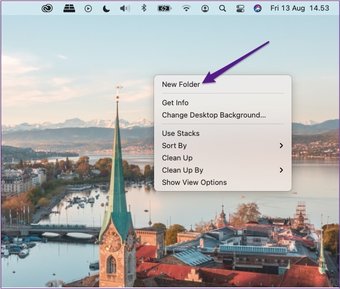
Etapa 3: Você precisará dar um nome à sua pasta. Caso contrário, seu Mac a chamará de “pasta sem título”. Para fazer isso, tudo que você precisa fazer é digitar o nome que quiser.

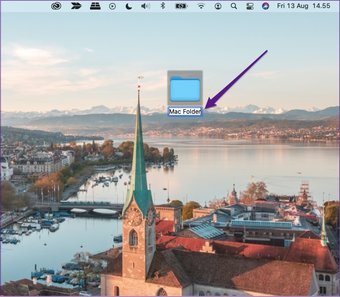
Passo 4: Clique em qualquer outro lugar da tela e as alterações entrarão em vigor.
Como renomear pastas no Mac
Parte da otimização do seu Mac significa manter as coisas atualizadas. Se você não gostar do nome da pasta, poderá alterá-lo a qualquer momento.
Quando você cria uma, renomear uma pasta no seu Mac não exige muito esforço e é muito simples. As etapas a seguir irão guiá-lo por todo o processo.
Passo 1: Na pasta que deseja renomear, mantenha pressionado o botão Ctrl e clique no trackpad ao mesmo tempo.
Passo 2: Quando a lista de opções for exibida, você verá uma chamada Renomear. Esta é a quarta escolha e estará em Get Info and Compress “[folder name]”.

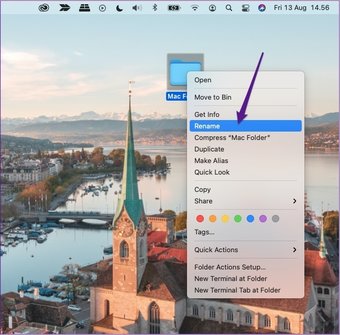
Etapa 3: Clique no nome da pasta Mac quando o menu suspenso desaparecer.

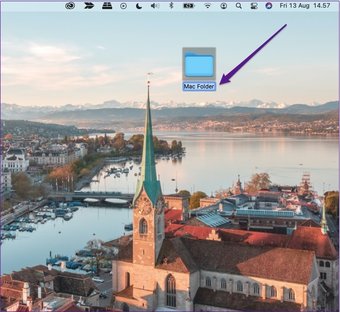
Passo 4: Remova o texto antigo e digite o novo nome que deseja dar à sua pasta.

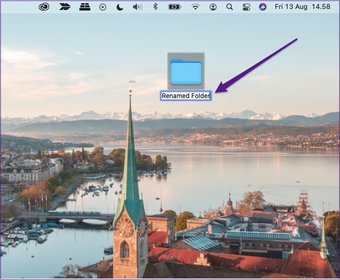
Etapa 5: Clique em qualquer lugar da tela e as alterações entrarão em vigor.
Ao renomear uma pasta em seu Mac, é importante lembrar que você não deve clicar em nenhum outro lugar antes de alterar o nome. Se você fizer isso, não obterá os resultados desejados e precisará passar por esse processo desde o início novamente.
Como consertar o Mac não renomeia a pasta
Em alguns casos, você pode ter problemas ao renomear a pasta do Mac. Um dos mais comuns é o uso de caracteres que você não tem permissão para usar, como pontos.
Se você encontrar esse problema, verá a seguinte mensagem aparecer na tela:


Felizmente, esse problema é fácil de corrigir. Simplesmente tente renomear sua pasta novamente, mas use apenas caracteres para os quais você tem permissão. Você deve descobrir que o problema se resolve sozinho depois disso.
Ao tentar renomear uma pasta em seu Mac, você também pode descobrir que não consegue encontrar a opção Renomear no menu suspenso. Se for esse o caso, significa que você não tem permissão para renomear este arquivo por um motivo ou outro.
Posso renomear a pasta do Mac mais tarde
Sim - você pode renomear as pastas do Mac quantas vezes quiser, desde que tenha permissão para fazer isso. Para fazer isso, as etapas são idênticas à primeira vez que você alterou seu nome.
Também é importante notar que, ao renomear uma pasta primária, você não precisa se preocupar com nada acontecendo com as pastas que possam estar dentro dela. Você precisaria renomear cada um deles individualmente se quisesse fazer essa alteração.
Também em Tecnologia de Orientação
Personalização de pastas de nomes no Mac
Então, aí está - um guia completo para criar e renomear pastas em seu dispositivo Mac. Essas duas ações são algumas das mais básicas que você pode realizar com seu dispositivo, mas ainda assim vale a pena ter em mente porque, sem dúvida, você precisará delas em algum momento.
Como você tem todas as informações de que precisa para criar e renomear as pastas do Mac, agora é uma boa hora para examinar seu dispositivo e verificar se todos os arquivos estão em ordem. Ao fazer isso, você aumentará sua produtividade.
O artigo acima pode conter links afiliados que ajudam a apoiar a Guiding Tech. No entanto, isso não afeta nossa integridade editorial. O conteúdo permanece imparcial e autêntico.
Fonte Adicione ao Google Notícias


