
Você coleta detalhes sobre lugares a visitar, restaurantes onde comer ou verifica as recomendações de alguém que planeja visitar? Com o Apple Maps Guide, você pode criar seu guia de viagem com curadoria, compartilhá-lo e ver os guias que outras pessoas criaram.
Você pode compartilhar guias com amigos e familiares, colaborar com outras pessoas no planejamento de férias ou até mesmo criar uma lista de lugares que gosta de visitar. Embora existam muitos aplicativos que ajudam você a planejar suas viagens, a conveniência do Apple Maps integrado no iPhone é imbatível.
O recurso Apple Maps Guides é muito útil se você quiser ver onde os destinos estão relacionados entre si. Você pode encontrar a rota mais conveniente, enquanto a criação de uma lista de lugares para ver carece dessa camada extra de visibilidade.
Criação de um Guia do Apple Maps
Você pode criar qualquer guia de sua preferência - "Os 10 principais lugares para visitar durante a viagem", "Minhas lojas vintage favoritas" ou até mesmo "Restaurantes que desejo visitar". Existem tantas opções, e tudo está ao toque de seus dedos para criar!
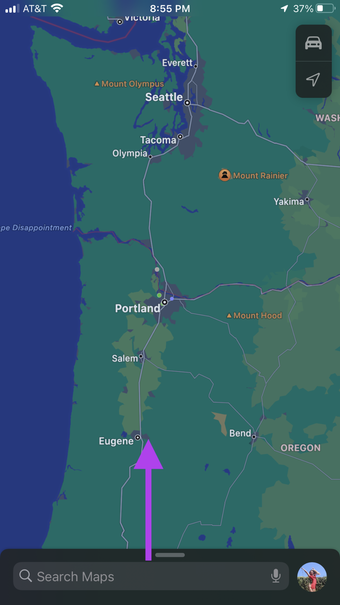
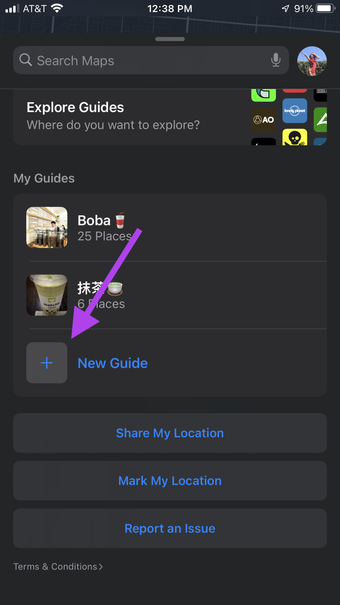
Passo 1: Abra seu aplicativo Maps e deslize para cima na barra de ferramentas inferior até ver o botão Novo guia. Clique nisso.


Passo 2: Nomeie sua nova lista e clique em Crio. Agora que nosso guia está feito, podemos começar a adicionar nossos destinos.


Etapa 3: Depois de acertar Crio, você será levado de volta à página inicial do Apple Maps. Role para baixo até onde os Guias estão e clique em seu novo guia. O Guia que estamos criando será para Portland, Oregon.

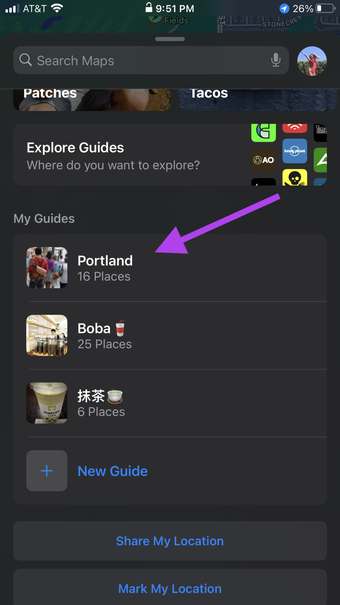
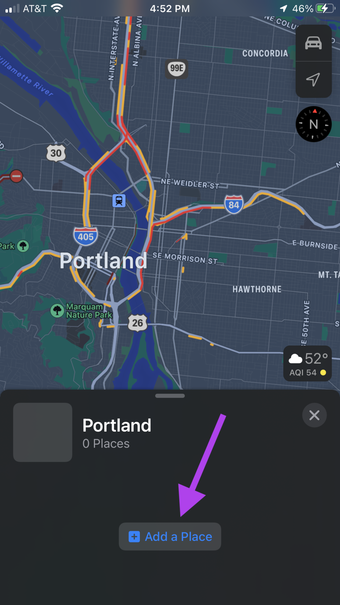
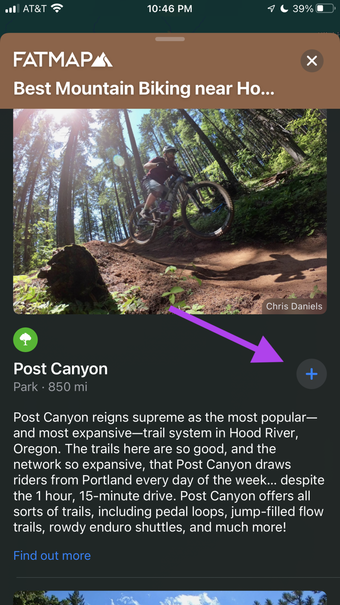
Passo 4: Clique no botão Adicionar um lugar. Você pode pesquisar destinos para visitar por nome ou endereço. Clique no símbolo "+" (circulado na imagem) próximo ao seu destino para adicionar ao seu Guia.


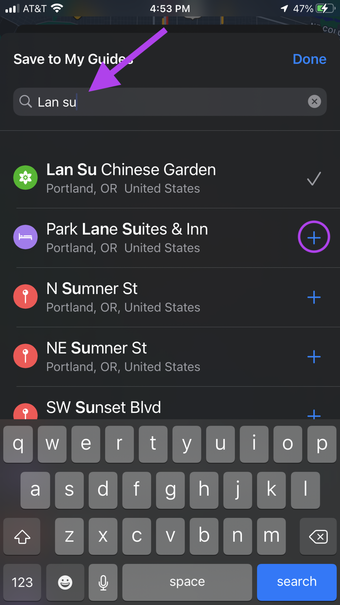
Etapa 5: Continue a adicionar destinos até que você tenha todos os lugares que deseja visitar. Você sempre pode voltar ao seu guia e adicionar mais informações a ele. Quando terminar, você pode clicar em seu guia para selecionar todos os seus destinos.


Cada destino terá um símbolo diferente dependendo do tipo de destino. Por exemplo, as flores são usadas para jardins e as cafeterias têm xícaras de café.
Isso é muito útil se você quiser ver quais lugares estão próximos um do outro enquanto faz seu itinerário.
Também em Tecnologia de Orientação
Edite o seu guia
Seu guia pode ser totalmente personalizado; você pode alterar o ícone, o nome e excluir destinos que não atendem mais às suas necessidades.
Passo 1: Abra seu guia e deslize para cima no nome do guia até que ele cubra a tela.

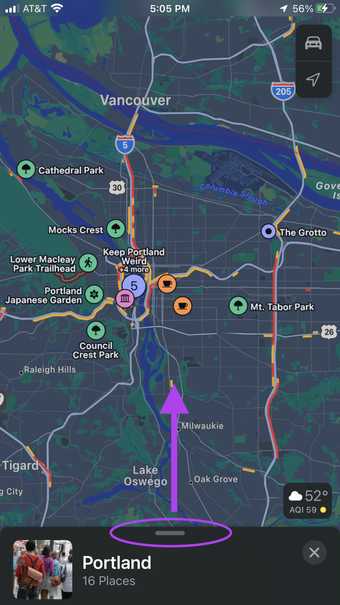

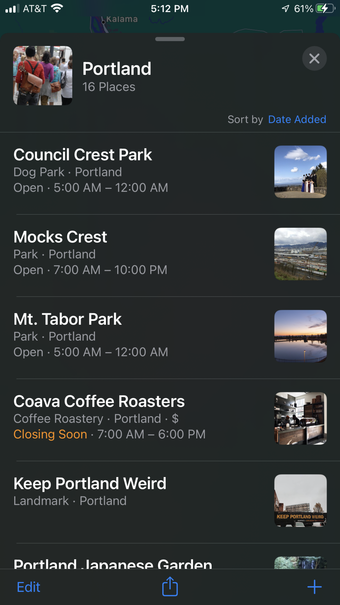
Passo 2: Clique no Editar botão encontrado no canto inferior esquerdo da tela.

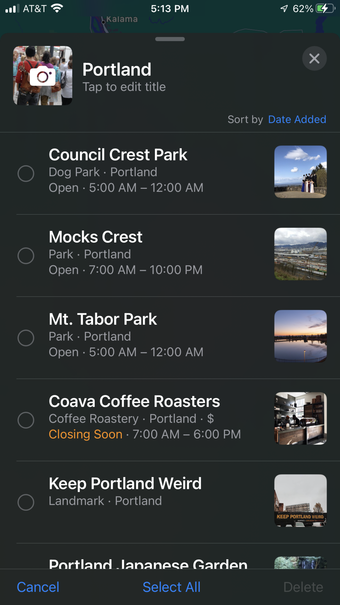
- Ícone de edição: Clique no botão da câmera no ícone do seu guia. Isso permitirá que você altere a foto de seu guia para uma foto diferente em sua biblioteca.
- Editar título: Clique no Editar Título texto encontrado sob o nome do seu guia. Você pode editar o nome do título.
- Excluir destinos: À esquerda de cada destino há um círculo em branco, clique nos destinos que deseja excluir para selecioná-los. Depois de selecionar todos os locais, clique em Apagar tudo para removê-los da sua lista.
Compartilhe seu guia
Depois de passar tanto tempo compilando e criando seu guia, você pode compartilhá-lo com seus amigos de viagem, familiares ou até mesmo com o público.
Passo 1: Abra seu Apple Maps e encontre o guia que você criou e deseja compartilhar.
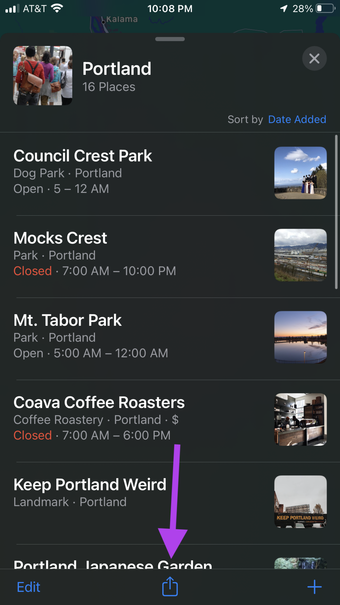
Passo 2: Depois de abrir o guia, deslize para cima na guia (fizemos isso para ver todos os locais adicionados). Clique no ícone do meio na parte inferior da tela.

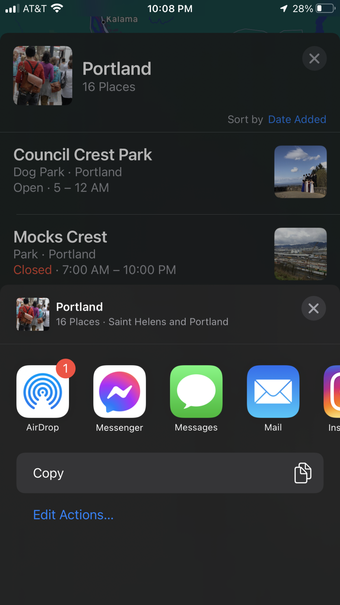
Etapa 3: Escolha como deseja compartilhar seu guia. Você pode AirDrop o guia, usar um aplicativo de mensagens, enviar por iMessage e e-mail.

Encontre inspiração
Se você estiver em apuros e não tiver tempo para criar seu guia de costume, ou se estiver procurando inspiração, você pode consultar os guias que outras pessoas fizeram nessa área.
Passo 1: Encontre a cidade que você está explorando usando o Procurar recurso.
Passo 2: Deslize para cima no menu e role até a parte inferior até ver o Guia de exploraçãos botão e clique nele.

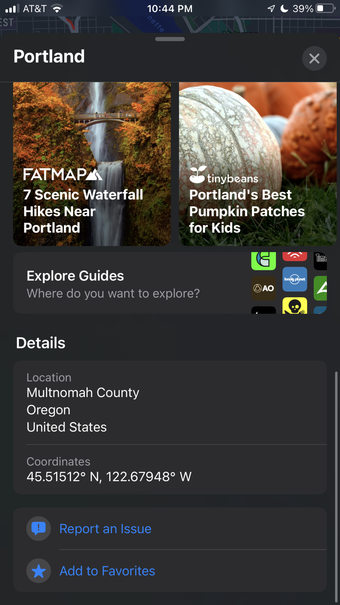
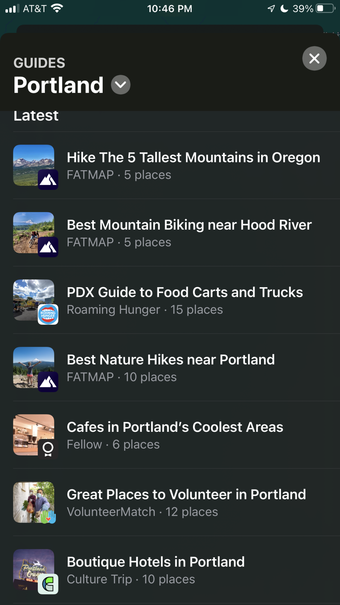
Você pode navegar por todos os guias feitos na área. Clique no guia que desperta seu interesse.

Etapa 3: Olhe para o guia que você abriu, se vir um destino que deseja adicionar ao seu guia, clique no sinal de mais (+) à direita e adicione-o ao seu guia.

Um guia para todos feito por você
Criar seu próprio Guia do Apple Maps é uma ótima maneira de compilar todos os seus destinos e lugares favoritos para visitar visualmente em um mapa. Você pode compartilhar esses guias com quem quiser e consultar outros guias para se inspirar. O Apple Maps tem muitos recursos úteis e o uso dos Guias pode tornar o planejamento de sua próxima aventura muito mais fácil.
O artigo acima pode conter links afiliados que ajudam a apoiar a Guiding Tech. No entanto, isso não afeta nossa integridade editorial. O conteúdo permanece imparcial e autêntico.
Fonte Adicione ao Google Notícias


