
Você está perdendo os dias em que costumava fazer fitas mixadas para seus amigos e familiares? Ou você está procurando criar uma lista de reprodução com curadoria para sua música? Os dias de gravação de CDs para o Walkman podem estar no fim, mas isso não significa que você tenha que parar de compartilhar suas músicas.
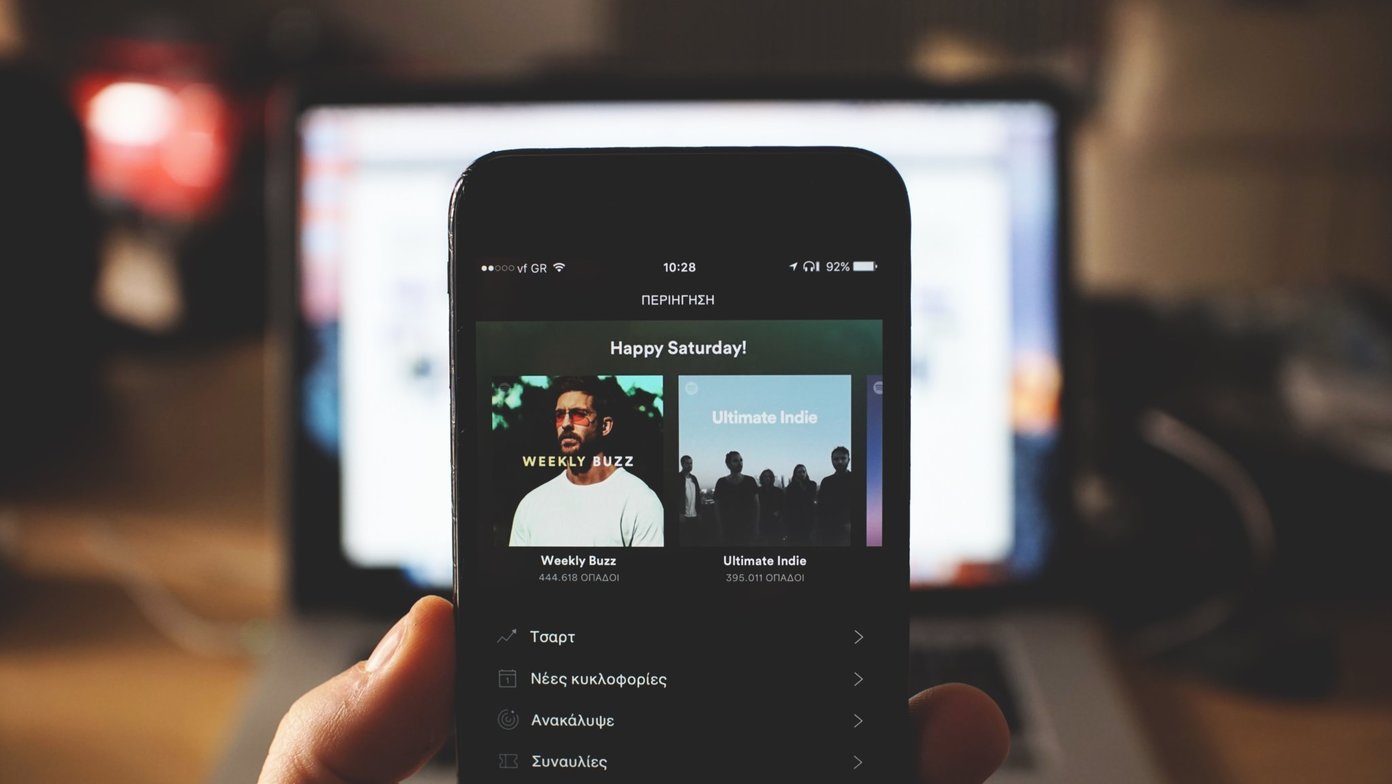

Graças aos aplicativos de desktop e móveis fáceis de usar do Spotify, você pode criar e compartilhar suas listas de reprodução com qualquer pessoa. Além de um link compartilhável para sua lista de reprodução, você também pode incorporá-lo em seu blog ou site.
Baixar Spotify
Antes de criar uma lista de reprodução, primeiro você precisa se certificar de que tem o Spotify no seu celular ou desktop, e fazer uma conta no Spotify. Você pode vincular sua conta do Spotify ao Facebook para ver o que seus amigos estão ouvindo. No futuro, você pode desvincular suas contas do Spotify e do Facebook.
Criação de uma lista de reprodução no aplicativo Spotify para desktop
Passo 1: Abra seu aplicativo Spotify. No topo da barra de tarefas do lado esquerdo, você encontrará botões de navegação úteis. Para este guia, usaremos o Criar lista de reprodução botão.

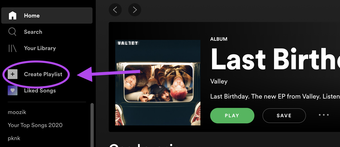
Passo 2: O aplicativo o levará a uma nova guia para começar a adicionar músicas à sua lista de reprodução. Use a barra de pesquisa para procurar suas músicas digitando o nome ou artista (mostrado com uma seta).

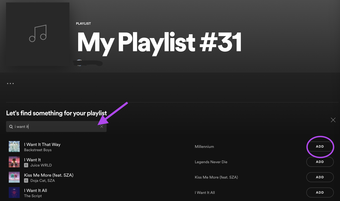
Clique no Adicionar botão encontrado à direita da música escolhida (circulado). Isso adicionará a música à sua nova lista de reprodução. Continue procurando músicas e adicionando-as à sua lista de reprodução.
Etapa 3: Depois de ter todas as músicas que deseja em sua lista de reprodução, você pode querer renomear sua lista de reprodução para algo mais atraente antes de compartilhar. Destaque sua lista de reprodução e clique com o botão direito (ou clique com dois dedos no trackpad).

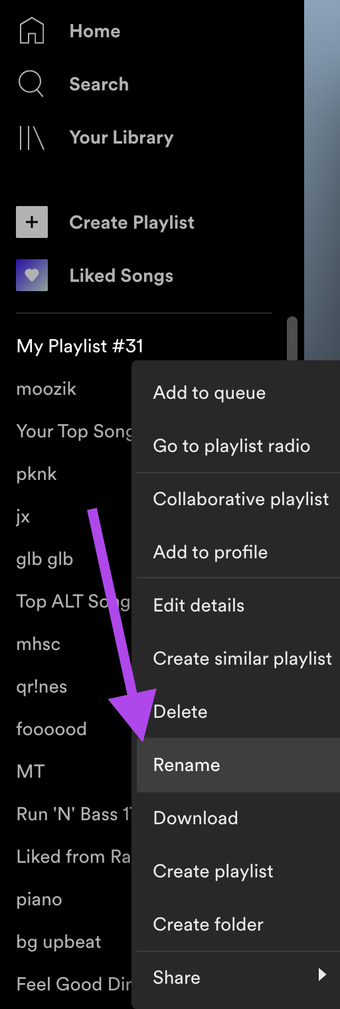
Clique em Renomear e mude o nome da lista de reprodução para o que te faz feliz.
Compartilhando sua nova lista de reprodução do aplicativo Spotify Desktop
Agora que temos nossa nova lista de reprodução feita e renomeada, podemos compartilhar nossa obra-prima.
Passo 1: Encontre sua lista de reprodução na barra de ferramentas à esquerda e clique com o botão direito (toque duas vezes em um trackpad) para acessar o menu suspenso. Role para baixo até o Compartilhado aba.

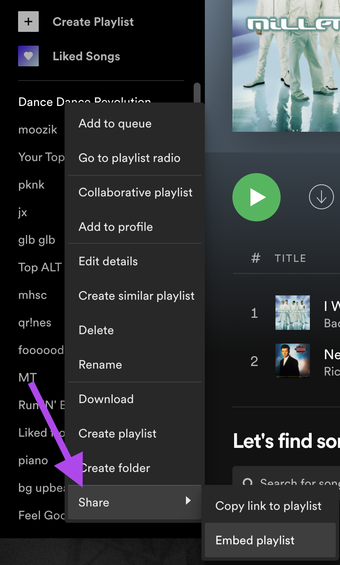
O Spotify apresentará duas opções:
- Copiar link para lista de reprodução: Isso copiará o link direto para sua lista de reprodução. Você pode colar este link em qualquer lugar, e quem clicar no seu link será direcionado para a sua música.
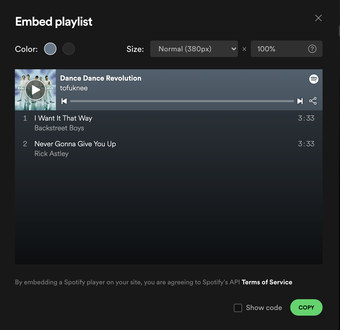
- Lista de reprodução incorporada: Esta opção abrirá uma nova janela para você personalizar a aparência de sua lista de reprodução em sua página da web. Você poderá ver todas as músicas em sua lista de reprodução, editar a cor, o tamanho da ferramenta de reprodução e ver o código.

Criação de uma lista de reprodução no aplicativo Spotify para iPhone
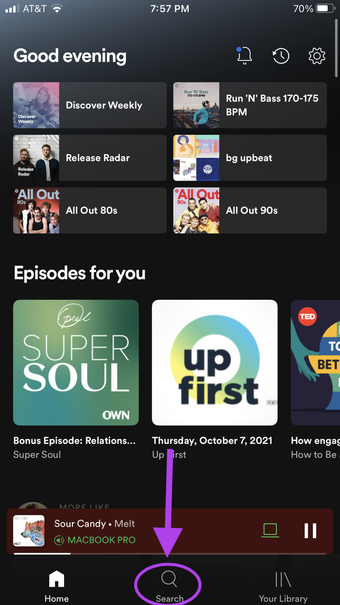
Passo 1: Abra seu aplicativo Spotify. Clique no Procurar na parte inferior da tela e procure as músicas que deseja adicionar à sua nova lista de reprodução.

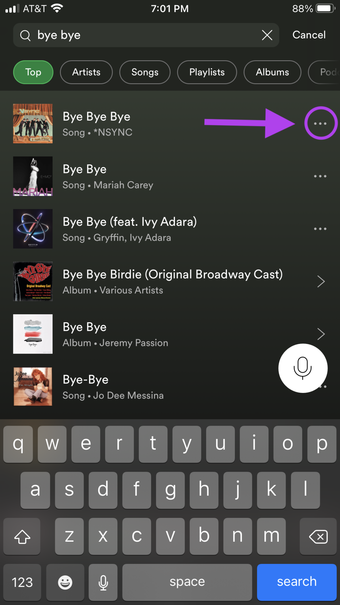
Passo 2: Encontre a música desejada no menu sugerido, clique nas reticências (...) à direita da música. Isso abrirá uma nova janela.

Etapa 3: Clique em Adicionar à Playlist. Uma nova janela aparecerá para criar uma nova lista de reprodução ou adicionar a uma lista de reprodução existente que você já tenha.

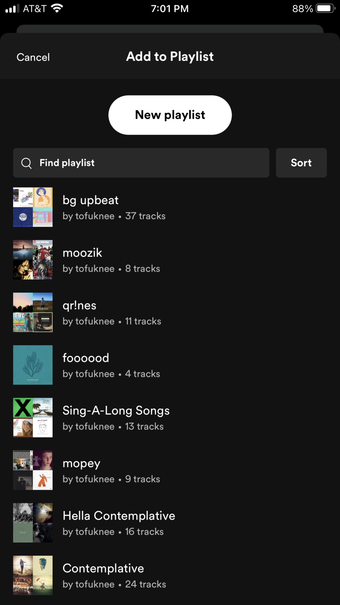
Continue adicionando músicas à sua lista de reprodução para o conteúdo do seu coração.
Passo 4: Depois de adicionar músicas, você pode alterar o nome de sua lista de reprodução. Clique no Sua biblioteca botão no canto inferior direito da tela. Encontre sua lista de reprodução em sua biblioteca e clique nela.

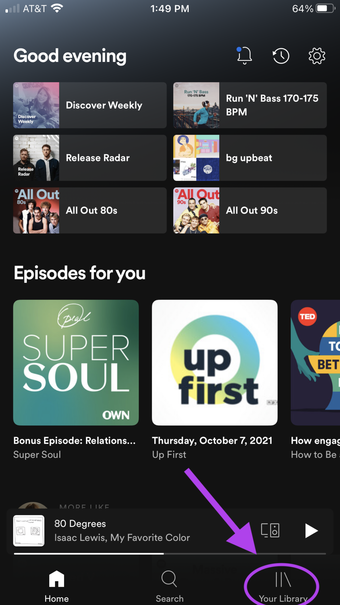
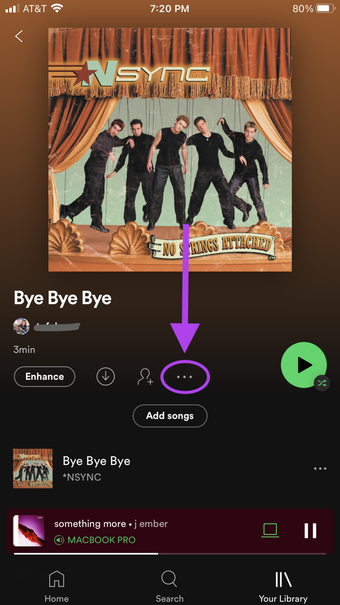
Etapa 5: Ao abrir sua lista de reprodução, clique nas reticências (...) no meio da tela. Você pode editar o nome da sua música, a capa do álbum (Mude o nome) e adicione uma descrição à sua lista de reprodução.


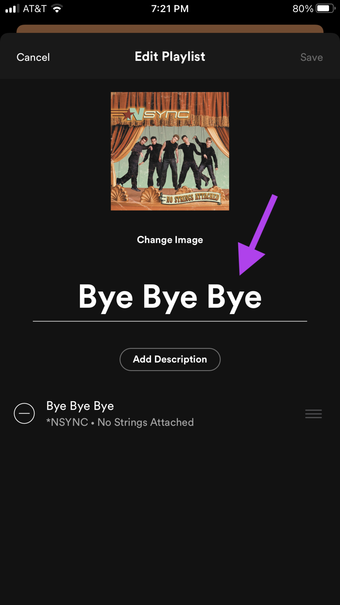
Quando terminar de editar, clique no Salve botão no canto superior direito da tela.
Compartilhando sua lista de reprodução do aplicativo Spotify no iPhone
Códigos QR
Existem algumas maneiras de compartilhar sua nova lista de reprodução no Spotify. Um dos recursos mais recentes é através dos novos códigos QR.
Passo 1: Encontre a lista de reprodução que deseja compartilhar em sua biblioteca e clique nela. No meio da tela, clique nas reticências (...).


Passo 2: As opções de sua lista de reprodução serão abertas e, no topo, você verá a capa do álbum de sua lista de reprodução. Abaixo está o logotipo do Spotify e algumas barras de som - este é o código QR! Você pode tirar uma captura de tela ou mostrar aos seus amigos para que eles examinem.
Compartilhar links
Se quiser enviar sua lista de reprodução para seus amigos ou postar um link online, você também pode fazer isso de seu telefone.
Passo 1: Encontre a lista de reprodução que deseja compartilhar em sua biblioteca e clique nela. No meio da tela, clique nas reticências (...)
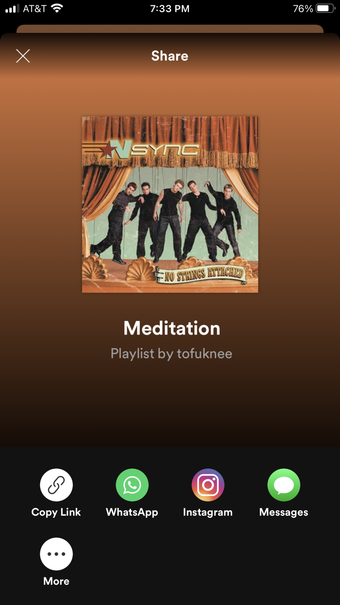
Passo 2: Sua opção de lista de reprodução será aberta e, a partir daí, role até a parte inferior do painel. Você verá um botão Compartilhado. Clique nisso.

Também em Tecnologia de Orientação
Você terá opções de compartilhar para copiar o link, compartilhar com diferentes aplicativos e outras várias opções, dependendo do que você instalou em seu telefone.
Compartilhe seus Jams
O Spotify nos deu muitas maneiras de criar, fazer curadoria e compartilhar nossa música. Crie listas de reprodução para amigos, familiares, pessoas na Internet ou até mesmo para seus sites. Existem muitas maneiras de criar e compartilhar sua visão. Você pode até iniciar e hospedar uma sessão de grupo do Spotify com seus amigos.
O artigo acima pode conter links afiliados que ajudam a apoiar a Guiding Tech. No entanto, isso não afeta nossa integridade editorial. O conteúdo permanece imparcial e autêntico.
Fonte Adicione ao Google Notícias
Neste artigo
- Baixar Spotify
- Criação de uma lista de reprodução no aplicativo Spotify para desktop
- Compartilhando sua nova lista de reprodução do aplicativo Spotify Desktop
- Criação de uma lista de reprodução no aplicativo Spotify para iPhone
- Compartilhando sua lista de reprodução do aplicativo Spotify no iPhone
- Compartilhe seus Jams


