
A Samsung oferece um aplicativo Gallery nativo em todos os telefones Galaxy. Está cheio de recursos úteis e vem com integração com o OneDrive. O aplicativo rivaliza com o serviço Google Fotos no Android. Os usuários podem criar álbuns facilmente e compartilhá-los com outras pessoas usando a Galeria e o aplicativo Google Fotos. Veja como criar e compartilhar álbuns de fotos em telefones Samsung.
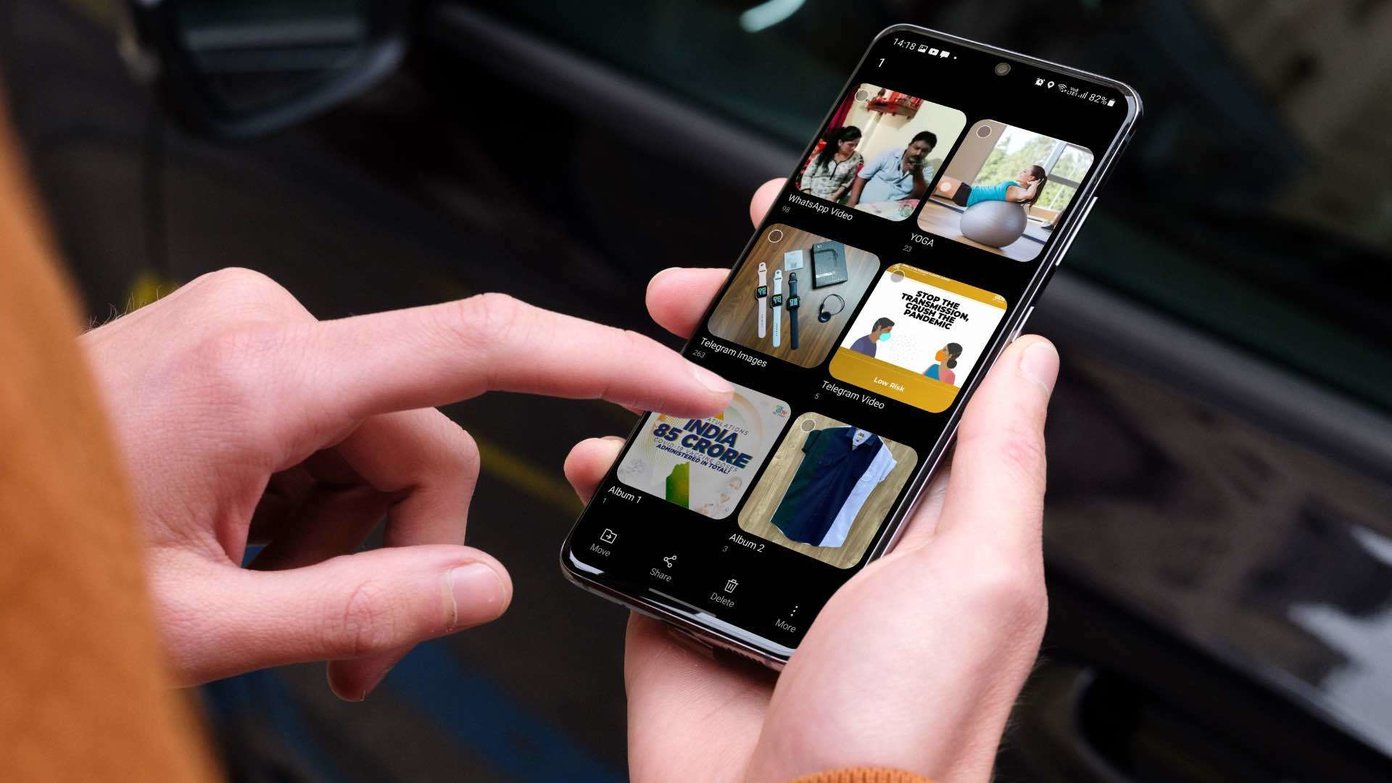
Primeiro, usaremos o aplicativo Gallery padrão para criar álbuns de fotos em telefones Galaxy. Em seguida, usaremos o Google Fotos como um exemplo de aplicativo de terceiros para criar e compartilhar álbuns de fotos. Vamos começar com o aplicativo Gallery.
1. Use o aplicativo Samsung Gallery
O aplicativo Gallery em telefones Galaxy é repleto de recursos com toneladas de opções de edição de fotos / vídeos. Os usuários também podem criar álbuns de fotos nele. Veja como.
Crie um álbum
Passo 1: Abra o aplicativo Galeria em seu telefone Samsung Galaxy.
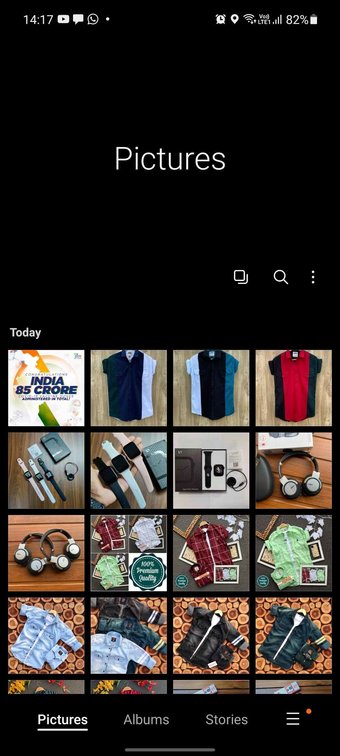
Passo 2: Vá para a guia Imagem.
Etapa 3: Mantenha uma foto pressionada para selecioná-la. Selecione várias fotos que deseja adicionar a um álbum.


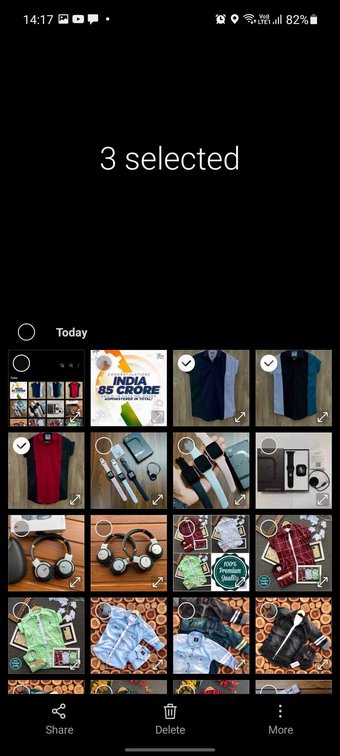
Passo 4: Toque no botão Mais na parte inferior.
Etapa 5: Selecione Mover para o álbum.

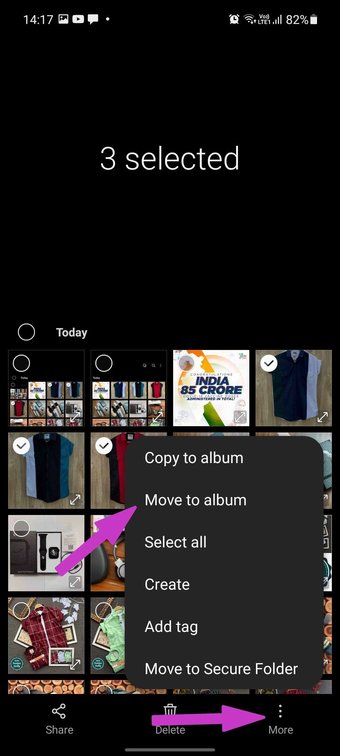

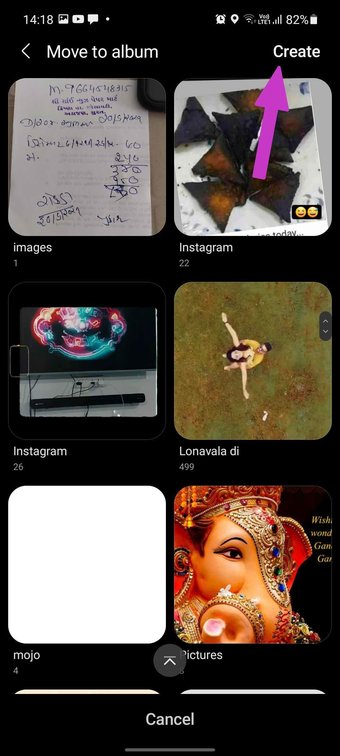
Etapa 6: Toque em Criar no canto superior direito.
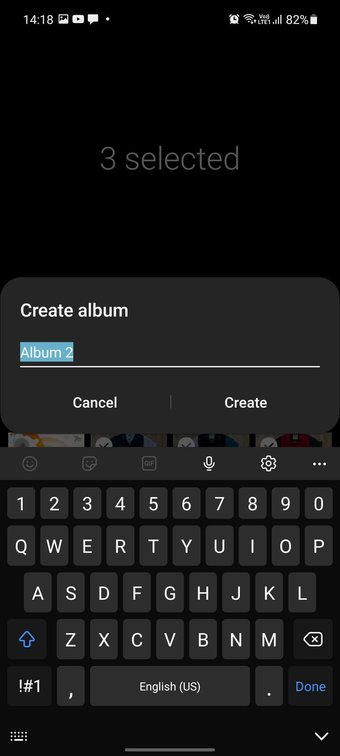
Etapa 7: Dê ao seu álbum um nome relevante e selecione Criar.

Etapa 8: Vá para a guia Álbum e você verá o álbum recém-criado na parte inferior.
Compartilhe um álbum
Agora que você criou um álbum no aplicativo Gallery, é hora de compartilhá-lo com amigos e familiares. Siga as etapas abaixo.
Passo 1: Abra o aplicativo Galeria e vá para Álbuns.
Passo 2: Mantenha um álbum pressionado e toque em Compartilhar na parte inferior.

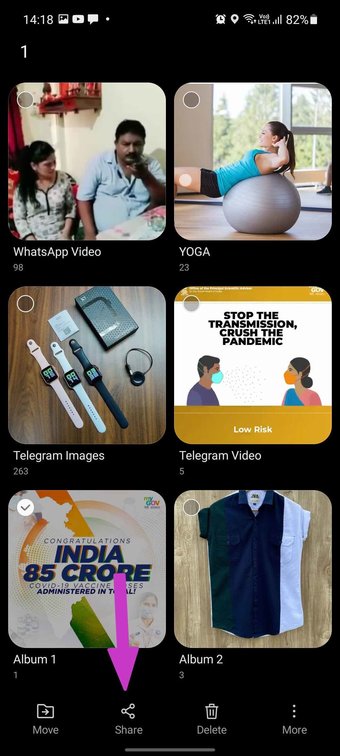

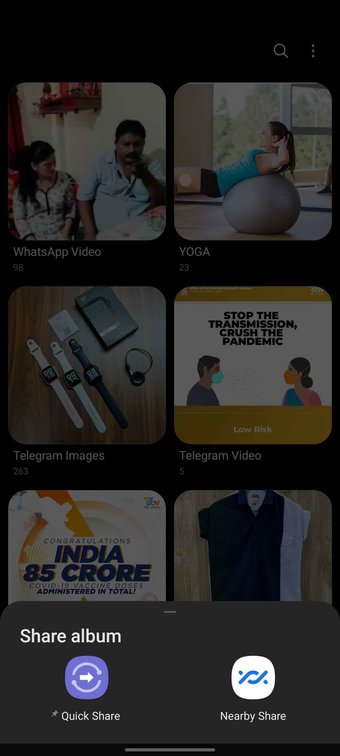
Etapa 3: Você tem duas opções para escolher. Você pode compartilhar um álbum via Quick Share (solução de compartilhamento da Samsung) ou Nearby Share (método de compartilhamento Android nativo).

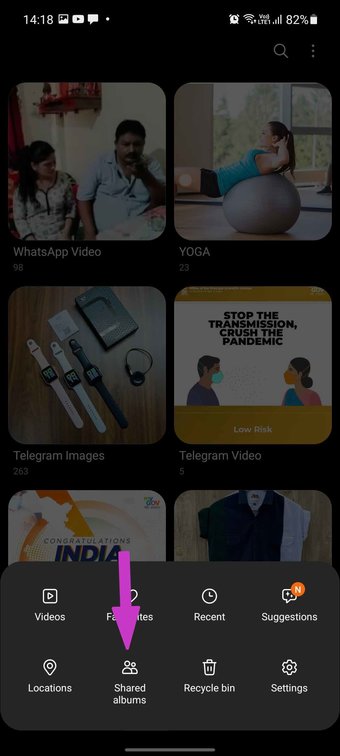

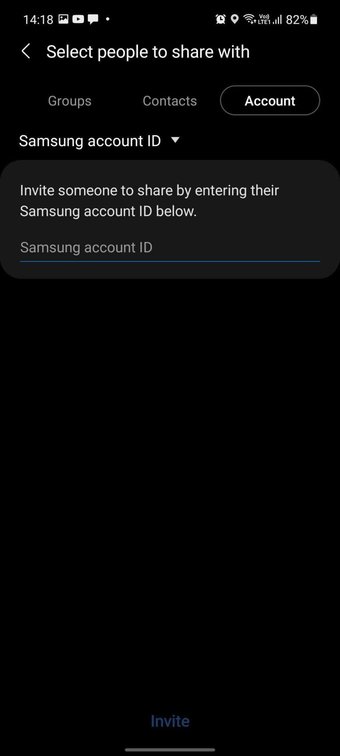
Como alternativa, você pode tocar no menu de hambúrguer e ir para Compartilhar álbuns. Toque em Primeiros passos e crie um álbum compartilhado.
Agora, você pode usar contatos ou ID de e-mail Samsung de outras pessoas para compartilhar um álbum com elas.
Este método pode confundir aqueles que não possuem um Samsung ID. O método anterior para compartilhar um álbum usando o aplicativo Galeria irá compartilhar apenas fotos. Você não pode colaborar com outras pessoas em tempo real, permitindo que façam alterações.
Também em Tecnologia de Orientação
2. Use o aplicativo Google Fotos
O Google Fotos está aqui para superar as limitações do aplicativo Samsung Gallery. O serviço de armazenamento de fotos do Google é o responsável pela parte do compartilhamento. Vamos primeiro criar um álbum sobre ele e depois compartilhá-lo com outras pessoas.
Crie um álbum
Passo 1: Abra o aplicativo Google Fotos em seu telefone Samsung Galaxy.
Passo 2: Vá para a guia Fotos e selecione a foto que deseja adicionar a um novo álbum.

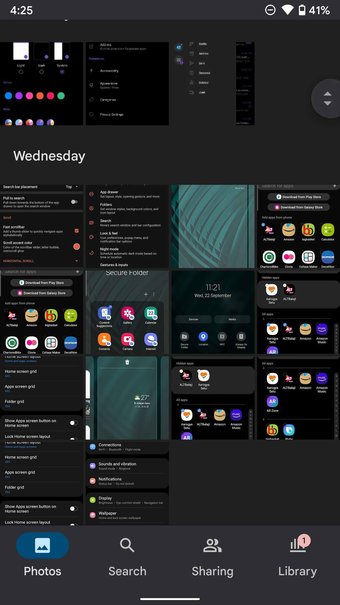

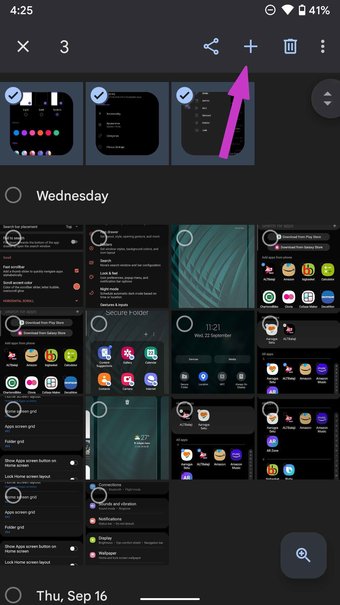
Etapa 3: Mantenha as fotos pressionadas e toque no ícone + na parte superior.
Passo 4: Toque em Álbum no menu inferior.

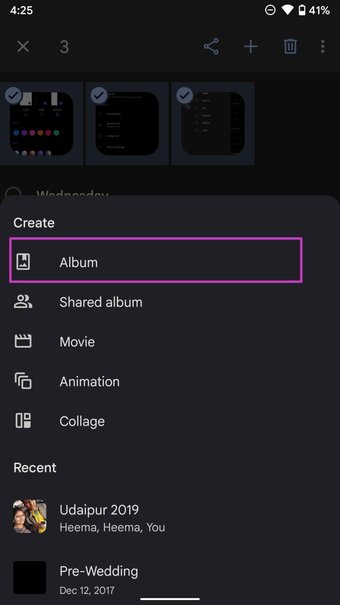

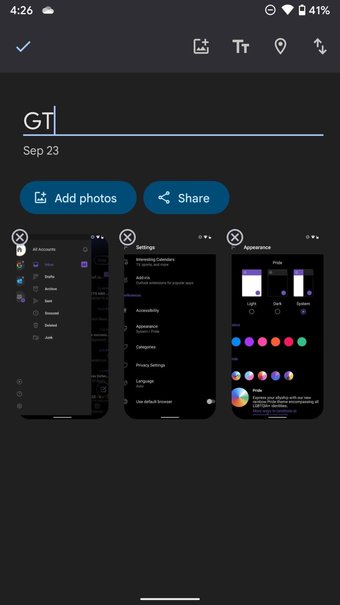
Etapa 5: Dê um título. Ao adicionar um título, você também tem a opção de anexar um local a um álbum. Toque no ícone de localização na parte superior.
Antes de criar um álbum, você pode tocar no ícone da foto na parte superior e adicionar mais fotos ao álbum.

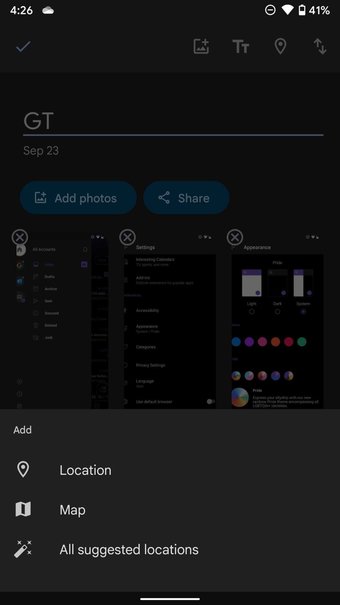
Selecione Ok na parte superior e você está pronto para continuar com o álbum criado no Google Fotos em um telefone Galaxy.
Você pode verificar o álbum recém-criado no menu Biblioteca do aplicativo Google Fotos.
Compartilhe um álbum
Ao contrário do aplicativo Gallery, você não precisa se preocupar com o fato de outros usuários não terem uma ID de e-mail válida. A maioria dos usuários tem um ID de e-mail do Google para começar. Você pode facilmente compartilhar um álbum com eles e, melhor ainda, deixá-los adicionar belas lembranças ao álbum compartilhado.
Passo 1: Abra o Google Fotos e vá para o menu Biblioteca.
Passo 2: No menu Álbuns, toque no álbum que você deseja compartilhar.

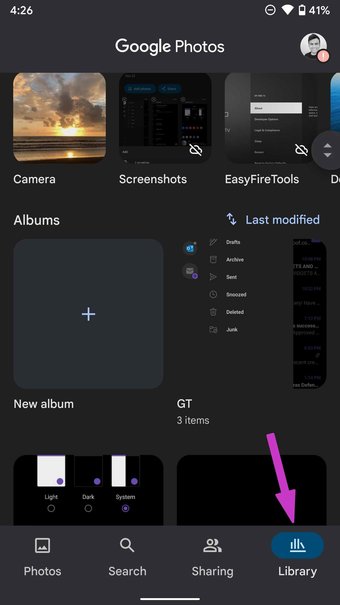

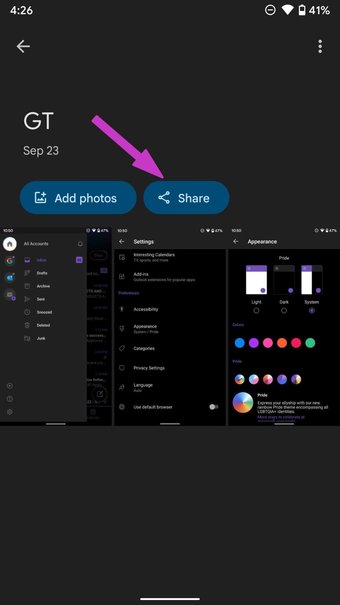
Etapa 3: Isso abrirá o álbum. Selecione Compartilhar.
Passo 4: Você tem duas opções aqui. Você pode compartilhar um álbum diretamente com outra pessoa ou obter um link.

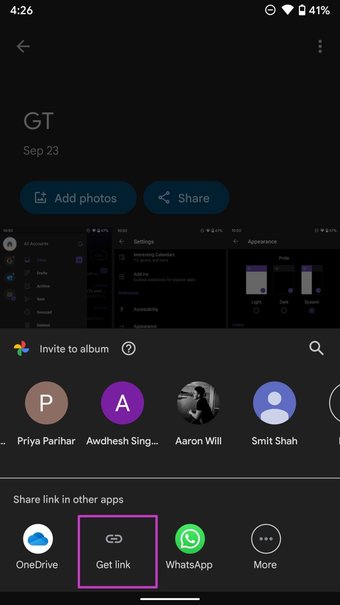
Etapa 5: Toque em criar um link. O link será copiado para a área de transferência do dispositivo.

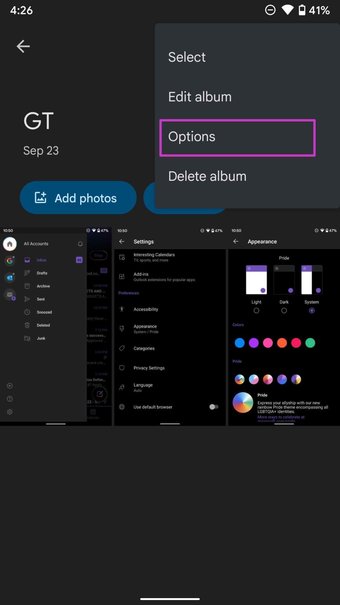

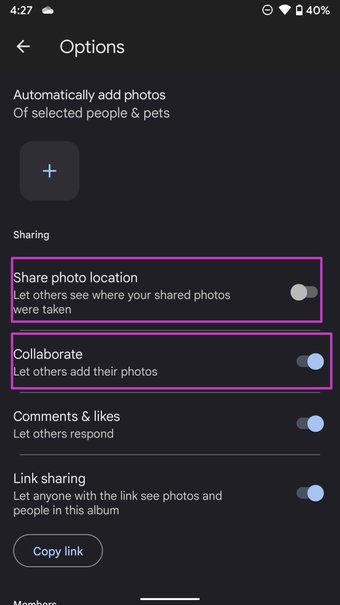
Agora, toque no menu de três pontos na parte superior e selecione Opções. Ative Compartilhar local da foto e Colaborar (se desejar que outras pessoas com acesso ao link adicionem fotos de suas fotos no álbum).
Crie e compartilhe álbuns de fotos em qualquer lugar
De que adianta tirar centenas de fotos quando você não sabe como compartilhá-las com outras pessoas de maneira eficaz? Em vez disso, use o aplicativo Gallery se os outros usuários tiverem um Samsung ID. Caso contrário, você pode usar o Google Fotos para criar e compartilhar álbuns em telefones Galaxy.
O artigo acima pode conter links afiliados que ajudam a apoiar a Guiding Tech. No entanto, isso não afeta nossa integridade editorial. O conteúdo permanece imparcial e autêntico.
Fonte Adicione ao Google Notícias


