
O Microsoft PowerPoint é amplamente utilizado para apresentar slides ou fazer apresentações. A natureza dos slides pode ser confidencial, pessoal ou o conteúdo pode estar em modo de rascunho. De qualquer forma, uma marca d'água pode ajudar a transmitir a mensagem de maneira sutil. O PowerPoint permite que os usuários criem e adicionem uma marca d'água a slides e imagens.


Uma marca d'água é uma imagem colocada em segundo plano e ligeiramente desbotada para não interferir no texto e em outros elementos do slide. Você pode colocar o logotipo de uma empresa para impedir o compartilhamento não autorizado. De qualquer forma, existe uma maneira de adicionar uma marca d'água em slides do PowerPoint.
Vamos começar.
Criar e adicionar marca d'água aos slides
Você pode adicionar uma marca d'água a slides individuais ou todos os slides do PowerPoint de uma vez. Se você quiser adicioná-lo a todos os slides de uma vez, use o recurso Slide mestre (comece na Etapa 1 abaixo). Usaremos a função Slide Master para adicionar uma marca d'água a todos os slides, mas se quiser adicionar a apenas um slide, pule as duas primeiras etapas abaixo (comece a partir da Etapa 3).
Observe que o primeiro slide da apresentação é geralmente o slide mestre e todas as alterações de design que você fizer neste slide, como fontes ou plano de fundo, serão refletidas em todos os slides.
Estaremos usando a versão PowerPoint 365, mas os passos permanecerão, mais ou menos, os mesmos para as outras versões.
Passo 1: Clique na guia Exibir na barra de menus e selecione Slide mestre.

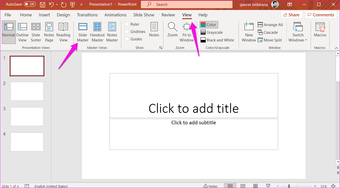
Passo 2: Selecione o primeiro slide, que é o slide mestre, na barra lateral esquerda. Você notará que todos os outros slides estão aninhados abaixo dele.


Etapa 3: Agora, na guia Inserir, clique no botão Caixa de texto e selecione a opção 'Desenhar caixa de texto horizontal'.

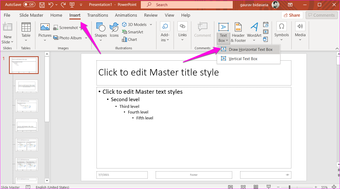
Passo 4: Uma caixa de texto aparecerá no meio do slide escolhido. No nosso caso, é o slide mestre. Você pode arrastar os cantos para ajustar o tamanho agora ou mais tarde.


Etapa 5: Quando estiver satisfeito com o tamanho da caixa de texto, clique em qualquer lugar dentro da caixa e comece a digitar. Clique na guia Página inicial para personalizar o tipo, tamanho, cor da fonte e outros detalhes da marca d'água. Em algumas versões do PowerPoint, você pode encontrar essas opções na guia Formato.

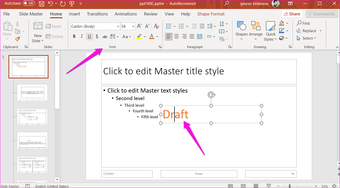
Etapa 6: Agora você pode girar a marca d'água usando a alça circular na parte superior.


Etapa 7: Selecione a opção Enviar para trás no menu Organizar para manter a marca d'água no fundo para que o texto e outros elementos nos slides fiquem claramente visíveis para os visualizadores.


Etapa 8: Clique com o botão direito no slide mestre e selecione Formatar plano de fundo.

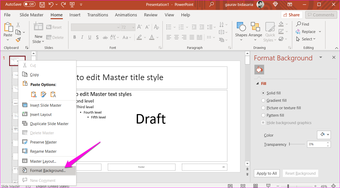
Etapa 9: Uma barra lateral aparecerá à direita. Na guia Texto, aumente a transparência para 80% ou algum outro valor para fazer a marca d'água desaparecer no fundo, tornando outros elementos e texto mais visíveis.

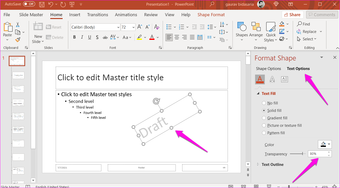
Etapa 10: Quando estiver satisfeito com a marca d'água, clique em Normal na guia Exibir.

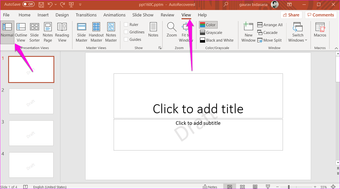
Sua marca d'água está pronta e deve estar visível em todos os slides existentes e futuros criados e adicionados à apresentação do PowerPoint. É uma boa ideia escolher uma cor clara para que o texto e outros elementos sejam facilmente visíveis a olho nu.
Criar e adicionar marca d'água a imagens no PowerPoint
Você está planejando adicionar algumas capturas de tela ou imagens originais aos slides do PowerPoint? O método mencionado acima apenas adicionará uma marca d'água aos slides, mas não às imagens. Mas também existe uma maneira de adicionar uma marca d'água às imagens diretamente no PowerPoint.
Passo 1: Basta arrastar e soltar a imagem que deseja adicionar ao slide. Como alternativa, você também pode usar a opção Imagens na guia Inserir se a imagem estiver armazenada na nuvem ou se desejar pesquisar uma imagem de estoque.

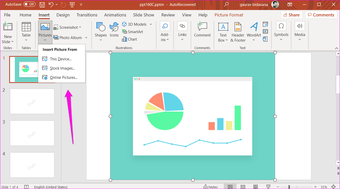
Passo 2: Na guia Inserir, clique em WordArt e escolha um estilo de texto de marca d'água que atenda às suas necessidades.

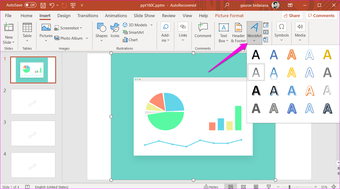
Etapa 3: Será exibida uma caixa onde você pode digitar o texto da marca d'água.

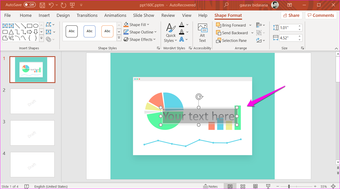
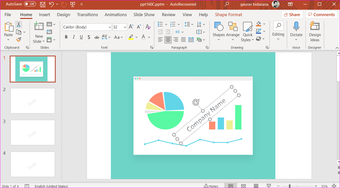
Passo 4: Assim como no ponto anterior, você pode alterar a posição da marca d'água, tipo de fonte, tamanho e cor, e mover a marca d'água onde quiser.

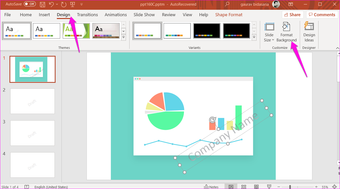
Etapa 5: Na guia Design, clique em Formatar plano de fundo.

Etapa 6: Agora selecione o texto da marca d'água, clique em Opções de Texto e role um pouco para encontrar o controle deslizante Transparência. Mova o controle deslizante para adicionar um efeito transparente ao texto da marca d'água para parecer translúcido e estragar os elementos da imagem.

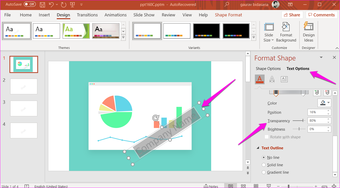
Você pode alterar a aparência e a sensação da marca d'água posteriormente.
Também em Tecnologia de Orientação
Adicione marcas d'água facilmente
O PowerPoint costumava ser a escolha padrão para fazer apresentações naquela época, mas agora as coisas mudaram. Existem muitos outros aplicativos que você pode usar para criar belas apresentações rapidamente. No entanto, o PowerPoint ainda oferece muitos recursos úteis e facilidade de uso e está totalmente integrado com o resto do pacote de aplicativos do Office com sua vantagem.
Esperamos que sua dúvida tenha sido resolvida. Se você tiver mais dúvidas, entre em contato conosco na seção de comentários abaixo.
Próximo: Torne-se o guru da apresentação de slides do PowerPoint com essas dicas e truques simples para animações. Aprenda a adicionar animações em suas apresentações do PowerPoint.
O artigo acima pode conter links afiliados que ajudam a apoiar a Guiding Tech. No entanto, isso não afeta nossa integridade editorial. O conteúdo permanece imparcial e autêntico.
Fonte Adicione ao Google Notícias


