
Sempre que você baixa e instala um programa ou aplicativo em um PC com Windows, tem a opção de criar um atalho na área de trabalho. O objetivo deste atalho é simples: permite um acesso rápido ao aplicativo. Criar um atalho na área de trabalho no macOS também é muito fácil, mas a opção de fazer isso não é tão óbvia.
Você pode adicionar atalhos para pastas e aplicativos no dock ou na área de trabalho do seu Mac. Isso envolve a criação de um apelido do atalho desejado e, em seguida, movê-lo para a área de trabalho (ou qualquer outro local). Neste artigo, abordamos dois métodos para criar atalhos na área de trabalho no macOS.
Como criar atalhos na área de trabalho no Mac
O primeiro método é o mais simples dos dois, pois envolve o uso do menu do aplicativo / pasta para criar um atalho que você pode mover para qualquer local desejado em seu Mac. Para fazer isso:
1. Abra a localização da pasta ou aplicativo para o qual deseja criar um atalho. Se for uma pasta, você pode simplesmente navegar até ela usando o Finder. Da mesma forma, se quiser criar um atalho para um aplicativo, você pode navegar até a pasta Aplicativos no Finder e selecionar o aplicativo.
2. Selecione a pasta / aplicativo e clique com o botão direito (clique secundário) nele. Clique em “Make Alias.”
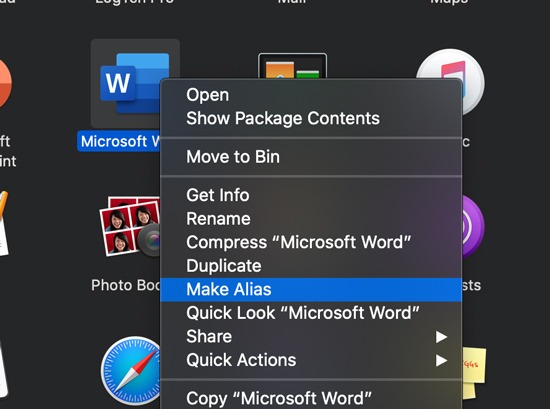
3. Um atalho para a pasta / aplicativo será criado imediatamente no mesmo local. Pressione a tecla Enter no teclado; isso confirmará o atalho com a palavra “Alias” no final do nome.
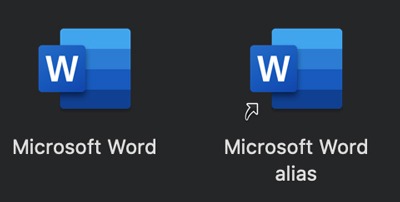
4. Simplesmente arraste e solte este atalho em sua área de trabalho ou dock. Você também pode copiar este atalho e colá-lo no local desejado.
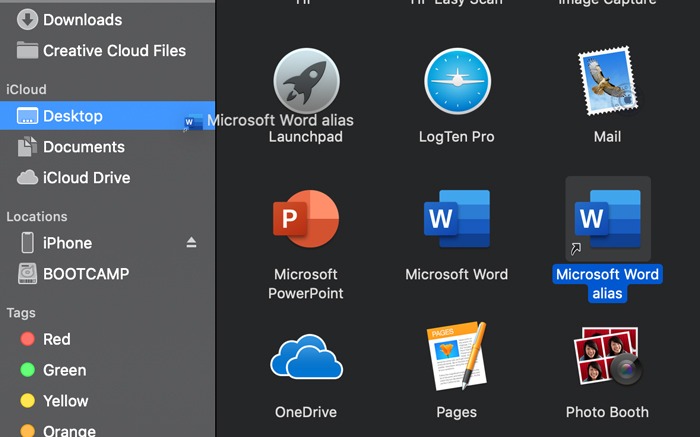
É isso. Você pode usar facilmente este atalho na área de trabalho para abrir rapidamente uma pasta ou iniciar um aplicativo. Você pode criar quantos atalhos desejar.
Você também pode remover a palavra “alias” do nome do atalho. Basta selecionar o atalho, pressionar a tecla Enter e nomeá-lo como desejar.
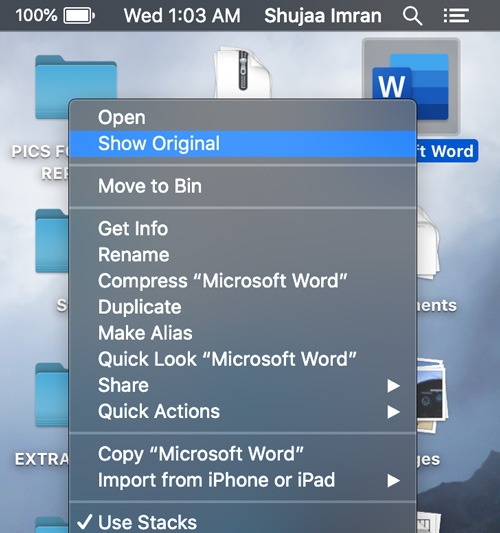
Se desejar ver a pasta original a qualquer momento, clique com o botão direito do mouse no atalho e clique em “Mostrar original”. Mesmo se você alterar o local da pasta / aplicativo original, o atalho continuará a funcionar.
Usando atalhos de teclado para criar um atalho
O segundo método para criar um atalho na área de trabalho envolve o uso de atalhos de teclado.
1. Abra o local da pasta ou aplicativo para o qual deseja criar um atalho.
2. Pressione e segure o Opção + Comando chaves juntas. Clique simultaneamente na pasta ou aplicativo e arraste e solte na área de trabalho.
3. Isso deve criar automaticamente o atalho desejado na área de trabalho.
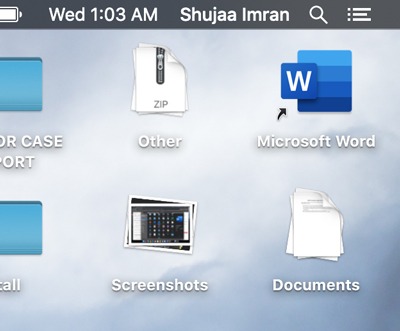
Observação: às vezes, você pode, contra sua vontade, copiar ou mover a pasta inteira em vez de criar seu atalho. Se for esse o caso, simplesmente desfaça o movimento pressionando Comando + Z e siga o procedimento novamente.
Se o seu Mac estiver executando uma versão anterior ao macOS Catalina, você também pode usar o atalho do teclado Comando + eu para criar instantaneamente um alias no mesmo local. Você pode então copiar e colar esse alias onde quiser usá-lo como um atalho.
Além de criar atalhos na área de trabalho, você também pode ajustar ou dividir janelas de tela no macOS e bloquear pixels de rastreamento no Apple Mail. Descobrir como.
Relacionado:
Este artigo é útil?
Shujaa Imran é o escritor de tutoriais do Mac residente da MakeTechEasier. Atualmente, ele está treinando para seguir sua outra paixão se tornar um piloto comercial. Você pode conferir o conteúdo dele no Youtube
Fonte Adicione ao Google Notícias


