
macOS é um sistema operacional maravilhoso. Ao contrário do iOS, a Apple permite todas as opções de personalização no macOS. Você pode alterar o navegador padrão e o aplicativo Mail e fazer outras alterações de sua preferência. Entre eles, a capacidade de criar atalhos de teclado personalizados para as ações mais usadas do macOS é minha adição favorita.


Por padrão, o macOS vem com atalhos de teclado essenciais para melhorar sua produtividade. Mas pode haver momentos em que você deseja acessar certos menus ou funções, como a Central de Notificações ou o modo Não Perturbe, repetidamente e perder a ausência desses atalhos de teclado rápidos. Felizmente, você sempre pode atribuir atalhos de teclado personalizados para eles.
A funcionalidade não termina aqui. Você também pode criar atalhos de teclado para aplicativos de terceiros, como Firefox, Pixelmator e muito mais.
Nesta postagem, vamos falar sobre como criar atalhos de teclado personalizados no Mac. Explicarei como você pode simplificar seu fluxo de trabalho configurando atalhos de teclado personalizados para o menu, funções e aplicativos de terceiros do macOS. Vamos começar.
Crie atalhos de teclado para palavras e frases usadas com frequência
Este é semelhante ao iOS. Você pode criar atalhos de teclado para palavras e frases usadas com frequência. Não consigo enfatizar o suficiente quanto tempo isso me salvou ao longo dos anos.
Você pode definir atalhos de teclado para ID de e-mail, endereço residencial e outras frases que você usa com frequência. Siga as etapas abaixo para configurá-los.
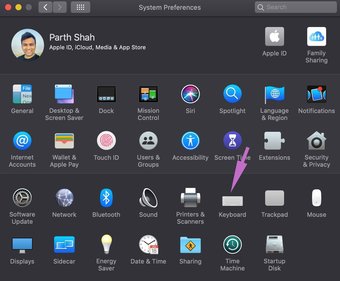
Passo 1: Toque no logotipo da Apple no canto superior esquerdo e abra as Preferências do Sistema.
Passo 2: Navegue até Teclado> Texto.

Etapa 3: Toque no ícone '+' no canto inferior esquerdo e adicione o atalho para a frase. Por exemplo, você pode digitar 'email' nele e substituir a frase pelo seu ID de email real.

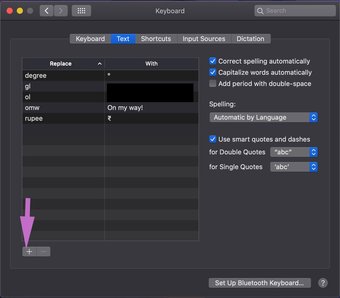
Você pode criar quantos atalhos de teclado desejar no macOS. Criei atalhos de teclado para caracteres especiais, incluindo diploma, rupia e adicionei alguns dos meus endereços de e-mail. Posso simplesmente digitar 'grau' e o macOS o substituirá pelo símbolo de grau.
Nota: Você pode criar um atalho de teclado personalizado para e-mail, mas não tente fazer o mesmo com a senha. Qualquer pessoa usando seu Mac pode acessar o menu do teclado sem qualquer autenticação. Portanto, não é aconselhável criar atalhos de teclado personalizados para senhas.
Crie atalhos de teclado para palavras e frases usadas com frequência
Este é semelhante ao iOS. Você pode criar atalhos de teclado para palavras e frases usadas com frequência. Não consigo enfatizar o suficiente quanto tempo isso me salvou ao longo dos anos.
Você pode definir atalhos de teclado para ID de e-mail, endereço residencial e outras frases que você usa com frequência. Siga as etapas abaixo para configurá-los.
Passo 1: Toque no logotipo da Apple no canto superior esquerdo e abra as Preferências do Sistema.
Passo 2: Navegue até Teclado> Texto.
Etapa 3: Toque no ícone '+' no canto inferior esquerdo e adicione o atalho para a frase. Por exemplo, você pode digitar 'email' nele e substituir a frase pelo seu ID de email real.
Você pode criar quantos atalhos de teclado desejar no macOS. Criei atalhos de teclado para caracteres especiais, incluindo diploma, rupia e adicionei alguns dos meus endereços de e-mail. Eu posso simplesmente digitar graue o macOS o substituirá pelo símbolo de grau.
Nota: Você pode criar um atalho de teclado personalizado para e-mail, mas não tente fazer o mesmo com a senha. Qualquer pessoa usando seu Mac pode acessar o menu do teclado sem qualquer autenticação. Portanto, não é aconselhável criar atalhos de teclado personalizados para senhas.
Atribuir atalhos de teclado para o menu do macOS
Conforme mencionado anteriormente, o macOS vem com uma tonelada de atalhos de teclado para melhorar sua produtividade. Mas não suporta todos os menus e funções do Mac. É aí que entram as opções de personalização de teclado do Mac. Você pode ver os atalhos de teclado padrão no Mac, removê-los e até mesmo atribuir novos atalhos de teclado para outros menus do macOS.
Siga as etapas abaixo para configurá-los.
Passo 1: Abra a Pesquisa Spotlight (use o atalho de teclado Command + Espaço) e digite Preferências do Sistema nela.
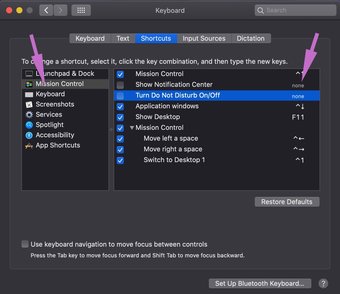
Passo 2: Vá para Teclado> Atalhos.
Etapa 3: Você verá várias opções no lado esquerdo. Você pode dar uma olhada nos atalhos de teclado atribuídos. Você pode desativar o atalho de teclado para ele e até mesmo tocar duas vezes nele e atribuir um novo atalho de teclado.
Em algumas opções, você verá "nenhum" escrito nas laterais. Isso significa que o sistema não atribuiu nenhum atalho de teclado a ele, mas você pode adicionar um com base em sua preferência.
Por exemplo, você pode ir para Mission Control e atribuir atalhos de teclado para Show / Hide Notification Center e Ativar / desativar o modo Não perturbe.

O macOS também permite adicionar atalhos de teclado para outros serviços, como imagens, mensagens, arquivos e pastas, pesquisa, texto e Internet. Por exemplo, eu uso o Pixelmator para editar imagens. Em vez de selecionar imagens e abri-las no menu de contexto, posso atribuir um atalho de teclado para elas.

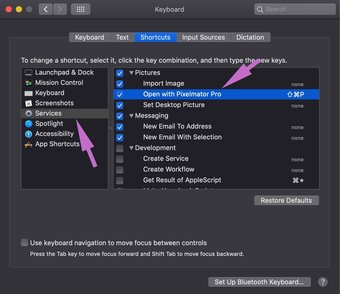
Vá para Serviços> Imagens> Abrir com Pixelmator Pro e atribua um atalho de teclado para ele. Da próxima vez, basta selecionar as imagens que deseja editar no aplicativo e usar o atalho do teclado para abri-las no aplicativo e começar a editar.
Nota: Não atribua um atalho de teclado que já esteja ativado no macOS. Tente usar uma combinação única de teclas que não interfira com outros atalhos de teclado no Mac.
Criar atalhos de teclado para aplicativos
A maioria dos aplicativos do Mac vem com suporte para atalhos de teclado fora da caixa. Mas pode não ser suficiente para você, pois eles não suportam atalhos de teclado para todos os menus ou funções. Nesses casos, você sempre pode criar atalhos de teclado de aplicativos personalizados.
Passo 1: Toque no logotipo da Apple no canto superior esquerdo e abra as Preferências do Sistema.
Passo 2: Navegue até Teclado> Atalhos> Atalhos de aplicativos e toque no ícone '+' no canto inferior esquerdo.

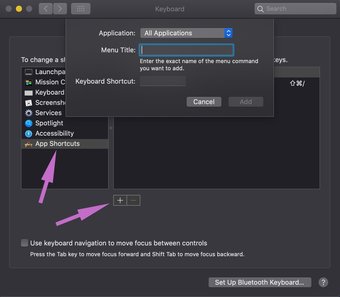
Etapa 3: Você pode criar um atalho de teclado universal para todos os aplicativos ou ir para um aplicativo específico.

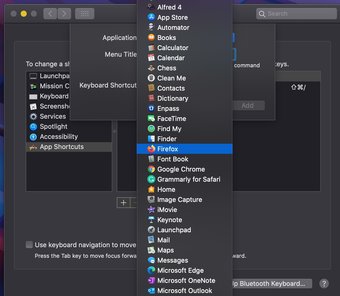
Passo 4: Agora, você precisa inserir o nome exato do comando de menu que deseja adicionar. Adicione um título de menu e um atalho de teclado para ele.
É isso aí. Agora você pode usar o atalho de teclado atribuído no aplicativo para acessar o menu relevante. Deixe-me lembrá-lo novamente, esteja ciente de definir um atalho de teclado que pode duplicar um que já está em uso por outra função do sistema ou aplicativo se eles entrarem em conflito entre si ou deixarem de executar uma ação.
A última coisa que você deseja é se dar ao trabalho de configurar uma combinação de teclas que, no final das contas, não execute a ação.
Também em Tecnologia de Orientação
Mova-se rapidamente pelos menus e opções no Mac
O macOS oferece a flexibilidade de personalizar e atribuir um atalho de teclado a todos os menus e opções do sistema operacional. Siga os truques acima e personalize os atalhos de teclado que você gosta e experimente sua produtividade explodindo. Existe algum atalho personalizado específico que você criou e gostaria de compartilhá-lo com outras pessoas? Mencione-os nos comentários abaixo.
Próximo: Você está procurando melhorar sua produtividade no Mac? Leia a postagem abaixo para encontrar os sete melhores aplicativos Mac para se manter organizado.
O artigo acima pode conter links de afiliados que ajudam a apoiar a Guiding Tech. No entanto, isso não afeta nossa integridade editorial. O conteúdo permanece imparcial e autêntico.
Fonte Adicione ao Google Notícias


