
Embora aplicativos como Gmail e Outlook tenham dominado a indústria de e-mail recentemente, o Yahoo Mail ainda mantém sua relevância no mundo do e-mail. Em 2020, o provedor de e-mail tinha mais de 220 milhões de usuários mensais, classificando-o em terceiro lugar como um dos provedores de serviços de e-mail gratuitos mais populares.

Se acontecer de você usar o Yahoo Mail na maioria das suas conversas de e-mail, você deve considerar a personalização de sua experiência de usuário. Uma dessas maneiras é criando uma assinatura de e-mail.
Por que usar assinaturas de e-mail
Uma assinatura de e-mail é uma oportunidade de causar uma primeira impressão. Ele pode servir como uma ferramenta de branding, pois comunica ao destinatário do e-mail certas informações sobre você, sem que ele pergunte a respeito.
Veja como criar uma assinatura de e-mail personalizada no Yahoo Mail.
Criação de uma assinatura de e-mail
Para criar uma assinatura de e-mail no Yahoo Mail, existem duas opções disponíveis:
1. Crie manualmente uma assinatura no editor de assinaturas no aplicativo do Yahoo
O correio do Yahoo oferece um editor de assinatura no aplicativo. Com o editor, você pode incluir detalhes como seu nome, função / profissão, número de telefone, endereço de e-mail e links de mídia social em sua assinatura. É assim que funciona.
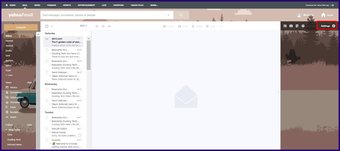
Passo 1: Vá para a sua página de e-mail no Yahoo.

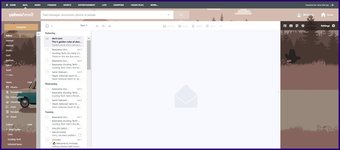
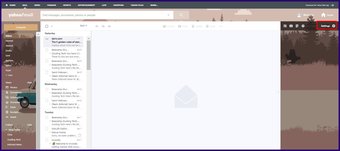
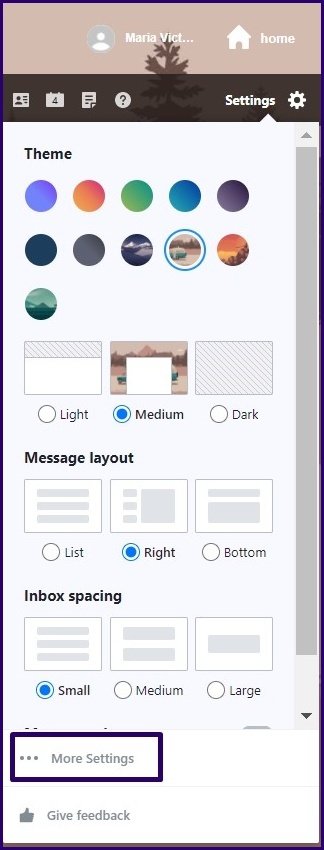
Passo 2: À direita da sua página de e-mail, clique em Configurações.

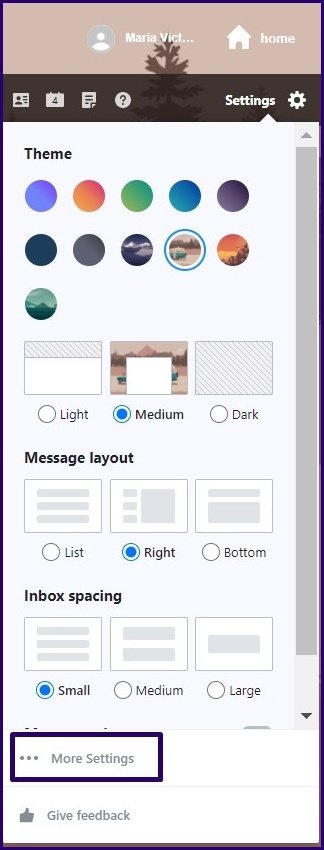
Etapa 3: Na parte inferior da bandeja de configurações, clique em Mais configurações, que tem reticências (…) ao lado.

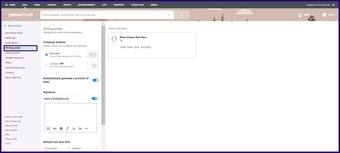
Passo 4: Uma nova janela com mais opções de configuração deve estar visível. Clique em Escrevendo e-mail.

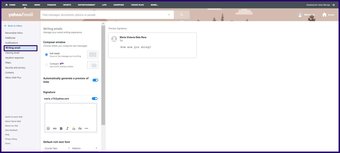
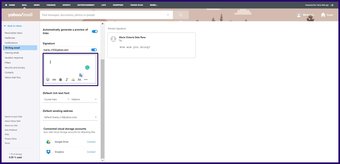
Etapa 5: Role para baixo até o campo Assinatura com uma caixa vazia abaixo dele.

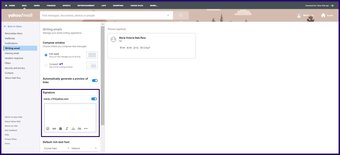
Etapa 6: Na caixa vazia, você pode digitar textos como seu nome e profissão. Para alterar o tipo e o tamanho da fonte, realce o texto no Editor de assinaturas e selecione o ícone AA que representa a fonte.

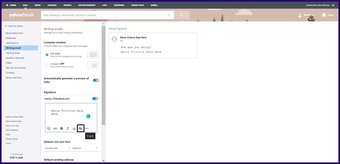
Etapa 7: Depois de selecionar AA, escolha o tipo e tamanho de fonte de sua preferência.

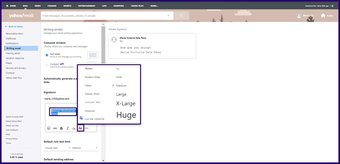
Etapa 8: Ao fazer alterações no tipo e tamanho da fonte, preste atenção à janela à sua direita, que mostra uma visualização da assinatura.

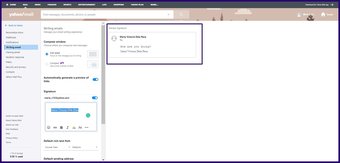
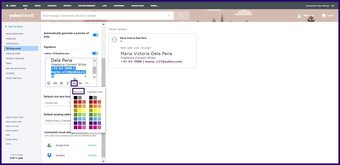
Etapa 9: Para alterar a cor da fonte, destaque o texto a ser editado e selecione os três círculos multicoloridos no editor de assinatura. Você pode alterar a cor do texto ou destacá-lo.

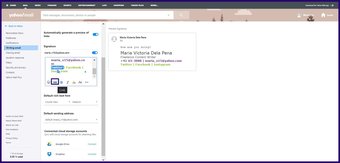
Etapa 10: Para inserir um link, realce o texto que servirá como hiperlink e selecione o ícone Link no editor de assinatura.

Etapa 11: Cole ou escreva o link a ser inserido. Você pode escolher testar o link (para verificar se está funcional) ou salvá-lo.

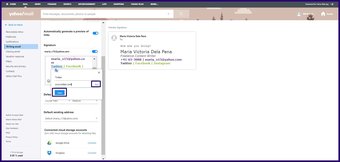
Etapa 12: Depois de concluir todas as edições, certifique-se de que a chave para habilitar Assinatura com seu endereço de e-mail esteja ativada. Se não estiver ativado, seus e-mails de saída ficarão sem a assinatura.

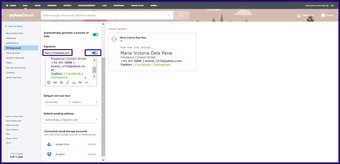
É isso. Sempre que você clicar no botão escrever para enviar um e-mail, a assinatura aparecerá.
2. Gere uma assinatura com um gerador de assinatura de e-mail
Uma desvantagem de usar o editor de assinatura no aplicativo do Yahoo é a incapacidade de inserir uma imagem. Além disso, o editor não permite flexibilidade ao projetar a assinatura. Uma alternativa seria usar um gerador de assinatura de e-mail, como o WiseStamp, que fornece uma assinatura de e-mail gratuita. É assim que funciona.

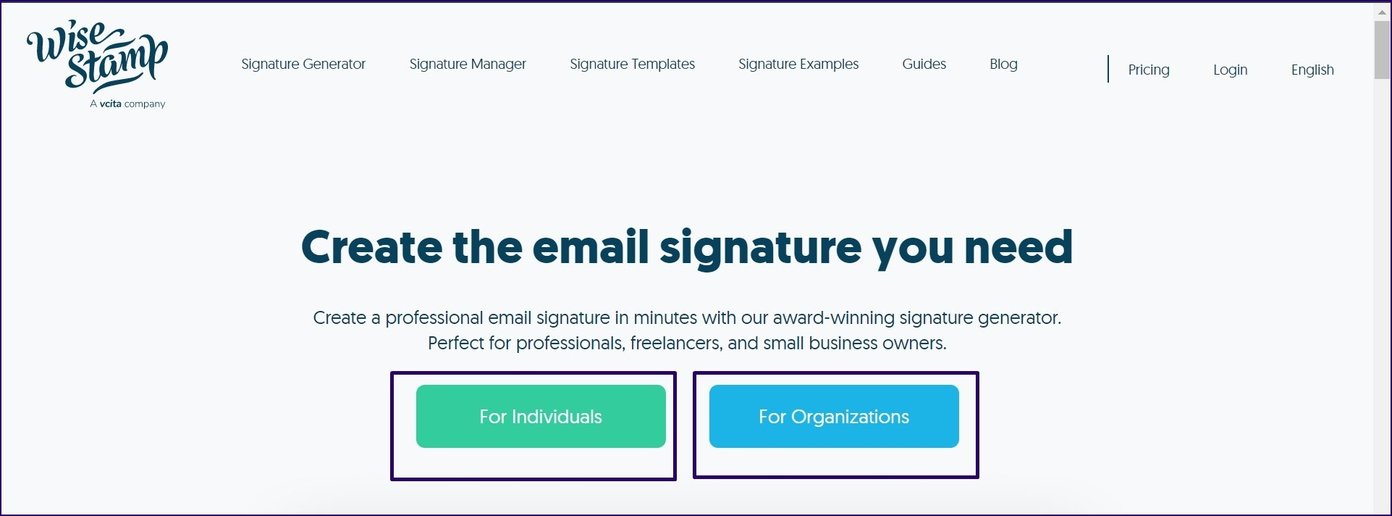
Passo 2: Selecione seu tipo de usuário, Individual ou Organização.
Etapa 3: Você será redirecionado para uma página para preencher seus detalhes de assinatura e fazer upload de uma foto.


Passo 4: Selecione a guia Social para inserir detalhes de seus perfis sociais.

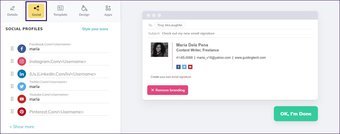
Etapa 5: Selecione a guia Modelo para alterar a organização do texto em sua assinatura.

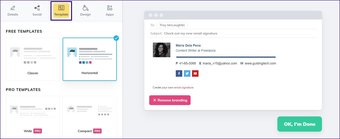
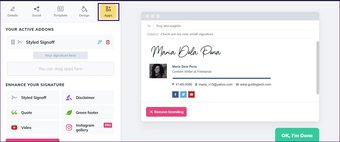
Etapa 6: Selecione Apps para incluir itens adicionais, como Call to Action, Quotes, Assinatura Digital, etc.

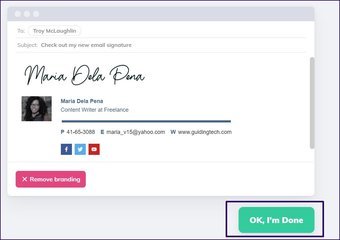
Etapa 7: Selecione OK, terminei quando todas as edições tiverem sido feitas.

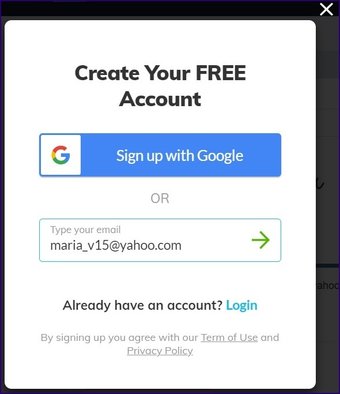
Etapa 8: Você deverá criar uma conta gratuita no site.

Etapa 9: Depois de abrir uma conta, você deverá selecionar o provedor de e-mail com o qual usará sua nova assinatura.

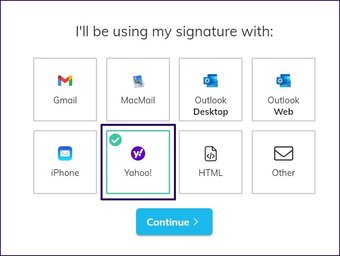
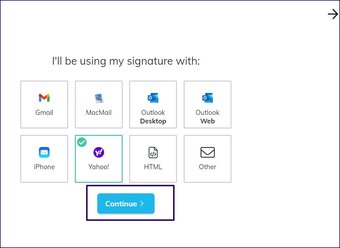
Etapa 10: Selecione Continuar.

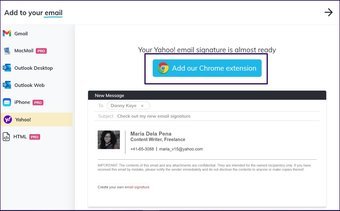
Etapa 11: A etapa final é baixar a extensão do Chrome do aplicativo e a assinatura deve aparecer automaticamente quando você rascunhar um e-mail de saída.

Excluindo uma assinatura de e-mail
Se você não gosta mais da sua assinatura de e-mail ou gostaria de substituí-la por uma nova, funciona da seguinte forma:
Passo 1: Vá para a sua página de e-mail no Yahoo.

Passo 2: À direita da sua página de e-mail, clique em Configurações.

Etapa 3: Na parte inferior da bandeja de configurações, clique em Mais configurações, que tem reticências (…) ao lado.

Passo 4: Uma nova janela com mais opções de configuração deve estar visível. Clique em Escrevendo e-mail.

Etapa 5: Role para baixo até o campo Assinatura com seus detalhes.

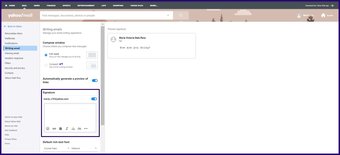
Etapa 6: Destaque todos os detalhes e pressione a tecla Backspace ou a tecla Delete no teclado.

Também em Tecnologia de Orientação
O artigo acima pode conter links afiliados que ajudam a apoiar a Guiding Tech. No entanto, isso não afeta nossa integridade editorial. O conteúdo permanece imparcial e autêntico.
Fonte Adicione ao Google Notícias


