
Usar nossos endereços de e-mail em todos os lugares não pode sair pela culatra a qualquer momento. É por isso que serviços de e-mail como Outlook, Yahoo Mail e Gmail fornecem a facilidade de criar um alias para que você gerencie facilmente boletins informativos e outras inscrições sem revelar sua ID original.


Em 2020, o número estimado de usuários de e-mail era de 3,9 bilhões. No entanto, isso significa que o usuário médio de e-mail está exposto a e-mails de spam diariamente. Uma das melhores maneiras de lidar com esses e-mails é criar aliases de e-mail.
Os aliases de e-mail são endereços de e-mail descartáveis. Eles ajudam a adicionar uma camada extra de privacidade à sua conta de e-mail. Você também pode usá-los para se inscrever em boletins informativos ou em sites que não tem certeza de sua integridade. Veja como funciona nos serviços de e-mail populares:
Como criar um alias de e-mail no Outlook
O Outlook permite que os usuários criem um alias de uma conta de e-mail existente. Dessa forma, os usuários podem enviar e-mails e recebê-los através do alias. Você pode fazer isso sem trocar de conta ou usar vários e-mails. Para criar um alias de e-mail no Outlook, siga as etapas abaixo:
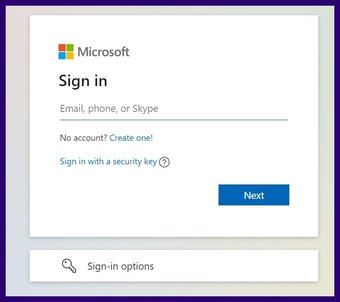
Passo 1: Visite Adicionar um Alias. Se solicitado, entre em sua conta da Microsoft.

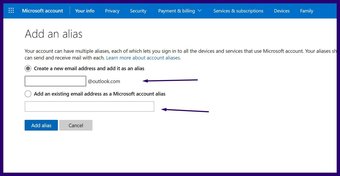
Passo 2: Na nova página chamada Adicionar um Alias, você pode:
- Crie um novo endereço de e-mail e adicione-o como um alias; ou
- Adicione um endereço de e-mail existente como um alias de conta da Microsoft.

Etapa 3: Clique em Add Alias para salvar as alterações.

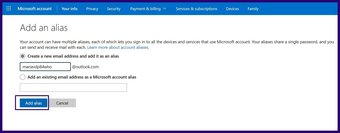
Isso é tudo que você precisa fazer, mas há algumas coisas a serem observadas:
- É impossível adicionar um endereço pré-existente que já esteja associado a uma conta escolar ou profissional.
- O alias só pode ter números, letras, sublinhado, um hífen ou um ponto. Nenhum caractere especial ou espaço pode ser usado.
- Você não pode usar um alias vinculado a outra conta da Microsoft.
Como criar um alias de e-mail no Yahoo Mail
No Yahoo Mail, existem duas maneiras de criar aliases de e-mail. Eles incluem:
Adicionar um endereço de e-mail somente para envio
Ao fazer isso, você pode enviar mensagens sem deixar rastros de sua conta original. No entanto, os usuários estão limitados a apenas 10 endereços de e-mail somente para envio. Para configurar um endereço de e-mail apenas para envio, execute as seguintes etapas:
Passo 1: Vá para a sua página de e-mail no Yahoo.

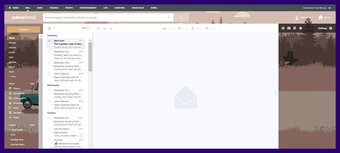
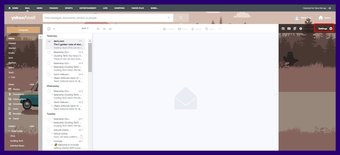
Passo 2: À direita da sua página de e-mail, clique em Configurações.

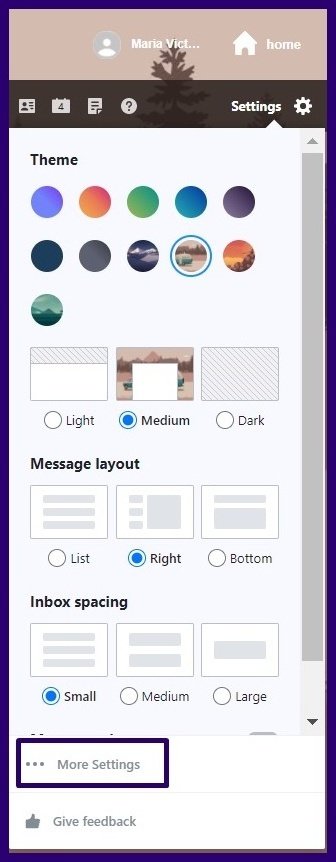
Etapa 3: Na parte inferior da bandeja de configurações, clique em Mais configurações, que tem reticências (…) ao lado.

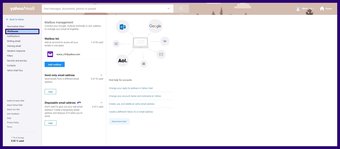
Passo 4: Uma nova janela com mais opções de configuração deve estar visível. Clique em caixas de correio.

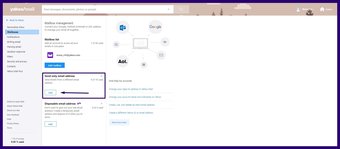
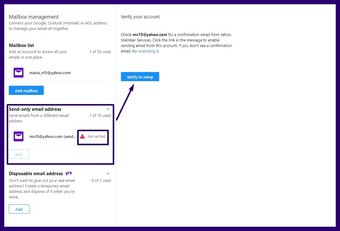
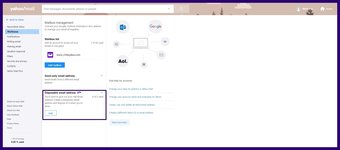
Etapa 5: No menu intitulado Endereço de e-mail somente para envio, clique em Adicionar.

Etapa 6: Digite o nome do seu endereço de e-mail somente para envio e clique em Avançar.

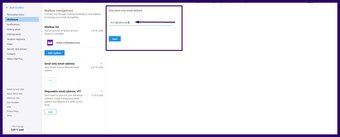
Etapa 7: Clique em Verificar para configurar.

Também em Tecnologia de Orientação
Criação de um endereço de e-mail descartável
Para usuários gratuitos do Yahoo Mail, você pode criar 3 endereços de e-mail descartáveis. No entanto, para assinantes do Yahoo Mail Plus, o limite pode aumentar para cerca de 500 endereços de e-mail descartáveis. Aqui estão as etapas a seguir para criar um endereço de e-mail descartável:
Passo 1: Vá para a sua página de e-mail no Yahoo.

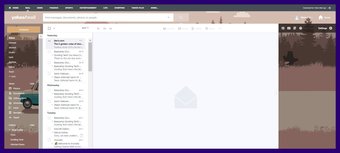
Passo 2: À direita da sua página de e-mail, clique em Configurações.

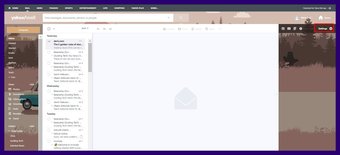
Etapa 3: Na parte inferior da bandeja de configurações, clique em Mais configurações, que tem reticências (…) ao lado.

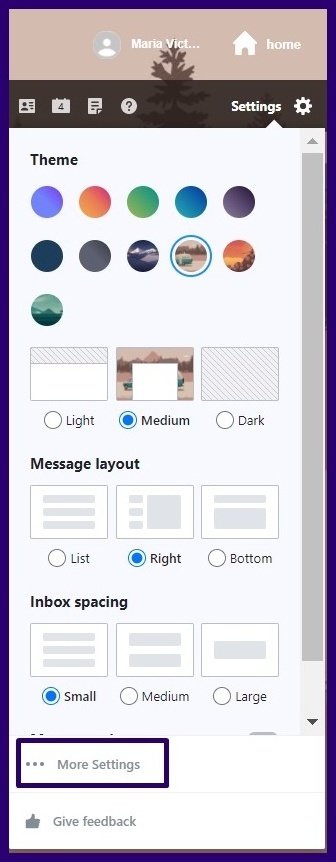
Passo 4: Uma nova janela com mais opções de configuração deve estar visível. Clique em caixas de correio.

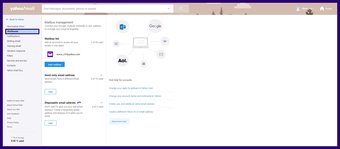
Etapa 5: No menu intitulado Endereço de e-mail descartável, clique em Adicionar.

Etapa 6: Digite o apelido do seu endereço de e-mail descartável e clique em Avançar.

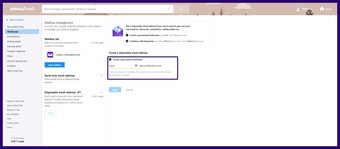
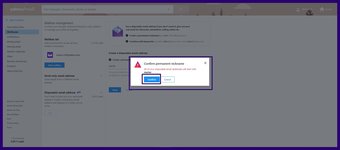
Etapa 7: Clique em Confirmar no pop-up.

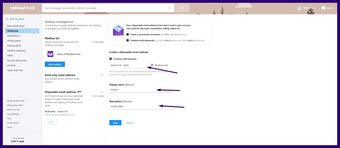
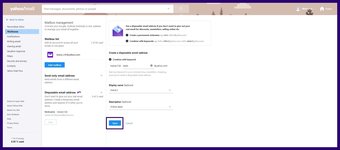
Etapa 8: Inclua uma palavra-chave, nome de exibição e descrição para o endereço de e-mail.


Como criar um alias de e-mail no Gmail
Ao contrário do Yahoo Mail e do Outlook, o Gmail não oferece a opção de criar endereços de e-mail descartáveis. No entanto, você pode criar endereços de e-mail personalizados que permitem rastrear a origem de um e-mail de spam. Funciona assim:
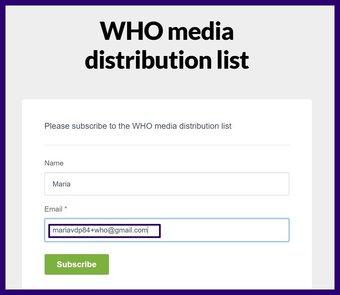
Passo 1: Ao se inscrever em um site ou boletim informativo, você pode criar um alias:
- Adicionar um sinal de mais (+) ao final do seu endereço de e-mail e incluir qualquer texto depois dele, por exemplo, nome+who@gmail.com;
- Incluindo um ponto (.) Em qualquer lugar do seu endereço de e-mail - nome.sobrenome@gmail.com

Excluir e-mails automaticamente
Embora o Gmail não forneça um recurso para adicionar aliases ou criar endereços de e-mail descartáveis, você pode definir regras para exclusão automática de e-mails.
O artigo acima pode conter links afiliados que ajudam a apoiar a Guiding Tech. No entanto, isso não afeta nossa integridade editorial. O conteúdo permanece imparcial e autêntico.
Fonte Adicione ao Google Notícias


