
O TikTok é uma plataforma de mídia social onde os usuários podem enviar vídeos curtos, adicionar músicas, mostrar seus talentos e muito mais! O aplicativo de mídia social está experimentando grande sucesso e continua a crescer mais a cada dia.

Você pode ser novo na plataforma ou ter dificuldade em cortar seu vídeo. De qualquer forma, nós escrevemos este artigo apenas para você! O TikTok tem muitas ferramentas e efeitos de edição, por isso é fácil se perder no caminho para a fama do TikTok.
Neste artigo, ensinaremos como cortar seu vídeo do TikTok e forneceremos algumas outras dicas úteis ao longo do caminho.
É divertido compartilhar!
Enquanto muitos usuários criam vídeos no aplicativo TikTok para compartilhar com seus fãs no próprio aplicativo, sua crescente popularidade se deve em parte à conveniência com que você pode compartilhar suas criações em outros aplicativos de mídia social. Seja Instagram, Twitter, WhatsApp ou Facebook, o TikTok permite que você compartilhe seus vídeos com o toque de um botão.
Mas muitos desses aplicativos de mídia social permitem que seus usuários compartilhem apenas vídeos de duração limitada. Nesse cenário, convém cortar seu vídeo antes de enviá-lo e compartilhá-lo em outros aplicativos.
Felizmente, o TikTok possui um aparador embutido que permite cortar os vídeos que você acabou de criar. Também existem aplicativos de terceiros que podem ajudá-lo com isso. Este artigo mostrará como cortar seus vídeos do TikTok com o mínimo de barulho.

Aparar vídeos usando o aplicativo TikTok
Existem várias maneiras de enviar um vídeo para o TikTok. Você pode fazer upload de um vídeo existente, Costurar ou Duetar o vídeo de outra pessoa ou gravar o seu próprio. Isso significa que também existem maneiras diferentes de cortar seu vídeo. Esta seção revisará os vários métodos usados para cortar corretamente um vídeo no TikTok.
Aparar um vídeo enviado
Aparar vídeos usando o aparador embutido no TikTok é fácil. O processo permanece o mesmo em dispositivos Android e iOS. Apenas siga os passos abaixo:
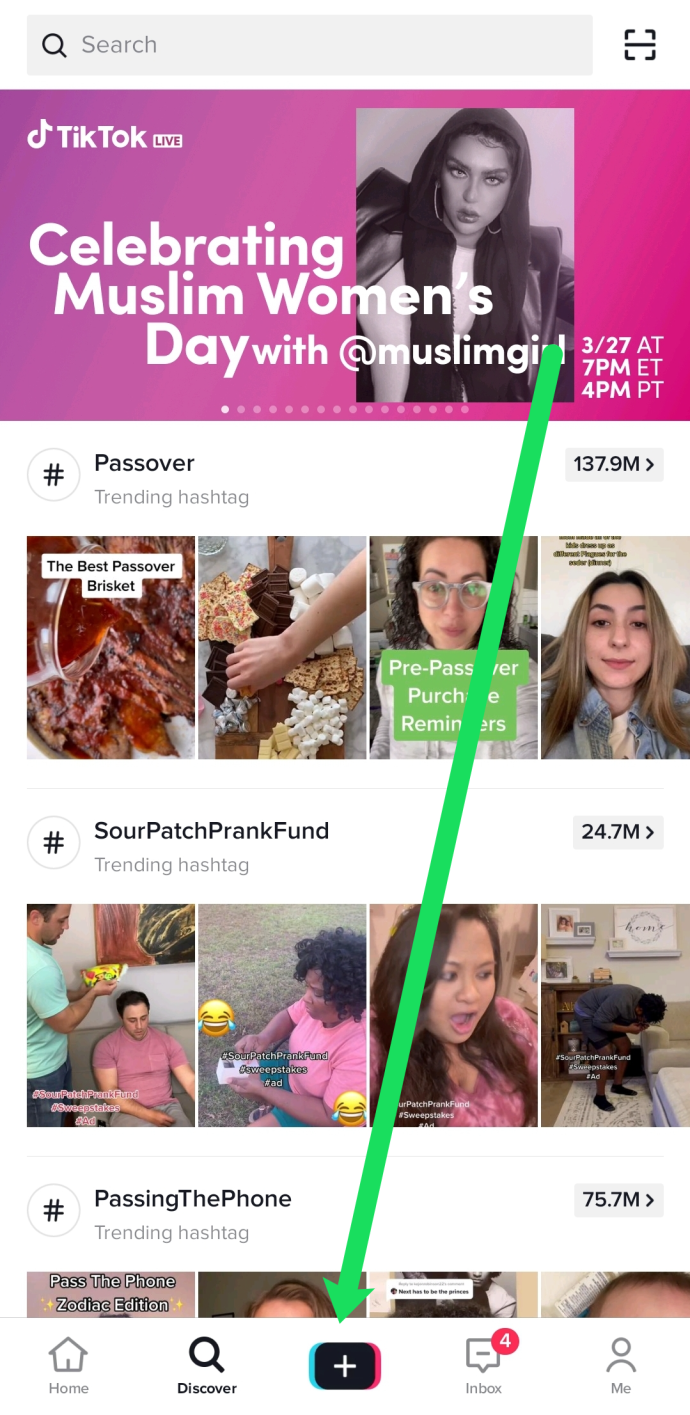
- Abra o TikTok no seu dispositivo e pressione o botão '+' ícone na parte inferior da tela.
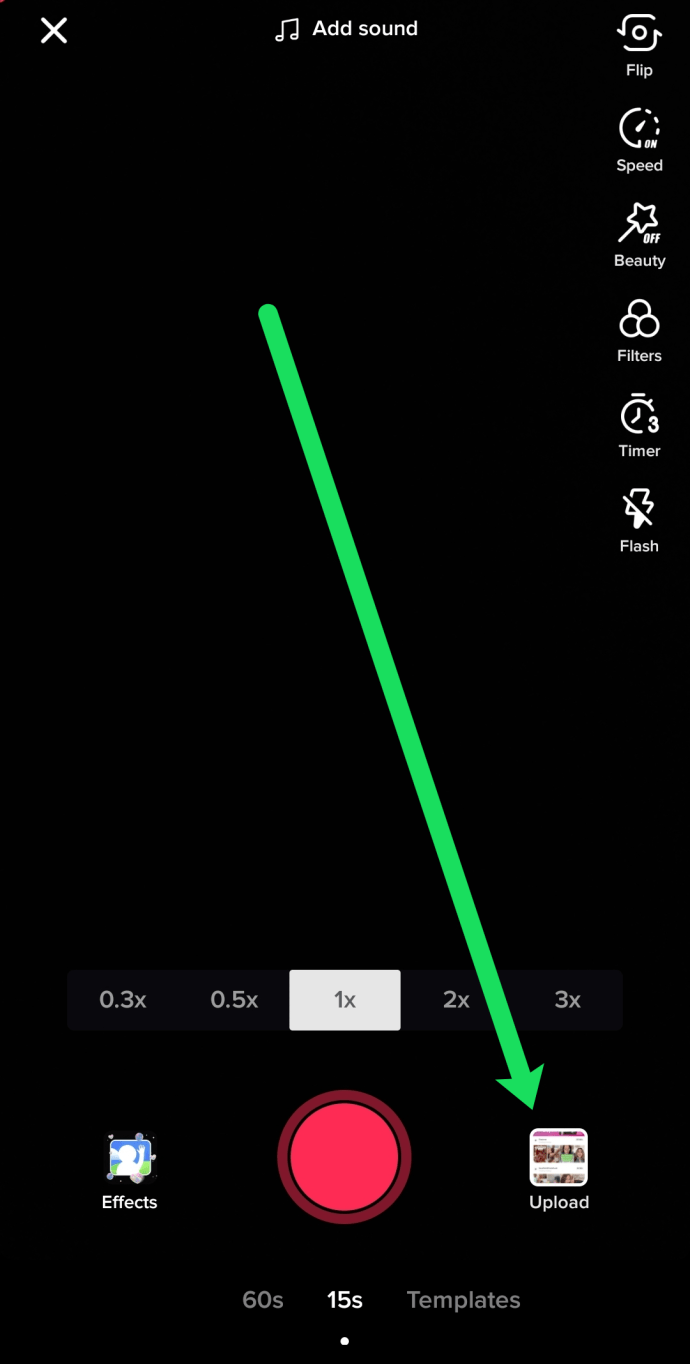
- Clique no 'Envio' opção à direita do botão de gravação.
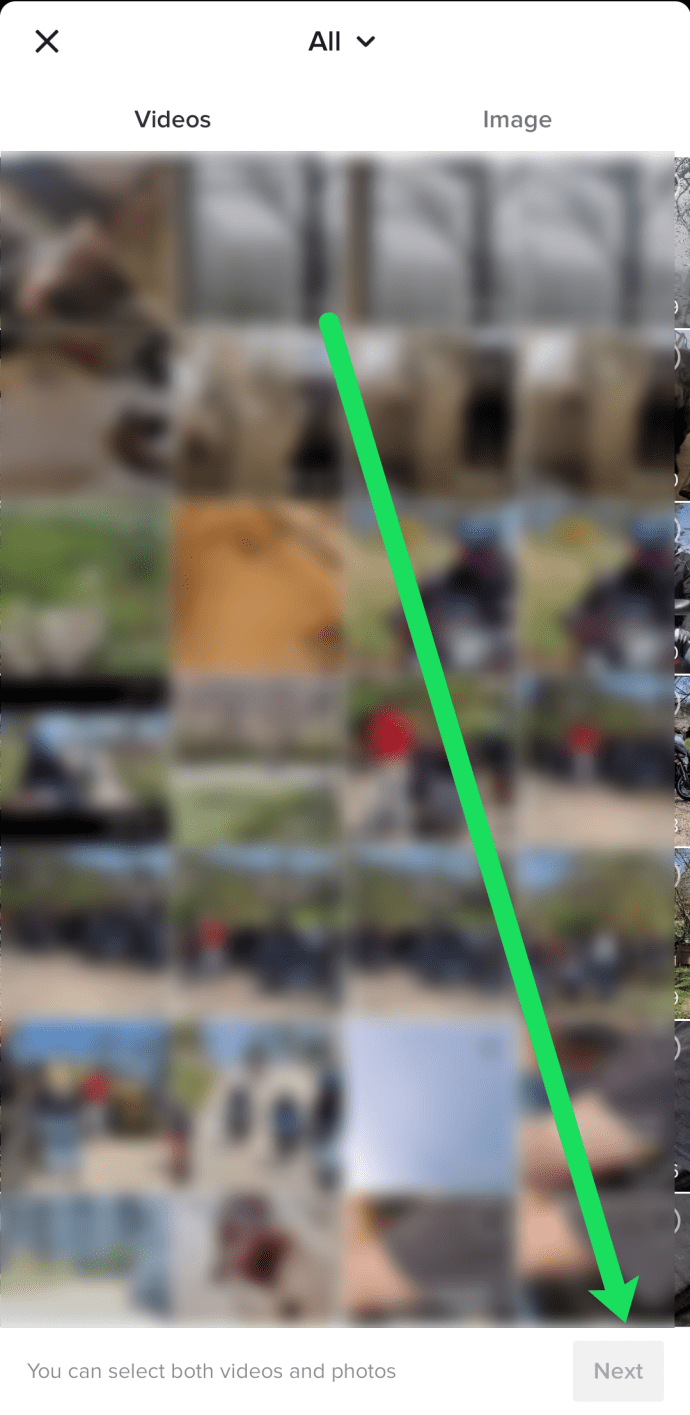
- Selecione o vídeo que deseja enviar para o TikTok e clique em 'Próximo.'
- Use o controle deslizante na parte inferior da tela para cortar seu vídeo.
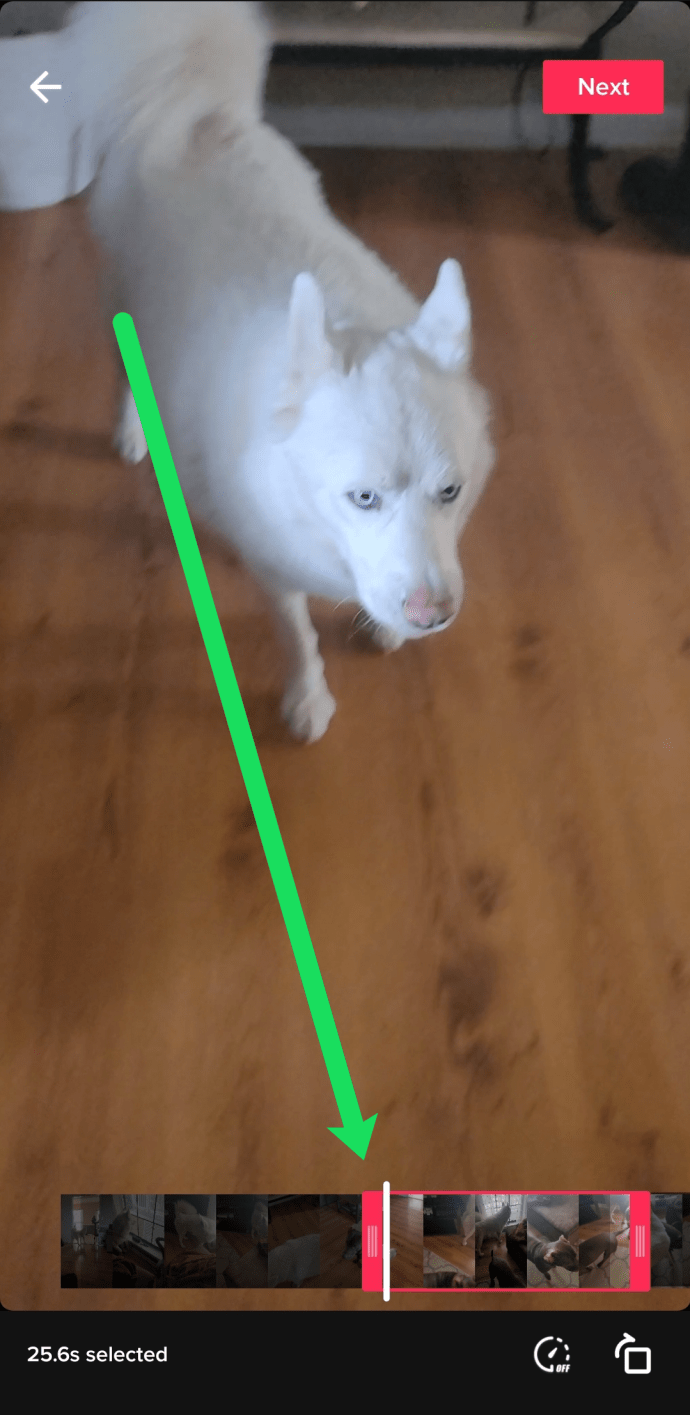
Depois de clicar em 'Próximo' na parte superior desta tela, você pode adicionar outros efeitos, texto, música e muito mais. Então, você pode continuar a postar normalmente.
Aparar um vídeo que você gravou no TikTok
Se você usar a função de câmera integrada do TikTok para gravar seu vídeo, ainda poderá cortá-lo. Basta seguir estes passos:
- Toque no '+' Assine na parte inferior da tela do TikTok para gravar seu vídeo.
- Segure o botão vermelho de gravação para capturar o conteúdo que deseja compartilhar e pressione o ícone de marca de seleção para ir para a próxima página.
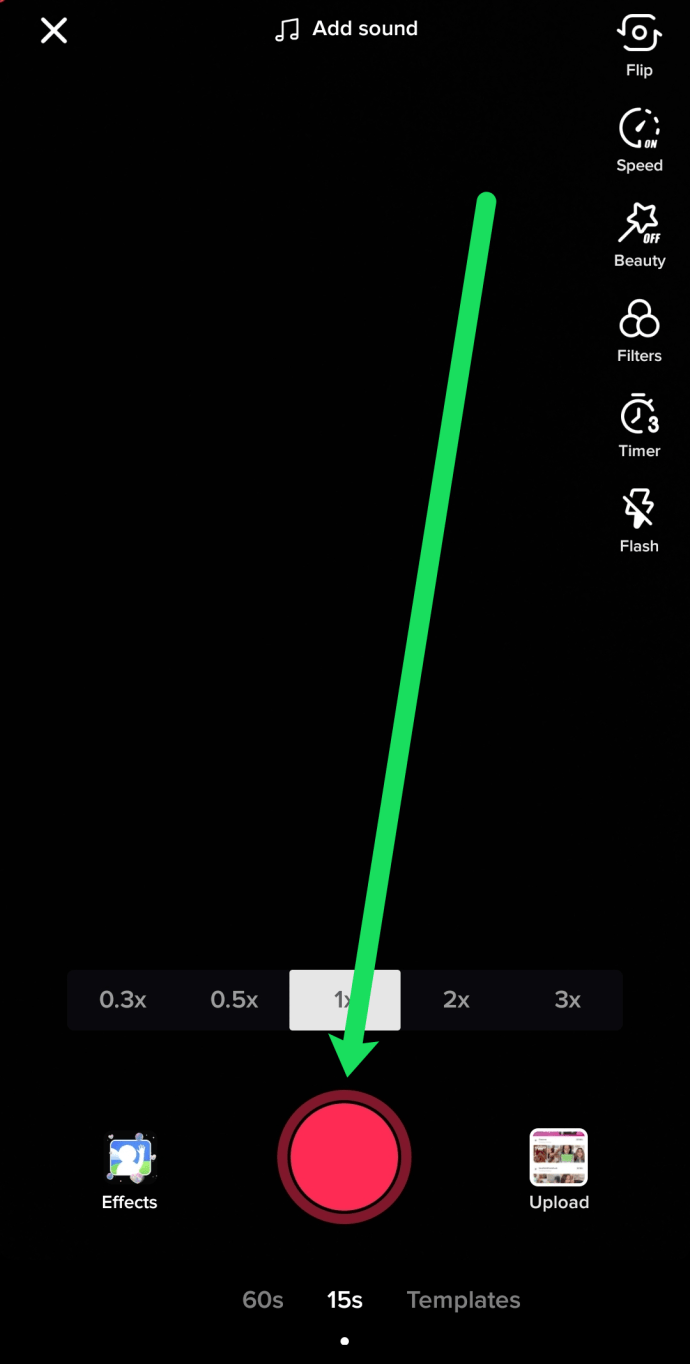
- Toque no 'Ajustar clipes' opção no lado direito.
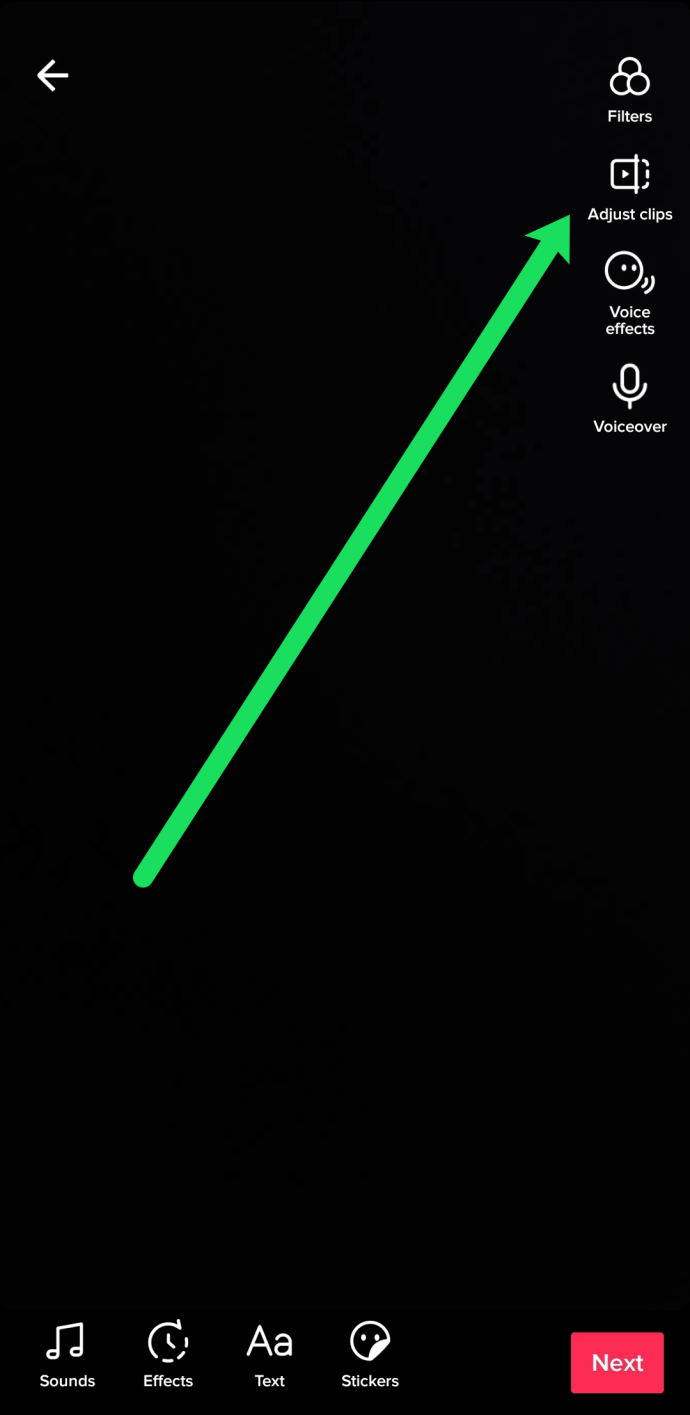
- Use o controle deslizante vermelho na parte inferior para ajustar seu conteúdo.
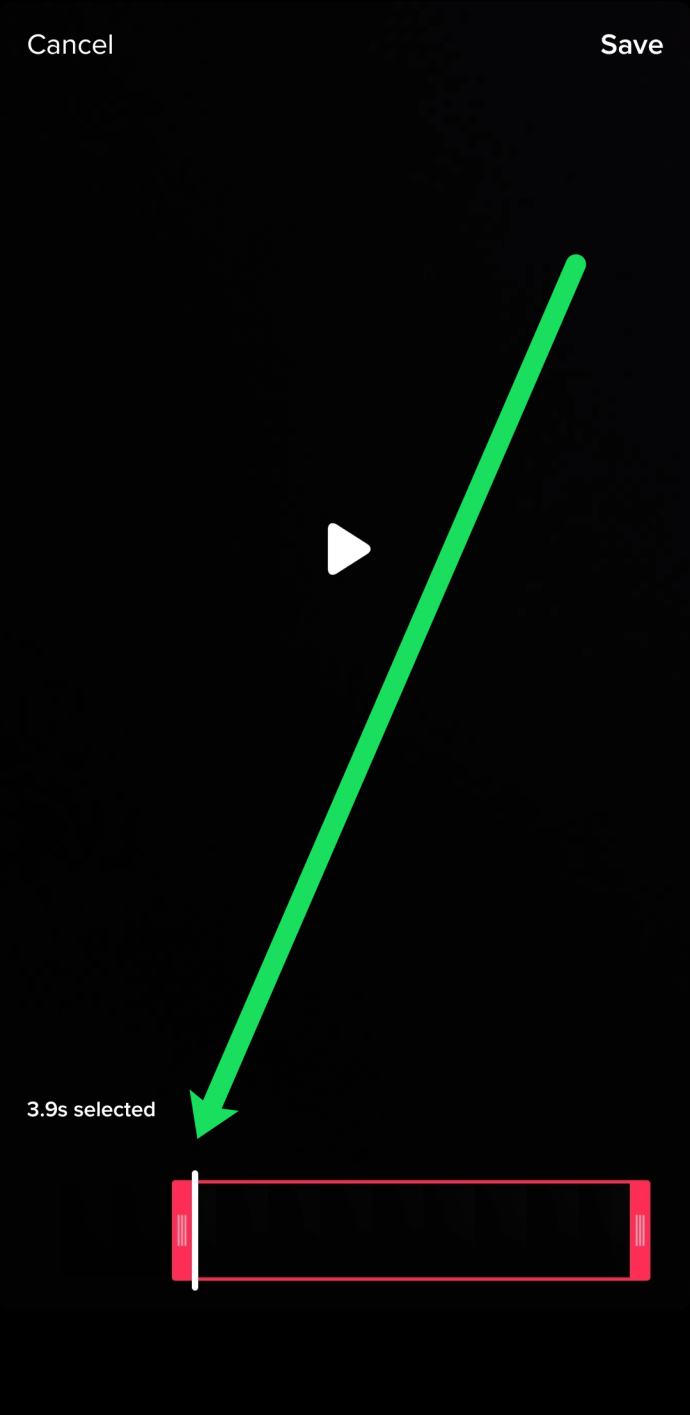
- Clique em 'Salvar' no canto superior direito quando você tiver cortado seu vídeo corretamente.
Felizmente, o TikTok é tão fácil de usar que reproduz automaticamente o vídeo cortado para você visualizar antes de avançar. Isso permite que você ajuste facilmente o vídeo até que fique perfeito.
Como cortar um vídeo costurado
Costurar um vídeo é um dos melhores métodos de 'Resposta' disponíveis em qualquer plataforma online hoje. Se você não estiver familiarizado com a função de costura do TikTok, é onde você pega um pequeno trecho do vídeo de outra pessoa e adiciona seu próprio conteúdo.
Para fazer isso corretamente, você precisará cortar o vídeo original para ajustar seu próprio conteúdo ao limite de 60 segundos. Mas não se preocupe, é muito simples! Basta seguir estes passos:
- Toque no vídeo que deseja costurar e clique no ícone de compartilhamento no lado direito.
- Selecione 'Ponto' no menu que aparece.
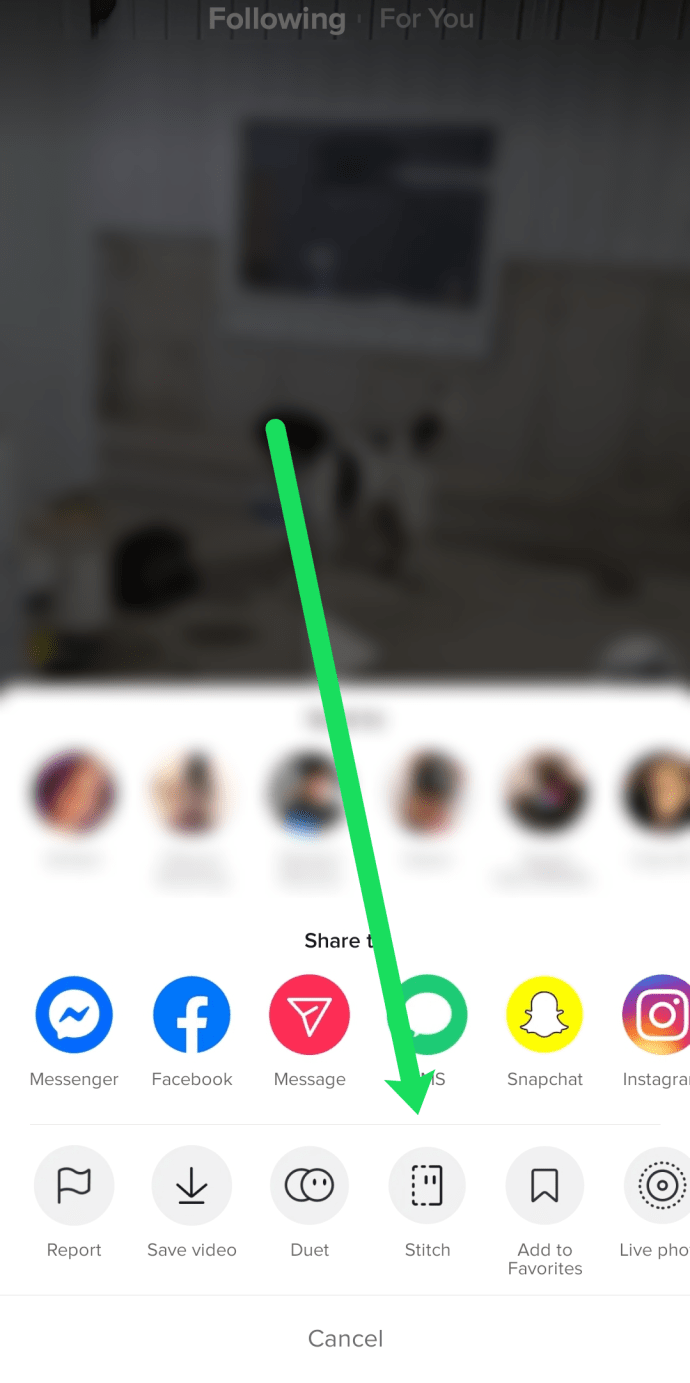
- Arraste a barra deslizante para onde deseja começar a gravar seu próprio conteúdo. Você também pode cortar o início do vídeo. Isso permite que você pegue um trecho no meio ou no final do vídeo.
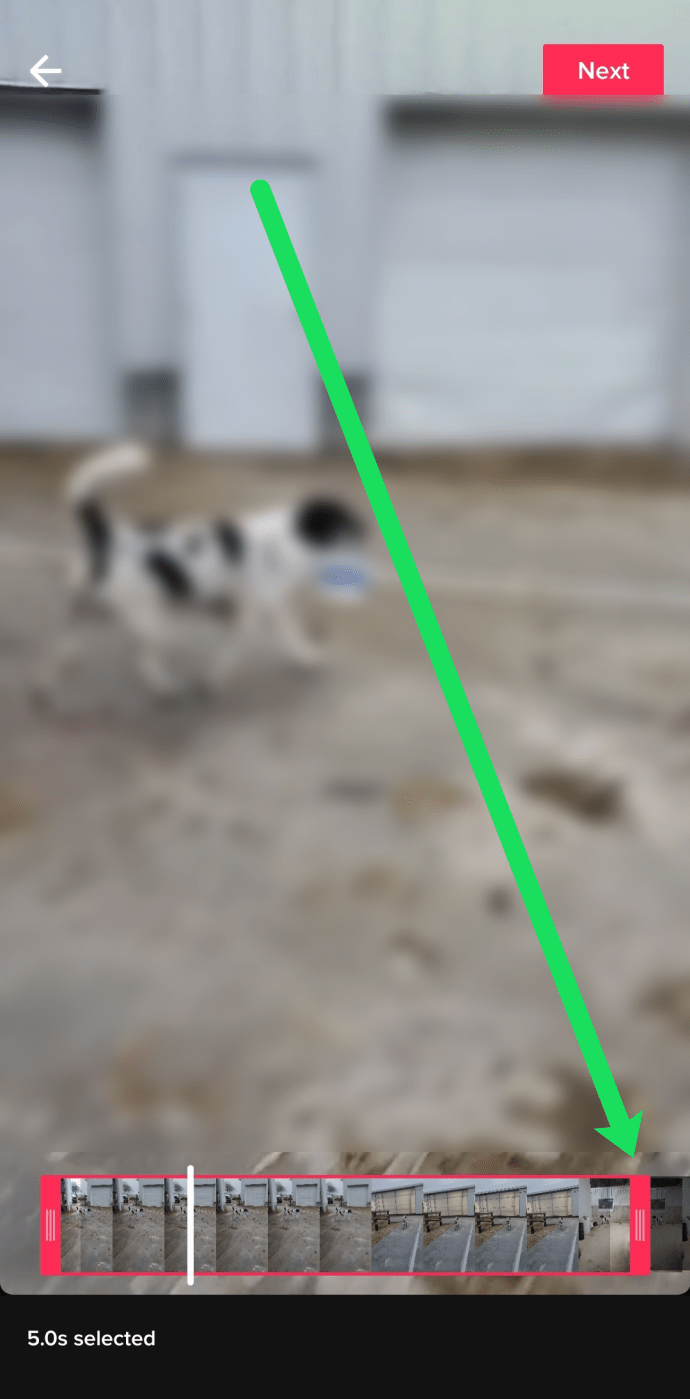
- Quando você cortar o vídeo, toque em 'Próximo' na parte superior para adicionar seu próprio conteúdo.
Assim como o método listado acima, você pode tocar em 'Ajustar clipes' para cortar ainda mais seu vídeo antes de postar.
Você pode fazer muito mais do que aparar!
O apelo do TikTok se deve às suas incríveis possibilidades. Além de cortar vídeos no aplicativo, você também pode usar o Misturador opção para definir os níveis de som relativos entre o som que você gravou e o clipe de som que você escolheu antes de fazer o vídeo.
Então, há o Efeitos painel. Usar esta opção abrirá uma biblioteca com vários efeitos, juntamente com uma linha do tempo do vídeo que você acabou de gravar. A grande coisa sobre o Efeitos painel no TikTok é que você pode optar por adicionar os efeitos apenas em determinadas seções do vídeo.
Há também opções para Definir capa para o seu vídeo. É um recurso semelhante ao YouTube, que permite selecionar um determinado quadro para o seu vídeo como capa da sua criação.
Filtros pode ser aplicado a todo o vídeo e transformar sua aparência.
A última opção, fornecida pelo TikTok, permite adicionar Adesivos ao vídeo que você acabou de criar.
Editores externos também são úteis!
Se, por algum motivo, o aparador integrado do aplicativo TikTok não atender ao seu objetivo, você terá vários aplicativos externos de terceiros que podem ajudá-lo em sua busca. Mas observe que nem todos esses editores são específicos para vídeos do TikTok e, como resultado, podem não oferecer alterações personalizadas como o próprio aplicativo.
Para usuários do Android, você pode usar qualquer aplicativo de edição de vídeo para cortar seus vídeos do TikTok. Os mais populares (e gratuitos) desses aplicativos incluem o PowerDirector, BeeCut, Você cortoue Captura de telaentre vários outros.
Se você usa o aplicativo TikTok em um dispositivo iOS, recomendamos usar a ferramenta de edição de vídeo padrão da Apple, iMovie, para cortar e editar seus vídeos. Você também pode usar Emenda ou o Editor de vídeo Pro Filmmaker.

Todos esses aplicativos são convenientes e podem ser usados sem conhecimento prévio. Recomendamos que você use o editor embutido no TikTok para cortar seus vídeos.
Mas se você precisar editar constantemente vídeos que não são todos criados no TikTok, sugerimos que você use um dos aplicativos externos mencionados neste artigo.
perguntas frequentes
Dependendo da sua familiaridade com o TikTok, você pode saber muito sobre isso. Mas, se você tiver mais perguntas, incluímos esta seção para você!
Posso cortar um vídeo depois de postar?
Infelizmente, o TikTok não nos dá muitas opções para editar o vídeo depois de postá-lo. Você pode salvar o vídeo existente em seu telefone e usar o método acima para carregá-lo.
Como faço para aparar o comprimento das fotos no meu vídeo?
Se você deseja usar fotos em seu vídeo, o TikTok oferece alguns modelos e a opção de combinar as fotos com uma música. Mas, se você quiser aparar as fotos de forma personalizada, precisará usar o filtro Green Screen.
Usando o filtro Green Screen, você pode fazer upload de suas imagens uma a uma. Aperte o botão de gravação para cada um, parando em qualquer ponto que você quiser. Esse método parece ser a maneira mais fácil de cortar e personalizar vídeos com fotos.
Vá Criar!
Então, o que você está esperando? Vá criar vídeos usando o aplicativo TikTok e compartilhe-os com o mundo!
Caso você ainda não consiga descobrir como cortar o vídeo exatamente da maneira que deseja, não hesite em deixar um comentário na seção abaixo. Vamos passar por todos eles e ajudá-lo da melhor maneira possível.
ViaAdicione ao Google Notícias


