
Corte de vídeo no Android
Seja o seu vídeo de receitas caseiras, um momento leve com sua cara-metade ou uma velha memória da sua avó - você não quer mexer com esses vídeos, mas mantê-los no seu melhor.
Você já se sentiu mal por causa de um objeto indesejado ou que o distraia ou de uma pessoa que aparece nesses vídeos e deseja desesperadamente removê-los? Ou você apenas deseja alterar o foco do seu vídeo sem filmar novamente?
Você deve tentar cortar seu vídeo. Além dos usos mencionados, você também pode ajustar o tamanho do vídeo para caber em uma área. O recorte de vídeo é uma técnica de edição que permite escolher que parte de um quadro de vídeo você deseja que fique visível.
Observe que cortar um vídeo não é o mesmo que cortá-lo ou ampliá-lo. Embora recortar um vídeo signifique eliminar uma parte do vídeo, recortar se refere à remoção dos elementos que o distraem, reduzindo seu tamanho ou dimensões.
Neste artigo, vou ensiná-lo a cortar um vídeo em dispositivos Android. Portanto, sem demora, vamos começar.
Relacionado:
Como converter vídeos para caber na tela do seu telefone
7 melhores players de vídeo para Android
Maneiras de cortar um vídeo no Android
Existem três maneiras de cortar um vídeo no Android.
- Da galeria do telefone
- Usando um aplicativo de terceiros
- Usando um editor de vídeo online
1. Corte um vídeo no Android da Galeria do telefone
Nem todo telefone Android oferece suporte a esse recurso. Marcas de smartphones Android como OnePlus, Redmi e Samsung oferecem o recurso de corte de vídeo no aplicativo Gallery.
Cortar vídeo no Samsung, OnePlus e Nokia
Para cortar um vídeo em um dispositivo Samsung,
Passo 1: Abra o aplicativo Galeria
Passo 2: Selecione o vídeo que deseja cortar
etapa 3: Toque no botão Editar
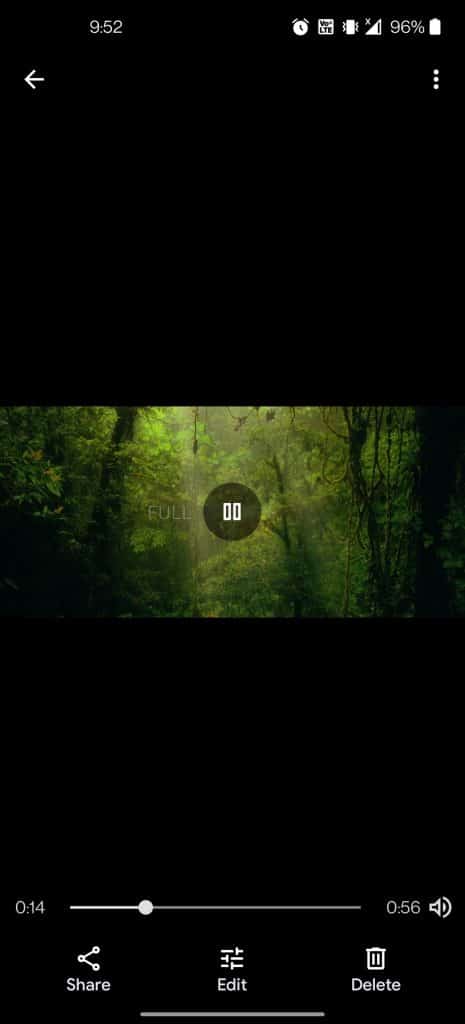
Passo 4: Toque em Cortar
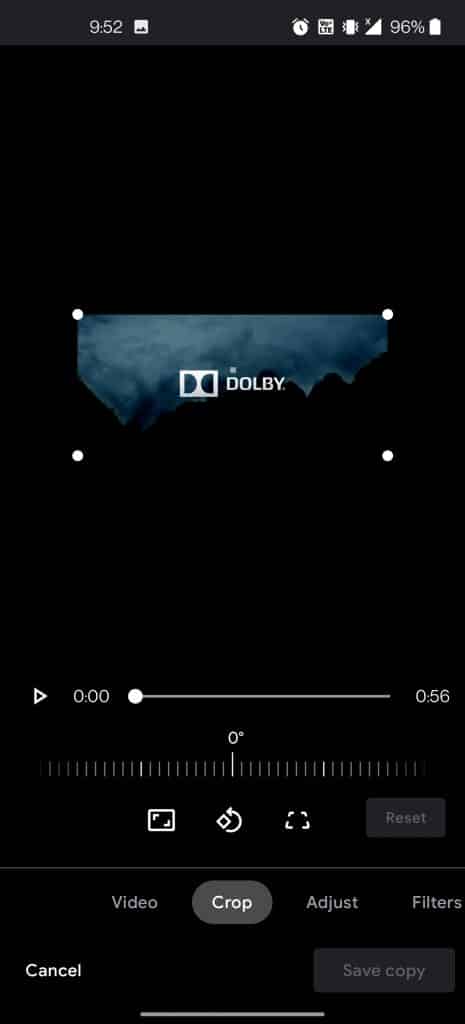
Etapa 5: Recorte o vídeo arrastando o dedo pela tela
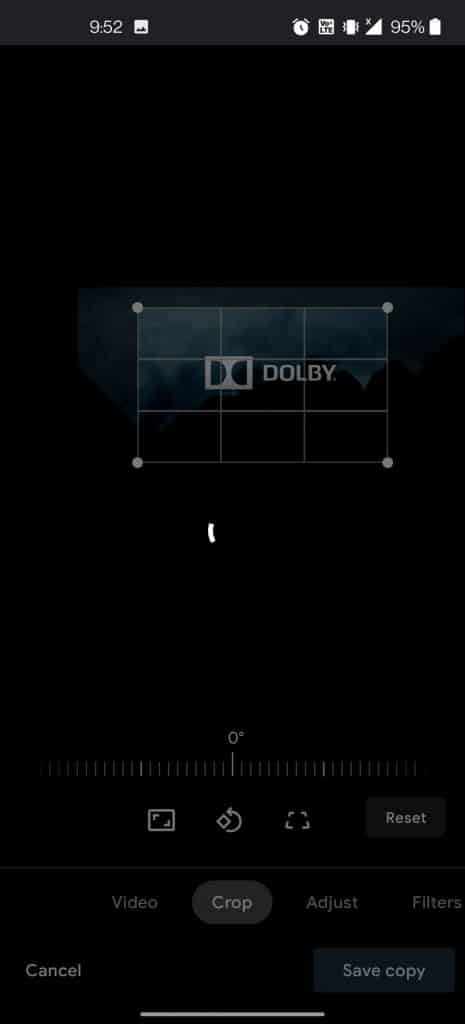
Etapa 6: toque em Salvar cópia quando terminar de editar
Observação: Este recurso não está disponível em todos os smartphones Samsung, OnePlus e Nokia. Para estes artigos, testei Samsung Galaxy S21, OnePlus 8 Pro e Nokia 5.3.
Cortar vídeo no Redmi
Os telefones Redmi não vêm com o recurso de corte à mão livre. Em vez disso, você pode alterar o ajuste do vídeo alterando a proporção da imagem. Veja como você pode fazer isso.
Passo 1: Abra o aplicativo Galeria
Passo 2: Abra o vídeo que deseja editar
etapa 3: Toque no botão Editar
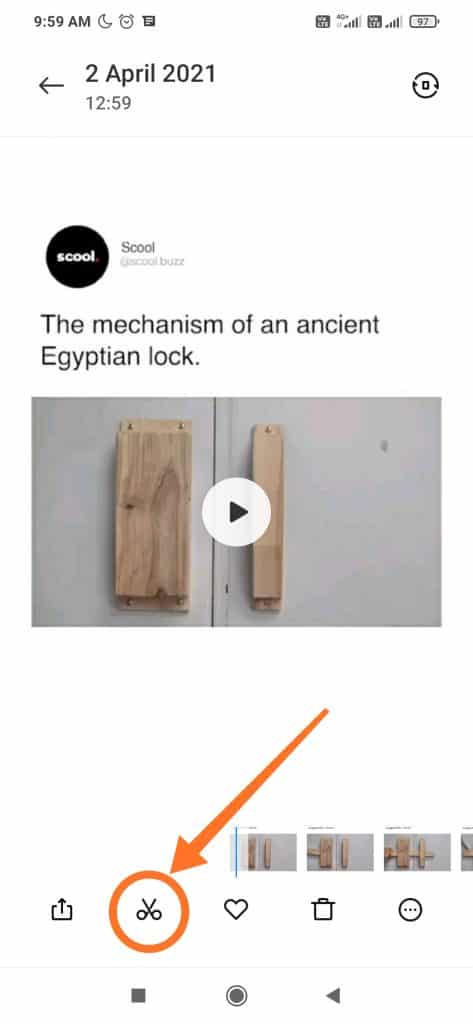
Passo 4: Toque em “Proporção”
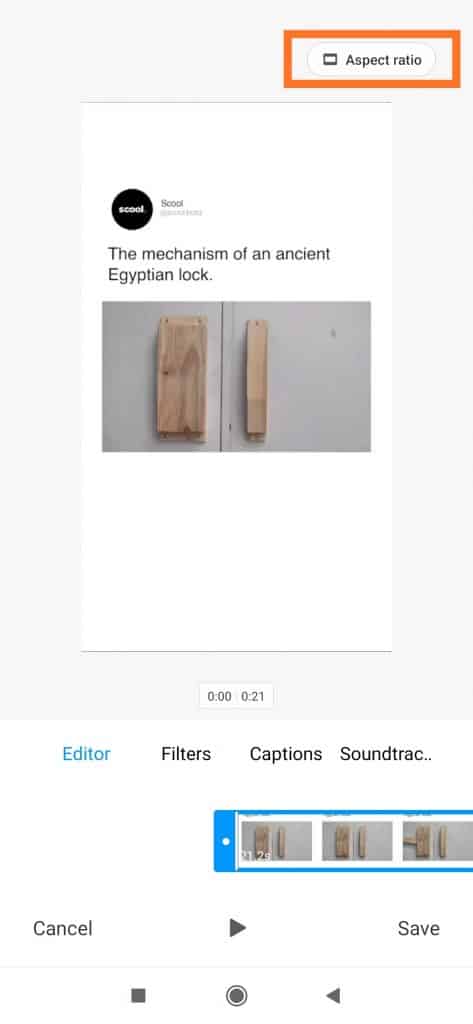
Etapa 5: Selecione a proporção desejada para o vídeo
Etapa 6: Toque em ✓ para salvar o vídeo
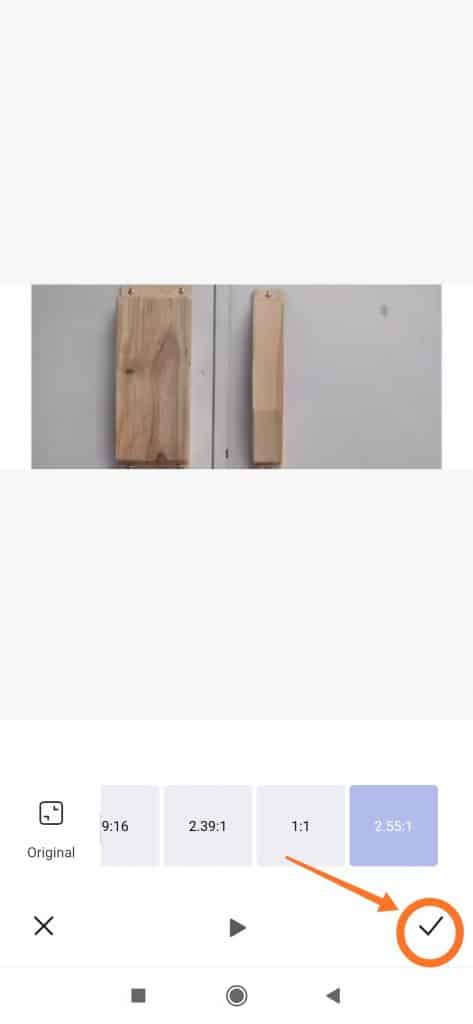
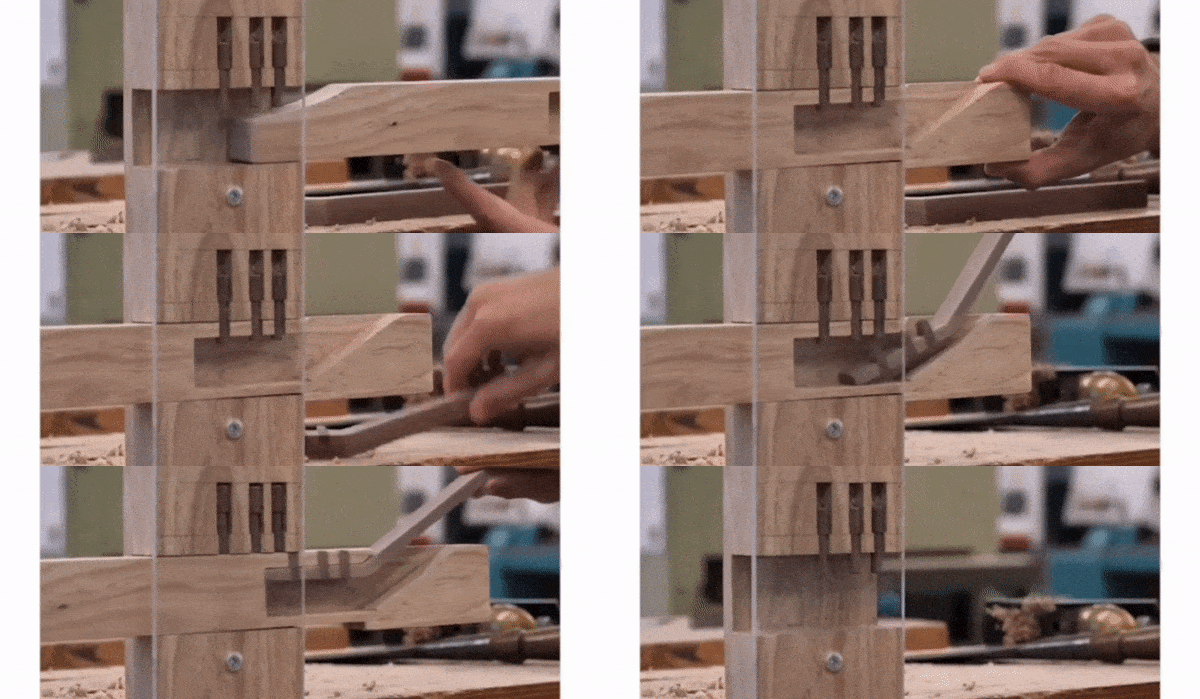
Aqui está um clipe do vídeo recortado!
2. Use um aplicativo de terceiros
Você é um Instagrammer hardcore procurando uma ferramenta para embelezar seus vídeos? Bem, existem centenas de aplicativos de edição disponíveis para você fazer o mesmo.
Os aplicativos de terceiros na Play Store oferecem uma ampla variedade de recursos interessantes para levar seu jogo de edição de vídeo a um nível totalmente novo. Esses aplicativos ajudam a cortar, aparar, desfocar e aprimorar seus vídeos.
Uma vez que as tendências da mídia social estão mudando diariamente com o uso de Reels, histórias de IG, desafios e outros enfeites, permanecer na tendência pode ser bastante desafiador sem o uso das melhores ferramentas de edição. Vamos cortar um vídeo no aplicativo Video Crop & Trim da ZipoApps.
Relacionado:
Como salvar vídeos do Instagram para o Android
Como fazer upload de vídeo para o Instagram a partir do PC
Melhores aplicativos para obter seguidores do Instagram no Android
Video Crop & Trim da ZipoApps
Criar conteúdo envolvente para seus identificadores de mídia social se torna muito fácil com este aplicativo. O aplicativo vem carregado com esses recursos.
- Cortar vídeos
- Cortar e cortar vídeos
- Desfocar o vídeo
- Ajuste sem corte
- Melhorar a cor do vídeo
- Sem marca d'água
Avaliado 4,4 de 5 na Play Store, o aplicativo promete resolver seus problemas de edição de vídeo. Para obter o aplicativo, clique no botão abaixo.

Veja como cortar um vídeo no aplicativo Video Crop & Trim.
Passo 1: Abra o aplicativo e toque em Experimentar versão limitada se quiser usar a versão gratuita
Passo 2: Selecione Cortar
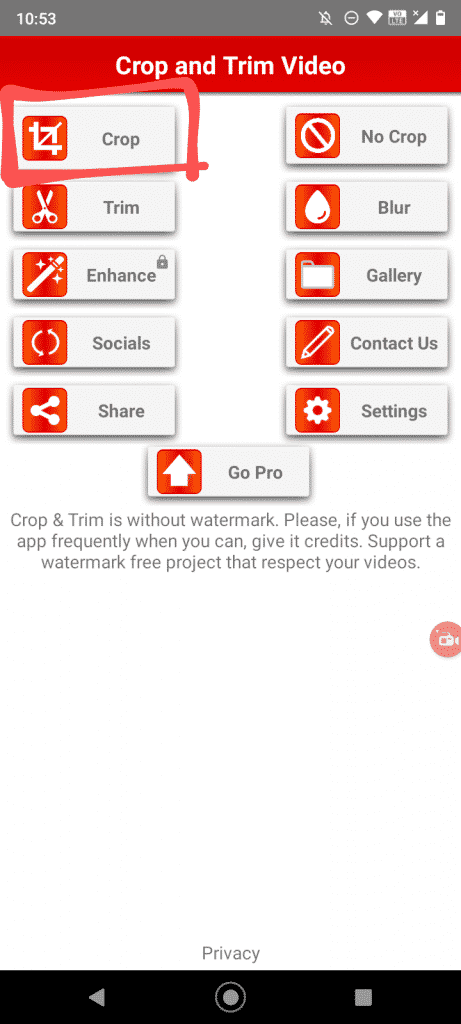
etapa 3: Selecione o aplicativo do qual deseja importar o vídeo
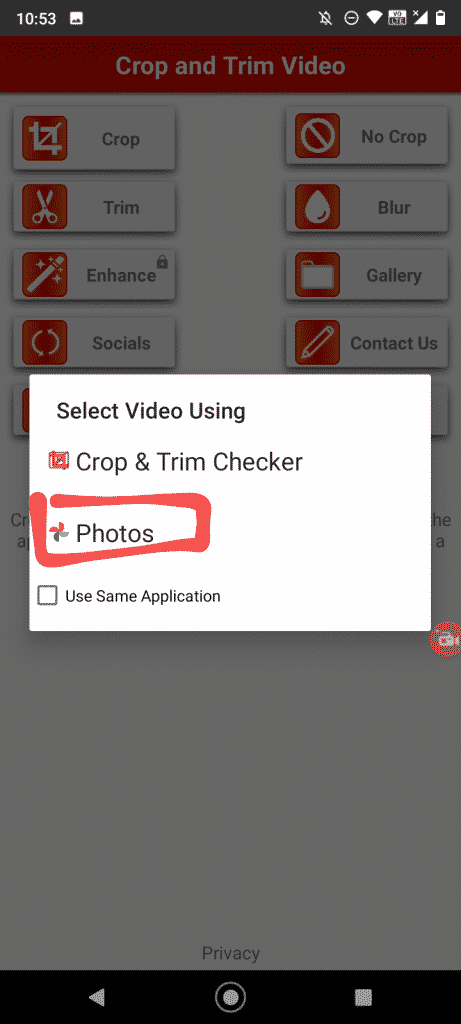
Passo 4: Selecione o vídeo que deseja editar
Etapa 5: Arraste o controle deslizante pela tela e recorte o vídeo
Etapa 6: Em seguida, toque em ✓ para terminar de cortar
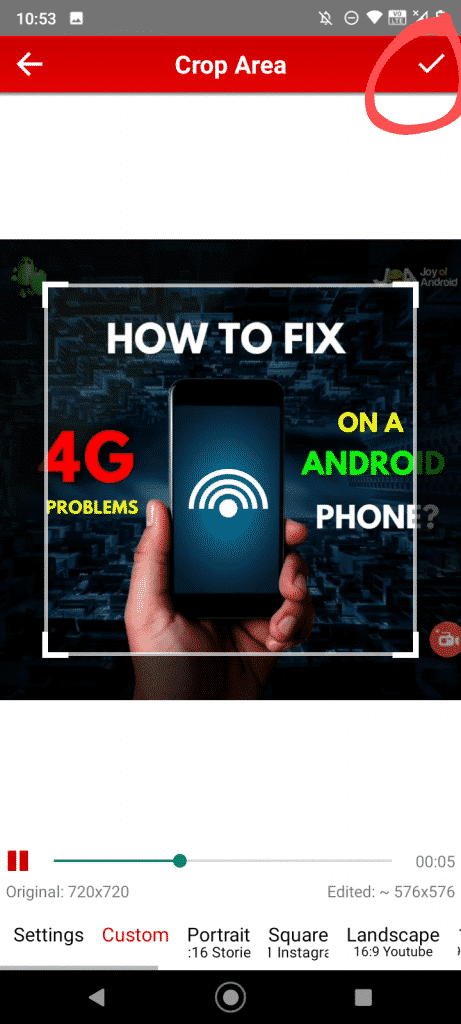
Etapa 7: Compartilhe o vídeo ou faça upload para o Google Fotos
3. Use um editor de vídeo online
Outra maneira simples de cortar um vídeo é usando um editor de vídeo online. Se você está preocupado com o espaço ou ficando sem espaço, (LIBERTE-O primeiro), você deve considerar o uso de uma ferramenta de edição de vídeo online para recortar seu vídeo.
É muito mais simples do que usar um aplicativo de terceiros sem incomodar o armazenamento do telefone. Tenho usado o ezgif para o mesmo fim, pois torna o corte de vídeo perfeito. Não use o nome: pode parecer um GIF fácil, mas também oferece recursos incríveis para brincar com vídeos. Siga estas etapas para cortar um vídeo no ezgif.
Passo 1: Vá para https://ezgif.com/crop-video
Passo 2: Toque em Escolher arquivo

etapa 3: Selecione o vídeo que deseja cortar
Passo 4: Toque em Carregar vídeo
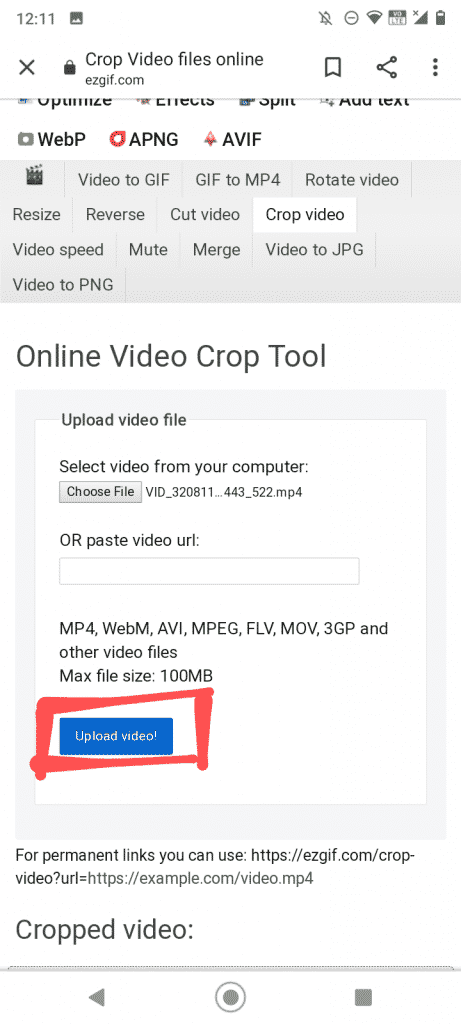
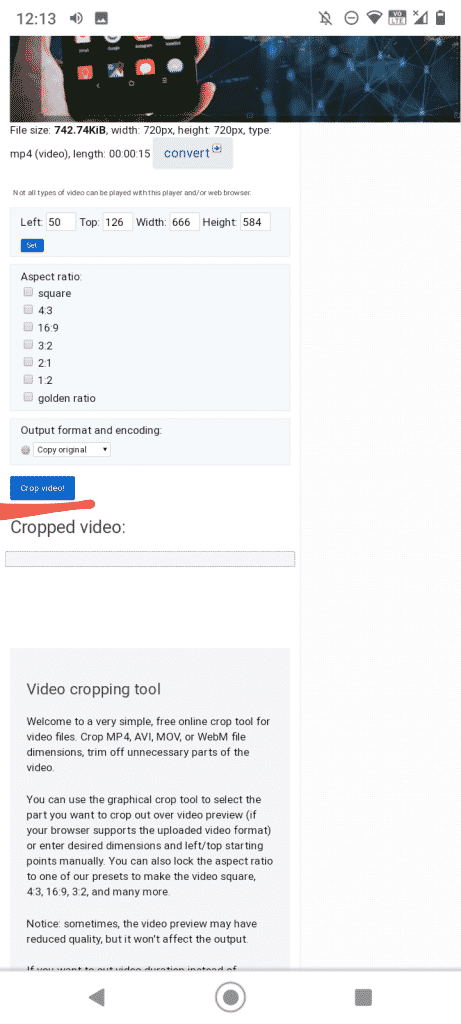
Etapa 5: Toque em cortar vídeo
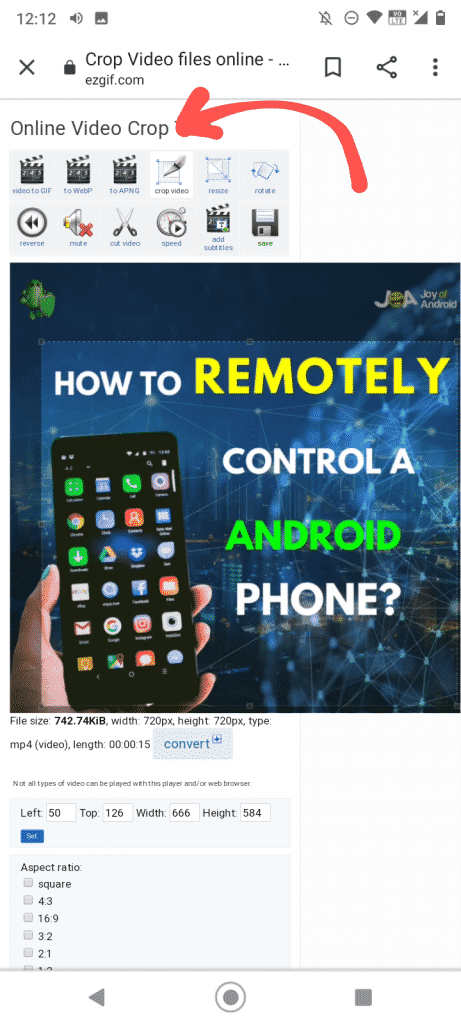
Etapa 6: Selecione a área que você deseja que seja visível no vídeo
Etapa 7: Nex, toque em 'Cortar vídeo!' botão
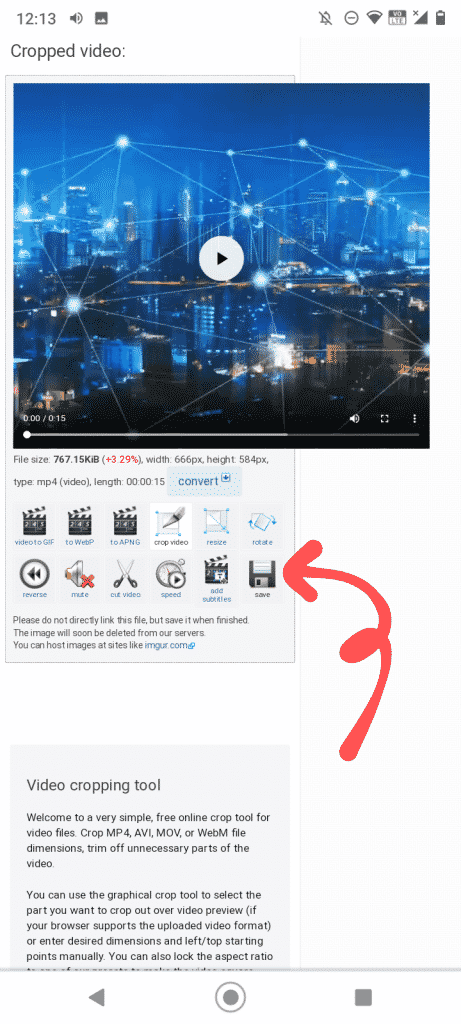
Etapa 8: O vídeo recortado aparecerá a seguir. Toque em Salvar para salvar o vídeo em seu dispositivo.
FAQs
Leituras sugeridas:
Os 10 melhores aplicativos de edição de vídeo para Android: Transforme seu filme em Oscar Gold
VideoProc - Uma maneira fácil e rápida de mesclar vídeos grandes em 4K
Agora recorte vídeos no Android perfeitamente!
O recorte de vídeo no Android é simples. Com muitas marcas de smartphones reconhecendo a necessidade de um recurso de colheita de vídeo integrado, você pode esperar que a maioria dos modelos de telefones Android mais recentes venha com ele.
E quer você tenha o recurso de corte à mão livre em seu telefone ou não, aplicativos como Video Crop & Trim e ferramentas online como ezgif estão sempre em seu socorro.
Agora que você aprendeu como cortar um vídeo no Android, saia e dê seu toque mágico aos seus vídeos favoritos. Por que não se gabar desse truque recém-aprendido para seus amigos e familiares? Surpreenda-os com suas habilidades de edição de vídeo usando as dicas que mencionei acima e compartilhe o artigo com eles.
Espero que este artigo tenha trazido algum valor para o uso do Android. Conte-me sua experiência de recorte de vídeo e qual ferramenta você usou. E como sempre, tome cuidado e fique seguro. Saúde!
Fonte Adicione ao Google Notícias


