


Suas páginas da web estão demorando muito para serem carregadas no seu dispositivo? Você está procurando dicas rápidas para corrigir seu problema de conexão Wi-Fi lenta no Android?
Todos nós experimentamos o inconveniente de conexões Wi-Fi lentas em nosso dispositivo. Pode ser uma dor real se você estiver sempre usando a Internet, especialmente no trabalho.
Sejamos honestos:
Ninguém quer que a conexão Wi-Fi seja lenta. A Internet já faz parte de nossas vidas e a usamos para nossa conveniência, educação, trabalho e lazer.
Você pode acessar as maravilhas da Internet através do seu dispositivo móvel. Seria uma chatice quando sua conexão Wi-Fi estiver lenta enquanto estiver usando seu Android.
Agora:
Quando a velocidade da Internet é baixa durante a navegação, a falha nem sempre está no seu provedor de serviços de Internet. Às vezes, o problema está no seu Android, roteador ou fatores externos.
Existem vários fatores que podem afetar sua conexão Wi-Fi. Suas velocidades lentas da Internet podem ocorrer devido a interferências, aplicativos em segundo plano, canais congestionados e os mesmos endereços IP.
Tudo para corrigir sua conexão lenta no seu dispositivo está na Internet. Você pode pesquisar e procurar cada um, mas isso levaria tempo e energia para fazer.
Não se preocupe!
Para ajudá-lo, aqui está um guia sobre como corrigir o Wi-Fi lento no Android. Essas dicas ajudarão você a corrigir suas conexões Wi-Fi lentas no Android, desde que não seja devido ao seu provedor de serviços de Internet.
Palavras-chave: Como corrigir um problema de conexão Wi-Fi no Android
Como corrigir Wi-Fi lento no Android
Ter um Wi-Fi lento no seu dispositivo Android pode ser uma chatice. Aqui estão algumas dicas para resolver seus problemas de conexão lenta.
Esperamos que as dicas listadas abaixo possam resolver seu Wi-Fi lento no seu dispositivo Android.
Sem mais delongas, vamos direto ao assunto.
Esqueça a rede e reinicie o roteador
Embora isso não funcione o tempo todo, tente esquecer a rede e reconectar-se novamente. Para atingir velocidades maximizadas, você também pode reiniciar o roteador para obter velocidades Wi-Fi mais rápidas.
Lembre-se da senha e das credenciais do seu Wi-Fi. Siga estas etapas para esquecer e reconectar seu dispositivo a uma rede:
1. Vá para Configurações.
2. Navegue para Wi-Fi.

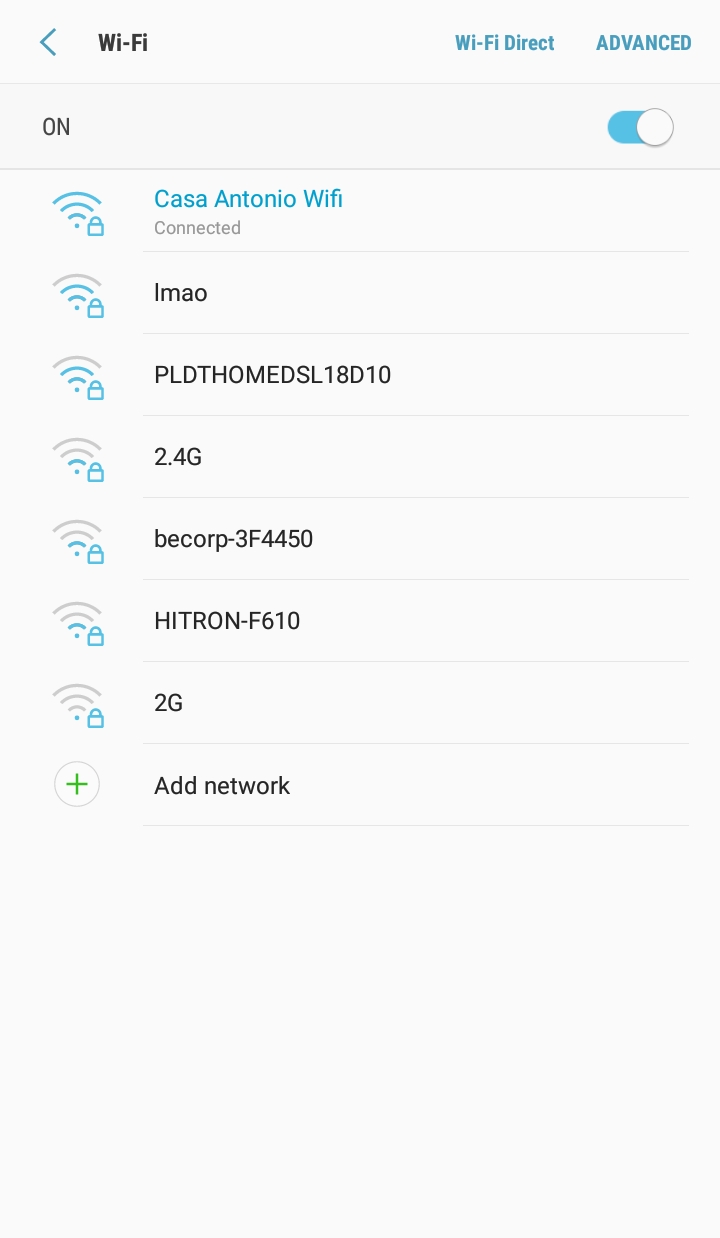
3. Toque e segure sua conexão e selecione Esquecer rede.

4. Desligue o telefone e reinicie o roteador.
5. Após reiniciar o roteador, ligue o telefone e conecte-se ao Wi-Fi. Digite as credenciais do seu Wi-Fi para reconectar.
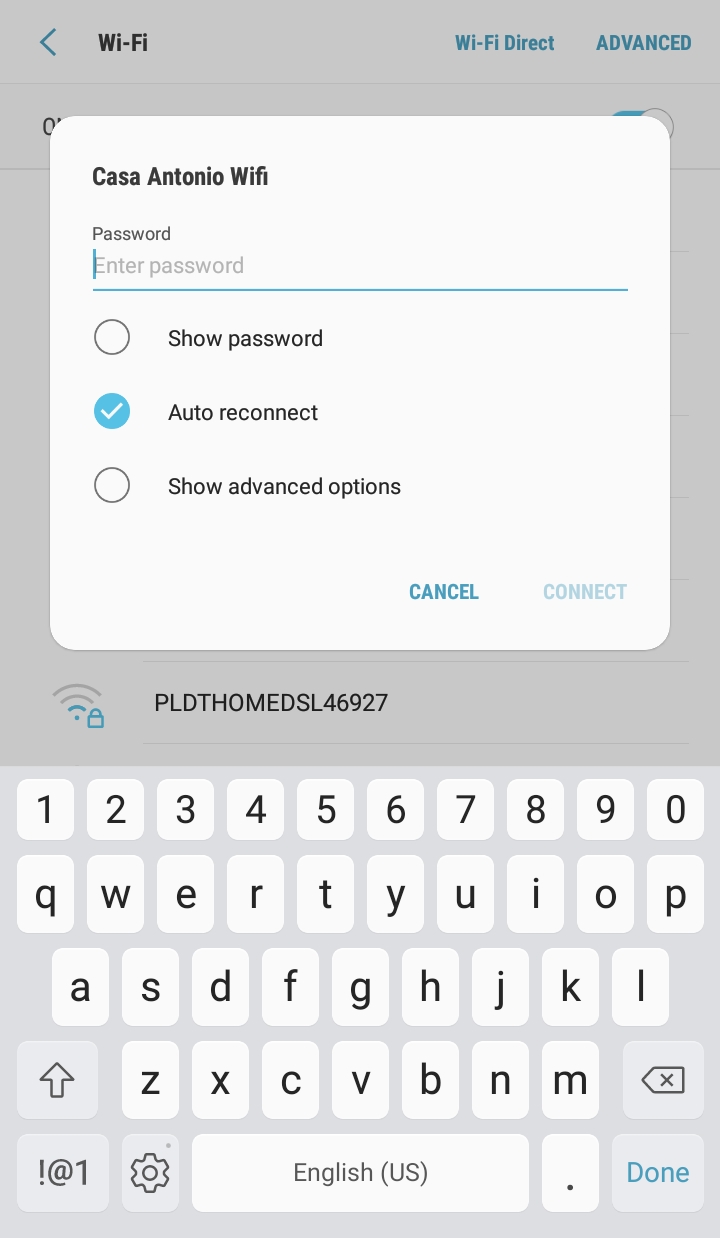
Ao reiniciar o roteador, deixe-o desconectado por pelo menos um minuto. Depois de conectá-lo novamente, aguarde alguns minutos para inicializar completamente antes de conectar seu dispositivo.
Proteja seu Wi-Fi
As velocidades de Wi-Fi podem diminuir quando há muitos dispositivos conectados a ele. Proteja seu Wi-Fi para evitar o acesso não autorizado de outras pessoas.
1. Vá para as configurações do seu roteador através do seu navegador.

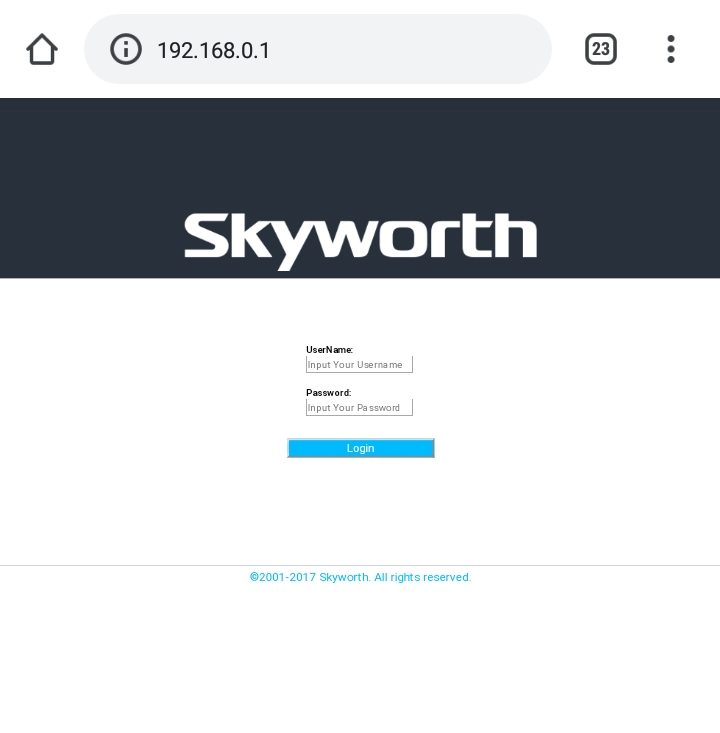
2. Insira suas credenciais e faça login.
3. Acesse Wireless e altere sua senha.


4. Certifique-se de lembrar a senha corretamente.
5. Toque em Aplicar.
Enquanto você estiver aqui nas configurações do roteador, é melhor verificar se sua criptografia WPA2 é AES. Altere-o para AES porque o TKIP está um pouco desatualizado, não é seguro e só é útil para dispositivos antigos que não podem se conectar ao Wi-Fi.
Limpe os navegadores regularmente
Às vezes, o excesso de lixo do navegador pode diminuir a velocidade da Internet. Sempre tente limpar o histórico de navegação, caches e cookies com freqüência.
Além disso, tente usar navegadores da Web mais rápidos, como Google Chrome, Opera e Mozilla. Esses aplicativos são sempre atualizados para oferecer a melhor experiência em navegação na web.
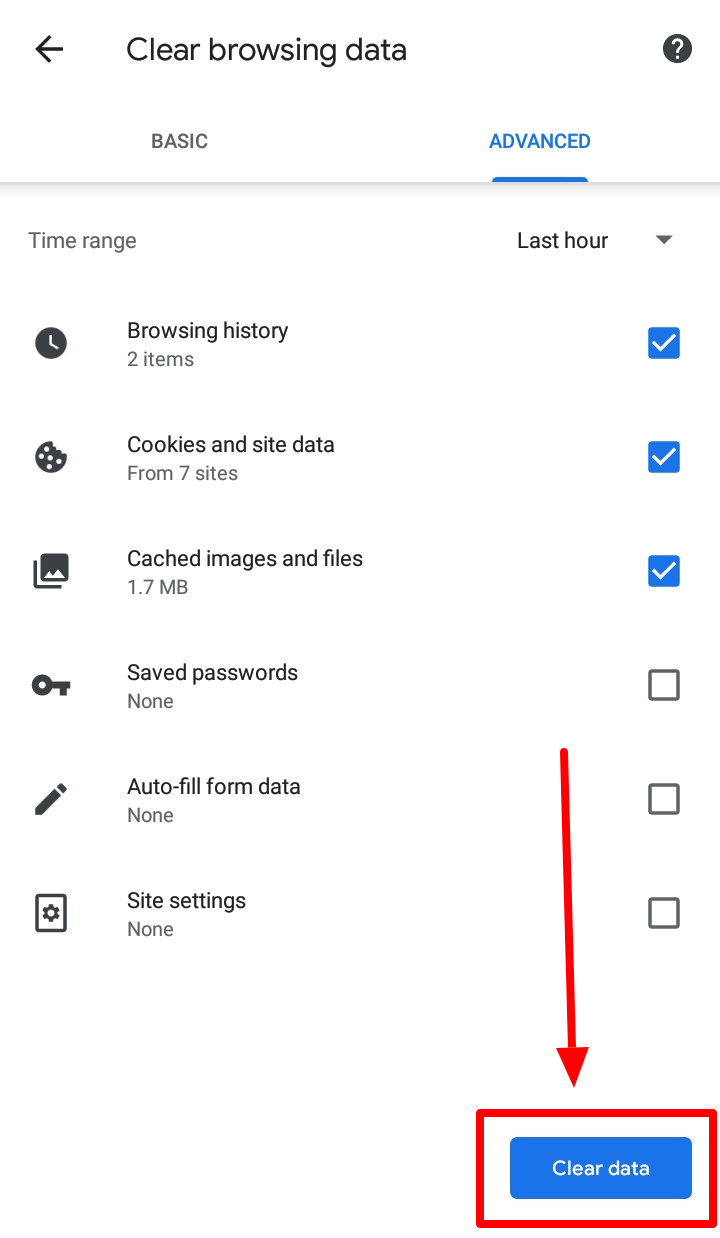
Para limpar o lixo eletrônico do navegador do Google Chrome, siga estas etapas:
1. Abra o Google Chrome.
2. Toque nos três pontos no canto superior direito da tela.
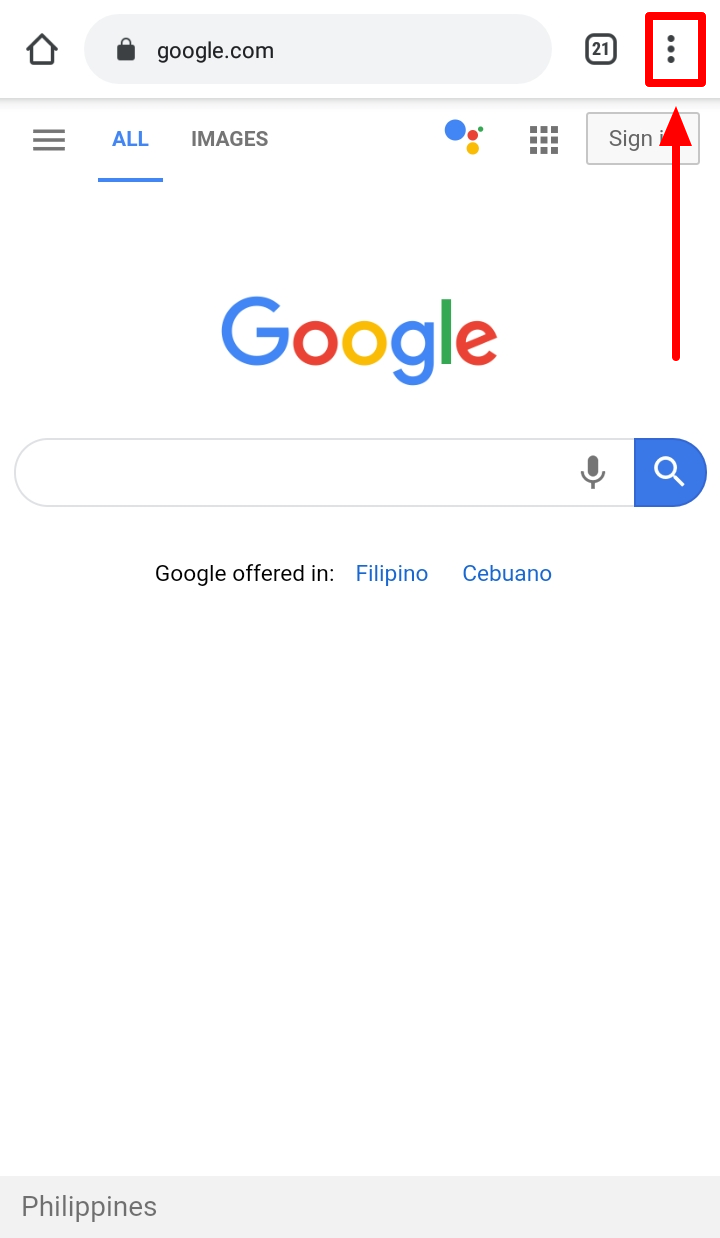
3. Selecione Histórico e procure Limpar dados de navegação.
4. Escolha entre as opções básicas e avançadas.

5. Selecione o tipo de dados que você deseja limpar.
6. Toque em Limpar dados.
Use um adaptador Wi-Fi

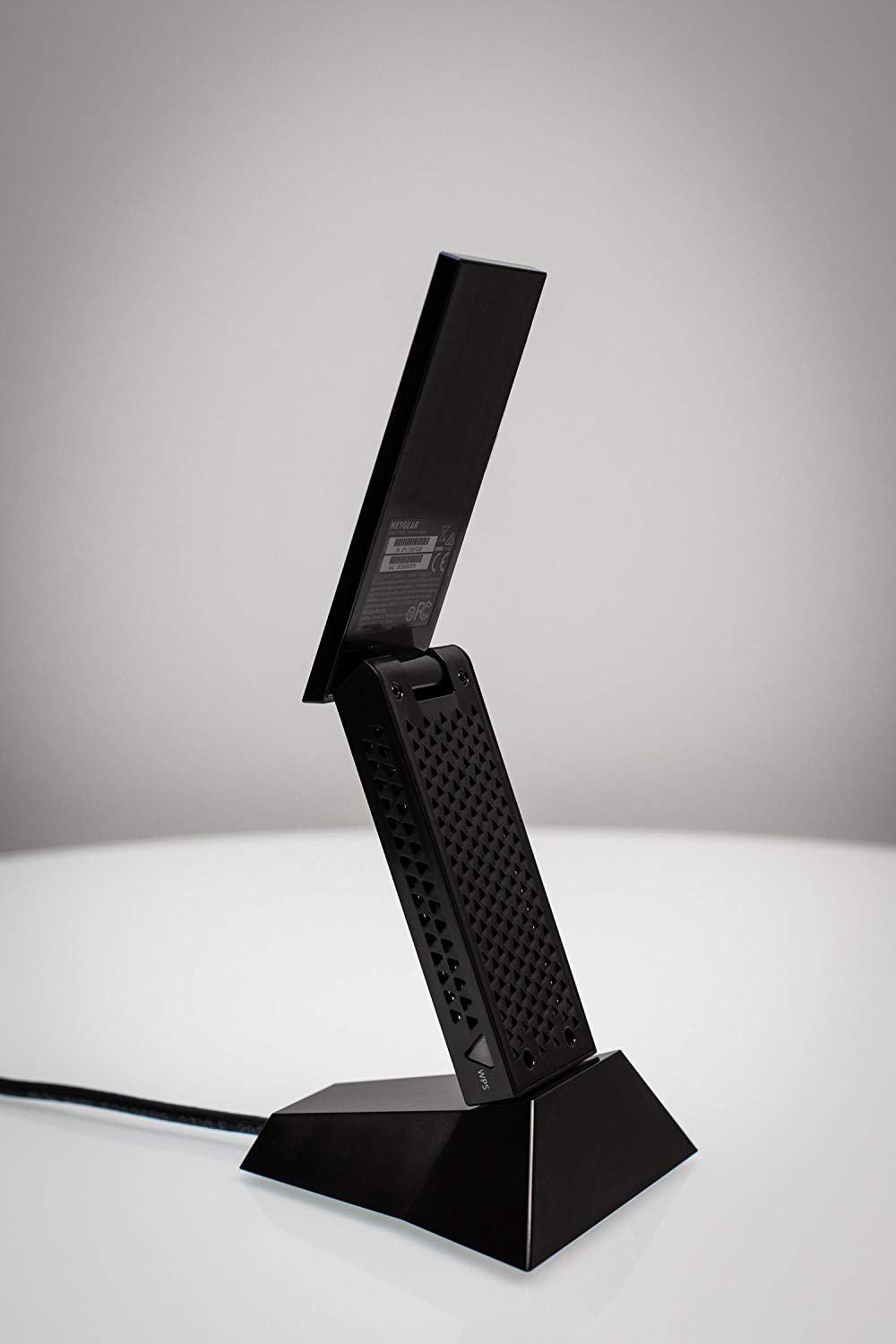
O seu roteador possui um alcance de sinal limitado e isso pode causar conexões Wi-Fi lentas. Um sinal Wi-Fi pode atingir apenas aproximadamente 300 pés, e esse alcance diminui quando bloqueado por paredes, pisos e outros objetos físicos.
É por isso que você tem pontos sem fio Wi-Fi em sua casa e em alguns lugares com um sinal Wi-Fi fraco. Na medida do possível, você desejaria barras cheias ao usar seu Wi-Fi.


Sinais fracos podem causar uma queda na velocidade da Internet em qualquer dispositivo. Tente se aproximar do roteador ou ajuste seu posicionamento para oferecer uma conexão melhor e muito mais estável ao seu dispositivo.
Você também pode usar um adaptador Wi-Fi para aumentar o alcance do seu sinal Wi-Fi. Também oferece uma conexão muito mais estável e uma velocidade Wi-Fi relativamente mais rápida.
Fechar aplicativos em segundo plano

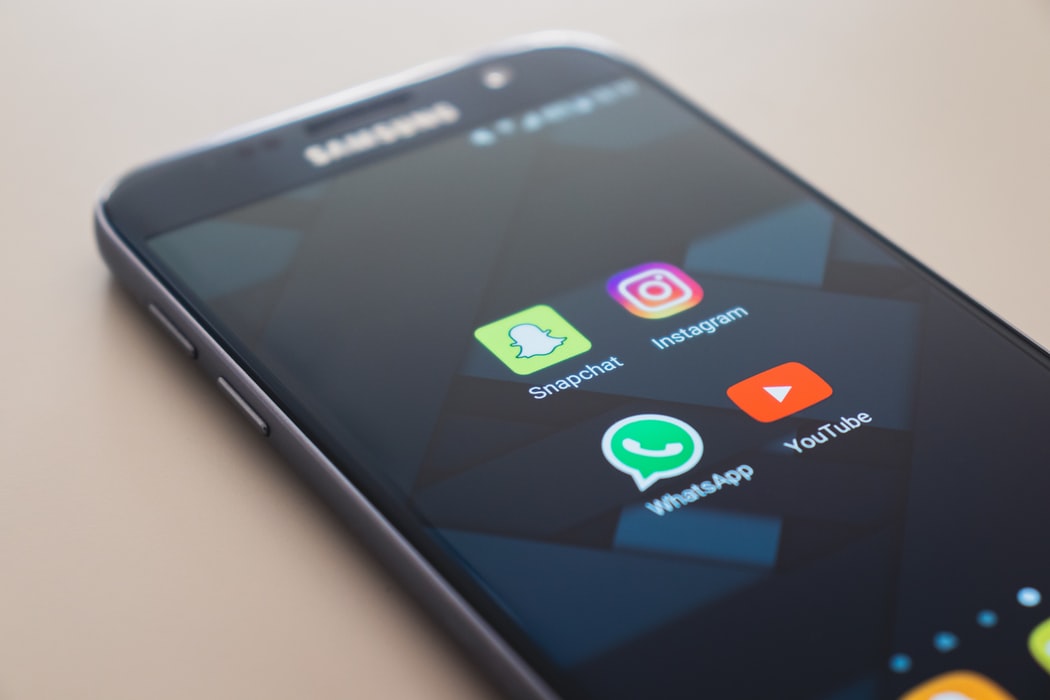
Alguns aplicativos em segundo plano ainda podem usar dados e a conexão com a Internet, mesmo que você não os esteja usando. Feche esses aplicativos para aumentar suas velocidades de Wi-Fi.
Para fechar aplicativos em segundo plano, siga estas etapas:
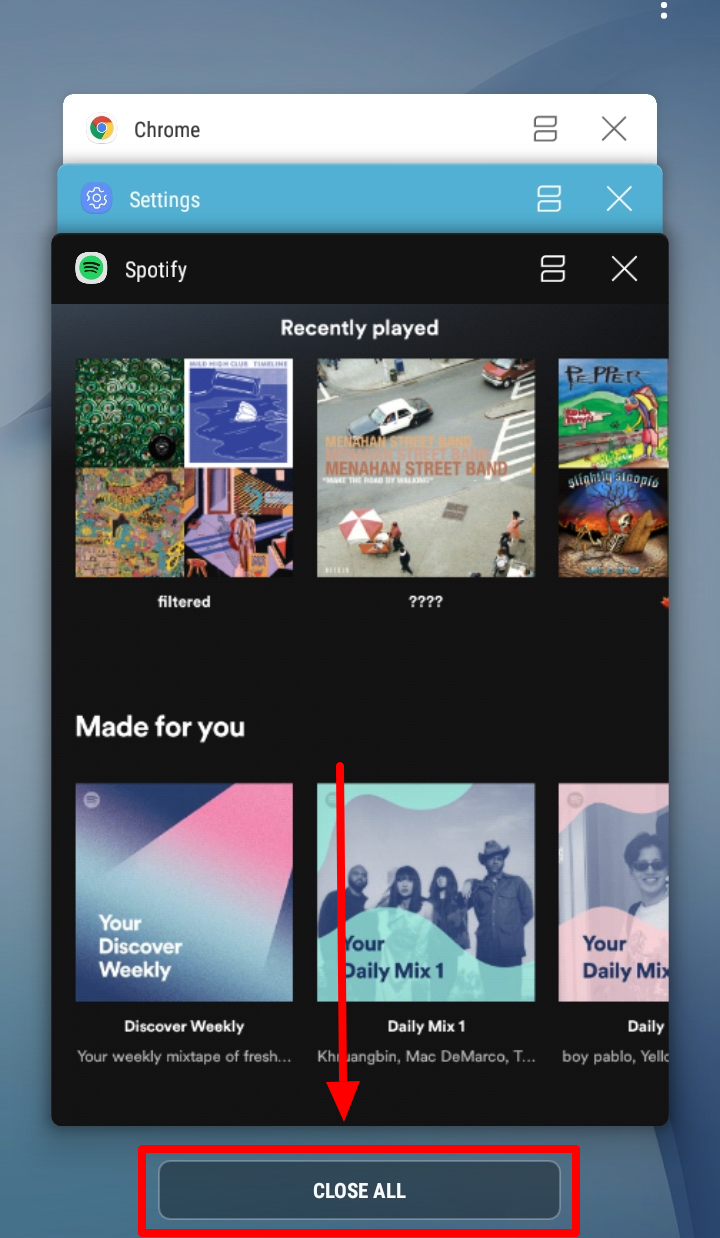
1. Abra a lista de aplicativos recentes no seu Android. Esse recurso varia de acordo com cada dispositivo e, para o meu telefone, parece dois retângulos na tela inferior.
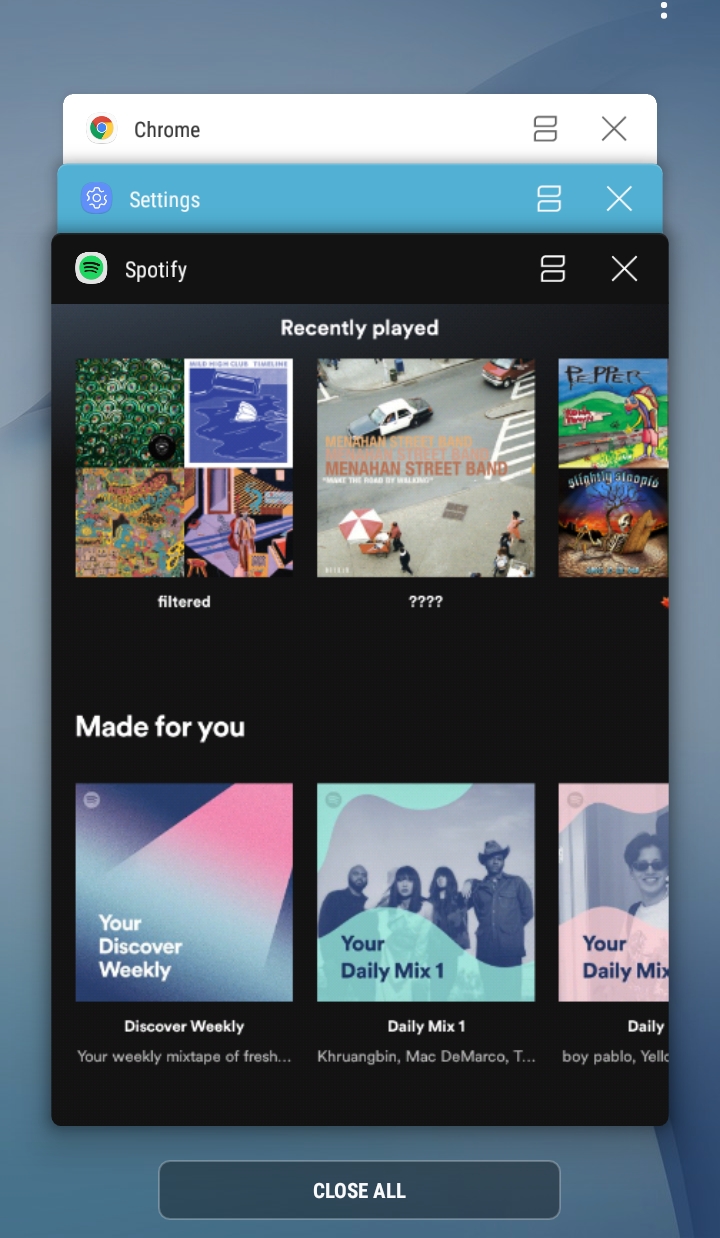
2. Encontre os aplicativos que você não está usando, rolando para cima e para baixo.
3. Feche o aplicativo passando-o para a direita. Você também pode tocar em "Fechar tudo" ou "Limpar tudo" para fechar esses aplicativos.
Use um analisador de Wi-Fi

A conexão Wi-Fi lenta também pode ser causada por muito congestionamento. Os roteadores têm um canal específico para transmitir seu sinal e pode ficar bastante lotado quando seus vizinhos usam o mesmo canal.
Esse problema é perceptível em lugares lotados, como apartamentos, dormitórios e bairros. Se todos vocês usam o mesmo canal, provavelmente, todos serão afetados por uma conexão Wi-Fi lenta.
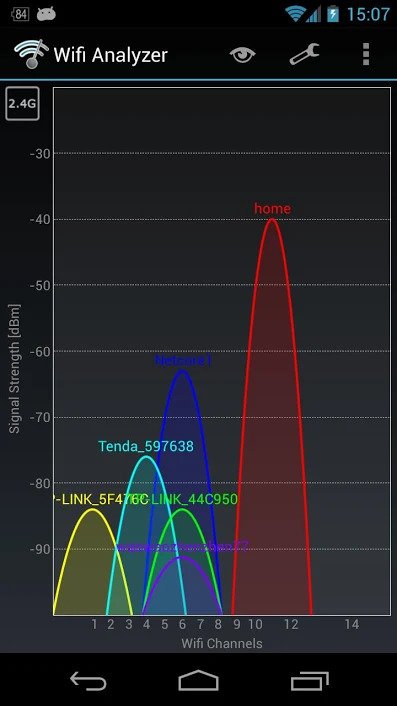
Para resolver esse problema, você precisa de um aplicativo Wi-Fi que encontre o canal menos cheio para o seu roteador. Recomendamos o uso do aplicativo Wi-Fi Analyzer para usuários do Android para encontrar um canal adequado para eles.

Aplicativo Analisador de Wi-Fi
Execute o aplicativo para determinar quais canais estão disponíveis e quais estão lotados. Escolha o melhor para você e desfrute de uma conexão Wi-Fi mais rápida.


Perguntas relacionadas que outras pessoas perguntam
O que é uma boa velocidade Wi-Fi?
Em geral, recomendamos uma velocidade de pelo menos 20 Mbps para evitar atrasos e atrasos. Para navegar na rede, ter pelo menos 6 Mbps é suficiente para sobreviver.
Ter uma velocidade Wi-Fi mais rápida é melhor, por isso, verifique se você possui os roteadores mais recentes disponíveis.
Por que meu Wi-Fi está lento?
Interferência, canais congestionados, localização do roteador, aplicativos em segundo plano e lixo eletrônico do navegador podem afetar a velocidade do Wi-Fi no seu dispositivo. As conexões de Internet do seu ISP, quando lentas, também diminuem a velocidade do Wi-Fi.
Qual é a diferença entre as conexões Wi-Fi de 2,4 GHz e 5 GHz?
Um 2,4 GHz é perfeito para conexões de longo alcance, mas é mais suscetível a interferências de outros dispositivos. Por outro lado, um 5GHz pode apenas cobrir distâncias mais curtas, mas pode oferecer conectividade Wi-Fi mais rápida.
Para resumir tudo
Ter um Wi-Fi lento é irritante se você o usar todos os dias, especialmente no trabalho. Conexões Wi-Fi lentas podem desperdiçar seu tempo, dinheiro e paciência.
Antes de ligar para o seu provedor de serviços de Internet e dar-lhe um pouco, tente estas dicas que mencionamos acima. Às vezes, conexões Wi-Fi lentas não são culpa dos ISPs.
A interferência de outros dispositivos, canais congestionados e aplicativos em segundo plano são alguns dos fatores que podem afetar sua velocidade de Wi-Fi. Esperamos que as dicas listadas acima possam ajudar a resolver sua conexão Wi-Fi lenta.
Se você tiver alguma dúvida, deixe um comentário abaixo!
Imagem em destaque
Fonte Adicione ao Google Notícias


