
Você vê uma tela em branco “Salvar como” no Adobe Acrobat Reader DC ou Pro DC? Explicaremos por que isso acontece e como você pode corrigir o problema no PC e no Mac.
Uma tela em branco “Salvar como” no Adobe Acrobat Reader aparece quando o aplicativo tem problemas para se conectar ao serviço de armazenamento em nuvem da Adobe, também conhecido como Adobe Document Cloud. O mesmo problema pode ocorrer no Adobe Acrobat Pro.
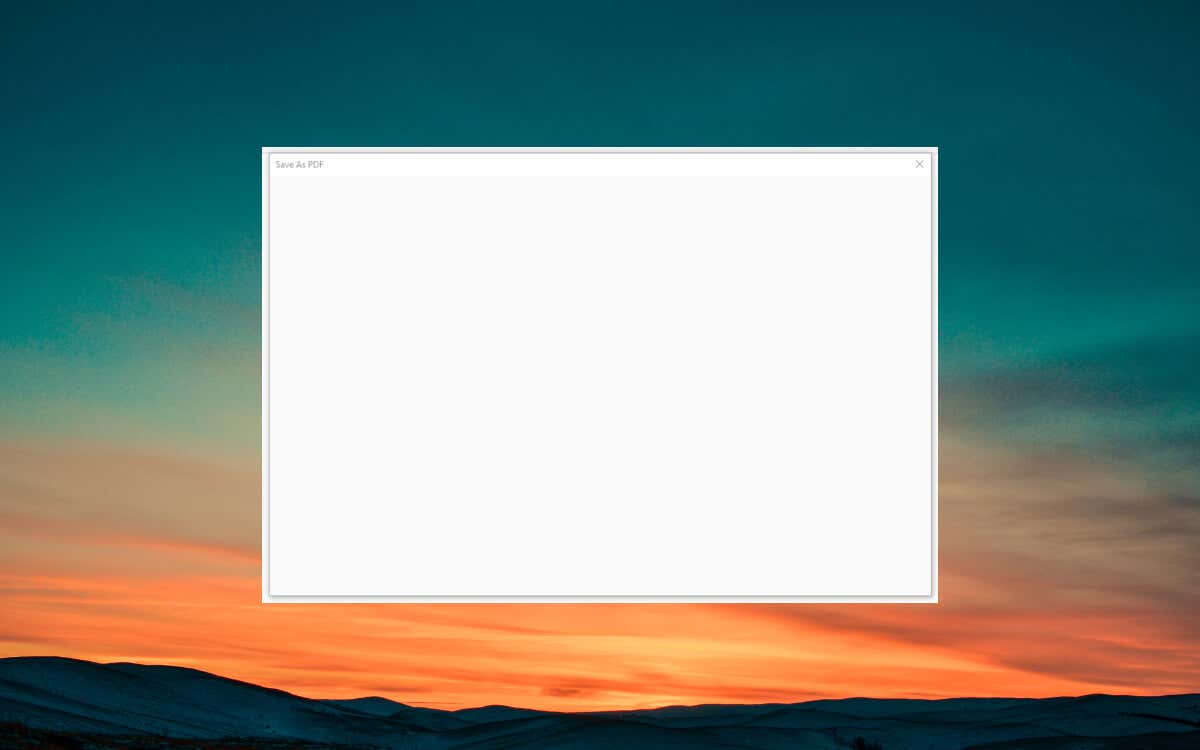
Trabalhe com as soluções abaixo e você poderá corrigir a tela em branco “Salvar como” no Adobe Acrobat no seu PC ou Mac.
Desabilitar as opções de armazenamento online do Adobe Acrobat
A maneira mais fácil de corrigir a tela em branco “Salvar como” no Adobe Acrobat envolve configurar o aplicativo para parar de carregar os serviços em nuvem da Adobe. Fazer isso:
- Abra o Adobe Acrobat e selecione Editar > Preferências (Windows) ou Adobe Acrobat > Preferências (Mac) na barra de menus.
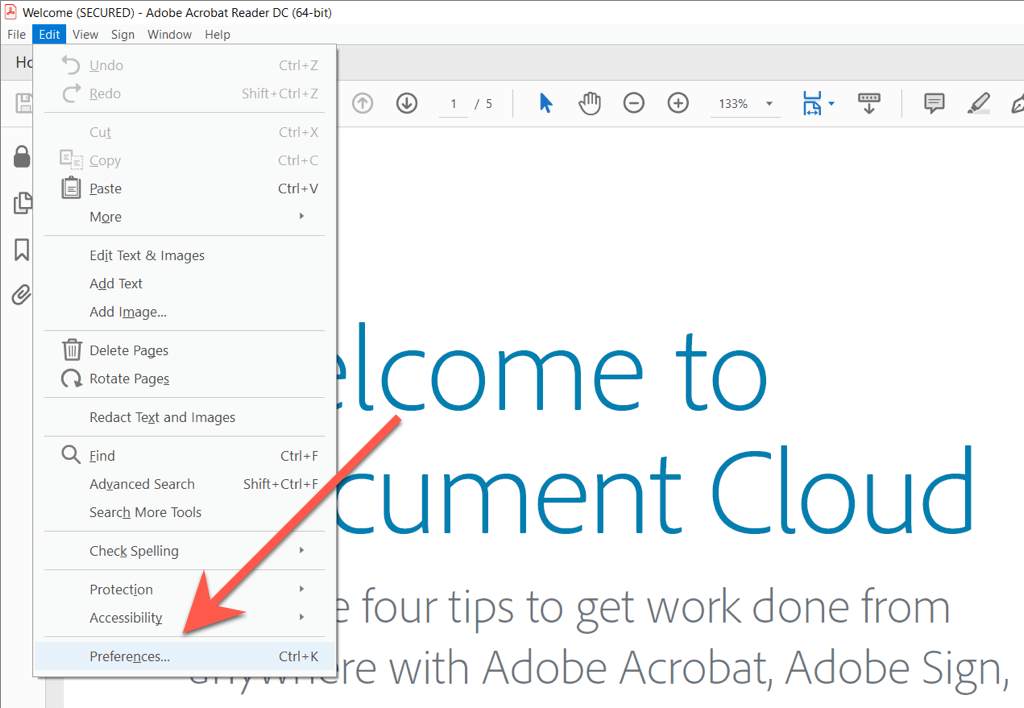
- Selecionar Em geral no painel esquerdo da caixa de diálogo Preferências.
- Desmarque a caixa ao lado de mostrar armazenamento online ao salvar arquivos. Além disso, desative o mostrar armazenamento online ao salvar arquivos caixa de seleção se você encontrar o problema ao abrir arquivos.
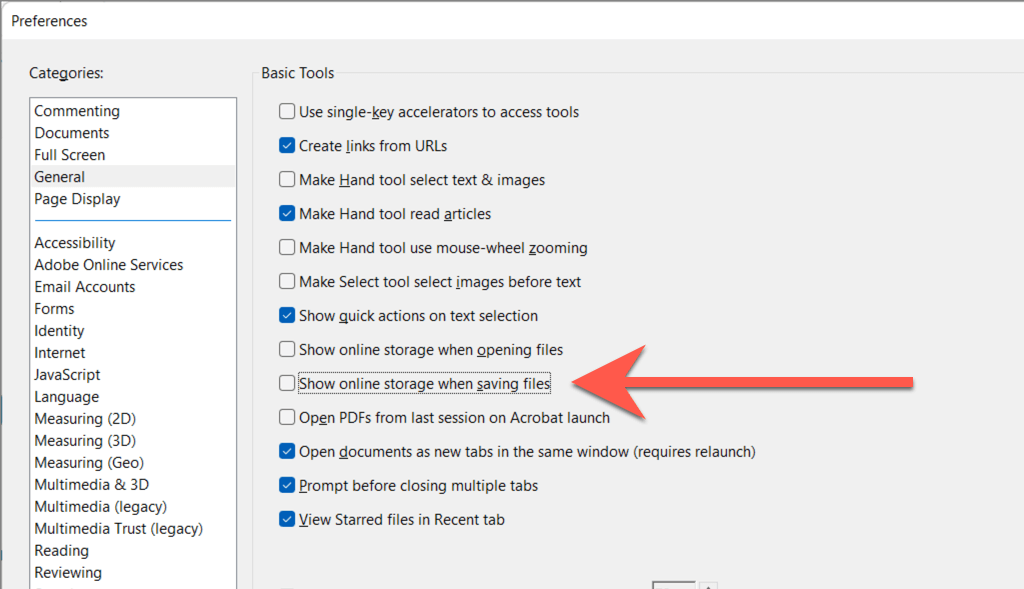
- Selecionar OK para salvar suas alterações.
- Selecionar Arquivo > Salvar como. Se o problema da tela em branco com a janela “Salvar como” aparecer novamente, saia e reinicie o Adobe Acrobat. Se você tiver edições não salvas, selecione Arquivo > Salvar para salvá-los no documento PDF original antes de fazer isso.
Se você não usa o serviço de armazenamento em nuvem da Adobe, interromper o carregamento não deve interferir no seu fluxo de trabalho. No entanto, se você fizer isso, tente reativar o mostrar armazenamento online ao salvar arquivos opção após alguns minutos. Siga em frente com o restante das correções se você se deparar com o problema novamente.
Forçar o encerramento e reiniciar o Adobe Acrobat
Na maioria dos casos, o encerramento forçado e a reinicialização do Adobe Acrobat corrigem problemas inesperados que surgem no aplicativo. Você pode fazer isso usando o Gerenciador de Tarefas do Windows ou o Monitor de Atividade do macOS.
janelas
- Clique com o botão direito do mouse Botão de início e selecione Gerenciador de tarefas.
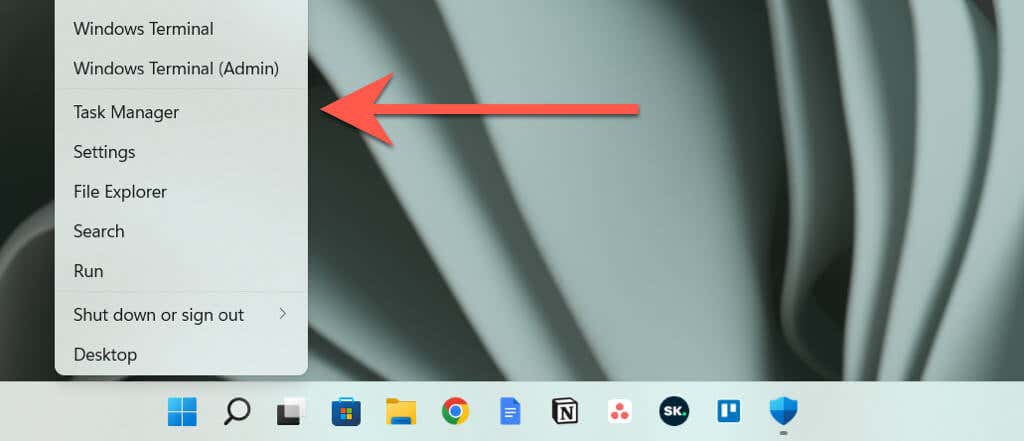
- Selecionar Mais detalhes para expandir a visualização padrão do Gerenciador de Tarefas.
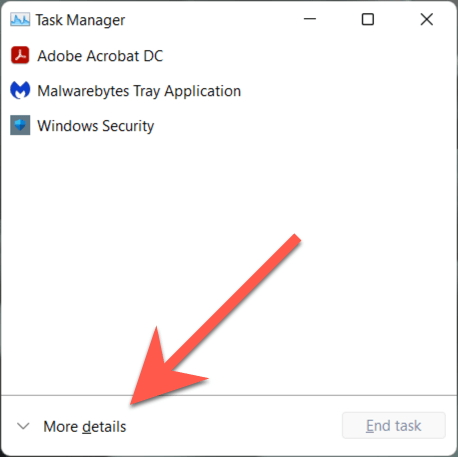
- Localizar Adobe Acrobat DC debaixo de Processos aba.
- Selecionar Finalizar tarefa.
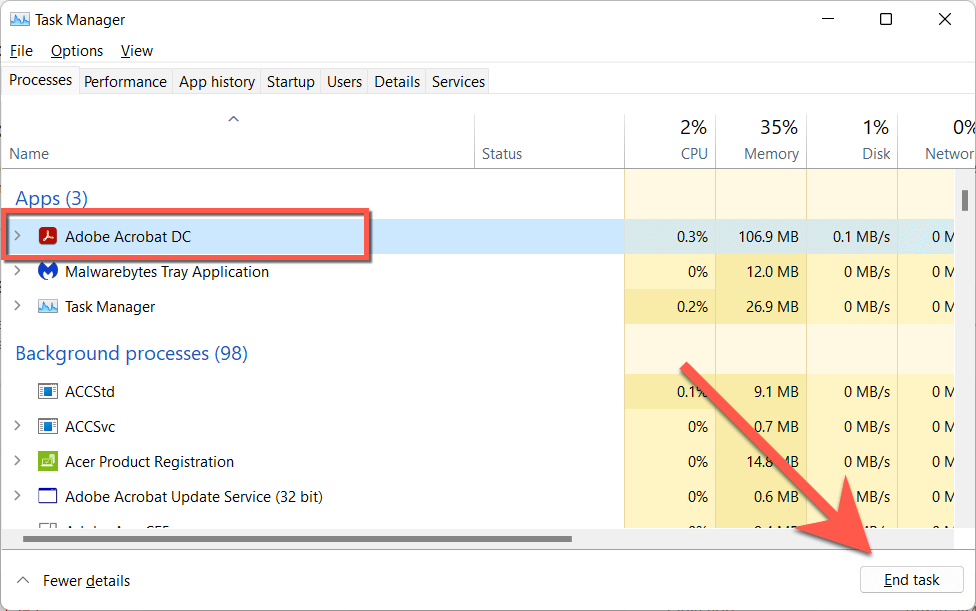
- Repita para outros processos em segundo plano relacionados à Adobe, por exemplo, Adobe Acrobat Serviço de atualização, Adobe AcroCEF, Sincronizador de colaboração da Adobeetc
- Saia do Gerenciador de Tarefas.
Mac
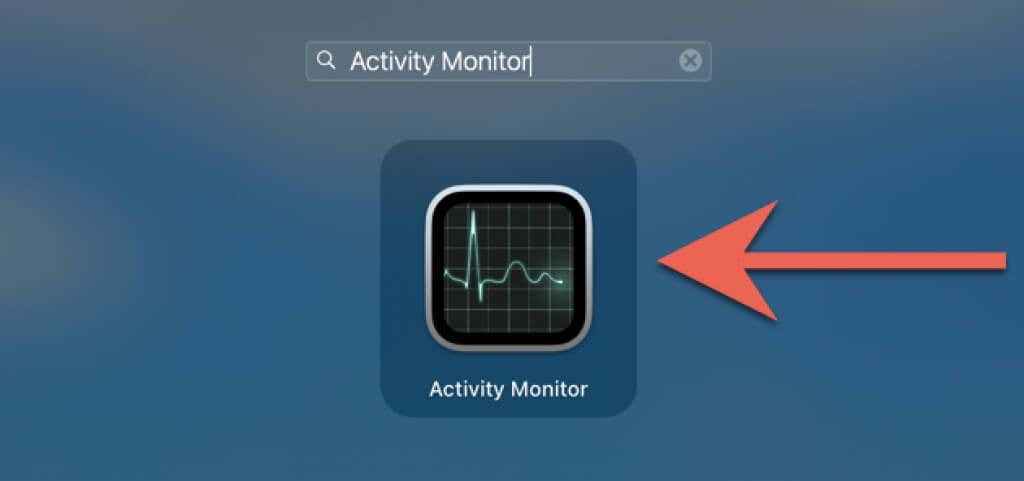
- Abra o Launchpad e selecione Outro > Monitor de atividade.
- Selecionar Acrobat Reader/Pró debaixo de CPU aba.
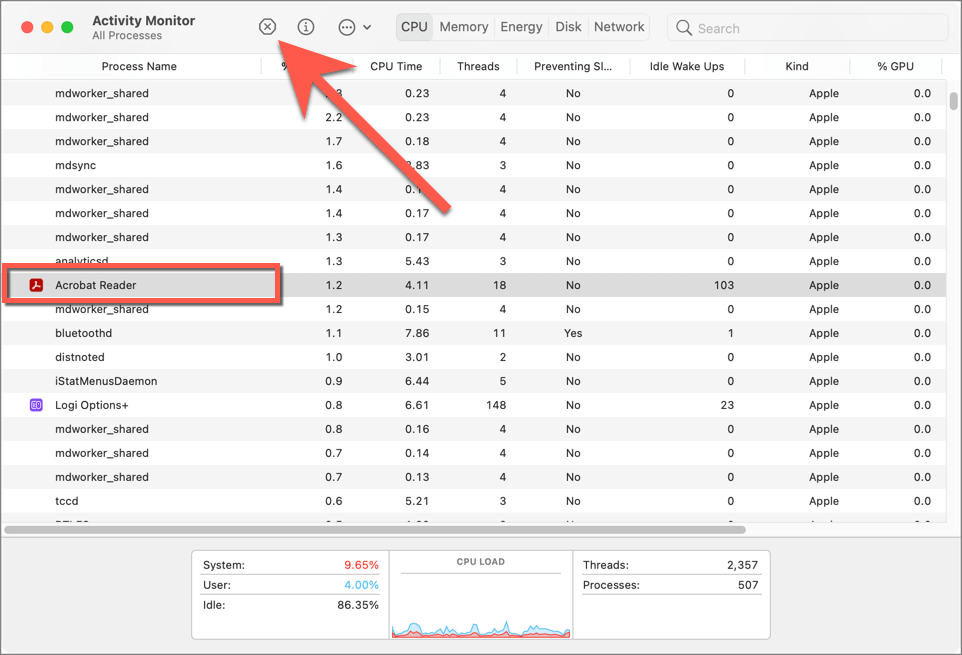
- Selecionar Pare > Forçar Encerrar.
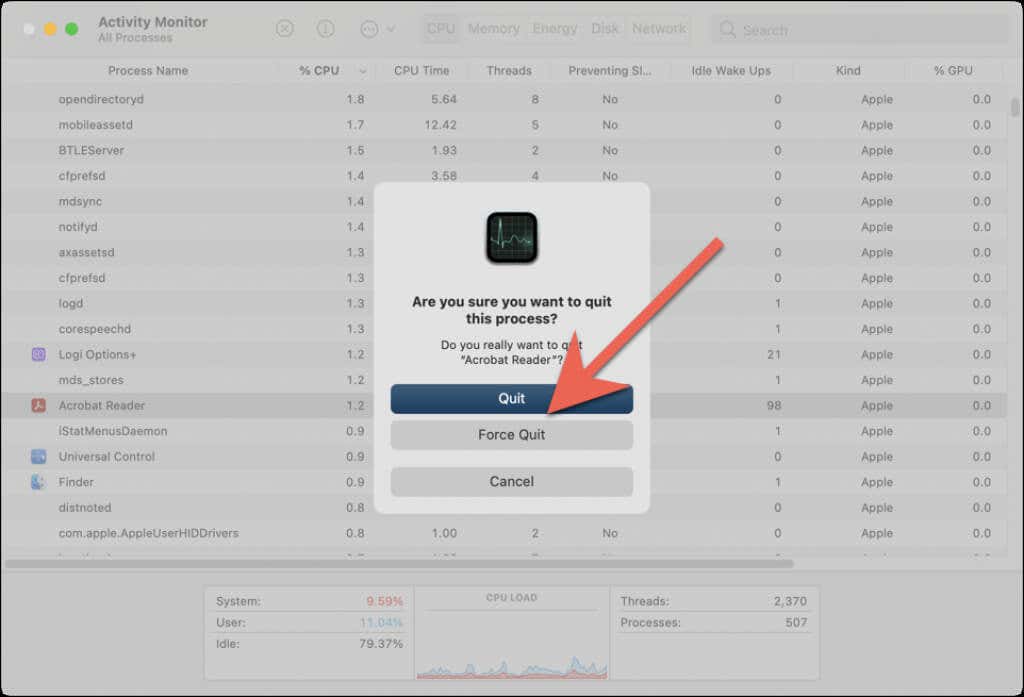
- Repita para qualquer outro processo relacionado à Adobe, por exemplo, AdobeCRDaemon.
- Saia do Monitor de Atividade.
Após forçar o encerramento do Adobe Acrobat, reinicie o programa, abra um arquivo PDF e teste se o problema do pop-up de salvamento em branco desapareceu.
Verifique o status do sistema Adobe
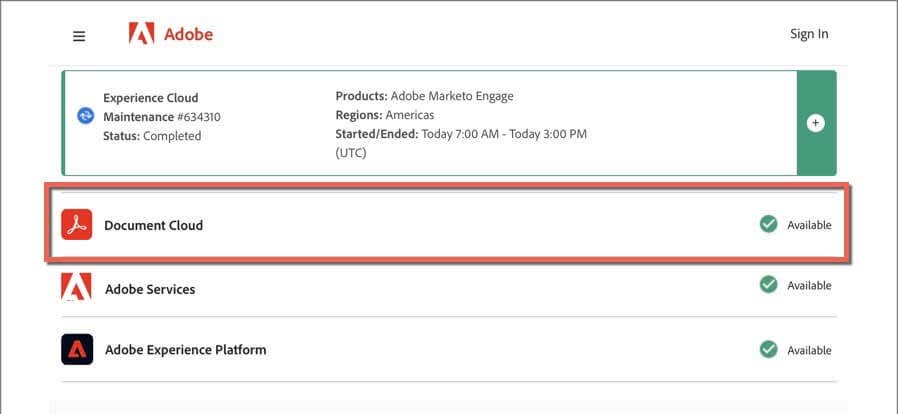
Se o problema da tela "Salvar como" em branco no Adobe Reader DC ou Pro DC persistir, é uma boa ideia confirmar que não há nada de errado com os servidores da Adobe.
Vá para a página Status do sistema do Adobe.com usando o Microsoft Edge, Google Chrome ou outro navegador da Web no seu PC ou Mac. Se Nuvem de documentos ou as outras categorias de servidor aparecerem inativas, aguarde até que a Adobe resolva o problema.
Sair e voltar ao Adobe Acrobat
A correção a seguir envolve sair e voltar ao Adobe Acrobat. Isso pode ajudar o aplicativo a restabelecer uma conexão adequada com os serviços de armazenamento em nuvem da Adobe.
- Abra o Adobe Acrobat no seu PC ou Mac.
- Selecione o retrato do seu perfil no canto superior direito da janela.
- Selecionar Sair.
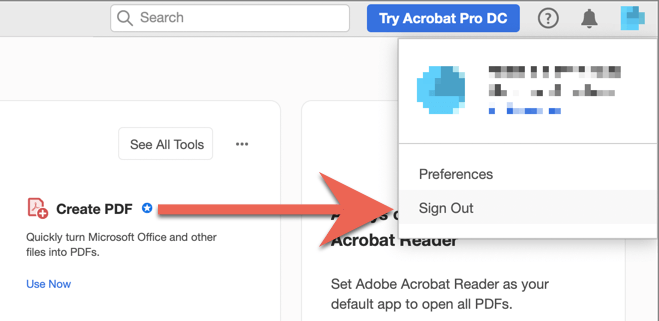
- Saia e reabra o Adobe Acrobat.
- Faça login novamente com as credenciais da sua conta da Adobe.
Reinicie seu PC ou Mac
Reiniciar seu PC ou Mac é outra solução para problemas persistentes de armazenamento em nuvem com o Adobe Acrobat. Faça isso se ainda não o fez e verifique se o problema se repete.
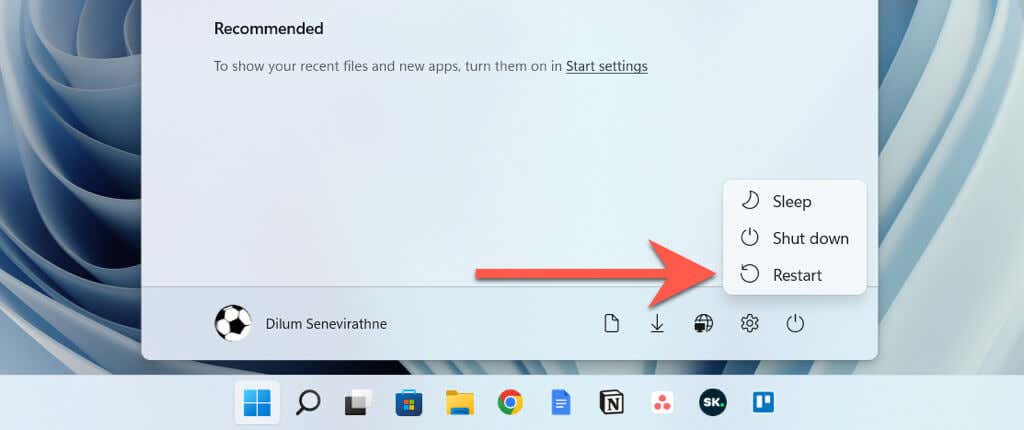
Observação: Ao reiniciar um Mac, desmarque a Reabrir janelas ao fazer login novamente opção para impedir que o macOS salve e reinicie um estado de aplicativo do Adobe Acrobat com defeito.
Atualize o Adobe Acrobat para sua versão mais recente
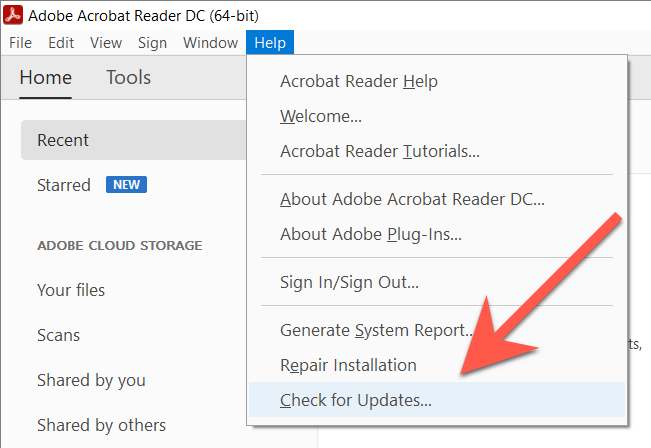
A Adobe lança frequentemente atualizações que resolvem problemas persistentes no Adobe Acrobat Reader e Pro DC. Para verificar e instalar atualizações pendentes, abra o Ajuda cardápio e selecione Verifique se há atualizações. Se houver uma atualização pendente, selecione Sim para instalá-lo.
Adicionar Adobe Acrobat como exceção de firewall
Em seguida, verifique se o Adobe Acrobat não está impedido de se conectar online. Veja o que você deve fazer para permitir o acesso irrestrito à Internet do aplicativo com os firewalls integrados no Windows e no macOS.
Observação: se você usa uma solução de segurança de terceiros, consulte as perguntas frequentes on-line ou a documentação para obter instruções relacionadas ao firewall.
janelas
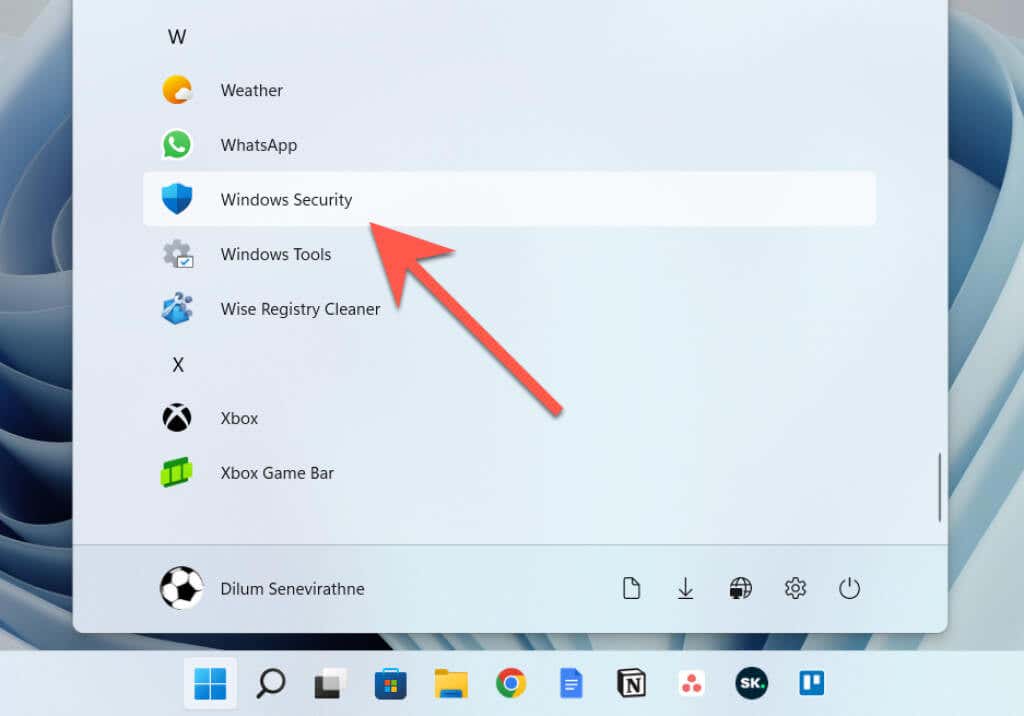
- Abra o Menu Iniciar e selecione Segurança do Windows na sua lista de programas.
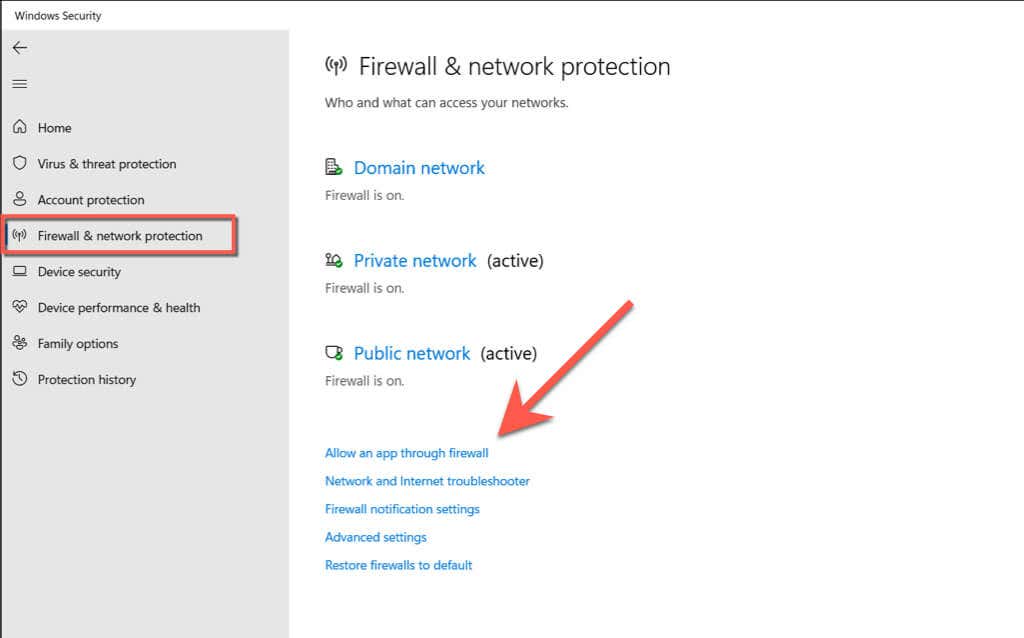
- Selecionar Firewall & proteção de rede > Permitir um aplicativo por firewall.
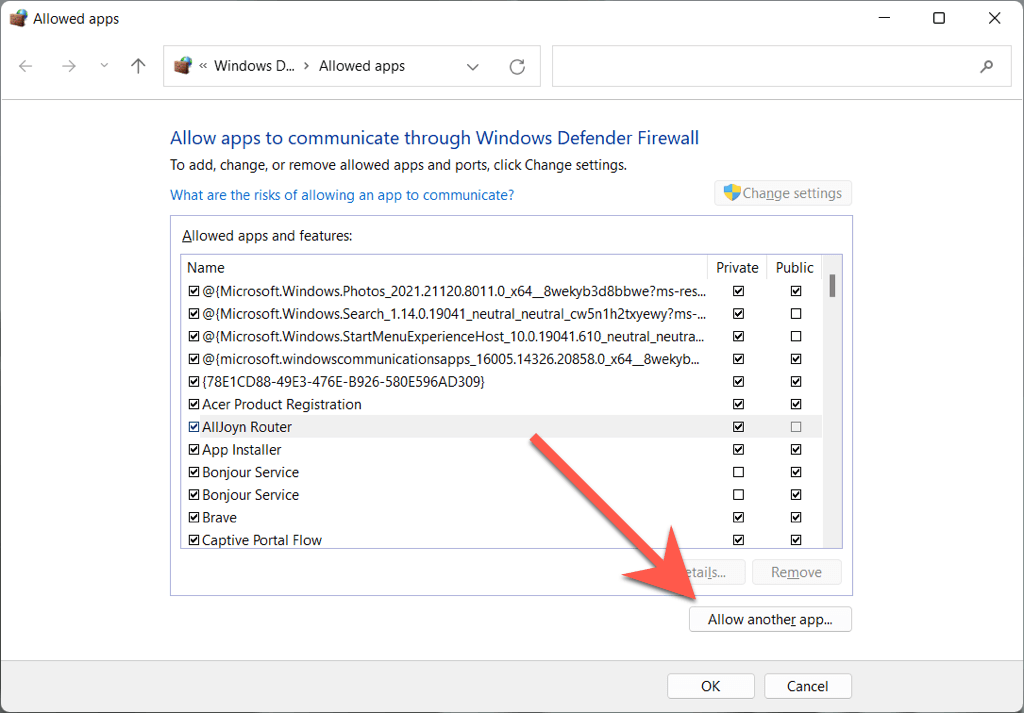
- Selecionar Mudar configurações > Permitir outro aplicativo.
- Selecionar Navegar.
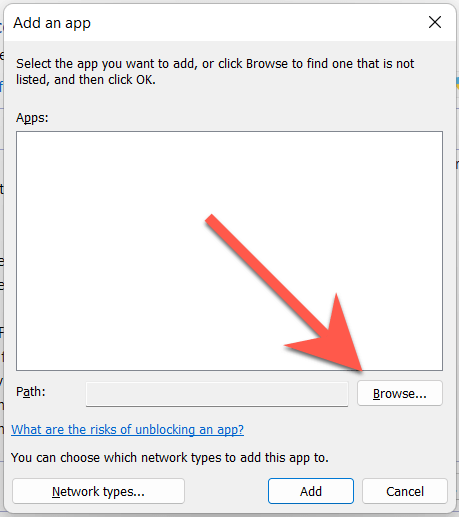
- Visite o seguinte diretório e selecione Acrobat.exe:
C > Arquivos de Programas > Adobe > Acrobat DC > Acrobata
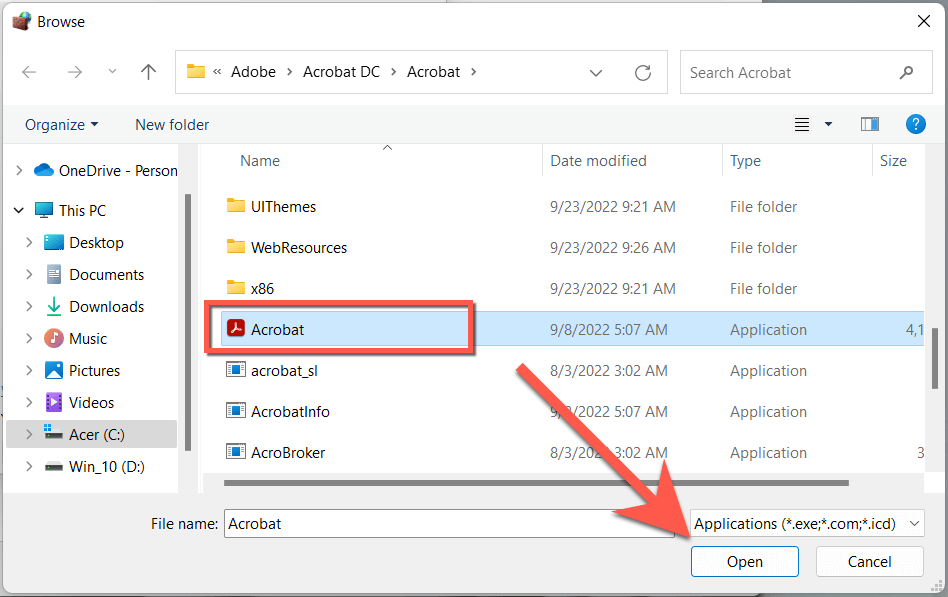
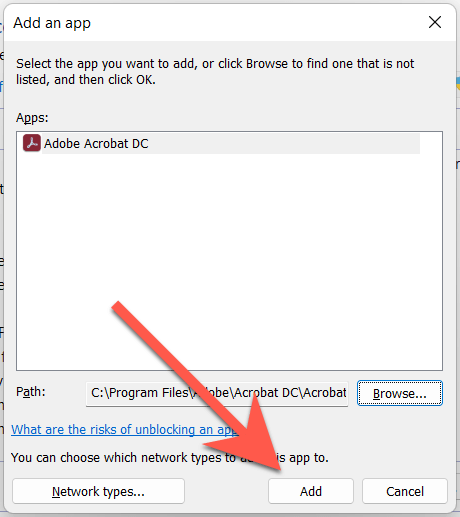
- Selecionar Adicionar.
- Localize o Adobe Check DC na lista de programas e marque as caixas ao lado de Privado e Público.
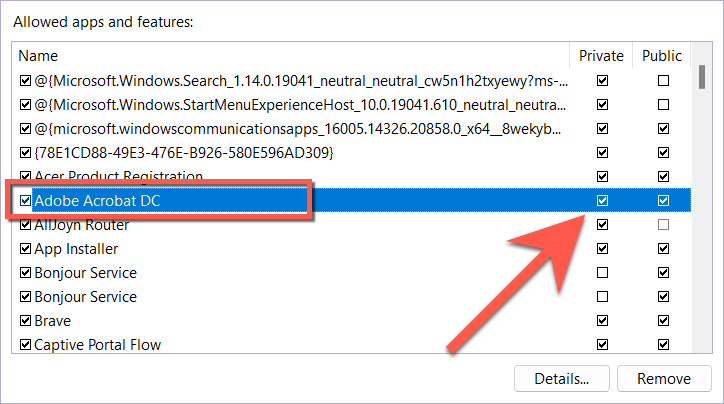
- Selecionar OK.
Mac
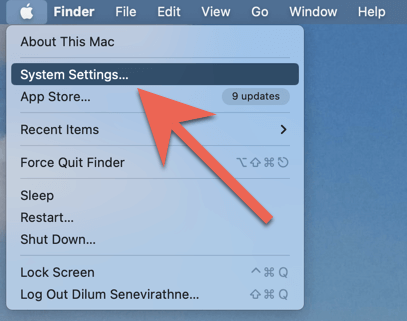
- Abra o cardápio de maçã e selecione Configurações de sistema.
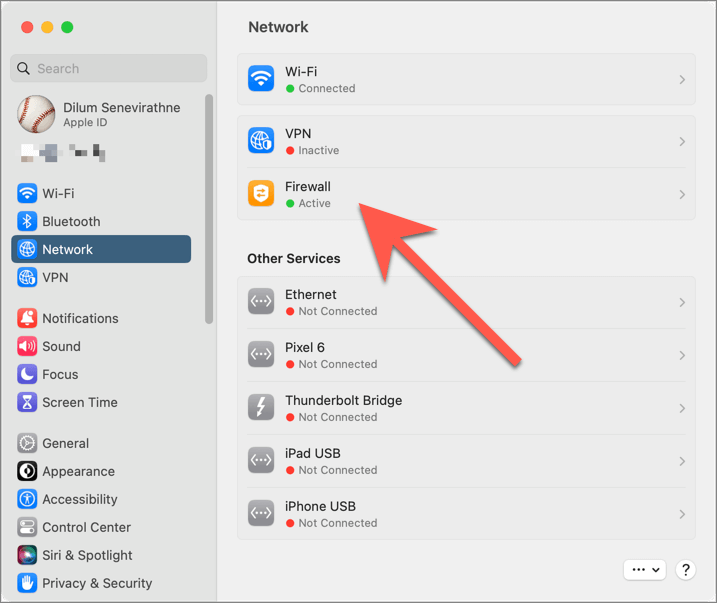
- Selecionar Rede > Firewall.
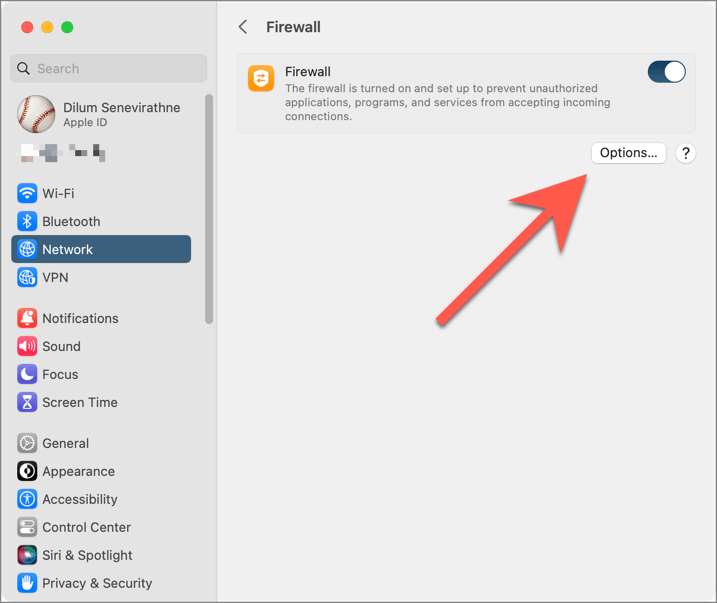
- Selecionar Opções.
- Selecione os Adicionar ícone.
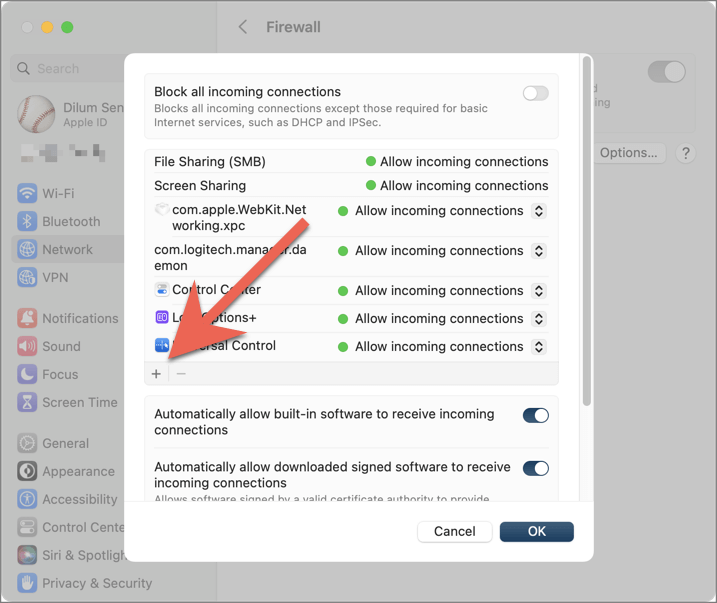
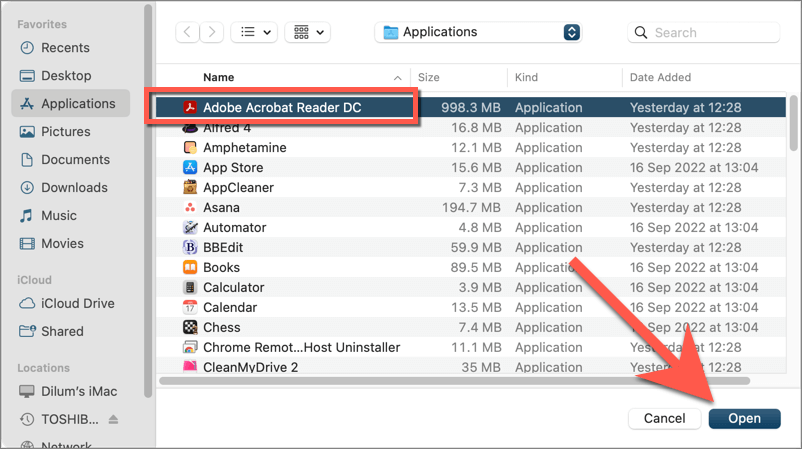
- Escolha Adobe acrobat reader/Pro DC da pasta Aplicativos e selecione Abrir.
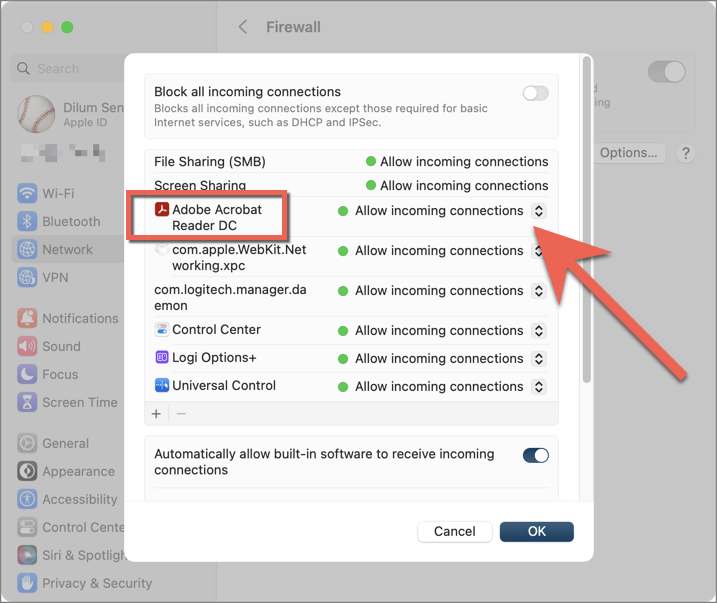
- Abra o menu suspenso ao lado de Adobe acrobat reader/Pro DC e selecione Permitir conexões de entrada.
- Selecionar OK.
Desinstale e reinstale o Adobe Acrobat
A correção a seguir envolve desinstalar e reinstalar o Adobe Acrobat no seu Mac. Isso deve eliminar problemas de conectividade com a Adobe Document Cloud decorrentes de uma instalação de programa corrompida.
janelas
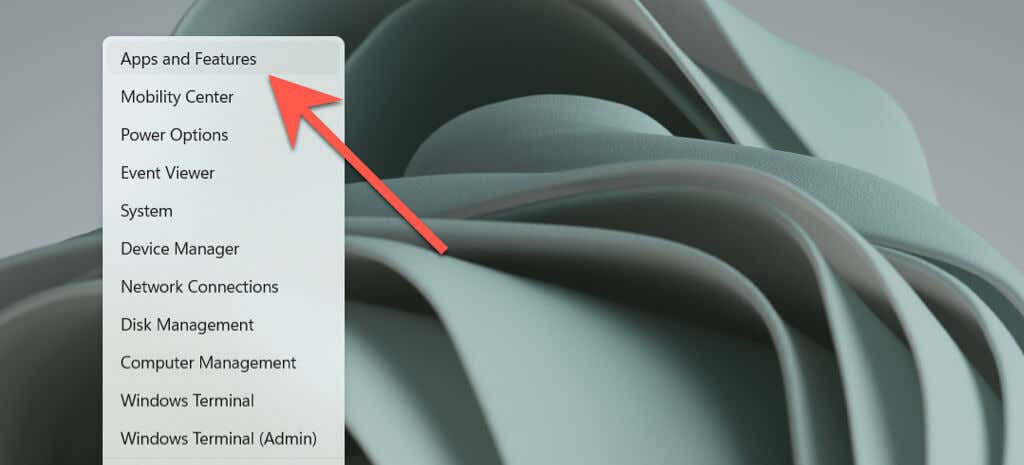
- Clique com o botão direito do mouse Botão de início e selecione Aplicativos e recursos.
- Selecionar Adobe Acrobat e escolha Desinstalar.
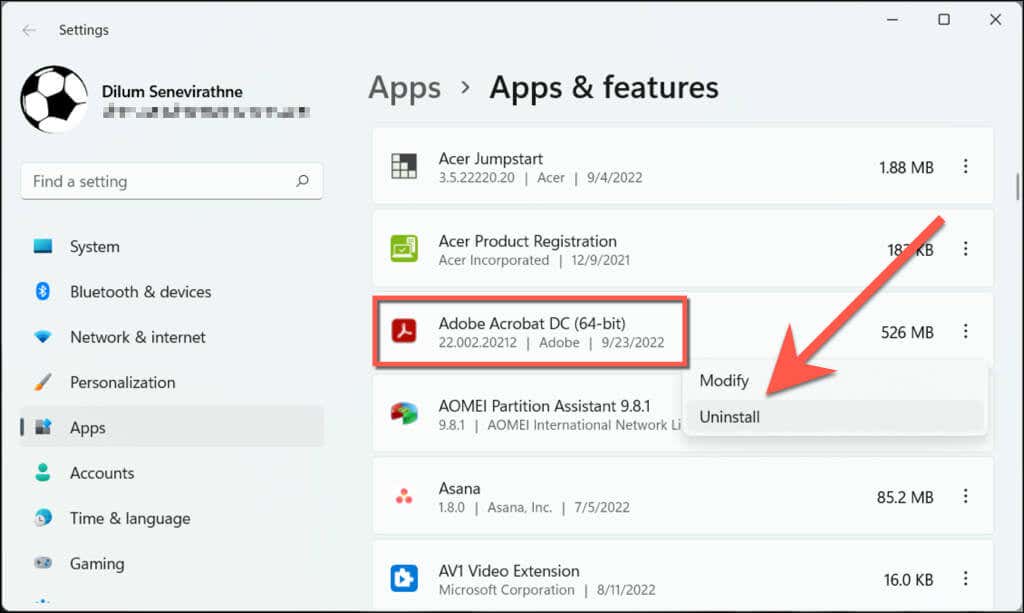
- Selecionar Desinstalar confirmar.
Mac
- Abra uma janela do Finder e selecione Formulários na barra lateral.
- Ao controle-clique ou clique com o botão direito Adobe acrobat reader/Pro DC e selecione Mover para lixeira.
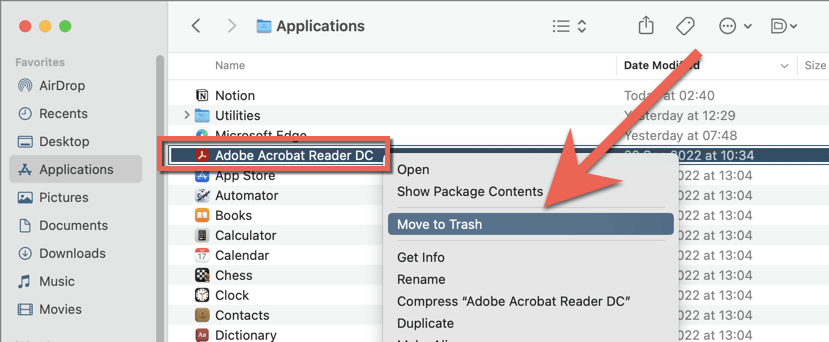
- Digite a senha da conta de usuário do seu Mac para autenticar a ação.
Se o erro persistir, use uma ferramenta de remoção de aplicativo como Revo Uninstaller (Windows) ou AppCleaner (Mac) para excluir o Adobe Acrobat antes de reinstalá-lo.
Entre em contato com o suporte da Adobe
Parar o Adobe Acrobat Reader ou Pro de carregar os serviços de nuvem da Adobe geralmente corrige o problema da janela em branco “Salvar como”. No entanto, se essa não for uma solução ideal e nenhuma das correções acima ajudar, é hora de entrar em contato com o Suporte da Adobe. Eles devem ser capazes de fornecer sugestões adicionais de solução de problemas com base na configuração do seu PC ou Mac. Experimente um leitor e editor de PDF alternativo como o Foxit enquanto isso.
Neste artigo
- Desabilitar as opções de armazenamento online do Adobe Acrobat
- Forçar o encerramento e reiniciar o Adobe Acrobat
- Verifique o status do sistema Adobe
- Sair e voltar ao Adobe Acrobat
- Reinicie seu PC ou Mac
- Atualize o Adobe Acrobat para sua versão mais recente
- Adicionar Adobe Acrobat como exceção de firewall
- Desinstale e reinstale o Adobe Acrobat
- Entre em contato com o suporte da Adobe


