
Você continua vendo um erro "Sua conta foi desativada na App Store e no iTunes" no seu iPhone, iPad, iPod ou Mac? Isso acontece quando você tem um problema grave com seu ID Apple. Por exemplo, sua conta pode ter sido objeto de uma violação de segurança. Ou pode ser devido a problemas de faturamento não resolvidos ou cobranças contestadas em compras anteriores.
Você não pode fazer novas compras na App Store ou na iTunes Store até resolver o problema. Também é possível que você não consiga usar os serviços da Apple, como FaceTime e iMessage, enquanto isso.
Mas, embora a Apple recomende entrar em contato com o Suporte da Apple para corrigir um ID Apple desativado, você pode ter a chance de resolver as coisas sozinho, trabalhando com as sugestões abaixo.
Altere a senha do seu ID Apple
Motivos de segurança – como tentativas repetidas de login com a senha errada – podem resultar no erro “conta do iTunes/App Store desativada”. Portanto, tente alterar a senha da sua conta Apple ID imediatamente.
Alterar a senha do ID Apple no iPhone e iPad
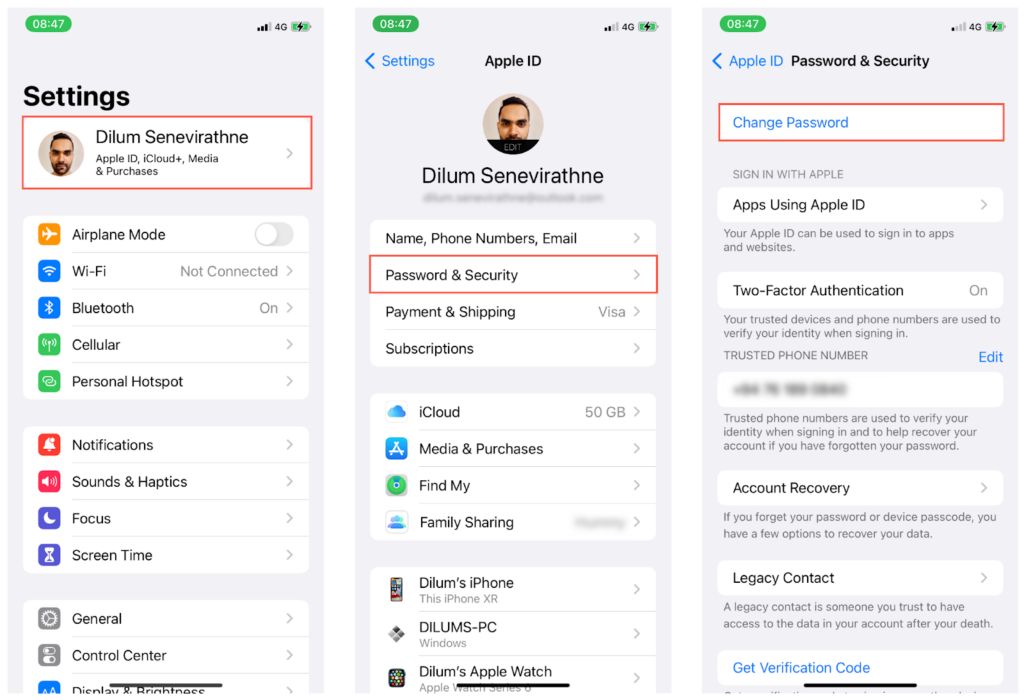
1. Abra o Configurações aplicativo e toque no seu identificação da Apple.
2. Toque Senha e segurança.
3. Toque Alterar a senha.
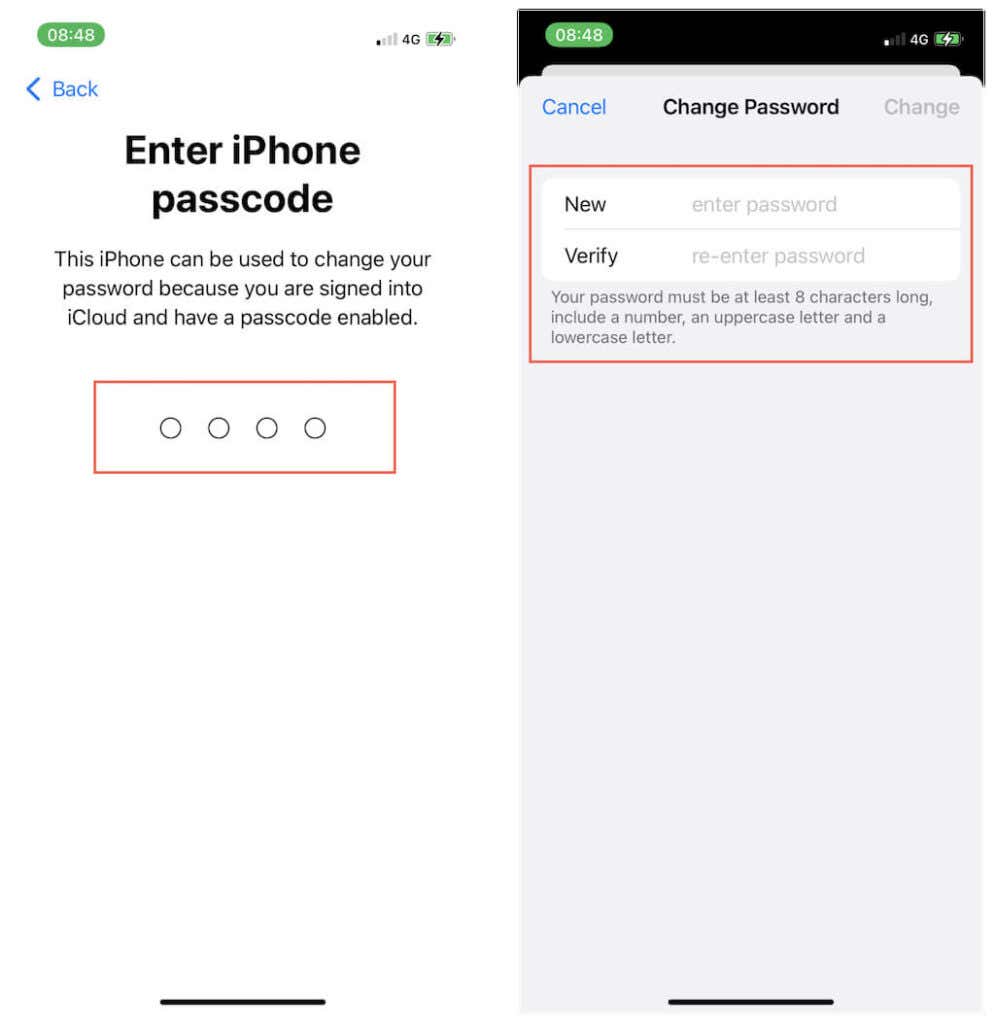
4. Digite a senha do dispositivo do seu iPhone.
5. Preencha a nova senha no Novo e Verificar campos e toque Mudar.
Alterar a senha do ID Apple no Mac
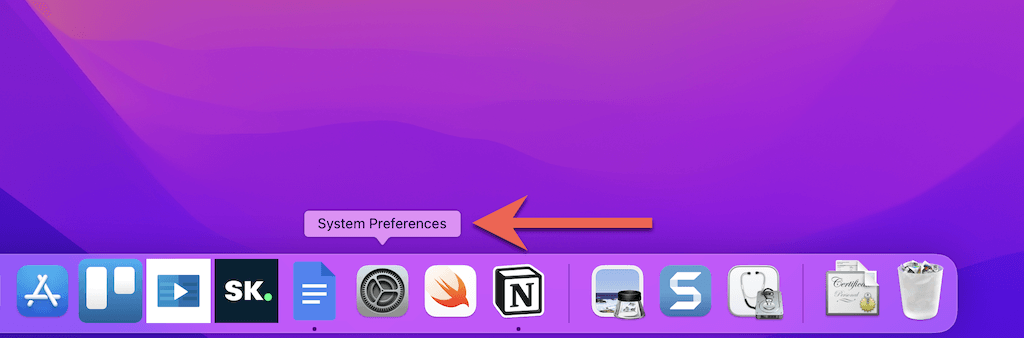
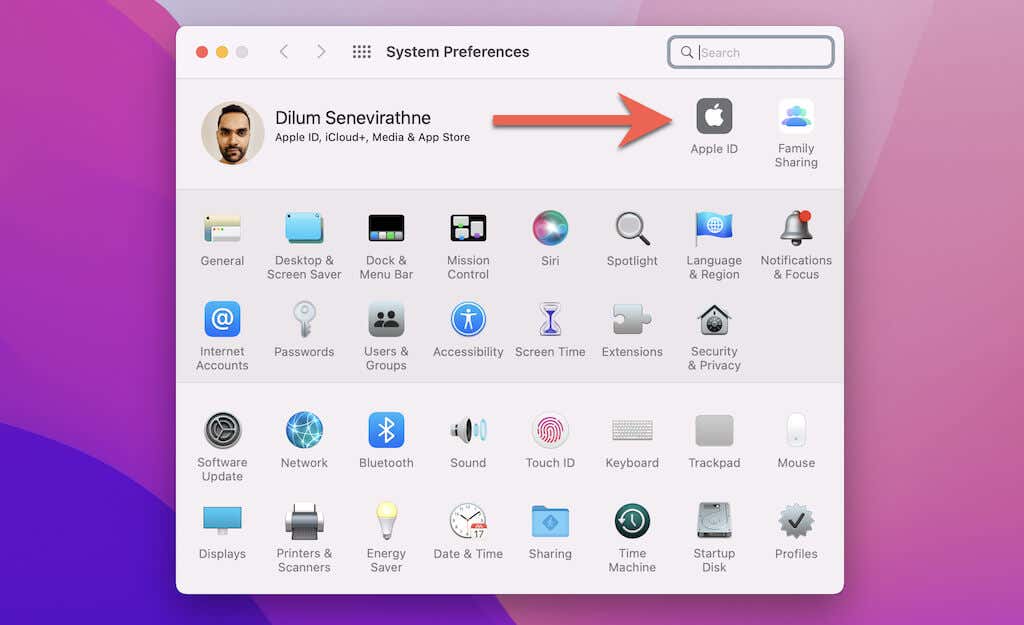
1. Abrir Preferências do Sistema.
2. Selecione identificação da Apple.
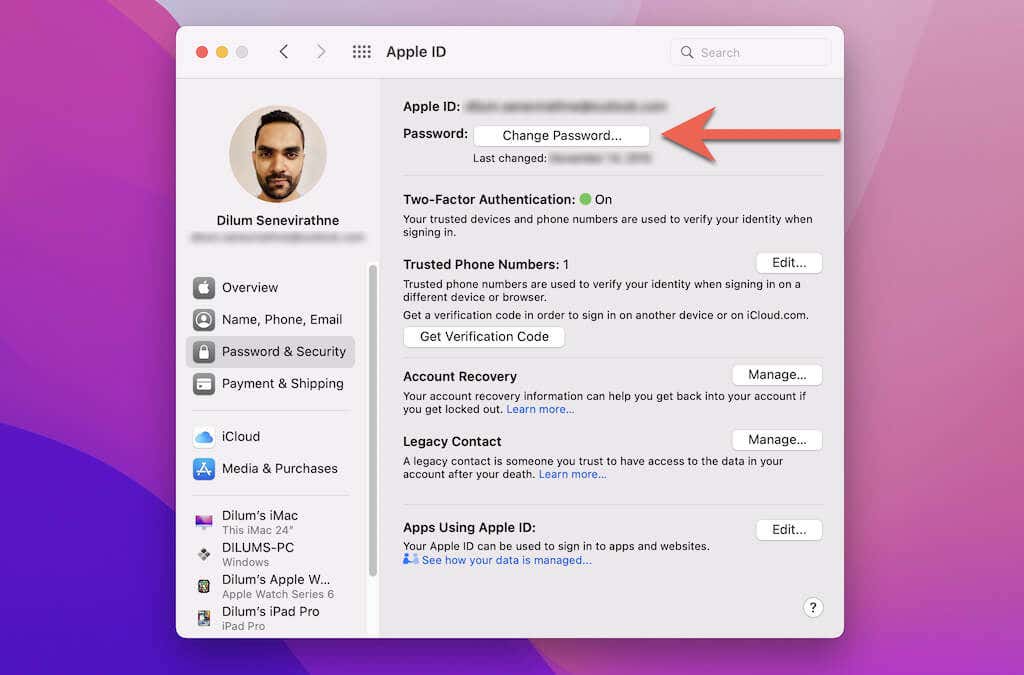
3. Selecione Senha e segurança na barra lateral.
4. Selecione Alterar a senha.
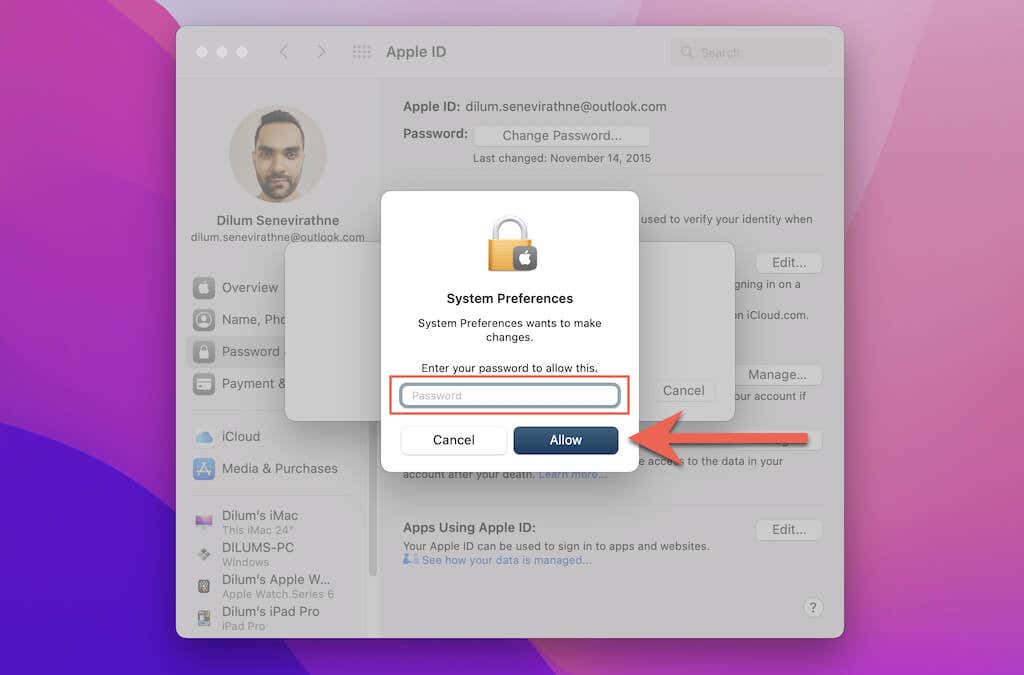
5. Digite a senha da sua conta de usuário do Mac e selecione Permitir.
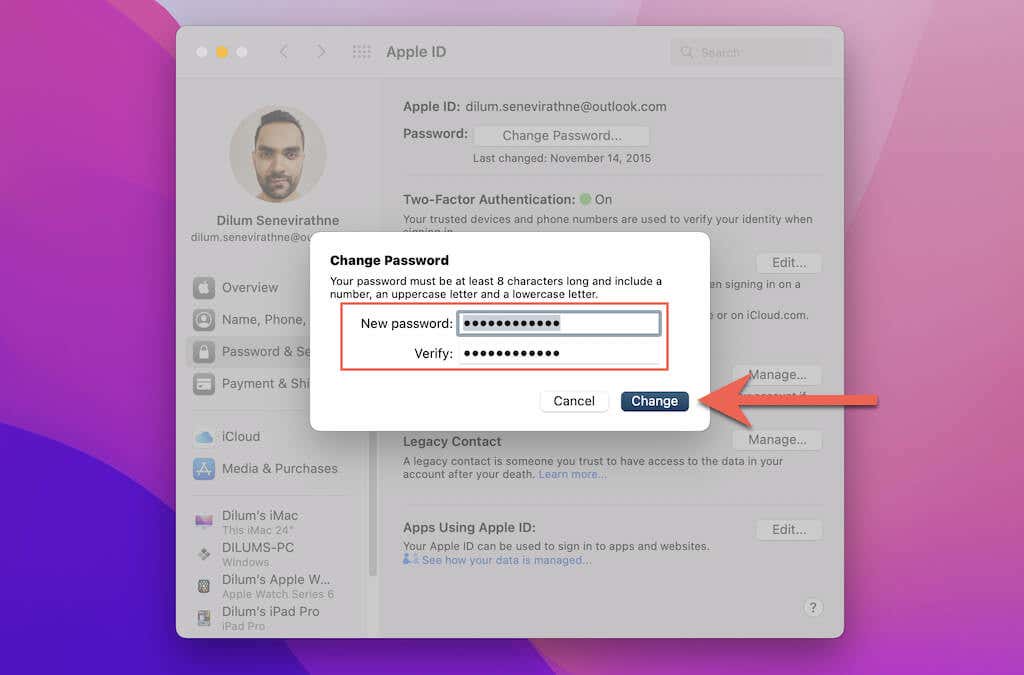
6. Preencha a nova senha no Nova Senha e verifique a senha campos e selecione Mudar.
Redefinir a senha do ID Apple on-line
Se você tiver problemas para alterar a senha do seu ID Apple por meio do aplicativo Configurações ou Preferências do Sistema, tente usar o portal de redefinição de senha online da Apple.
1. Visite https://iforgot.apple.com usando o Safari ou o Chrome em qualquer um dos seus dispositivos Apple.
2. Digite o endereço de e-mail associado ao seu ID Apple e selecione Continuar.
3. Digite o número de telefone do seu ID Apple e selecione Continuar.
4. Você receberá uma notificação em seu iPhone, iPad ou Mac—selecione Mostrar ou Permitir quando isso acontece.
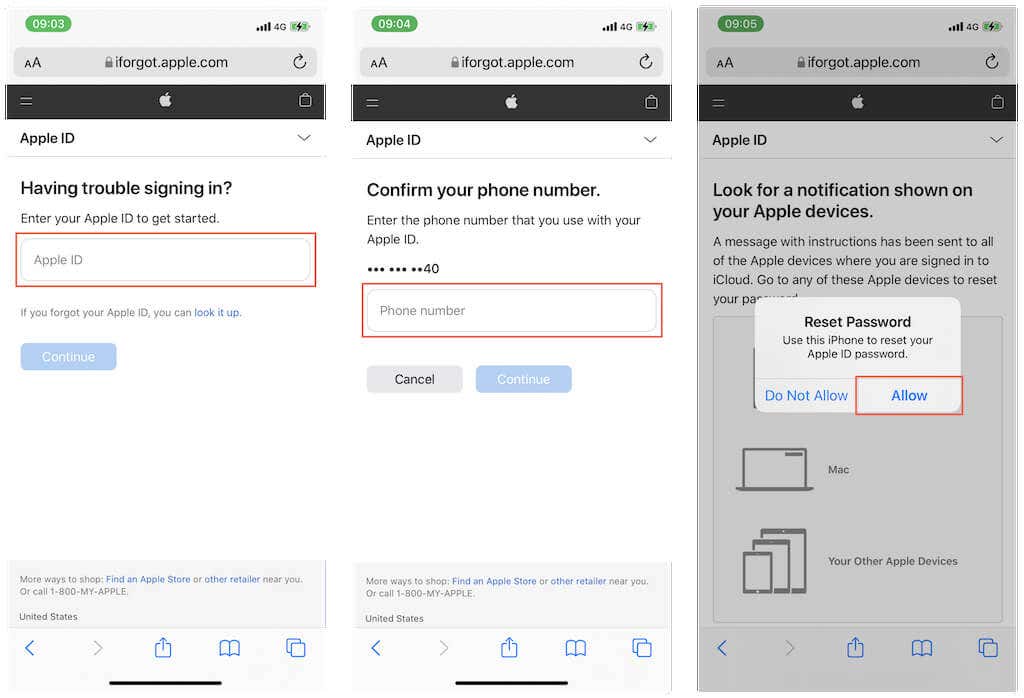
5. Digite a senha do dispositivo e siga cada instrução na tela para concluir o processo de redefinição de senha.
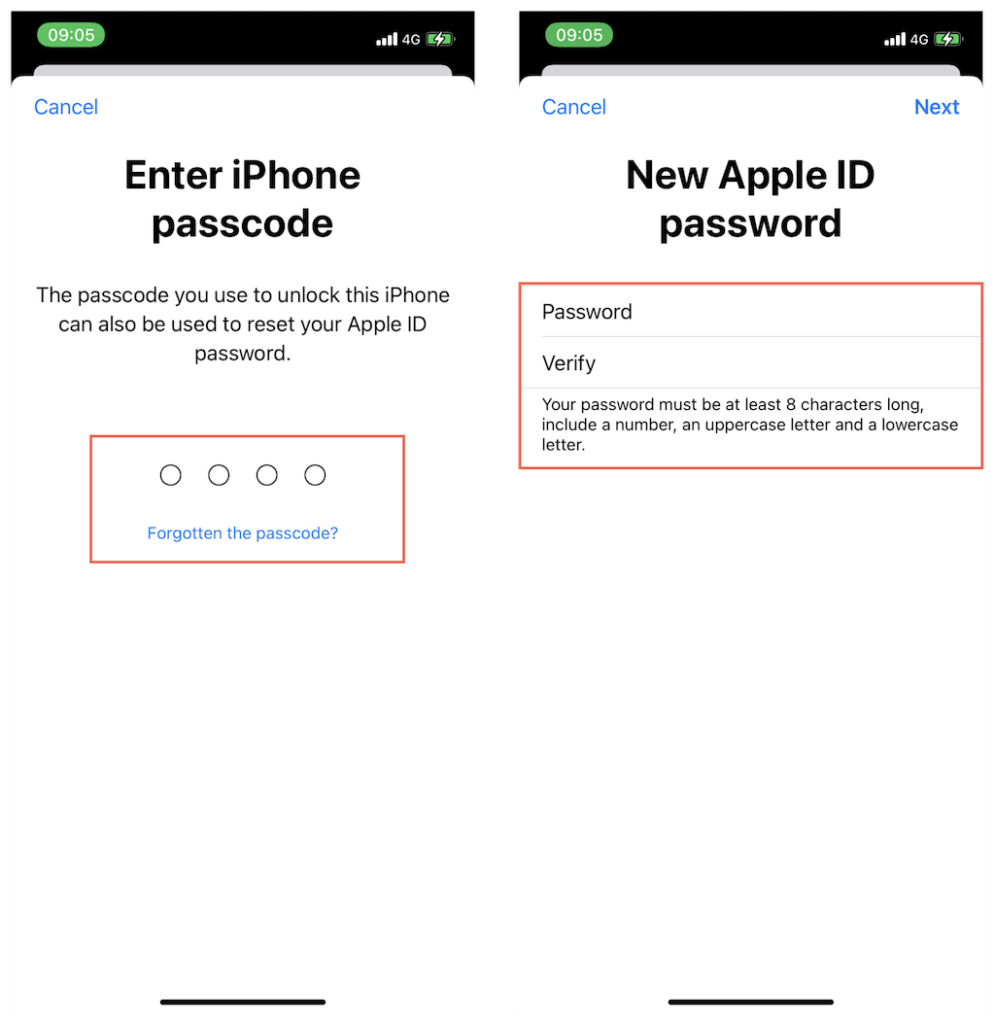
6. Pode ser necessário verificar sua ação inserindo o código de autenticação de dois fatores que você recebeu em outro dispositivo confiável ou usando a chave de recuperação do seu ID Apple. Não se esqueça de fazer login em todos os seus dispositivos Apple com a senha correta posteriormente.
Atualizar ou adicionar forma de pagamento
Problemas com cobrança ou compras de aplicativos contestados também podem resultar em erros de “conta do iTunes/App Store desativada”. Tente atualizar sua forma de pagamento atual (por exemplo, cartão de crédito) ou adicionar uma nova forma de pagamento e verifique se isso ajuda.
Atualizar/adicionar forma de pagamento no iPhone e iPad
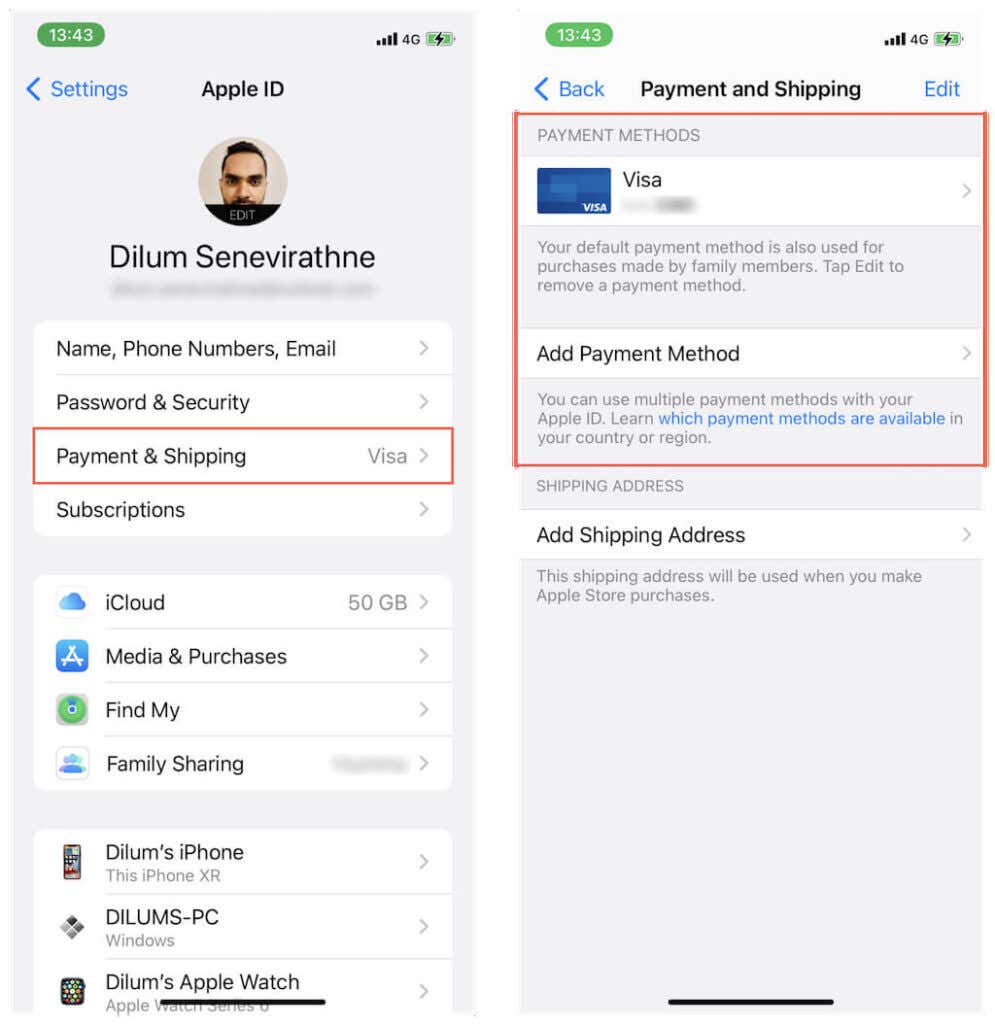
1. Abra o Configurações aplicativo e toque identificação da Apple.
2. Toque Pagamento e envio.
3. Atualize seus detalhes de pagamento atuais ou toque em Adicionar forma de pagamento para adicionar uma nova forma de pagamento.
Atualizar/adicionar forma de pagamento no Mac
1. Abra o Loja de aplicativos.
2. Selecione o retrato do seu perfil no canto inferior esquerdo da janela da App Store.
3. Selecione Ver informações.
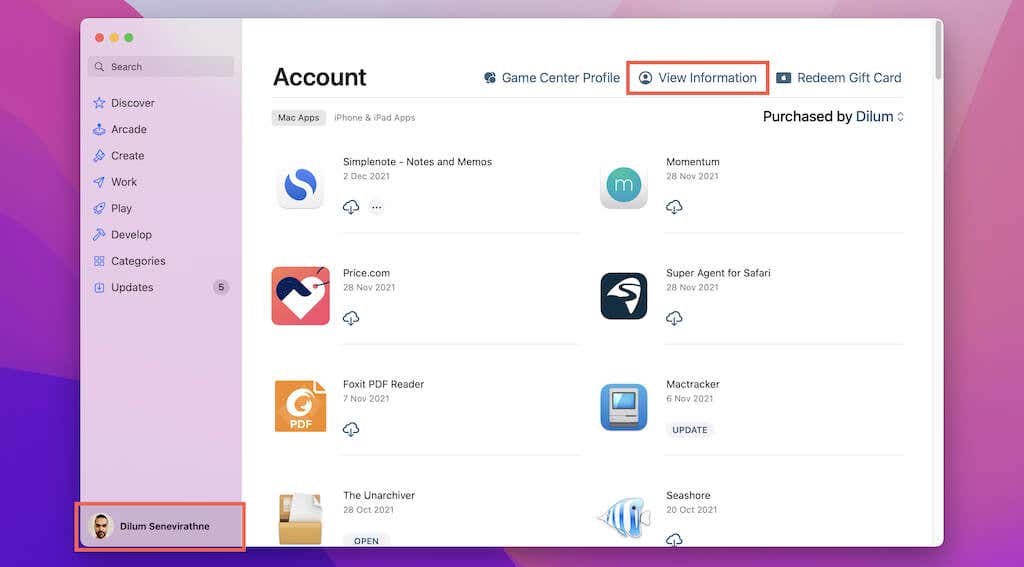
4. Selecione Gerenciar pagamentos.
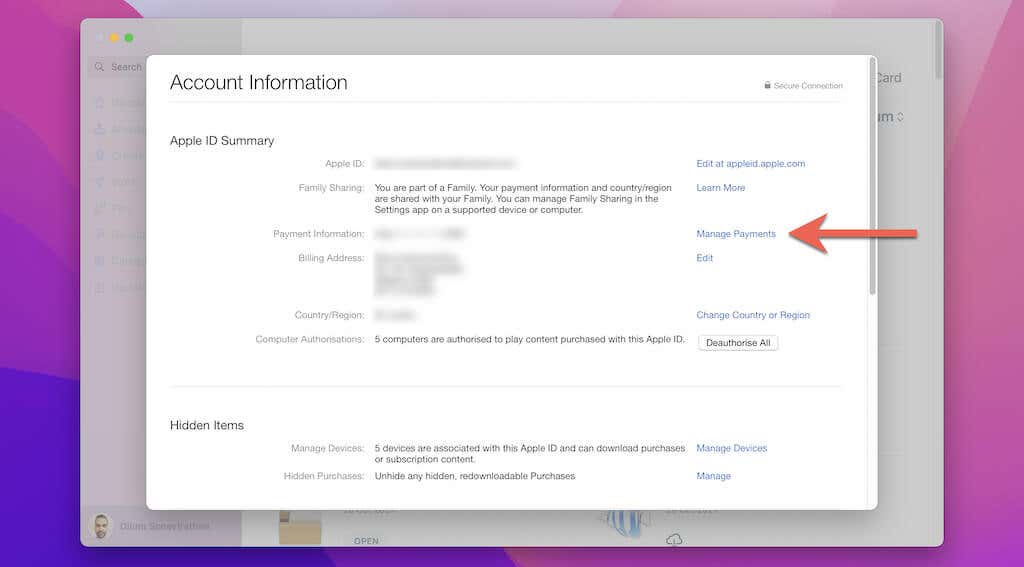
5. Atualize seus detalhes de pagamento atuais ou selecione Adicionar pagamento para adicionar uma nova forma de pagamento.
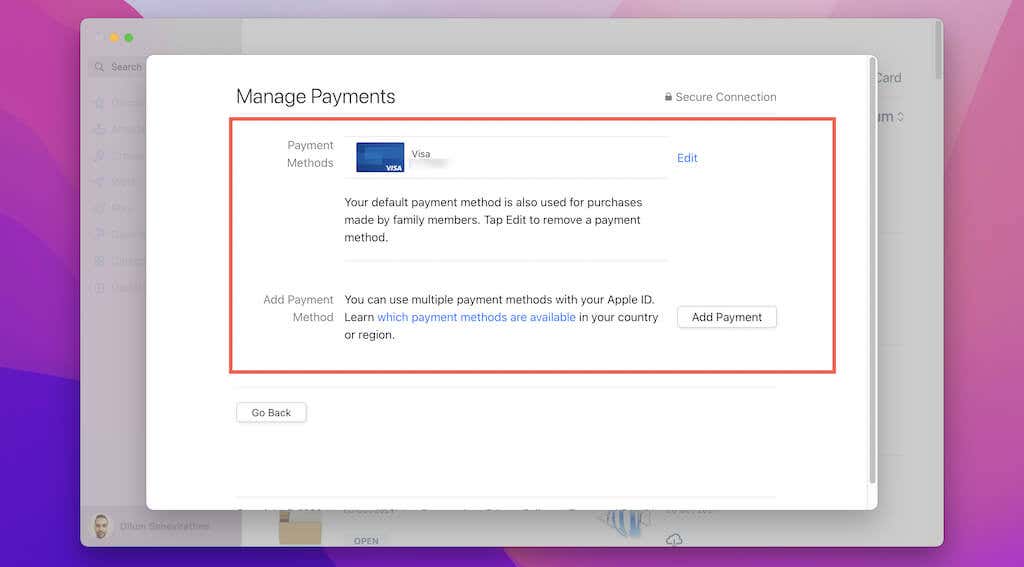
Como alternativa, você pode tentar alterar a senha do seu ID Apple ou adicionar um novo método de pagamento por meio do portal de gerenciamento de contas da Apple em appleid.apple.com.
Defina a data e hora corretas
A configuração incorreta da data e hora no seu iPhone, iPad ou Mac é outro possível motivo para problemas relacionados à conta da App Store/iTunes. Verifique e corrija isso.
Defina a data e hora corretas no iPhone e iPad
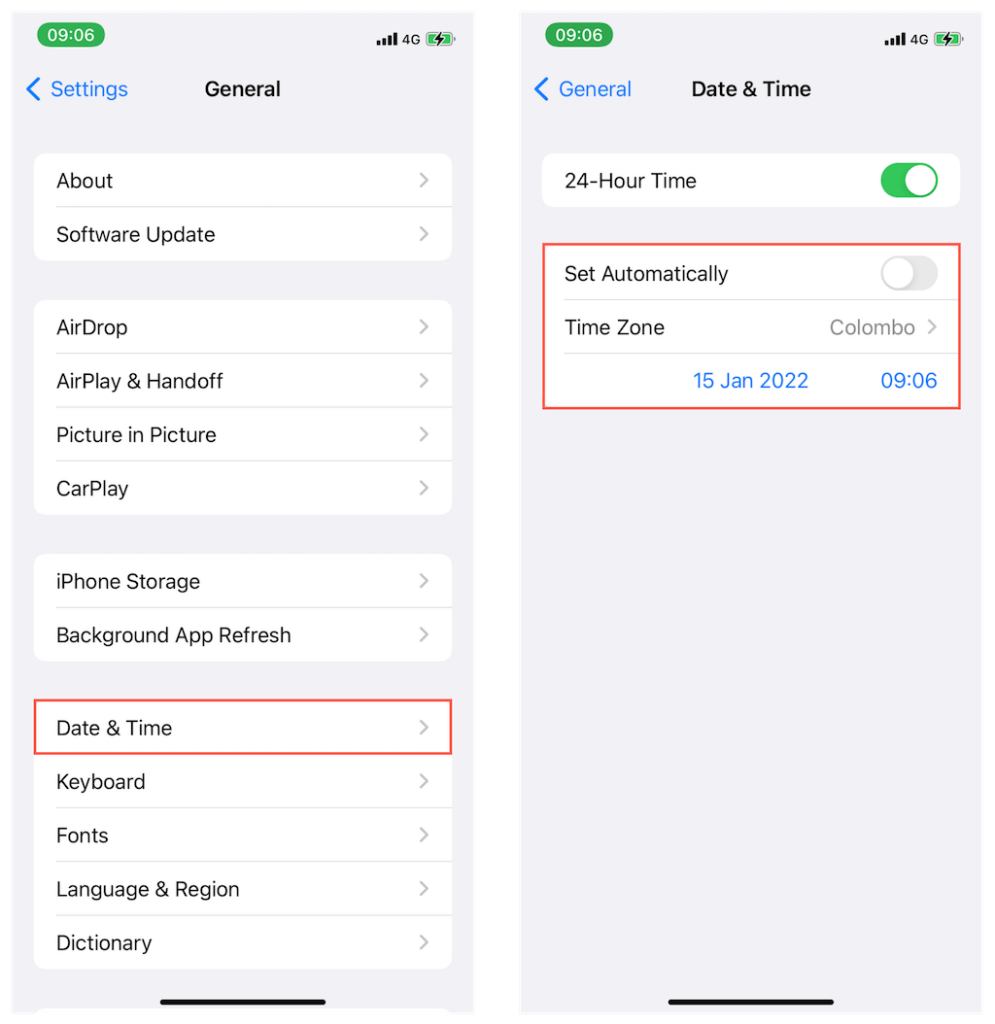
1. Abra o Configurações app no iPhone e toque em Em geral.
2. Toque Data hora.
3. Ligue o interruptor ao lado de Definir automaticamente. Se já é, mas o Fuso horário aparece incorretamente, desative Definir automaticamente e configurar manualmente a data e hora.
Defina a data e hora corretas no Mac
1. Abra o Preferências do Sistema aplicativo.
2. Selecione Data hora.
3. Selecione o Trancar ícone e digite a senha da conta de usuário do seu Mac.
4. Sob o Data hora guia, marque a caixa ao lado de Definir data e hora automaticamente. Se a data e a hora aparecerem incorretamente, desmarque-a e faça ajustes manuais.
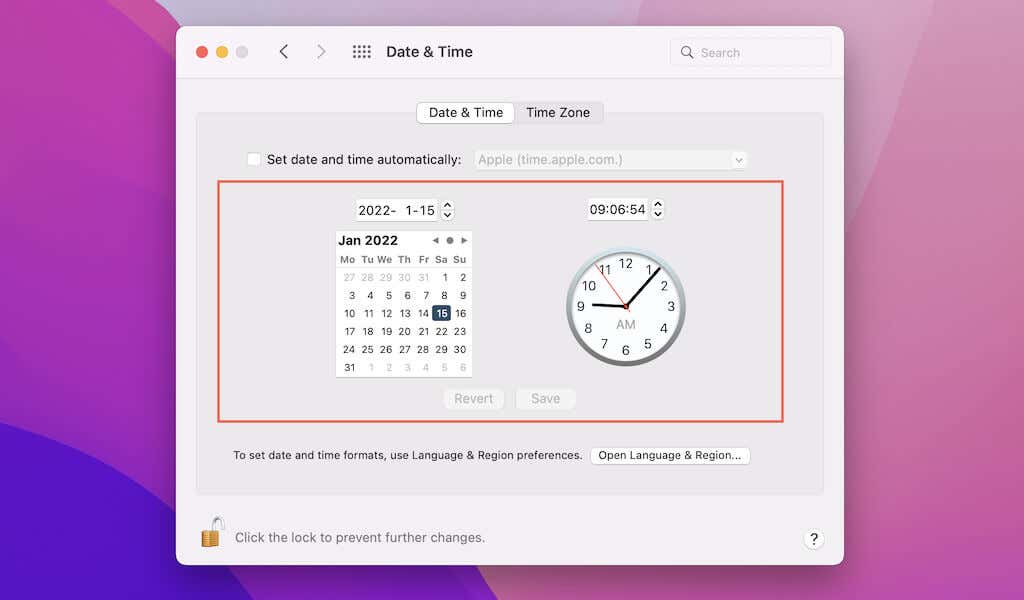
5. Mude para o Fuso horário aba. Em seguida, desmarque Defina o fuso horário automaticamente usando a localização atual e defina manualmente seu fuso horário, se necessário.
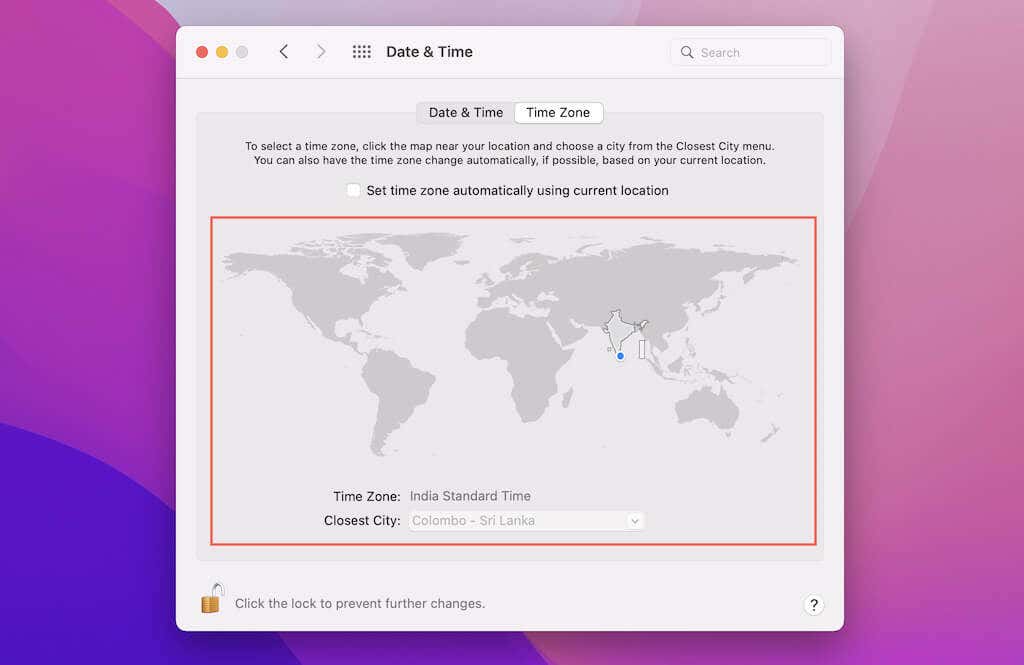
Se o seu Mac continuar exibindo a data e a hora incorretamente, recomendamos redefinir a NVRAM e o SMC.
Atualize o software do seu sistema
A atualização do software do sistema em seu iPhone, iPad ou Mac geralmente resolve vários conflitos relacionados ao seu ID Apple.
Atualizar o software do sistema no iPhone e iPad
1. Abra o Configurações aplicativo.
2. Toque Em geral > Atualização de software.
3. Toque Baixar e instalar para aplicar quaisquer atualizações pendentes do dispositivo iOS.
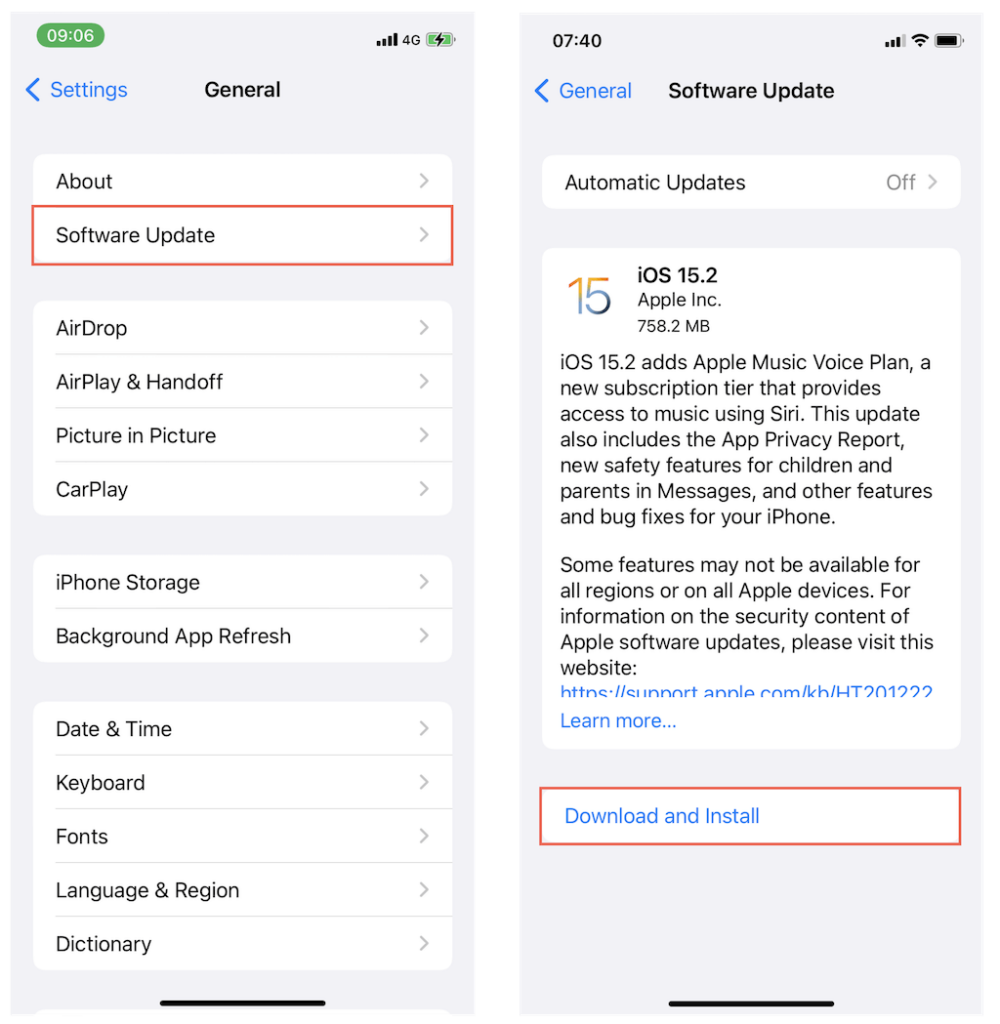
Atualizar o software do sistema no Mac
1. Abra o Preferências do Sistema aplicativo.
2. Selecione Atualização de software.
3. Selecione Atualizar agora aplicar quaisquer atualizações pendentes do macOS.
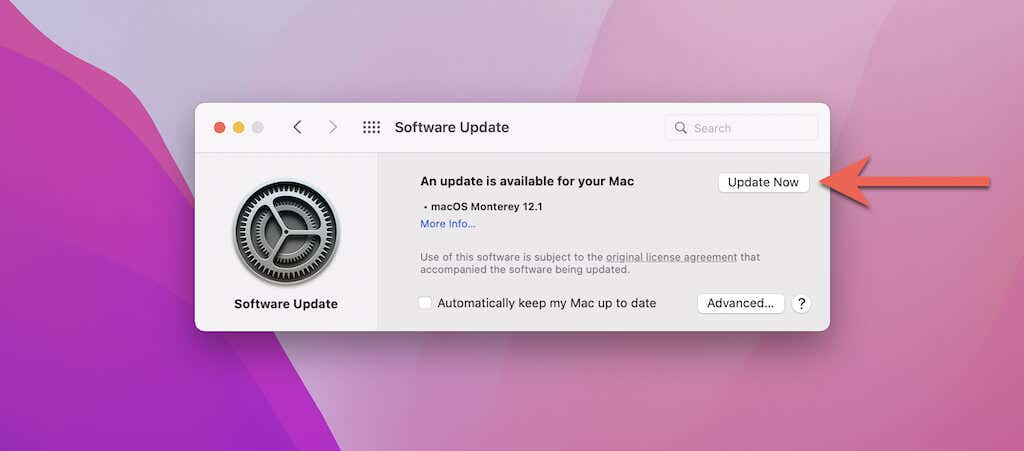
Tem problemas para aplicar as atualizações de software do sistema? Saiba como corrigir atualizações travadas no iPhone e no Mac.
Sair/Fazer login novamente na Apple Store
Se o erro “Conta iTunes/App Store desativada” persistir, tente sair e voltar à App Store no seu iPhone, iPad ou Mac.
Sair/Fazer login novamente na App Store no iPhone e iPad
1. Abra o Configurações aplicativo e toque no seu identificação da Apple.
2. Toque Mídia e compras.
3. Assinar Sair.
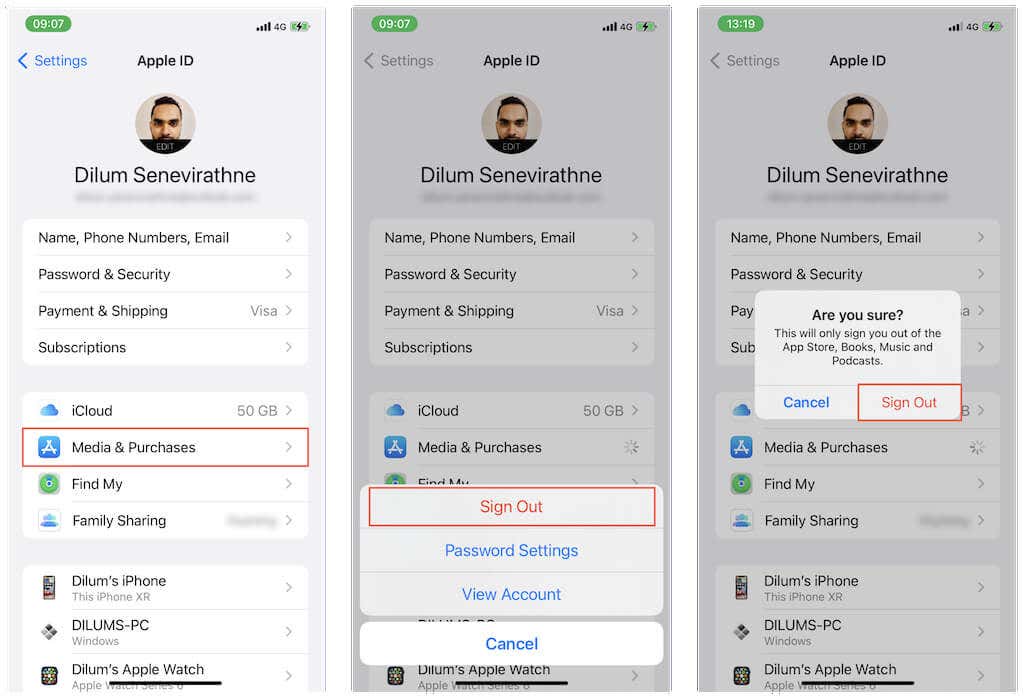
4. Reinicie seu iPhone ou iPad.
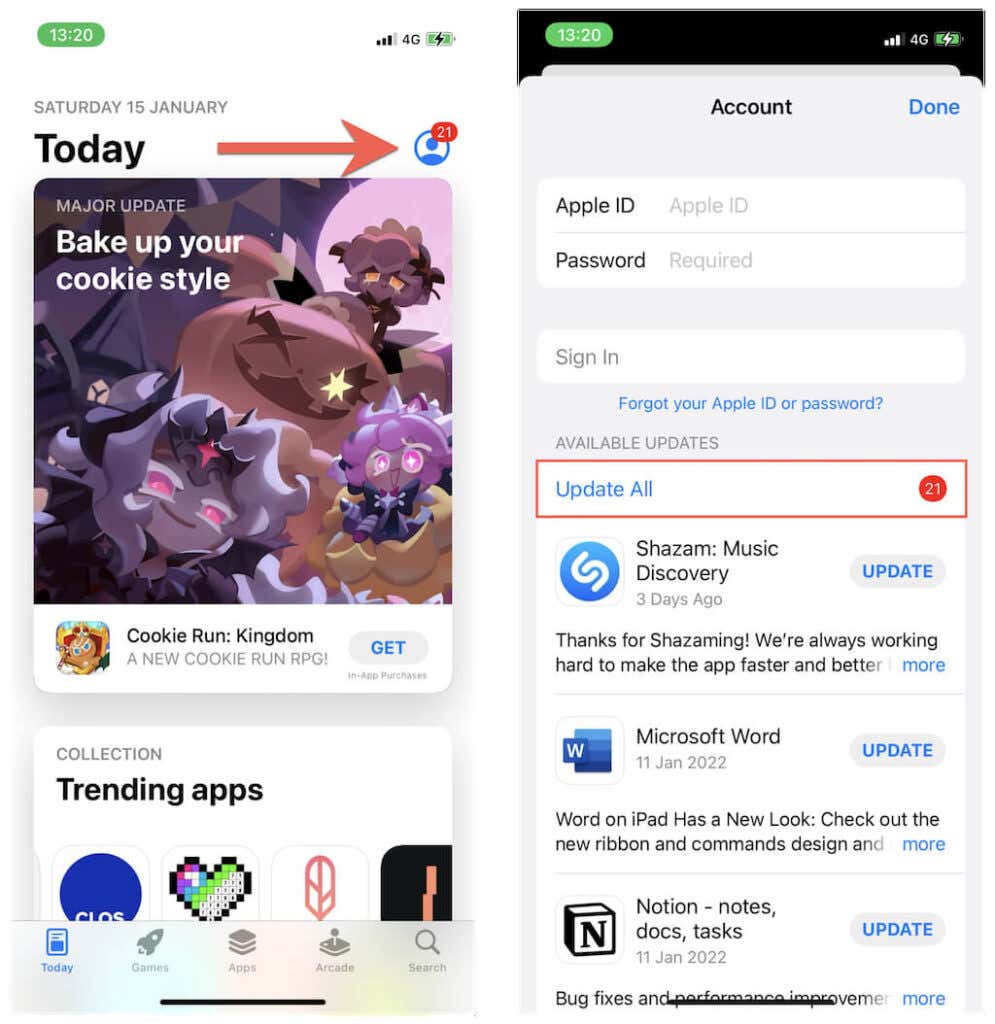
5. Abra a App Store. Em seguida, toque no ícone do perfil e faça login com seu ID Apple.
Sair/Fazer login novamente na App Store no Mac
1. Abra o Loja de aplicativos.
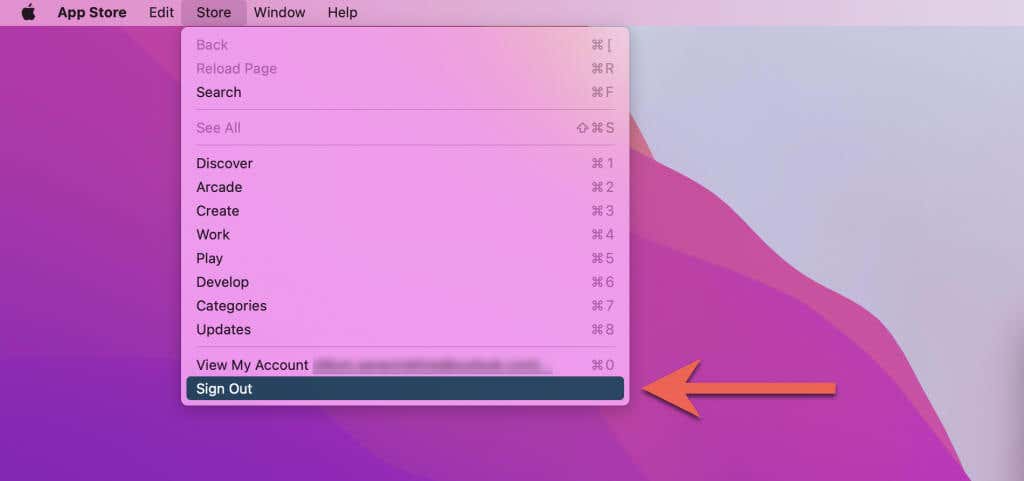
2. Selecione Loja > Sair na barra de menus.
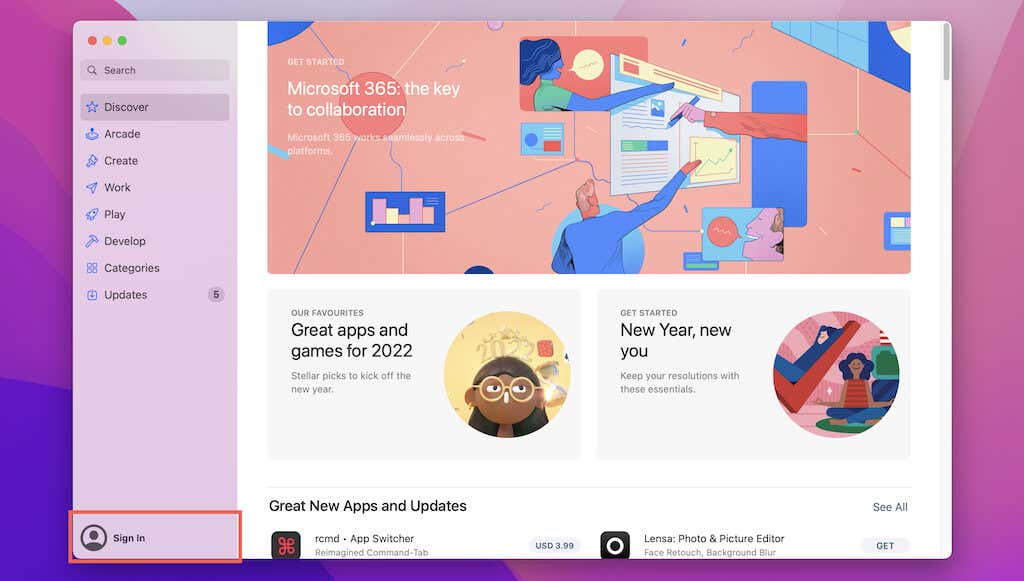
3. Reinicie o Mac. Em seguida, abra novamente a App Store e selecione o Entrar opção de fazer login novamente.
Sair do iPhone, iPad e Mac
A correção a seguir envolve sair do iCloud no seu iPhone, iPad ou Mac e depois entrar novamente.
Sair/Fazer login novamente no iPhone e iPad
1. Abra o Configurações aplicativo e toque no seu identificação da Apple.
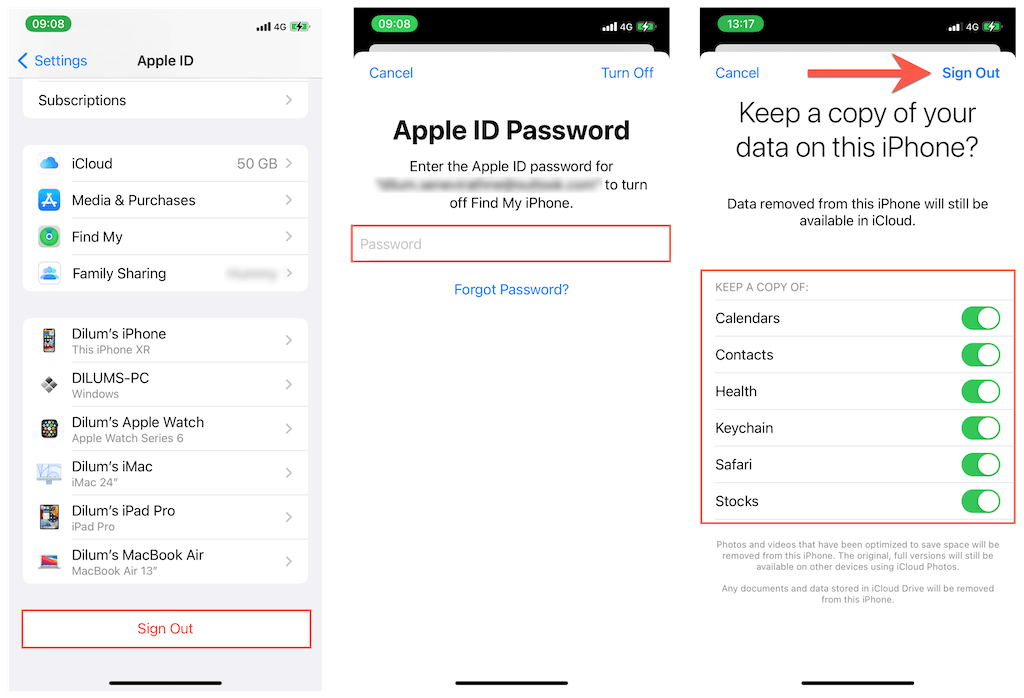
2. Role para baixo e toque em Sair.
3. Digite a senha do seu ID Apple para desativar o Find My iPhone/iPad. Em seguida, revise os formulários de dados que deseja manter em seu iPhone ou iPad (por exemplo, Contatos, Saúde, Chaveiro) e toque Sair.
4. Reinicie o seu iPhone.
5. Reabra o Configurações aplicativo e toque Entrar para voltar ao iPhone.
Sair/Fazer login novamente no Mac
1. Abrir Preferências do Sistema e selecione identificação da Apple.
2. Mude para o Visão geral aba.
3. Selecione Sair.
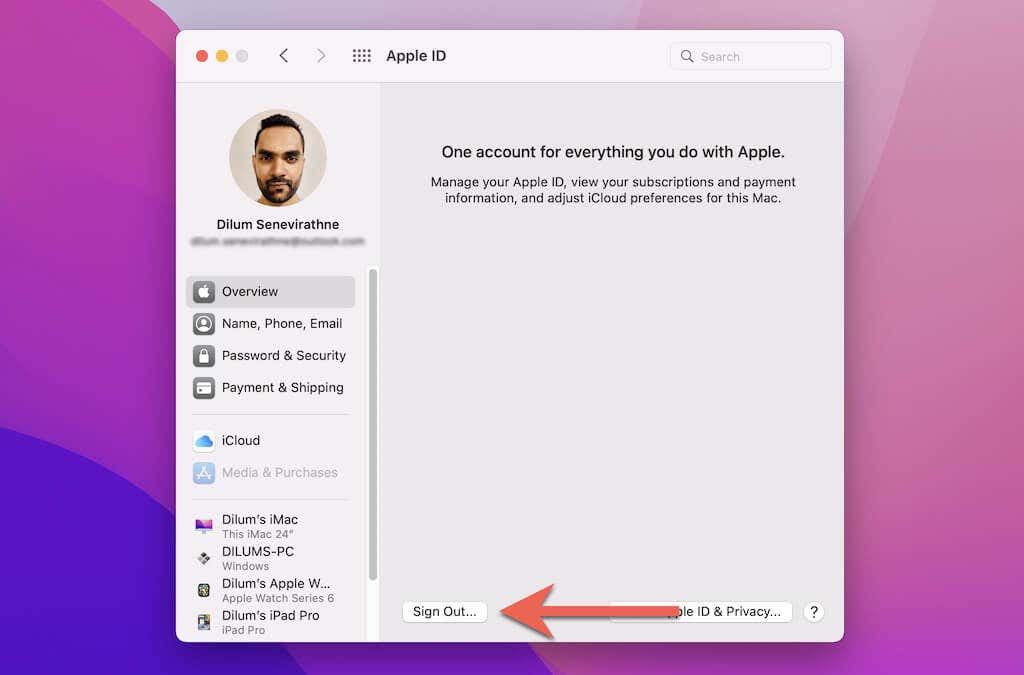
4. Revise os formulários de dados que deseja manter em seu Mac.
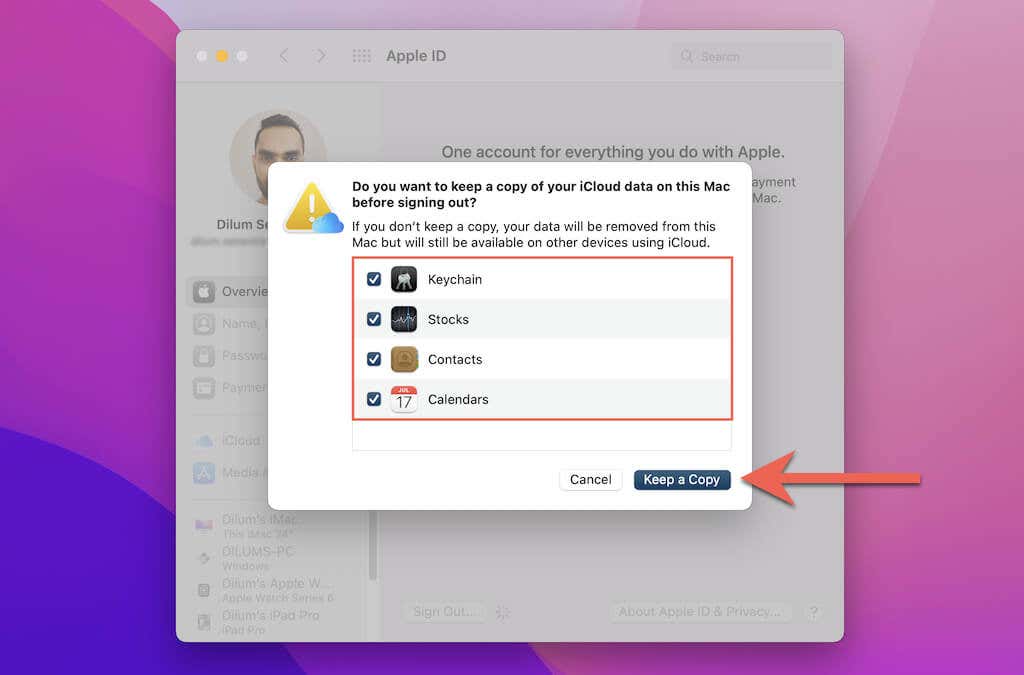
4. Desative o Find My Mac e selecione Continuar para sair do iCloud.
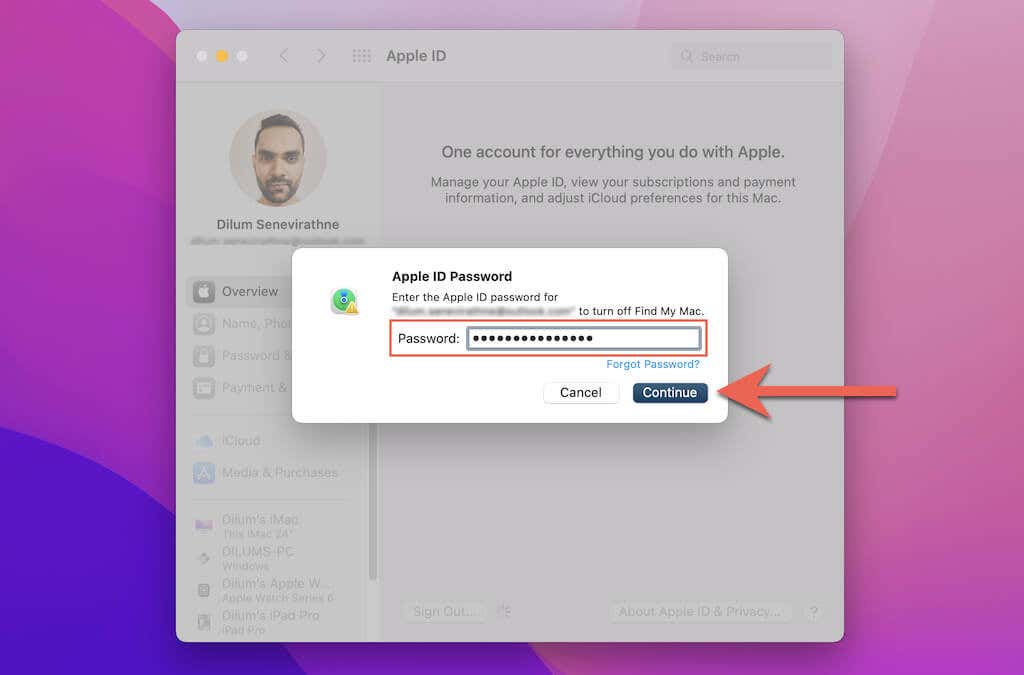
5. Reinicie o Mac. Em seguida, reabra o Preferências do Sistema aplicativo e selecione Entrar para entrar novamente no seu Mac.
É hora de entrar em contato com o suporte da Apple
Se nenhuma das correções acima ajudar, sua única opção é entrar em contato com o Suporte da Apple. Você tem várias maneiras de fazer isso:
Como alternativa, marque uma consulta na Apple Store mais próxima e deixe um Apple Genius solucionar o problema.
Fonte Adicione ao Google Notícias


