
Discord, a popular ferramenta de comunicação de jogos, é atualizada regularmente com novos recursos e correções de bugs. Você não precisa experimentar a versão alfa do Discord Canary para obter alguns deles, pois o cliente Discord será atualizado automaticamente.
No entanto, se a atualização do Discord falhar por algum motivo, você perderá esses novos recursos e correções. Você também pode ficar preso em um loop com falha de atualização do Discord, onde o Discord simplesmente não pode atualizar e não permitirá que você use o cliente até que seja corrigido. Este tutorial aborda soluções de solução de problemas para problemas de atualização do Discord no Windows 10/11 e no macOS.

Verifique o status do serviço de discórdia
Um loop com falha na atualização do Discord não é necessariamente causado por um problema no seu PC ou Mac. O Discord pode falhar ao baixar atualizações se houver problemas com os servidores do Discord. Verifique o status do serviço do Discord usando o site do Discord para verificar se esse é o caso.
O Discord mantém um site de status para que os usuários do Discord verifiquem o estado atual da plataforma. Tudo, desde a API do Discord até problemas de servidor local, está no site. A ferramenta permite identificar se a falha de atualização é devido a problemas com seu computador ou servidores do Discord.
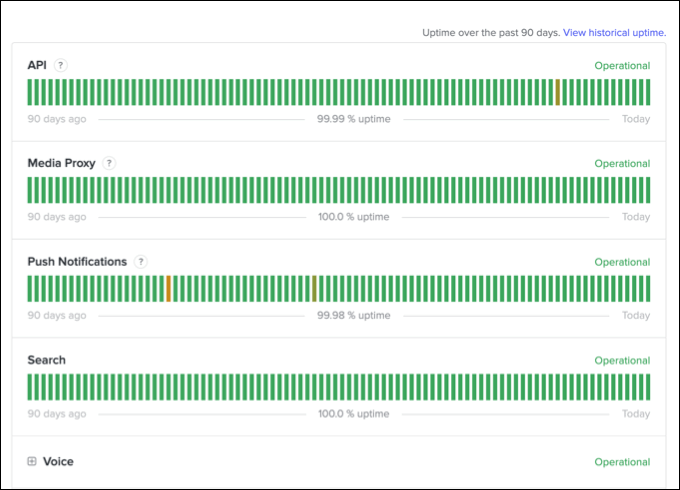
No site de status do Discord (discordstatus.com), você verá um histórico de 90 dias para cada elemento de serviço Discord — cada segmento representa um único dia. Em particular, se o API seção mostra problemas operacionais recentes (por exemplo, se o segmento de hoje estiver vermelho ou laranja), talvez seja necessário aguardar antes de tentar atualizar seu cliente.
Normalmente, você pode passar o mouse sobre o segmento para ver mais informações sobre a causa de qualquer interrupção. No entanto, as mensagens de todo o serviço também aparecerão na parte superior da página. Não há muito o que fazer se o Discord estiver inativo. Aguarde e tente novamente mais tarde quando o serviço estiver funcionando novamente.
Execute o Discord como administrador
A execução do cliente de desktop Discord como administrador no Windows pode ajudá-lo a atualizar o Discord sem nenhum problema. Você precisará fazer isso se estiver executando o Discord em uma conta de usuário local ou convidado sem permissão para instalar ou modificar programas.
Primeiro, feche o Discord e verifique se ele não está sendo executado em segundo plano. Depois, reabra o Discord com privilégios administrativos.
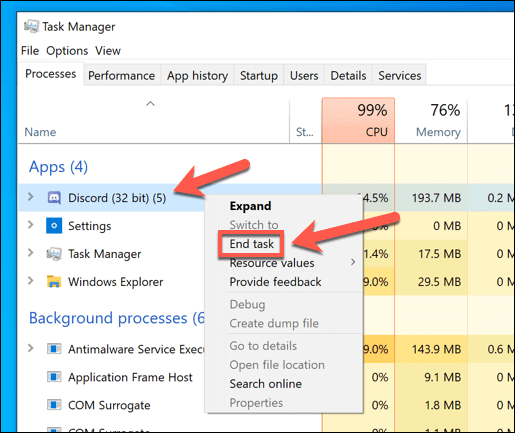
- Abra o Gerenciador de Tarefas (clique com o botão direito do mouse no menu Iniciar > Gerenciador de tarefas) procurando por Discórdia (ou discord.exe) processo. Se estiver, clique com o botão direito do mouse no processo Discord e selecione Finalizar tarefa.
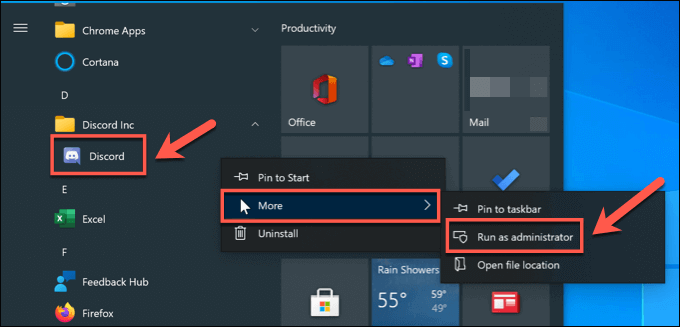
- Para abrir o Discord como administrador, abra o menu Iniciar e encontre a entrada do Discord listada no Discord Inc pasta. Clique com o botão direito do mouse no aplicativo e selecione Mais > Executar como administrador.
Verifique sua conexão com a Internet (e desative VPNs, firewalls ou proxies)
Embora o próprio Discord deva funcionar em uma rede privada virtual ou conexão de proxy, isso não é garantido. Certos serviços de VPN bloqueiam serviços específicos, enquanto o Discord pode bloquear intervalos de IP de VPN específicos que acredita que possam ser perturbadores. Os serviços VPN podem ser bloqueados inadvertidamente, impedindo que as atualizações funcionem.
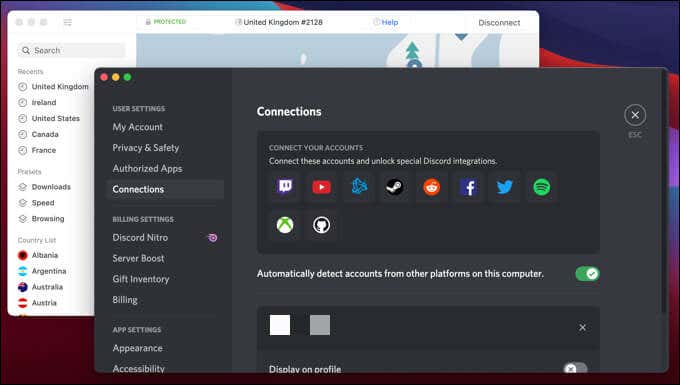
Se você não estiver usando conexões VPN, firewall ou proxy, problemas com sua conexão com a Internet podem impedir que o Discord baixe/instale atualizações. Uma conexão intermitente com a Internet ou uma interrupção de DNS pode impedir o funcionamento do Discord, por exemplo.
Vá para o site do Discord (www.discord.com) e verifique se você pode acessar a interface web do Discord. Se o Discord estiver funcionando no site, é provável que o problema não esteja relacionado à sua conexão. Reinicie o roteador ou entre em contato com o provedor de serviços de Internet (ISP) se o computador não tiver uma conexão com a Internet.
Desative ou desinstale temporariamente seu antivírus
O software antivírus de terceiros pode interromper o processo de atualização do Discord. Alguns usuários do Discord resolvem o problema desativando o software antivírus, reiniciando o PC e tentando novamente a atualização. Se isso não resolver o problema, desinstale o antivírus e tente novamente.
De nossa pesquisa, “Kaspersky” era o aplicativo antivírus que geralmente causava esse problema. No entanto, outros programas antivírus também podem travar o Discord no loop “Falha na atualização”.
Desative o Windows/Microsoft Defender
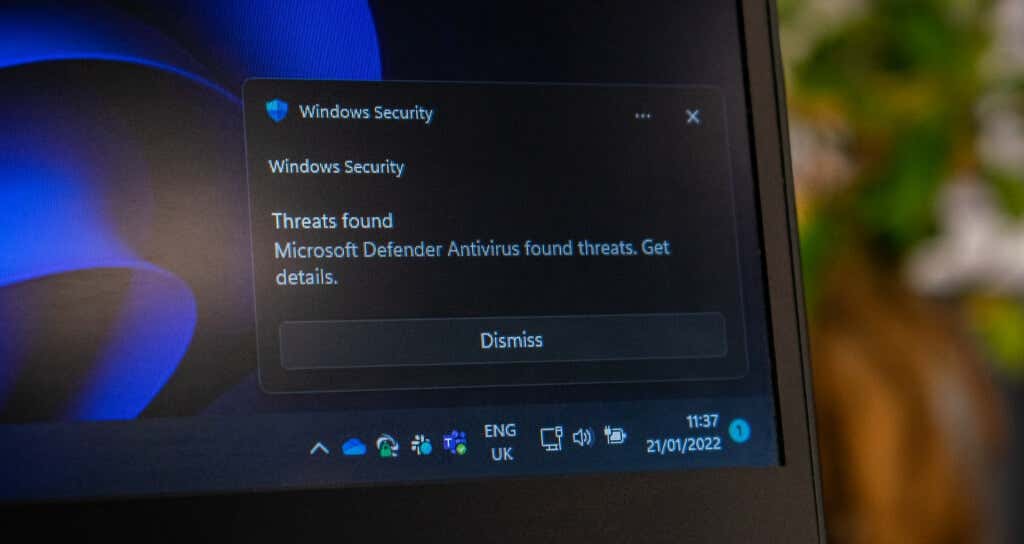
O antivírus nativo do Windows também pode impedir que você instale a atualização mais recente do Discord. Desative temporariamente o Windows Defender no seu computador e verifique se você pode atualizar o aplicativo Discord.
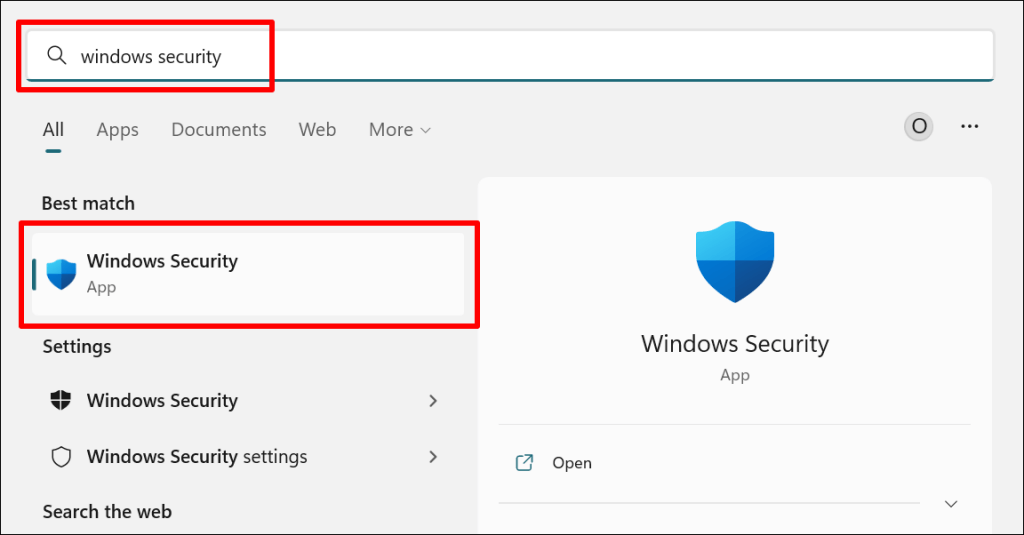
- Abra o Começar cardápio, tipo segurança do windows na barra de pesquisa e abra o aplicativo Segurança do Windows.
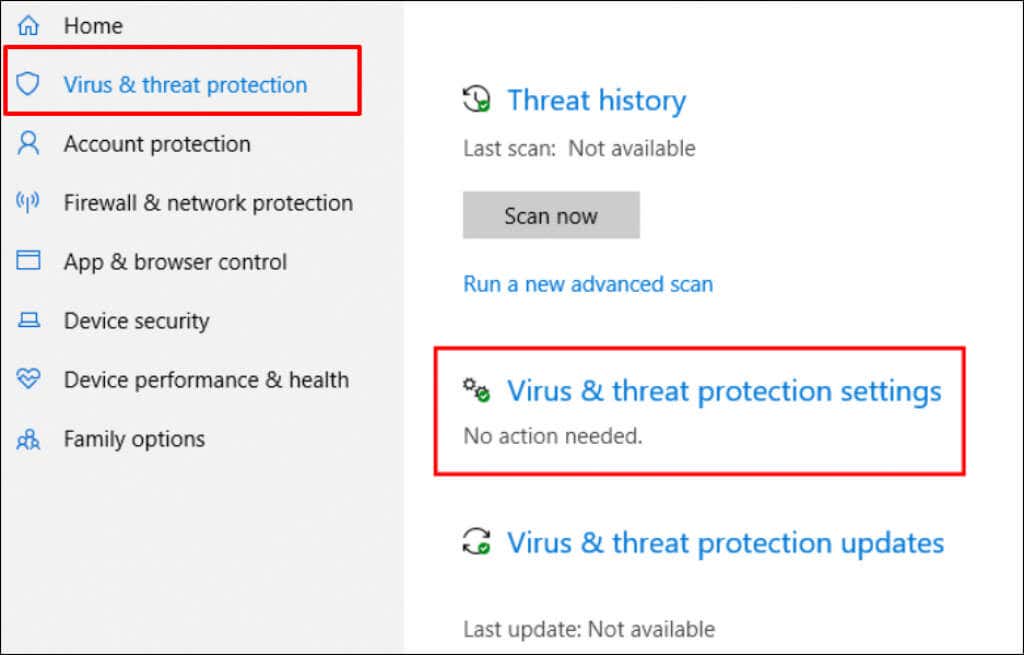
- Selecionar Proteção contra vírus e ameaças na barra lateral e Configurações de proteção contra vírus e ameaças.
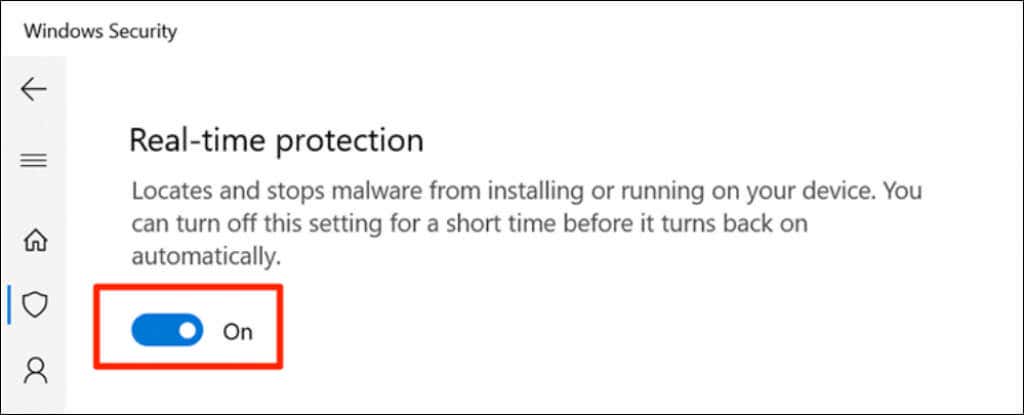
- Desativar Proteção em tempo real.
Limpar os arquivos de cache do Discord
O cliente Discord salva arquivos específicos em pastas ocultas no seu PC ou Mac para uso posterior. Esses arquivos de cache são essenciais para que o Discord funcione corretamente. Mas eles podem impedir que serviços essenciais (como atualizações do Discord) funcionem se forem corrompidos.
Para resolver esse problema, remova os arquivos de cache do aplicativo excluindo o Discord Dados do aplicativo pasta (no Windows). Se você estiver usando um Mac, exclua o Discord Suporte a aplicativos pasta. Antes de tentar essas etapas, verifique se o Discord não está em execução no momento, visivelmente ou em segundo plano.
Como esvaziar o cache de discórdia no Windows
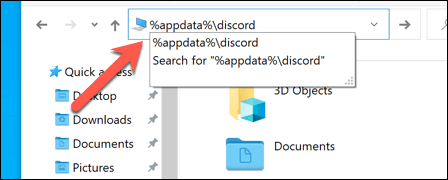
- Abra o Explorador de Arquivos e selecione a barra de navegação na parte superior do menu. Modelo %appdata%Discord na barra de navegação e pressione Digitar no seu teclado.
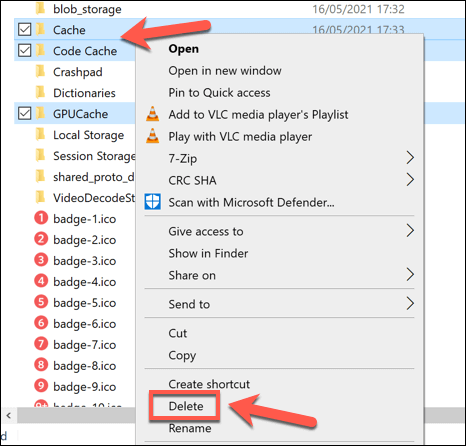
- Na pasta Discord, pesquise na lista para encontrar o Cache, GPUCache, e Cache de código pastas. Selecione as pastas usando o Ctrl tecla, clique com o botão direito do mouse em sua seleção e selecione Excluir para colocá-los na Lixeira.
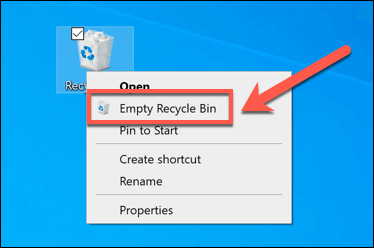
- Na área de trabalho, clique com o botão direito do mouse no Lixeira de reciclagem e selecione Lixeira vazia para apagar os arquivos de cache do Discord do seu PC.
- Reabra o Discord e permita que todos os arquivos essenciais sejam regenerados. Talvez seja necessário fazer login novamente neste momento.
Como esvaziar arquivos de cache do Discord no Mac
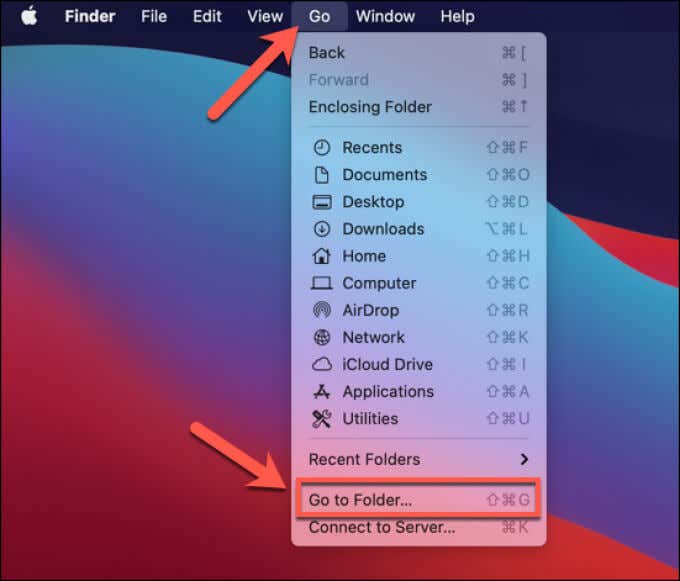
- Para esvaziar o cache do Discord no Mac, abra Localizador e selecione Vai > Ir para a pasta.
- Modelo ~/Biblioteca/Application Support/discord na caixa do menu Finder e selecione Vai.
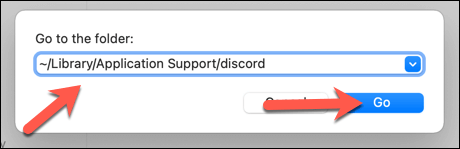
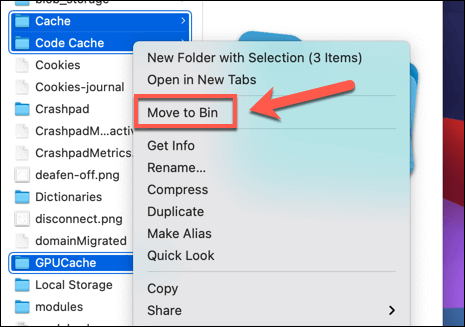
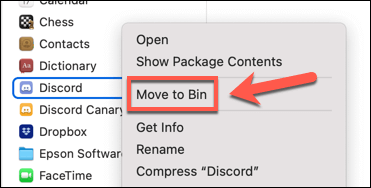
- Selecione os Cache, GPUCache, e Cache de código pastas no menu Finder (selecione e segure o Comando chave para fazer isso). Clique com o botão direito do mouse nos arquivos e selecione Mover para lixeira (ou Mover para Caixa).
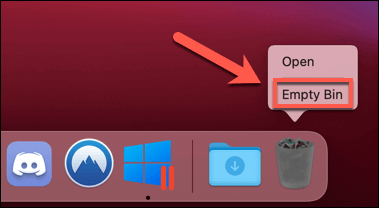
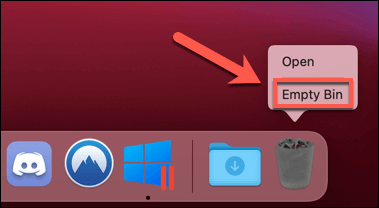
- Uma vez excluído, clique com o botão direito do mouse no Lixo ícone no Dock e selecione Lixo vazio (ou Caixa vazia).
- Reabra o cliente Discord para que os arquivos sejam regenerados e entre com seus detalhes de usuário Discord (se necessário).
Renomeie o arquivo executável de atualização do Discord
O arquivo executável do Discord (atualização.exe) é o único responsável por manter o cliente Discord atualizado em um PC com Windows. Se você estiver preso em um loop com falha de atualização do Discord, poderá renomear esse arquivo para atualizar o Discord.
Isso não é recomendado como uma solução de longo prazo, no entanto. Sem atualizações, seu cliente Discord não terá os recursos e correções de bugs mais recentes. Com o tempo, seu serviço pode se degradar e o próprio cliente pode parar de funcionar, pois as versões mais antigas são bloqueadas para uso.
Siga as etapas abaixo para renomear o arquivo de atualização do Discord em seu computador.
- Imprensa Tecla do Windows + Rdigite ou cole %localappdata% na caixa de diálogo e pressione Digitar.
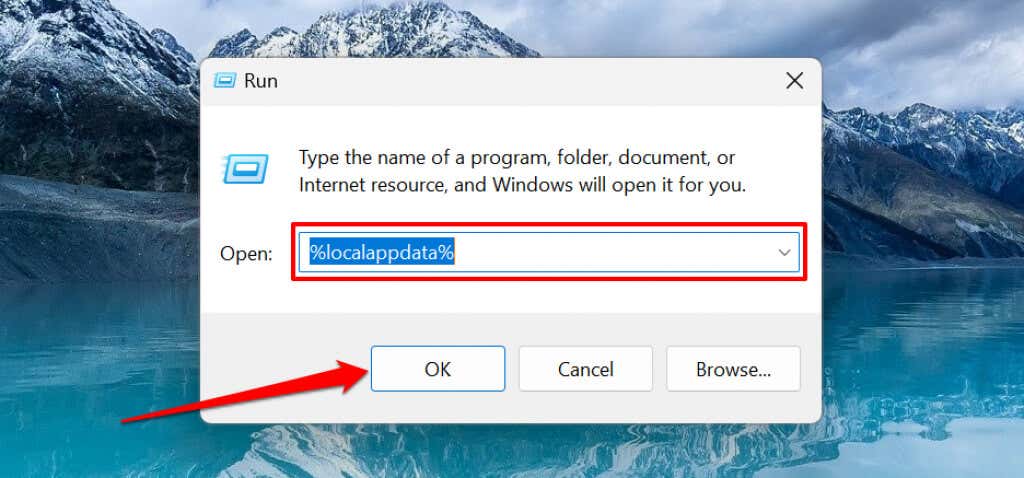
Como alternativa, abra o Explorador de Arquivos e selecione a barra de navegação na parte superior da janela. Modelo C:UsersusernameAppDataLocalDiscord (substituindo nome de usuário com sua pasta de usuário do Windows) e pressione Digitar no seu teclado.
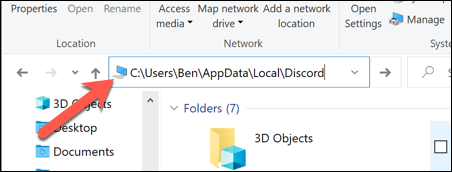
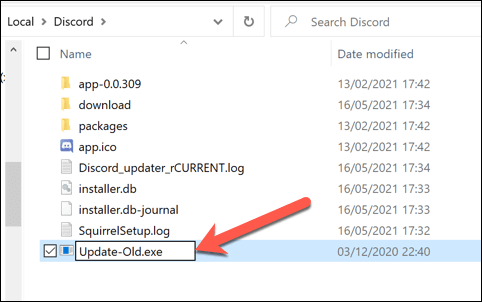
- No Discórdia pasta, clique com o botão direito do mouse no Update.exe arquivo e selecione Renomear. Renomeie o arquivo para algo diferente (por exemplo, UpdateX.exe ou Update-Old.exe) e selecione o Digitar tecla para confirmar.
Remover e reinstalar o Discord
Se as etapas acima não resolverem o problema, tente reinstalar o cliente em seu computador Windows ou Mac. A reinstalação do Discord fornecerá a versão mais recente dos arquivos de versão estável, embora você também possa baixar as versões beta e Canary.
Como remover e reinstalar o Discord no Windows
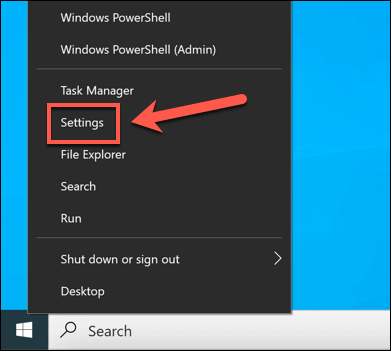
- Para reinstalar o Discord no Windows, clique com o botão direito do mouse no menu Iniciar e selecione Definições.
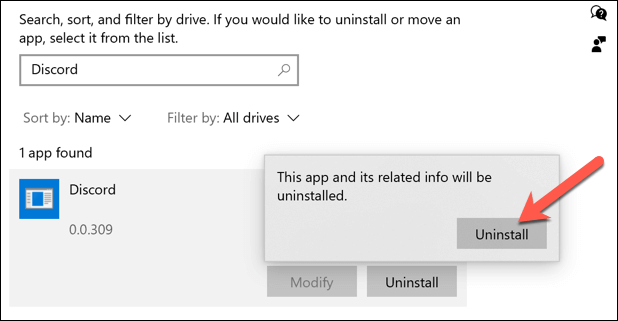
- No Definições cardápio, selecione Aplicativos > Aplicativos e recursos. Selecione a opção Discord na lista, selecione Desinstalare selecione Desinstalar novamente no pop-up.
Siga quaisquer instruções adicionais na tela. Após a desinstalação, baixe os arquivos de instalação mais recentes do Discord e execute o instalador para concluir o processo.
Como remover e reinstalar o Discord no Mac
- Para remover o cliente Discord no Mac, abra o aplicativo Finder e selecione Formuláriosclique com o botão direito do mouse na entrada Discord e selecione Mover para lixeira (ou Mover para a lixeira).
- Você precisará esvaziar a pasta Lixeira depois clicando com o botão direito do mouse no Lixo ícone no Dock e selecionando Lixo vazio ou Caixa vazia.
Depois de removido, baixe o instalador mais recente do Discord Mac e execute o arquivo, depois siga as instruções adicionais na tela para concluir o processo.
Atualize o Discord e volte a funcionar
Uma falha de atualização é um dos muitos possíveis erros do Discord que podem arruinar sua experiência na plataforma. Problemas de conexão de discórdia podem até desencadear um erro fatal de Javascript que trava o aplicativo. Se a atualização do Discord falhou, as soluções de solução de problemas acima devem resolver o problema. Mude para a interface da web do Discord ou entre em contato com o Suporte do Discord se o problema persistir.
Neste artigo
- Verifique o status do serviço de discórdia
- Execute o Discord como administrador
- Verifique sua conexão com a Internet (e desative VPNs, firewalls ou proxies)
- Desative ou desinstale temporariamente seu antivírus
- Desative o Windows/Microsoft Defender
- Limpar os arquivos de cache do Discord
- Renomeie o arquivo executável de atualização do Discord
- Remover e reinstalar o Discord
- Atualize o Discord e volte a funcionar


