
Há um silêncio estranho em seu quarto. Você está transmitindo no Discord, mas de alguma forma, o único “som” que você ouve é um silêncio ensurdecedor. Sem som – É uma situação muito familiar para os usuários do Discord que gostam de transmitir muito. É por isso que este artigo está aqui para esclarecer o enigma “Discord stream no sound”.
Identificando o culpado silencioso
Se você estiver usando o Discord e não ouvir nada além de silêncio nos alto-falantes, pode ser por vários motivos. Pode ser tão simples quanto alguém acidentalmente silenciar o microfone ou algo mais complicado, como drivers de áudio desatualizados. Não entre em pânico ainda. Temos várias correções que ajudarão você a voltar a ficar on-line rapidamente.
Funções mudo e surdo
Os primeiros pontos de verificação para problemas de voz do Discord são as configurações de mudo e surdo. Embora essas configurações possam ser úteis quando você precisa de uma pausa no áudio que distrai, é possível acioná-las acidentalmente com um ou dois cliques errôneos.
Permissões do canal
Todos nós podemos encontrar dificuldades ao tentar usar o Discord às vezes. Portanto, a falta de som pode ser apenas o resultado de suas permissões terem sido configuradas incorretamente. Ou você pode não ter os privilégios corretos no canal que está tentando usar. Finalmente, pode ser o próprio servidor causando problemas, o que significa que você não deve se culpar se não houver som.
Outros jogos ou aplicativos
Outro software em execução ao mesmo tempo pode estar interferindo em seu dispositivo de áudio, assumindo o controle exclusivo de seu microfone ou silenciando o som de outros programas.
Configurações de voz do Discord
Às vezes, se o Discord não o ouvir corretamente, pode ser devido às suas configurações padrão. Seu volume pode estar muito baixo ou o cancelamento de ruído pode estar cancelando mais do que deveria. Uma simples alteração, como desabilitar a detecção de voz ou alternar para o modo push-to-talk, pode resolver seu drama de áudio. Caso contrário, tente redefinir as configurações de voz do Discord para seus valores originais - isso deve funcionar.
O driver de som
Se seus drivers de áudio estiverem desatualizados, isso pode ser um obstáculo em sua experiência no Discord. Drivers desatualizados são como ter um motor velho e desgastado – as coisas não funcionam da melhor maneira possível. Os arquivos do driver também podem estar corrompidos devido a uma falha na atualização ou instalação, ou o driver pode simplesmente parar de funcionar.
As correções: um som para cada dispositivo
Diferentes dispositivos e clientes podem ter seu conjunto exclusivo de problemas de som. Vamos verificar algumas correções específicas do dispositivo.
Consertos de PC
Aqui estão algumas das coisas que você pode fazer se estiver usando o cliente de desktop Discord:
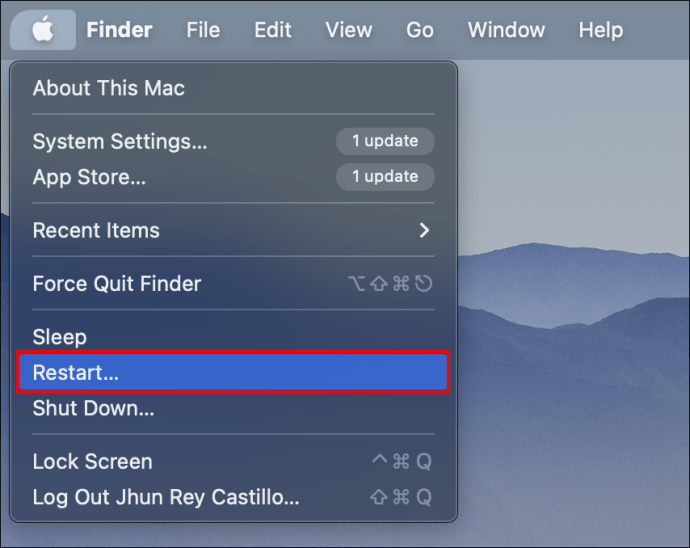
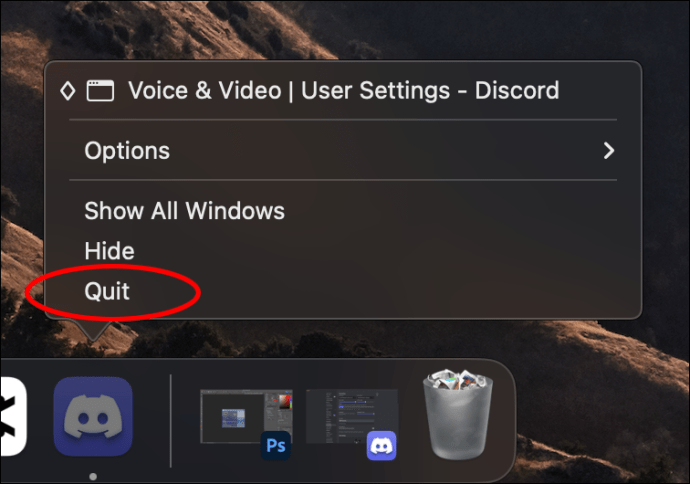
- Reinicie o computador e o Discord. O método clássico de “desligar e ligar novamente”. Pode fazer maravilhas para resolver quaisquer falhas temporárias do sistema.
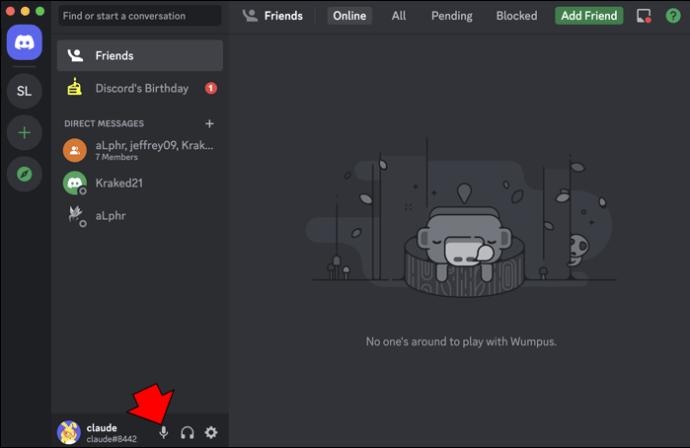
- Ative seu som. Verifique o Discord e os alto-falantes do dispositivo se o som não estiver saindo como deveria. Afinal, todos cometemos erros.
- Execute o Discord como administrador. Às vezes, Discord pode não ter permissão para usar seu sistema de som. A execução como administrador pode fornecer acesso elevado e um passe VIP ao seu sistema para ter mais controle sobre o driver de áudio.
- Redefina as configurações de voz do Discord. Como um botão de reinicialização em um console de jogos, isso pode eliminar qualquer alteração de configuração incorreta ou não intencional que possa causar problemas de som.
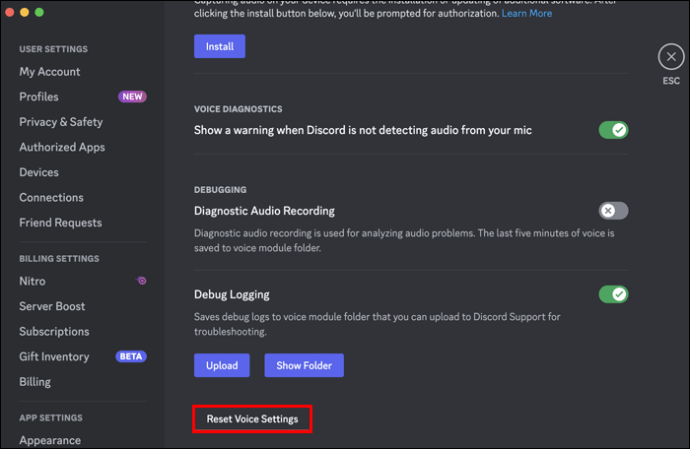
- Mude para o áudio legado nas configurações do Discord. Mudar para o subsistema de áudio legado do Discord pode ser uma boa solução se o seu hardware for incompatível com o subsistema de áudio mais recente.
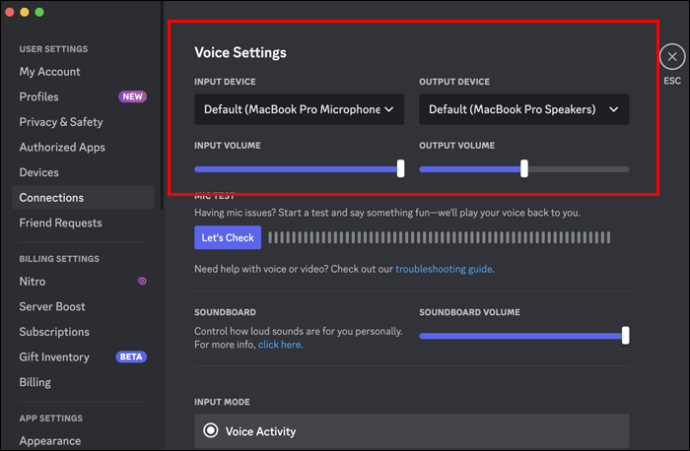
- Verifique as configurações de entrada/saída de áudio do Discord para garantir que o Discord use os dispositivos de áudio corretos para entrada e saída.
- Se você estiver tentando transmitir um jogo ou aplicativo e não estiver funcionando bem com o Discord, tente vincular manualmente o Discord a ele, para que o Discord possa reconhecer o jogo e emparelhá-lo para uma qualidade de som ideal.
- Verifique seus drivers de áudio e mantenha-os atualizados para aproveitar ao máximo sua diversão de áudio do Discord.
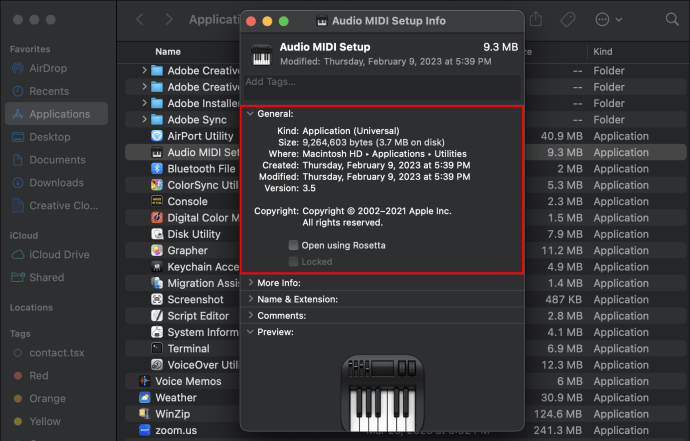
- Em casos raros, jogar no modo de tela cheia pode causar alguns problemas de áudio para outros programas, incluindo o Discord. Considere mudar seu jogo para o modo de janela. Fazer isso pode não ser tão imersivo, mas a maioria dos jogos hoje em dia tem o modo de janela sem borda, então ainda deve ter uma boa aparência.
Correções da área de trabalho do Chrome
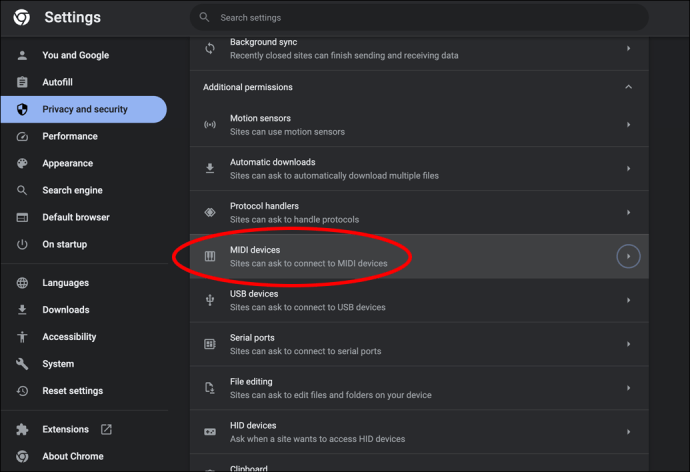
Muitos dos truques e correções para o cliente de desktop também se aplicam a outros métodos de acesso ao Discord. Se você estiver usando o Discord em um navegador, como o Chrome ou outro navegador baseado no Chromium (como Opera, Edge etc.), existem algumas verificações específicas do navegador que você pode fazer:
- Certifique-se de que seu navegador esteja atualizado e compatível com o Discord. Alguns navegadores podem não funcionar perfeitamente com o Discord.
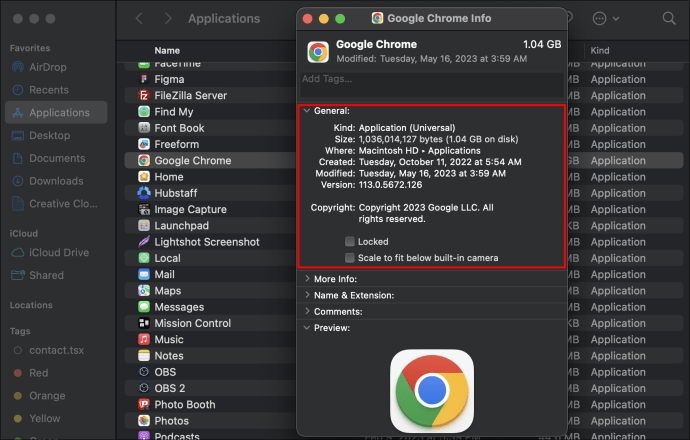
- Verifique novamente se o Discord tem as permissões necessárias para usar o som do seu navegador. Como um segurança em um clube, seu navegador pode ser exigente quanto a quem pode acessar recursos específicos. Certifique-se de que Discord tenha a autorização necessária para entrar em ação.
Consertos de iPhone e Android
Seu aplicativo de telefone Discord também pode encontrar problemas de som, então experimente algumas destas etapas:
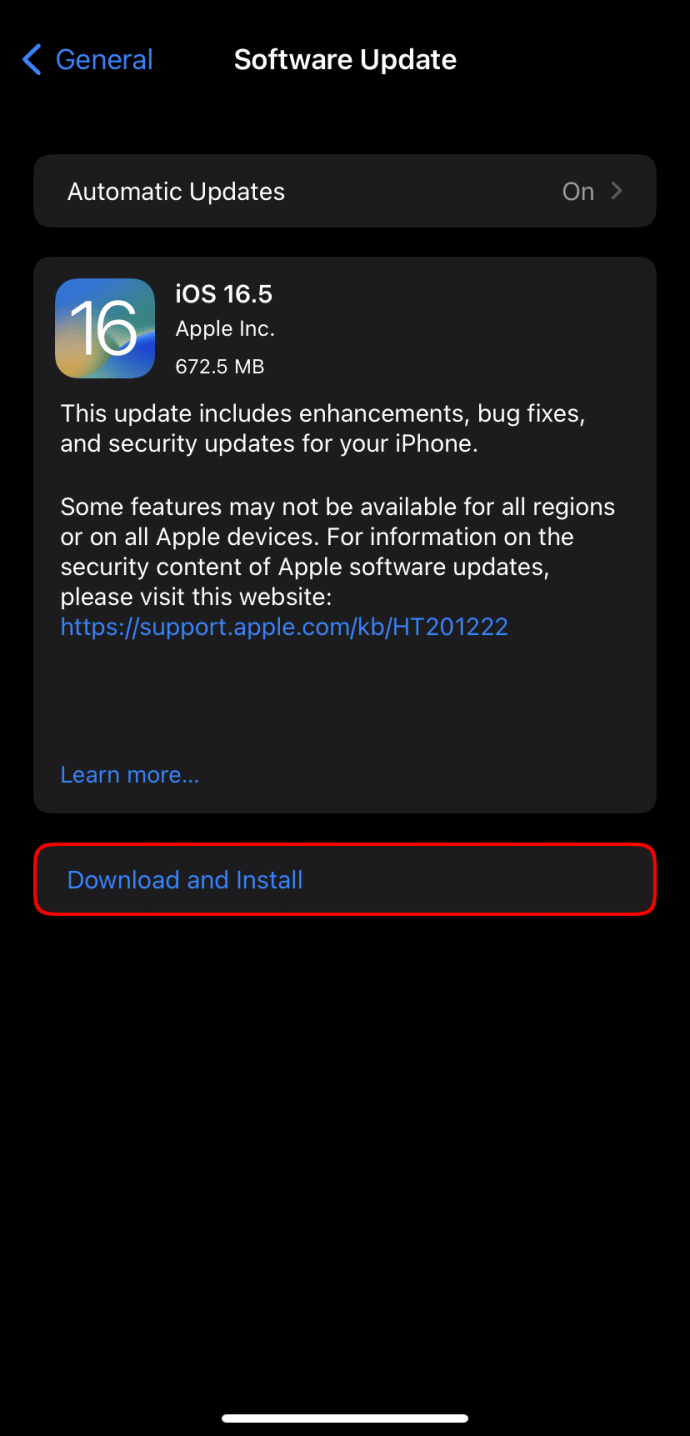
- Verifique se o sistema do seu dispositivo precisa ser atualizado. Um sistema operacional desatualizado pode levar a problemas de compatibilidade.
- Verifique se o seu dispositivo é compatível com o Discord. Nem todos os dispositivos funcionam bem com o Discord. Verifique a lista de compatibilidade para garantir que seu dispositivo não seja um deles.
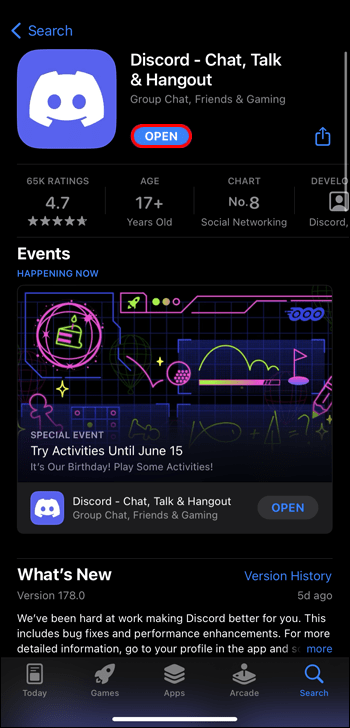
- Mude de Wi-Fi para os dados do seu telefone ou vice-versa. Às vezes, uma mudança na rede pode resolver problemas de streaming.
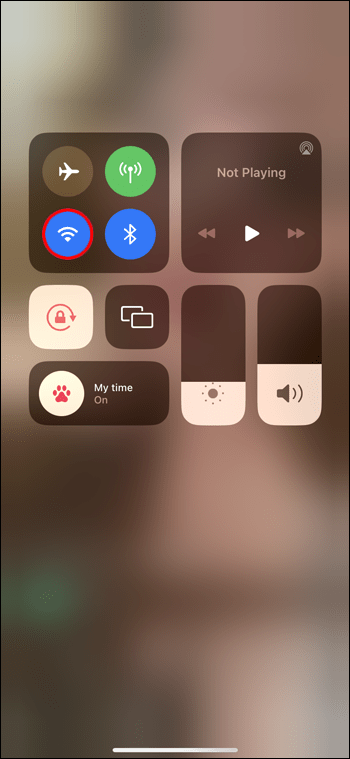
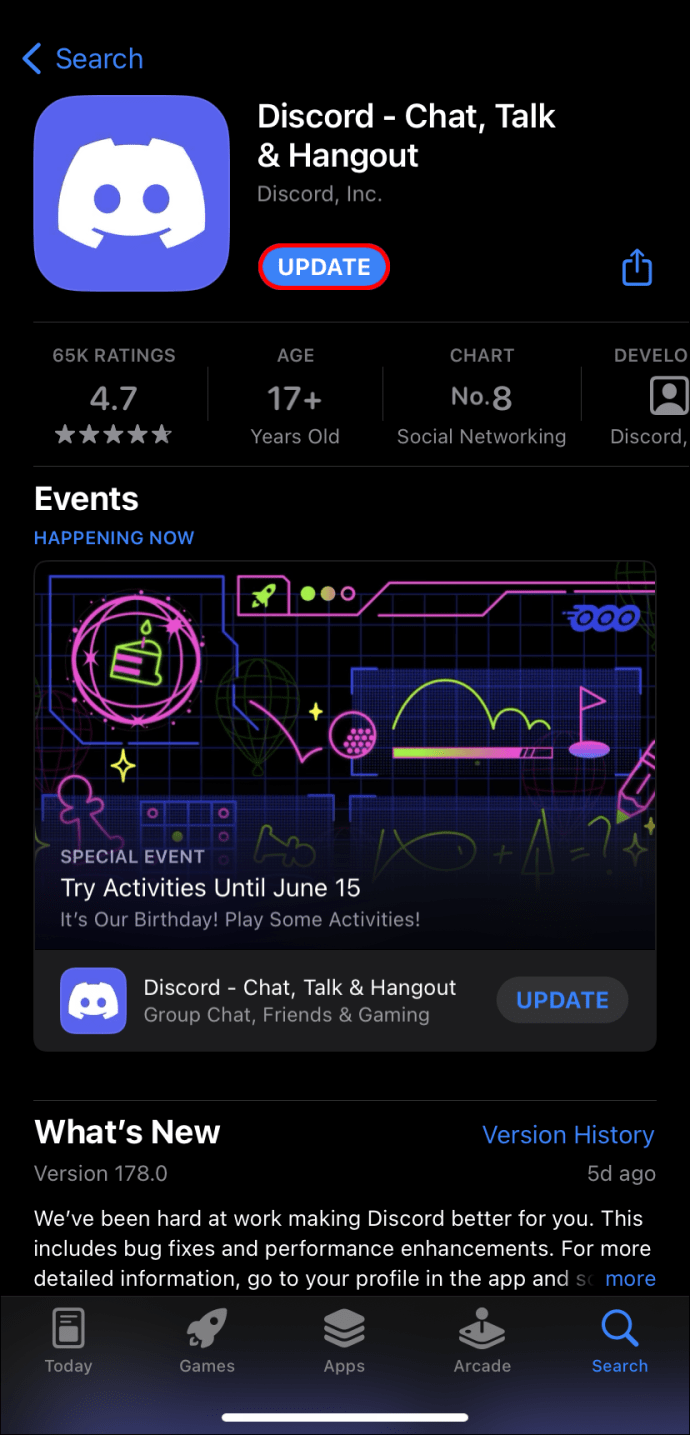
- Verifique se o aplicativo Discord está atualizado. Assim como no PC, executar uma versão desatualizada do Discord em seu telefone pode levar a alguns problemas, incluindo problemas de áudio.
Quando tudo mais falhar, reinstale o Discord
Se nada mais funcionou, é hora de voltar ao básico e começar de novo. Pode ser um pouco chato, mas é uma das apostas mais seguras para consertar um programa ou aplicativo com comportamento inadequado. Reinstalar o Discord é como limpar a lousa. Isso provavelmente corrigirá quaisquer problemas subjacentes e atualizará suas configurações atuais.
Depois de experimentar qualquer uma das correções, certifique-se de que todos possam ouvi-lo tão bem quanto você. Não se trata apenas de você ser capaz de ouvir o som. Seus espectadores precisam ser capazes de apreciá-lo também.
Mantendo seu Discord atualizado
Se você deseja um Discord sem estresse e sem falhas, mantenha-o atualizado. A equipe do Discord envia atualizações o tempo todo: patches para bugs, ajustes de desempenho e novos recursos. Manter-se atualizado sobre essas atualizações pode resolver problemas como problemas de áudio durante as transmissões.
O Discord geralmente é atualizado automaticamente no Windows e no Mac quando você o fecha e reabre. Mas se você desativou as atualizações automáticas, pode baixar a versão mais recente no site do Discord.
No celular, verifique a loja de aplicativos do seu dispositivo, Loja de aplicativos do Google para Android ou Loja de aplicativos para iOS, para ver se há atualizações disponíveis. A verificação regular de atualizações deve impedir que problemas de áudio estraguem seus streams.
Configurações do servidor de discórdia
Se você estiver tendo problemas com o streaming de som, o problema pode não estar no seu dispositivo ou nas configurações, mas no próprio servidor. Os administradores do servidor podem decidir quais permissões e restrições colocar nos canais, incluindo aquelas relacionadas a ruído.
Se seus problemas de som forem recorrentes, entrar em contato com os administradores ou a equipe moderada pode ser útil. Dessa forma, eles podem verificar as configurações do servidor e alterá-las, se necessário. Além disso, eles podem ter algumas informações sobre se outros usuários estão enfrentando problemas semelhantes ou não, o que pode ajudá-lo a determinar se o problema é baseado na plataforma e não apenas em você.
Acertando as notas certas no Discord
Seguir essas etapas e truques deve ajudá-lo a retornar o Discord à perfeição, para que todos os seus fluxos, de sessões de jogos a reuniões virtuais, sejam lisos e envolventes.
Se a solução de problemas não resolver o problema, ainda existem outros serviços semelhantes, como Slack ou TeamSpeak. No entanto, Discord, com seus recursos específicos para jogadores, pode ser considerado o melhor do grupo para streaming casual e de jogos. Com um pouco de paciência, um olhar atento para as configurações e uma comunidade de suporte ao seu redor, esses problemas devem ser um mero pontinho em sua jornada de streaming.
Você já teve problemas de streaming de áudio do Discord antes? Qual correção funcionou para você? Conte-nos tudo nos comentários abaixo.


