
Atrasos e problemas de autenticação muitas vezes podem impedir que você navegue na Internet. No entanto, há outro problema com o qual você pode se deparar – endereços IP conflitantes. É relativamente comum e pode impedir que seu dispositivo se conecte à web.
Este artigo discutirá conflitos de IP. Vamos dizer-lhe o que causa este problema e como você pode resolvê-lo.
Conflito de IP detectado – o que isso significa?
Os servidores usam seu endereço IP para identificar um dispositivo quando conectado. Não pode haver dois endereços IP idênticos. Se uma rede perceber dois dispositivos com o mesmo endereço, ela não poderá diferenciá-los, levando a problemas de conectividade.
Reinicializar o roteador normalmente resolve o problema.
- Desligue o roteador pressionando o botão liga/desliga.
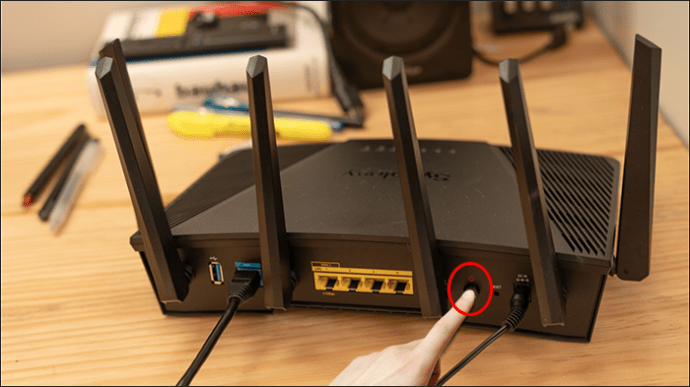
- Aguarde de 5 a 10 minutos para garantir que a rede e o roteador estejam completamente desligados.
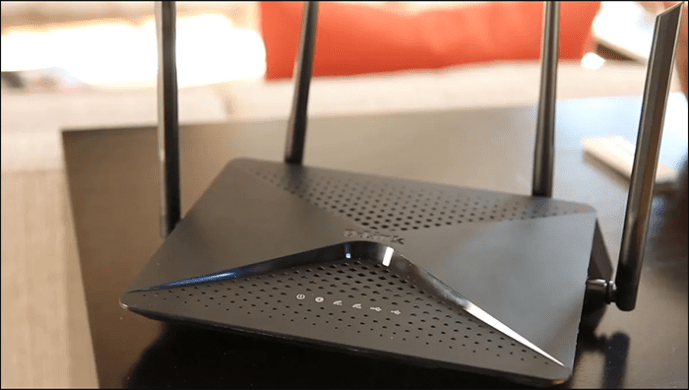
- Reinicie o roteador e reconecte o dispositivo à internet.

Se você tiver um adaptador USB ou sem fio, desabilitar o dispositivo e reativá-lo pode resolver o problema.
- Segure as teclas Windows e R para abrir a janela Executar.

- Digite “ncpa.cpl” e pressione “OK”.
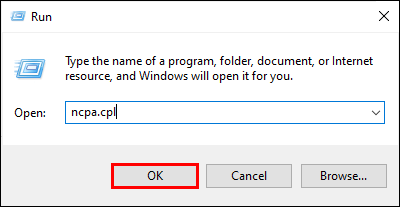
- Clique com o botão direito do mouse no adaptador e desative-o.

- Reative o adaptador clicando com o botão direito do mouse e pressionando “Ativar”.
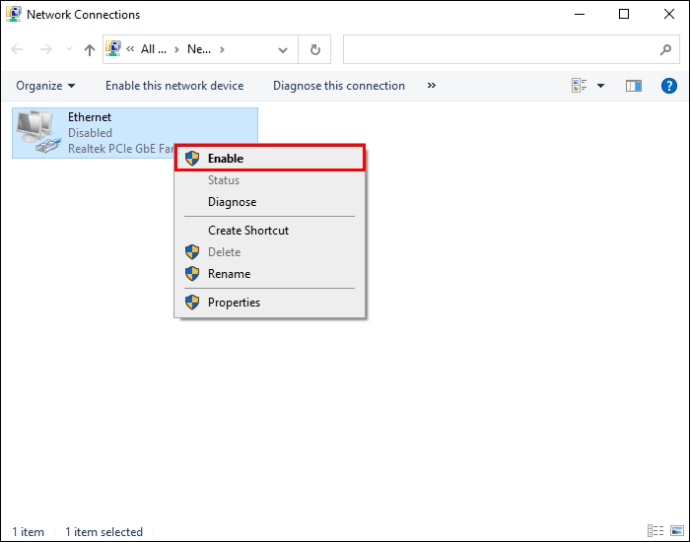
- Reinicie o dispositivo, estabeleça uma conexão com a Internet e veja se o conflito desapareceu.
Corrigindo o conflito de IP detectado com um roteador ASUS
A razão mais comum pela qual os roteadores ASUS obtêm endereços conflitantes é que uma das portas LAN não está conectada ao slot correto. Em vez de vinculá-lo a uma porta WAN, você pode tê-lo conectado ao roteador ou modem do ISP.
Veja como você pode resolver o problema.
- Examine a parte de trás do seu roteador.

- Encontre a porta WAN.
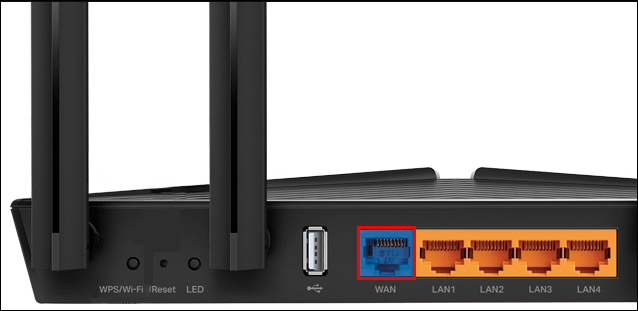
- Verifique se o cabo Ethernet está conectado à porta WAN.
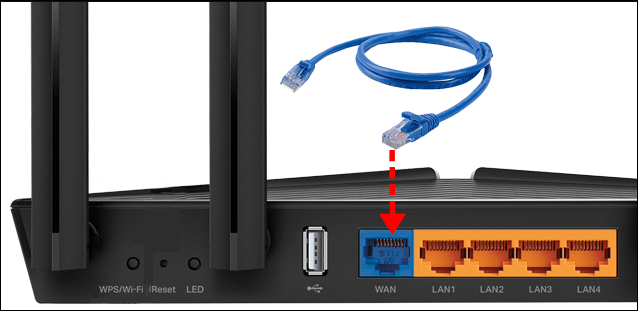
- Reinicie o roteador e não deve haver mais conflito.
Corrigindo conflito de IP detectado com um roteador SonicWALL
Se você receber uma notificação de conflito de IP por meio do SonicWALL, isso provavelmente significa que há mais de um dispositivo que executa DHCP (Dynamic Host Configuration Protocol). A solução é relativamente simples. Ele exige que você desative os serviços DHCP para garantir que seu Dell SonicWALL seja usado como a fonte primária do endereço IP.
- Vá para o menu do roteador no seu computador.
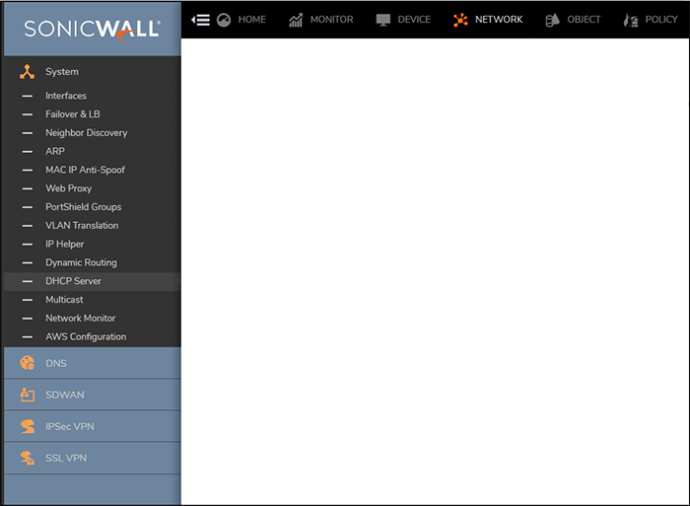
- Desative os serviços DHCP.
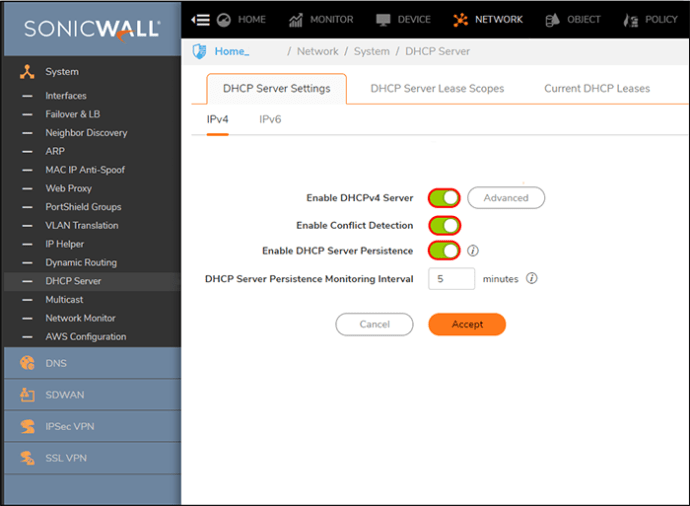
- Solicite um IP para o PC. Você pode fazer isso digitando “ipconfig/release” e “ipconfig/renew” no prompt de comando.
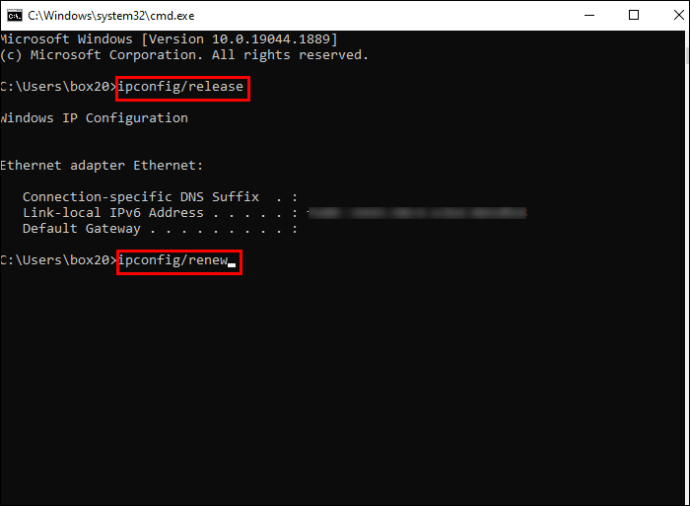
- Aguarde o sistema atribuir um endereço exclusivo.
Se o problema persistir, você pode atribuir um endereço estático a cada dispositivo conectado. Siga os seguintes passos para fazê-lo:
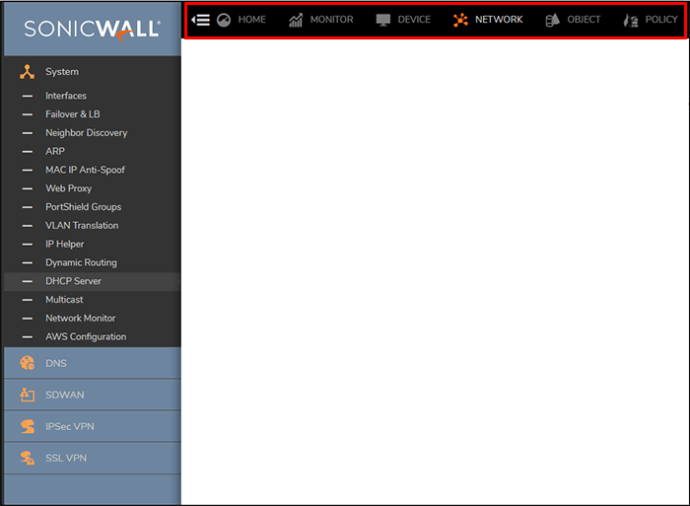
- Navegue até o menu SonicWALL.
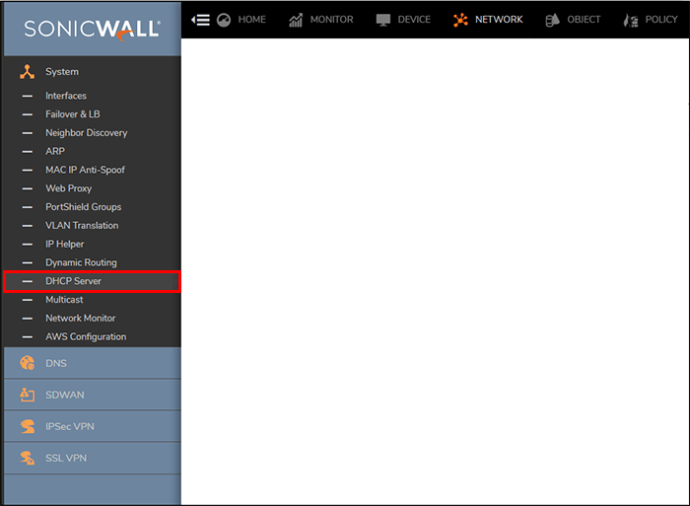
- Vá para a janela do servidor DHCP.
- Clique no menu “Adicionar entrada estática”.

- Digite o endereço de acesso à mídia do dispositivo que receberá o novo IP. Faça o mesmo para quantos dispositivos forem necessários.
Seus problemas de conflito de IP agora devem ser história. Tenha em mente que você só deve usar esta solução para redes menores. Pode causar outros problemas em sistemas maiores.
Conflito de IP detectado - Erro de DHCP
Se um servidor DHCP detectar conflitos de IP, geralmente é uma boa coisa para o seu sistema. Essas tentativas determinam se seu servidor enviou um ping para endereços IP disponíveis antes de entregá-los a outros usuários. Se o ping for bem-sucedido, significa que já existe um endereço na sua rede. Nesse caso, a plataforma não concederá acesso ao endereço, mantendo você seguro.
Por esse motivo, ativar a detecção de conflito de DHCP pode ser uma ótima ideia. Você precisará fazer apenas alguns ajustes.
- Abra o console administrativo do DHCP.
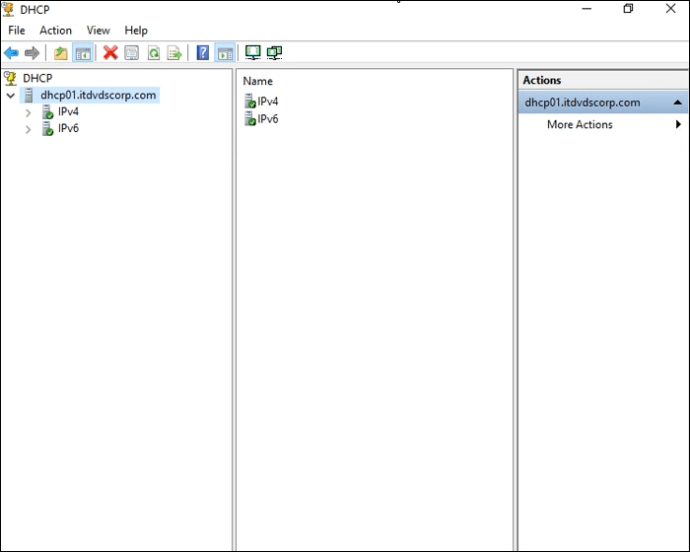
- Explore sua árvore de console e clique no servidor DHCP que deseja modificar.
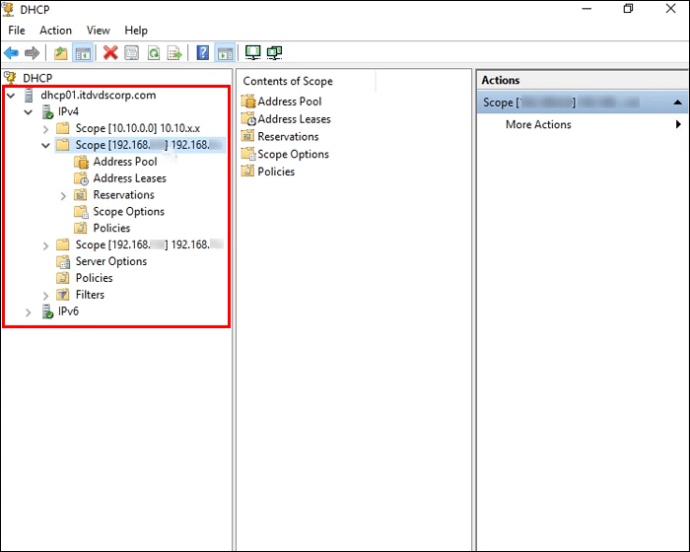
- Clique em "Propriedades" no menu "Ação". Você também pode precisar verificar o IPv4. Configurar um escopo IPv6 é impossível.

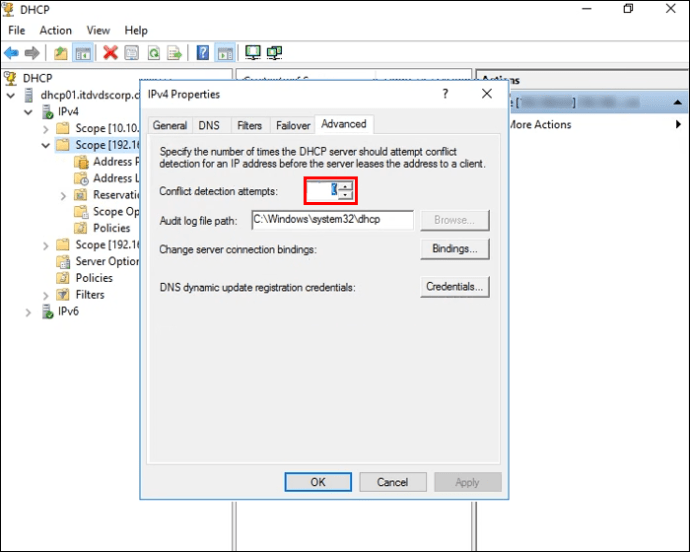
- Vá para “Avançado”.

- Digite o número de tentativas após o qual você receberá um ping. Por exemplo, menos de 5-6 deve funcionar muito bem para a maioria das redes.
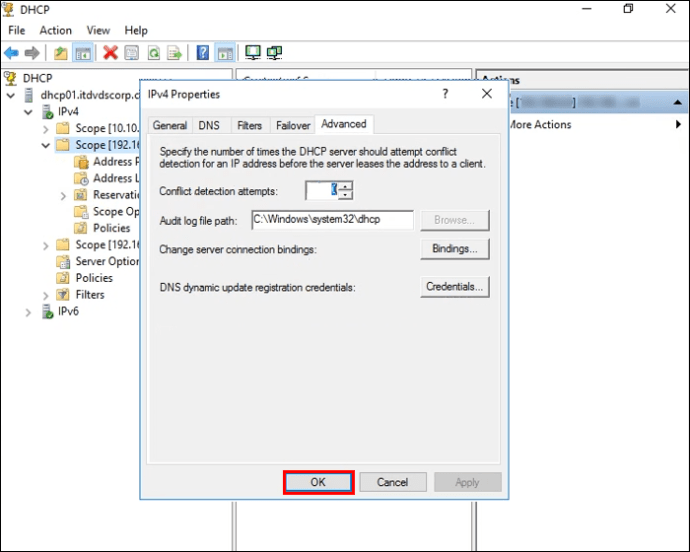
- Clique no botão “OK” para salvar suas alterações.
Conflito de endereço IP detectado com o serviço Shortel
A ShoreTel foi comprada pela Mitel há alguns anos. A transição simplificou o serviço, mas não resolveu todos os problemas. Um dos problemas que os usuários notam é o conflito de endereço IP.
Se você também puder ver isso na tela, pode haver alguns culpados na sua rede. Na maioria dos casos, é algo que já estava no sistema, mas só se revelou quando você fez um upgrade. Por exemplo, o servidor DHCP pode não reconhecer os IPs modificados ou pode haver telefones estaticamente conectados à rede.
De qualquer forma, uma reinicialização deve ajudá-lo a superar o obstáculo. Aqui está o que você deve fazer em seu telefone da série IP 400:
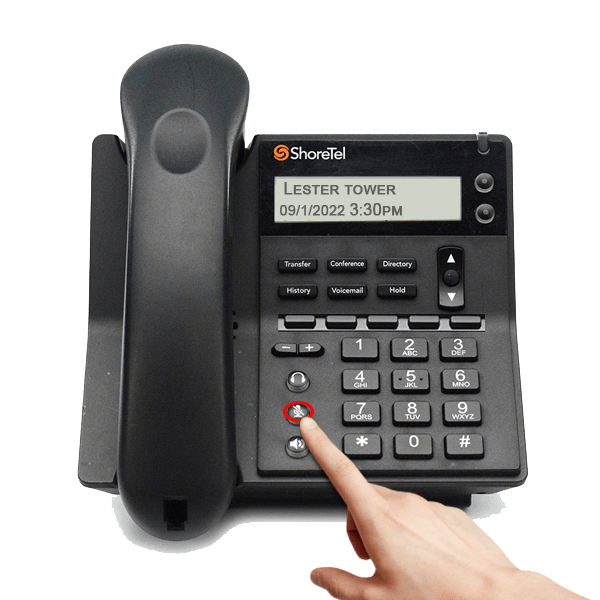
- Aperte a tecla Mudo. Deve conter um microfone e uma barra.
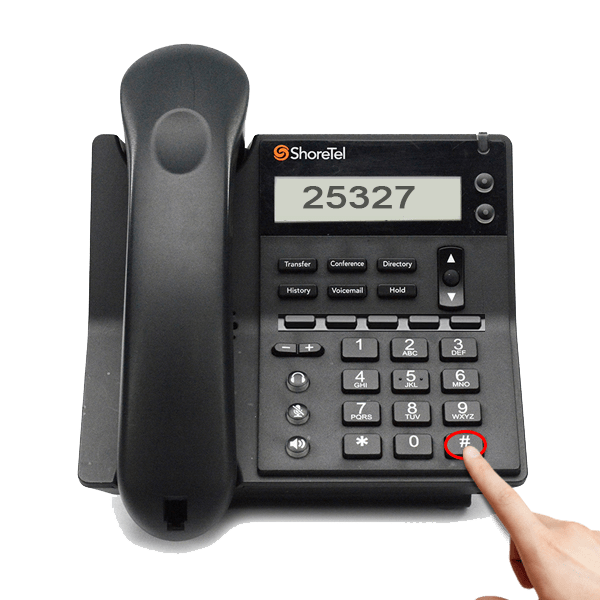
- Disque 25327 para emitir um comando CLEAR e pressione o símbolo #.
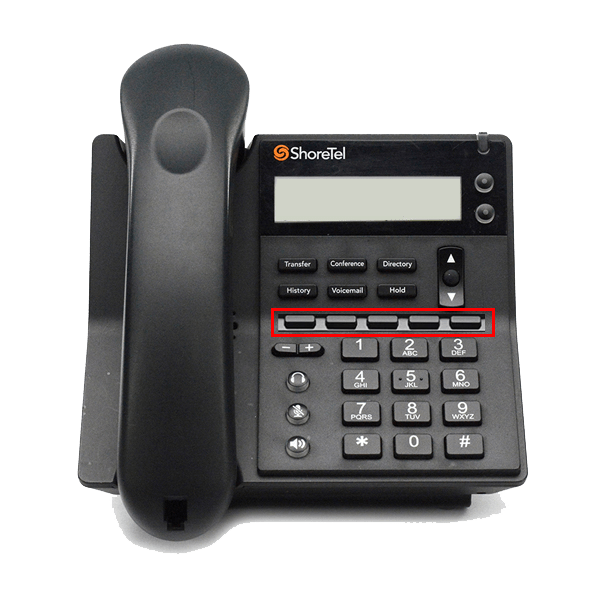
- Se o seu telefone não reiniciar automaticamente, use a tecla soft clear.
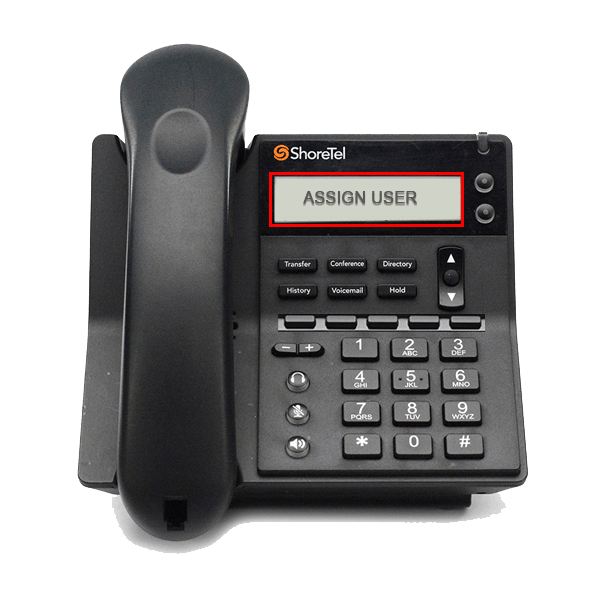
- O telefone agora deve reiniciar e você deve ver “Atribuir usuário” na tela.
O procedimento é ligeiramente diferente para telefones da série Cisco 7900. Os modelos 7940 e 7960 requerem as seguintes ações:
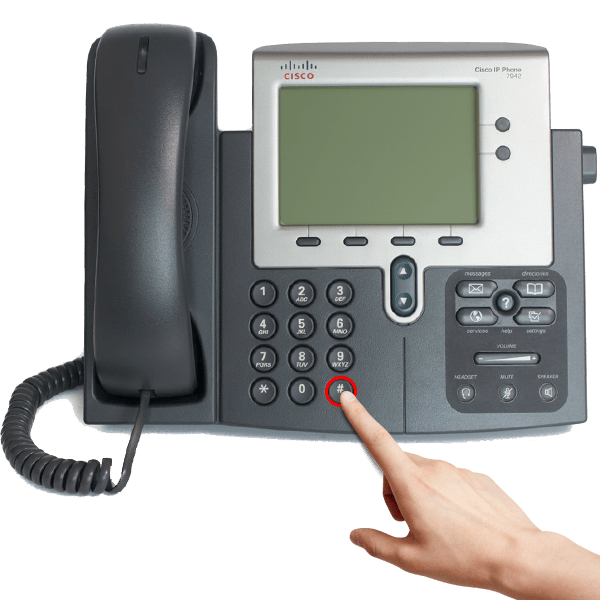
- Segure a tecla # enquanto conecta o telefone
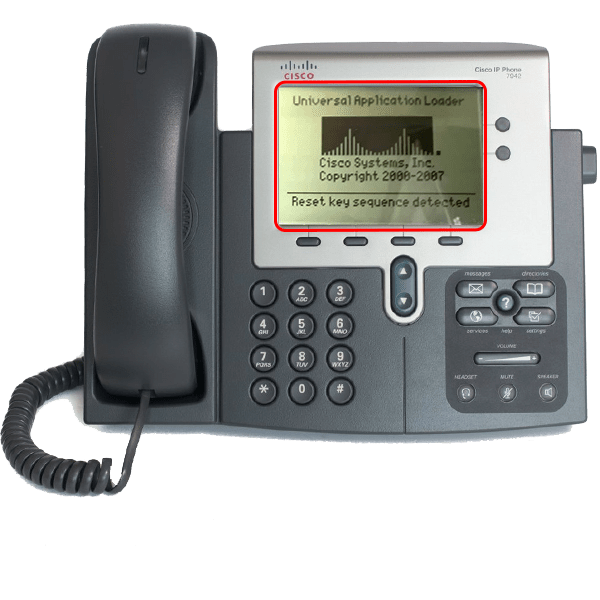
- Aguarde a tela mostrar a mensagem “Factory Reset”. O texto pode variar, dependendo do seu dispositivo.
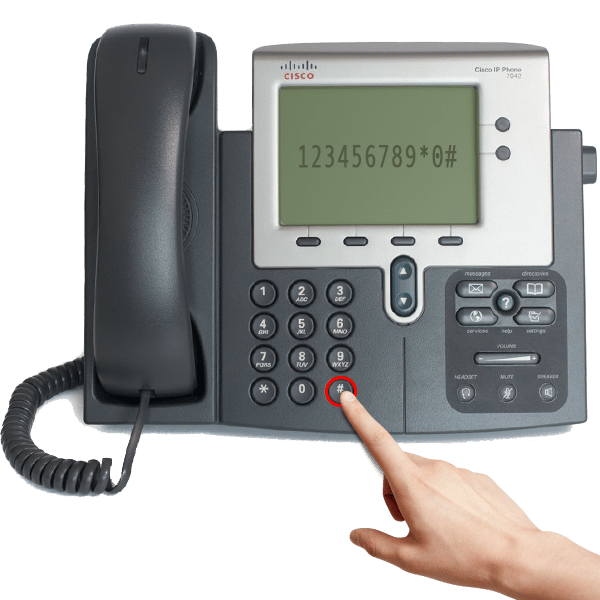
- Solte a tecla # e digite a seguinte combinação: 123456789*0#
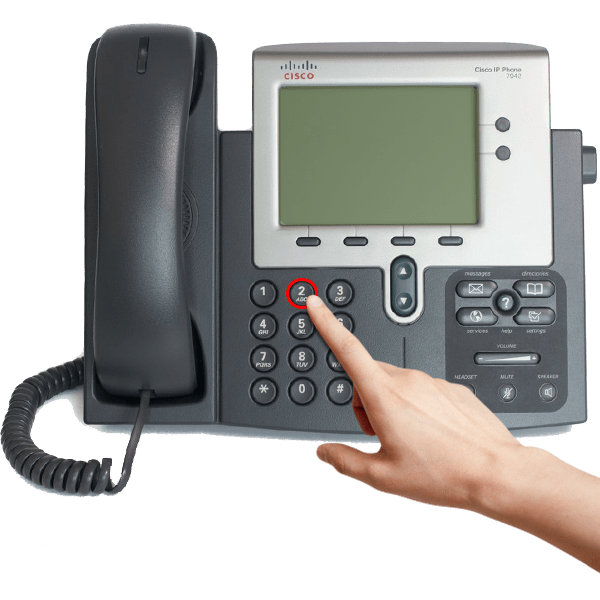
- O dispositivo deve permitir que você decida se deseja ou não salvar sua configuração. Recusar esta oferta pressionando o número 2.
- Deixe o dispositivo reiniciar, o que pode levar alguns minutos.
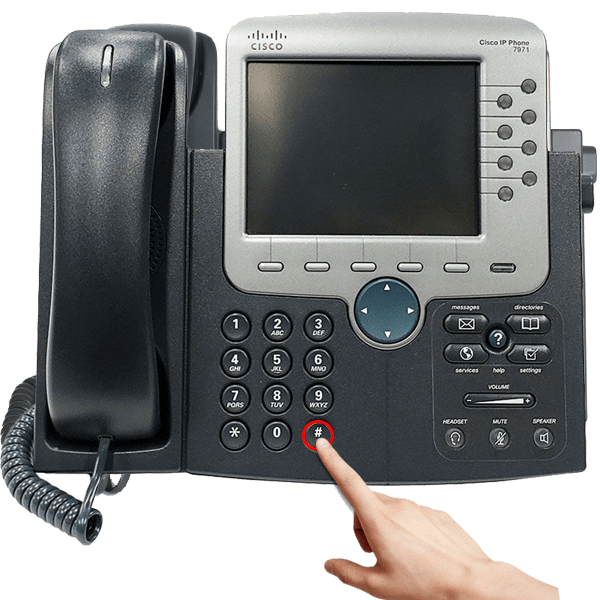
A reinicialização do Cisco 7971, 7970, 7965, 7961 e 7410 fica assim.
- Segure # enquanto conecta o dispositivo
.
- Aguarde até que os botões indicadores acendam sequencialmente.
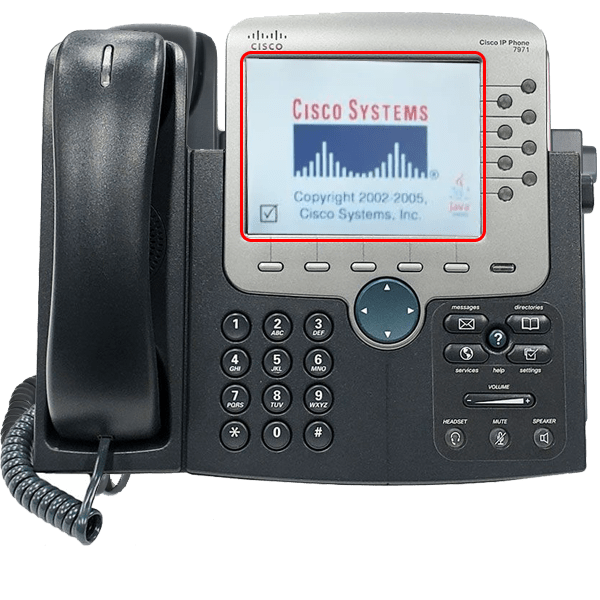
- Solte # e insira a combinação 123456789*0#.
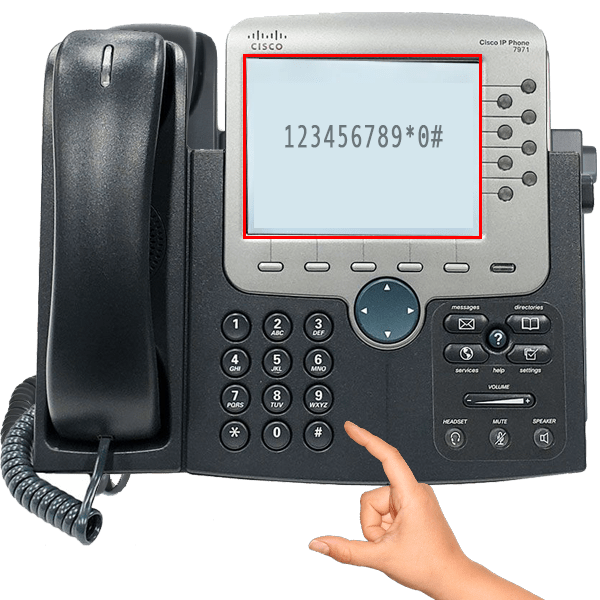
- Seu telefone agora deve ficar preto e reiniciar as configurações de fábrica.
A reinicialização desses telefones também pode envolver essas etapas.
- Segure o botão # enquanto conecta o telefone.
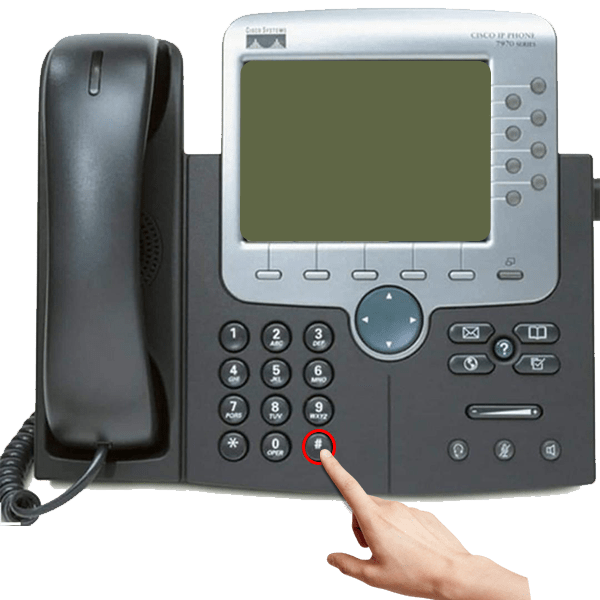
- Os botões indicadores devem acender um após o outro. Quando isso acontecer, solte a tecla # e digite esta combinação: 3491672850*#.
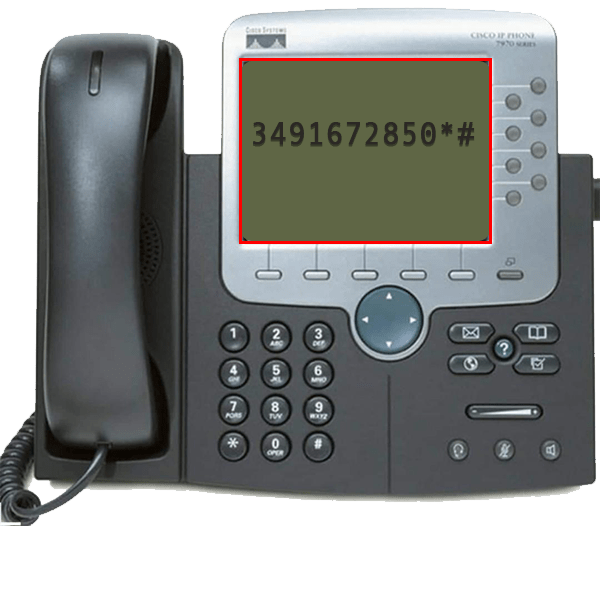
- Os botões agora devem ficar vermelhos, o que significa que o dispositivo está passando por várias reinicializações. O processo é demorado, com alguns dispositivos exigindo de 6 a 7 horas para redefinir. Deixe o telefone ocioso até que seja concluído.
O dispositivo mais fácil de reinicializar é o telefone de conferência Cisco 7937.
- Aperte o botão do aplicativo.
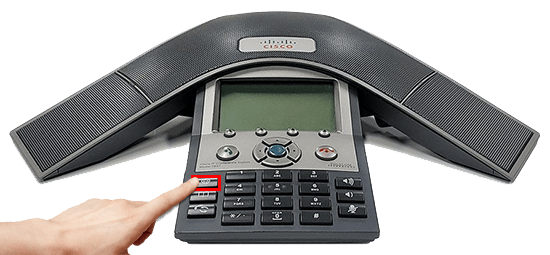
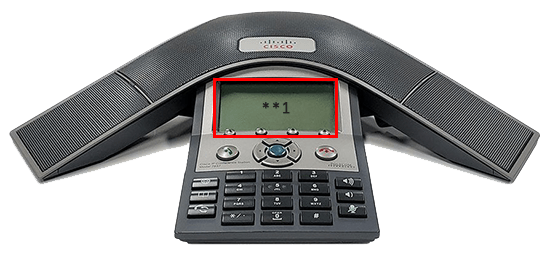
- Digite **1 e o telefone deverá reiniciar.
Prossiga com cuidado
Conflitos de IP são normalmente um incômodo, mas também podem ser motivo de preocupação. Alguém pode estar tentando invadir sua rede e roubar suas informações. Portanto, você deseja descartar ataques cibernéticos antes de desabilitar a detecção de DHCP. É a única maneira de garantir viagens seguras na Internet.
Quantas vezes você enfrentou o problema de conflito de IP? Como você resolveu isso? Deixe-nos saber na seção de comentários abaixo.
ViaAdicione ao Google Notícias


