
A ideia perfeita para um prompt de artigo finalmente surge em sua cabeça e você corre para o ChatGPT para obter um esboço (ou até mesmo o artigo inteiro) escrito para você. Infelizmente, algo dá errado e você recebe uma mensagem simples dizendo “Erro de rede”. Ou o ChatGPT está fora do ar ou há algo errado da sua parte, mas de qualquer forma, você precisa encontrar uma maneira de fazer o serviço funcionar novamente.
Os métodos a seguir fornecem maneiras de verificar o que está acontecendo com o ChatGPT, alguns até com correções que você pode aplicar para fazer a plataforma funcionar novamente.
Método 1 – Verifique sua conexão com a Internet
Qualquer aplicativo ou plataforma que use a Internet, como o ChatGPT, exibirá erros de rede se você não tiver uma conexão de Internet estável para o seu dispositivo. Portanto, verificar sua própria conexão pode revelar o problema. Verifique seu roteador ou modem para garantir que ele está pegando uma conexão e transmitindo-a. Além disso, verifique se você pode se conectar à Internet usando outros dispositivos.
Supondo que sua conexão seja o problema, há algumas coisas que você pode tentar para restaurá-la:
- Redefina seu roteador ou modem usando as instruções que acompanham o dispositivo.
- Entre em contato com seu provedor de serviços de Internet (ISP) para confirmar se não há um erro da parte dele.
- Conecte o dispositivo que você está usando para executar o ChatGPT ao seu modem ou roteador usando um cabo ethernet, que lhe dará acesso se problemas de Wi-Fi impedirem uma conexão sem fio.
- Substitua seu modem ou roteador se uma falha do dispositivo for responsável por sua falta de conexão.
Método 2 – Verifique se o ChatGPT está operacional
Os criadores do ChatGPT tomaram várias medidas para ajudar as pessoas a usar a plataforma assim que ela se tornou popular, inclusive oferecendo um verificador de status do serviço. Este verificador informa as porcentagens de tempo de atividade para os seguintes aspectos da plataforma:
Portanto, se você estiver tentando usar a API da plataforma ChatGPT para executar um aplicativo diferente e obter um erro de rede, uma verificação rápida da tela de status do serviço informa se há algum problema. Se o ChatGPT estiver inativo (ou com pouco tempo de atividade), aguardar até que o problema seja resolvido é sua única opção.
Método 3 – Evite Respostas Longas
O ChatGPT faz um ótimo trabalho ao criar pedaços de texto com base em prompts, mas não chega a um ponto em que possa lidar com pedaços enormes de uma só vez. Em outras palavras, se você pedir à plataforma para escrever algo do tamanho de um romance curto (ou mesmo de um artigo longo), é provável que gere um erro de rede porque você está pedindo demais.
Existem algumas maneiras de contornar isso:
- Mantenha suas solicitações concisas para que o ChatGPT possa fornecer respostas mais curtas.
- Evite fazer perguntas abertas que possam fazer com que a plataforma saia por muitas tangentes.
- Divida as solicitações grandes em outras mais simples e, em seguida, compile manualmente as respostas fornecidas pelo ChatGPT em uma parte mais longa.
Método 4 - Verifique o detector de queda
O próprio verificador de status do serviço do ChatGPT não é o único que você pode usar para ver se há um problema que causa erros de rede. A plataforma funciona com a tecnologia OpenAI, permitindo que você use Detector de queda para verificar o status do ChatGPT:
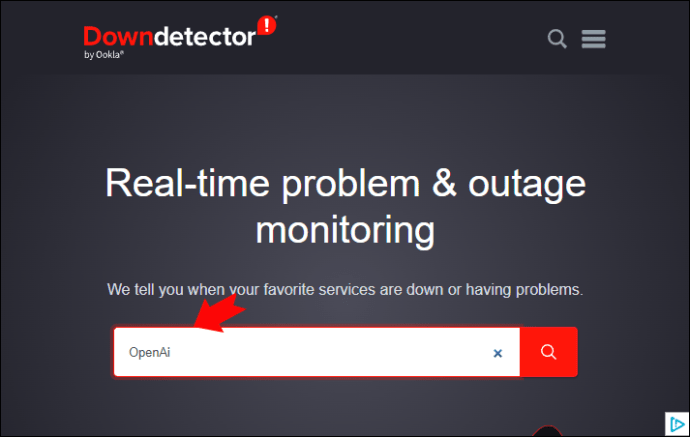
- Vá para Detector de queda e digite "OpenAI" na caixa de pesquisa.
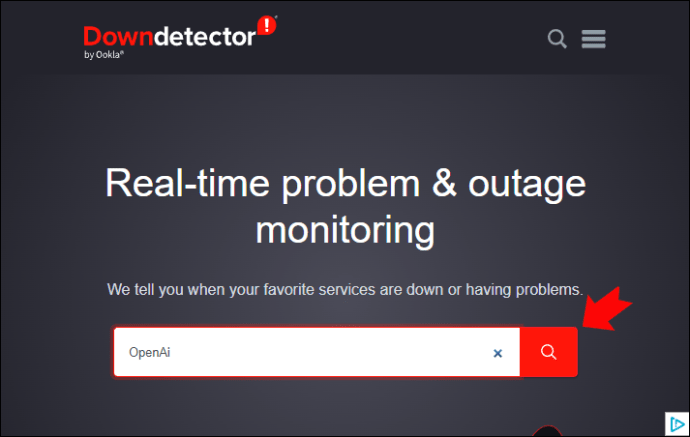
- Clique no ícone da lupa.
- Examine o gráfico para ver se as pessoas relataram interrupções do OpenAI durante o período em que ocorreu o erro de rede.
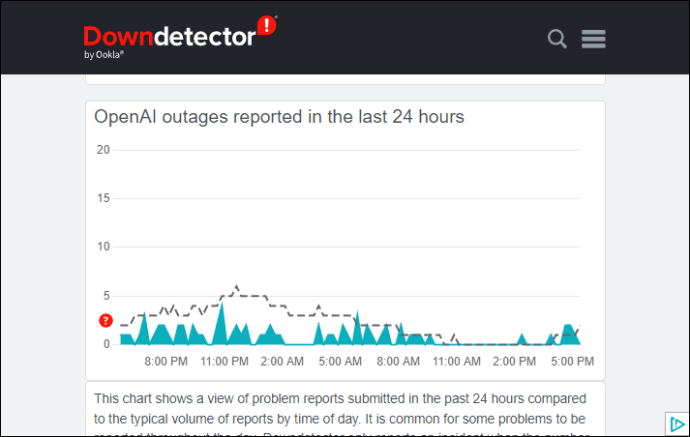
Se você observar um aumento nos relatórios ao mesmo tempo em que ocorreu o erro, outras pessoas também tiveram problemas, o que significa que há um problema com o OpenAI. Esperar algumas horas (enquanto fica de olho no relatório do detector de queda) deve informar quando o problema for resolvido.
Método 5 – Use uma rede privada virtual (VPN)
Uma VPN é um serviço que criptografa sua conexão com a Internet, fazendo parecer que você está se conectando de algum lugar diferente da sua localização real. Pense nisso como uma armadura virtual que envolve sua conexão com a Internet, impedindo que hackers e outras partes mal-intencionadas espionem o que você faz online.
Você não precisará de uma VPN para fins de proteção ao usar o ChatGPT, embora possa aproveitar outro recurso - mudança regional.
Em alguns casos, um erro de rede do ChatGPT ocorre porque muitas pessoas da mesma parte do mundo estão tentando usar a plataforma, o que sobrecarrega os servidores locais. Usar uma VPN para alterar sua localização permite que você acesse o ChatGPT de uma região diferente e potencialmente contorne os servidores sobrecarregados que causaram o erro. Supondo que o serviço não esteja inativo, tentar outros locais por meio de uma VPN pode levar você a uma versão acessível do ChatGPT, mesmo quando ele exibe um erro de rede para sua conexão local não criptografada.

Método 6 – Desative sua VPN
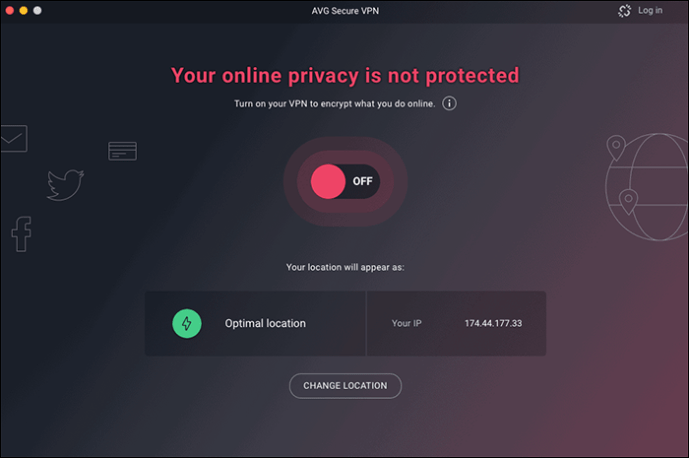
Por melhor que uma VPN possa ser para mudar de região e potencialmente ajudá-lo a evitar a sobrecarga do servidor específico do local, ela também pode ser um obstáculo. Muitos serviços VPN reduzem a velocidade da Internet e a conectividade geral, especialmente se eles usam servidores virtuais em vez de físicos. Essa velocidade reduzida pode ser suficiente para acionar um erro de rede no ChatGPT.
A propósito, o ChatGPT também ocasionalmente tem problemas com VPNs que fazem com que ele gere um aviso de “Erro 1020”, que informa que a plataforma detectou um problema de segurança e não continuará funcionando até que você desligue sua VPN.
Método 7 - Especifique seu idioma de codificação
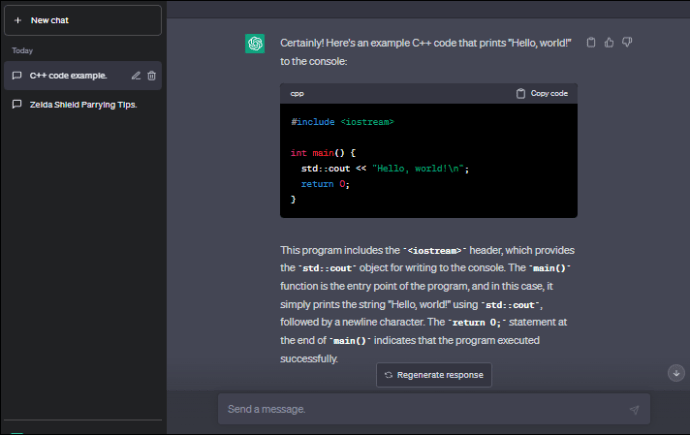
Além de ser um ótimo prompt de escrita (e um conversador divertido), o ChatGPT pode gerar trechos de código com base em suas solicitações. No entanto, com tantas linguagens de codificação disponíveis, pode haver confusão se você não especificar qual linguagem de programação gostaria que a plataforma usasse. Essa confusão pode levar a uma mensagem de erro de rede de maneira semelhante a como você pode obter o erro se pedir ao ChatGPT para escrever artigos excessivamente longos.
A solução para esse problema é simples – seja específico com sua linguagem de codificação.
Por exemplo, pode não ser suficiente pedir ao ChatGPT para escrever em uma linguagem de programação “C”. Você pode precisar especificar entre C++, C Sharp e C tradicional, talvez informando à plataforma o que usar e o que não usar.
Método 8 – Enfrente os problemas do navegador
Às vezes, um problema com o seu navegador da web pode fazer com que o ChatGPT gere um erro de rede, especialmente se o seu navegador estiver sobrecarregado ou não atualizado.
Se você suspeitar que seu navegador é o problema, tente mudar para um diferente para ver se obtém o mesmo erro. Se o ChatGPT funcionar em um navegador, mas não naquele que você prefere usar, tente corrigir seu navegador favorito usando as seguintes técnicas:
- Verifique suas extensões e desative as que você acredita que possam interferir no ChatGPT ou OpenAI.
- Limpe os cookies, o cache e o histórico de navegação do navegador para liberar memória para o uso do ChatGPT.
- Redefina seu navegador para as configurações padrão, o que geralmente é eficaz se o ChatGPT começar a apresentar um erro de rede depois que você fizer uma alteração em seu navegador.
Faça o ChatGPT funcionar novamente
Ver a mensagem “erro de rede” no ChatGPT é uma experiência frustrante, esteja você usando a plataforma para trabalho ou lazer. Muitas vezes, a mensagem ocorre quando há um problema com o OpenAI ou a plataforma ChatGPT, embora o problema possa estar do seu lado. Executar os métodos neste artigo ajuda a identificar e potencialmente corrigir o problema.
Agora, queremos ouvir sobre suas experiências com o ChatGPT. Qual foi a melhor interação que você teve com a plataforma? Um erro de rede do ChatGPT já fez você se atrasar para um prazo? Conte-nos sobre isso na seção de comentários abaixo.
Neste artigo
- Método 1 – Verifique sua conexão com a Internet
- Método 2 – Verifique se o ChatGPT está operacional
- Método 3 – Evite Respostas Longas
- Método 4 - Verifique o detector de queda
- Método 5 – Use uma rede privada virtual (VPN)
- Método 6 – Desative sua VPN
- Método 7 - Especifique seu idioma de codificação
- Método 8 – Enfrente os problemas do navegador
- Faça o ChatGPT funcionar novamente


