
Você está recebendo uma mensagem "Erro de carregamento do aplicativo 5:0000065434" ao tentar iniciar um jogo no Steam? Seu aplicativo pode não conseguir localizar seu jogo ou seu jogo pode ter problemas para encontrar sua instalação do Steam. Mostraremos como consertar esses e outros itens para que o Steam inicie seus jogos com sucesso.
Alguns outros motivos pelos quais você não pode iniciar seu jogo Steam são que o Steam não tem direitos de administrador, os arquivos do jogo estão corrompidos, o cache do aplicativo é problemático e muito mais. Você pode corrigir todos esses itens para acabar com o problema de inicialização do jogo.

Copie o arquivo executável do Steam para a pasta do jogo
Uma maneira de muitos usuários corrigirem o erro “Erro de carregamento do aplicativo 5:0000065434” do Steam é colocando o arquivo executável do aplicativo na pasta do jogo. Isso ajuda o jogo a saber onde o Steam está instalado e permite que você inicie e jogue sem problemas.
Você não precisa executar o Steam a partir da pasta do seu jogo; você pode continuar usando seu método preferido de inicialização do Steam. É apenas a presença do arquivo executável do Steam na pasta do jogo que resolve o problema.
- Abra o Começar menu, encontrar Vaporclique com o botão direito do mouse no aplicativo e escolha Abrir local do Ficheiro.
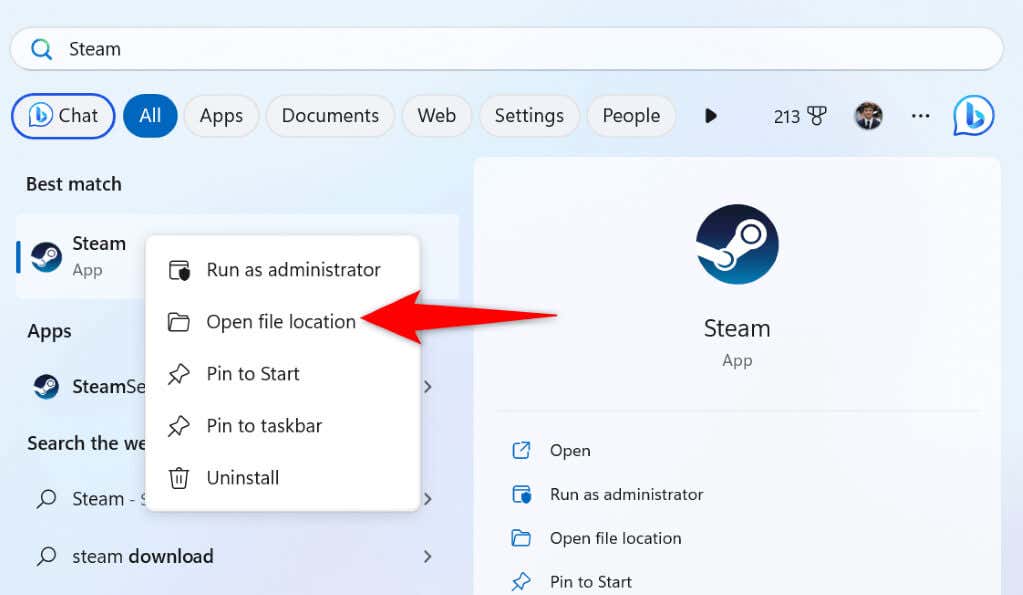
- Clique com o botão direito Vapor no Explorador de Arquivos e escolha Abrir local do Ficheiro para acessar a pasta Steam.
- Clique com o botão direito steam.exe e escolha cópia de para copiar o arquivo.
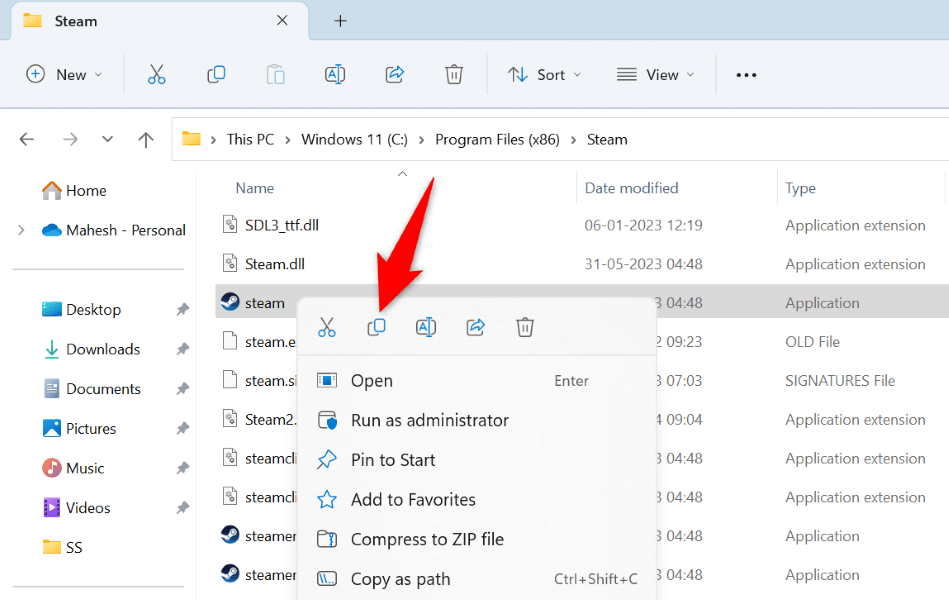
- Acesse a pasta onde está localizado o arquivo executável do seu jogo. Clique com o botão direito do mouse em qualquer lugar em branco nesta pasta e escolha Colar.
- Lançar Vapor e tente acessar seu jogo.
Crie um link simbólico para o Steam na pasta do seu jogo
Um link simbólico é um link para qualquer pasta ou arquivo em seu computador. Se você receber um erro “Application load error 5:0000065434” mesmo depois de colocar o arquivo executável do Steam na pasta do jogo, criar um link simbólico para o arquivo executável do aplicativo pode resolver seu problema.
- Acesse a pasta do jogo em Explorador de arquivos e copie o caminho da pasta na barra de endereço na parte superior.
- Abra o Começar menu, encontrar Prompt de comandoe selecione Executar como administrador.
- Escolher Sim no Controle de conta de usuário incitar.
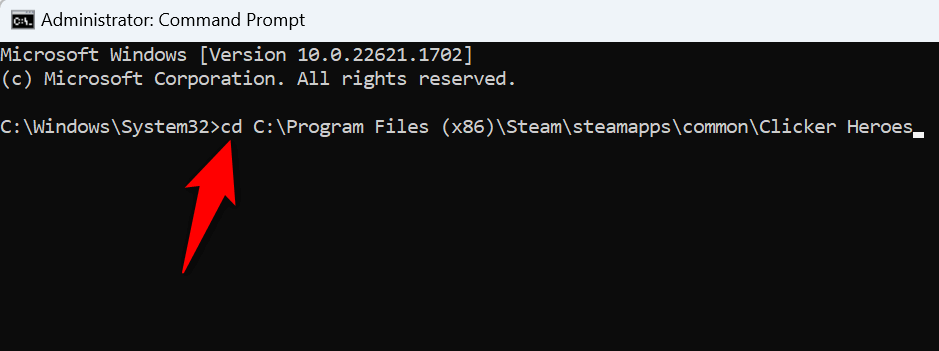
- Digite o seguinte comando em CMD e pressione Digitar. Certifique-se de substituir CAMINHO com o caminho que você copiou.
cd CAMINHO
- Manter Prompt de comando abra e acesse o Começar cardápio. Encontrar Vaporclique com o botão direito do mouse no aplicativo e escolha Abrir local do Ficheiro.
- Clique com o botão direito Vapor novamente e escolha Abrir local do Ficheiro.
- Copie o caminho da pasta exibido na barra de endereço.
- Voltou para Prompt de comandodigite o seguinte comando substituindo CAMINHO com o caminho que você copiou e pressione Digitar.
mklink “steam.exe” “CAMINHOsteam.exe”
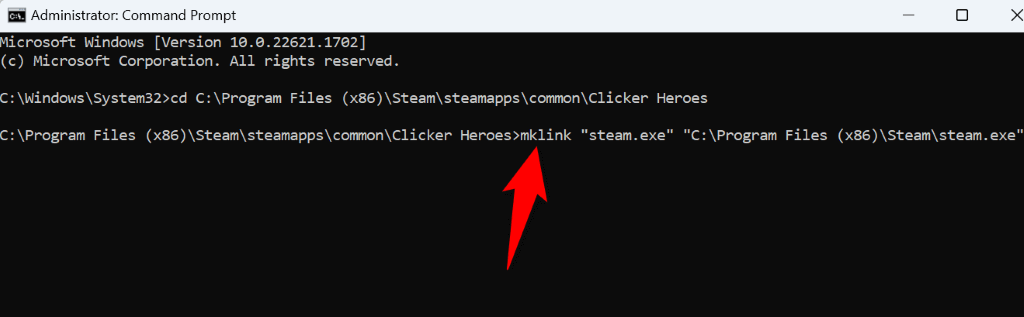
- O Windows criou um link simbólico para o arquivo executável do Steam na pasta do jogo.
- Vá em frente e corra Vapor como de costume e tente jogar o seu jogo.
Execute o Steam como administrador no Microsoft Windows
Se você ainda não conseguir abrir o jogo, o Steam pode ter problemas de permissão. O aplicativo pode não conseguir acessar um determinado item necessário para executar o jogo, levando a uma mensagem de erro.
Nesse caso, execute seu aplicativo com direitos de administrador e seu problema será resolvido.
- Encontre o Vapor aplicativo em seu Começar menu ou na área de trabalho.
- Clique com o botão direito Vapor e escolha Executar como administrador.
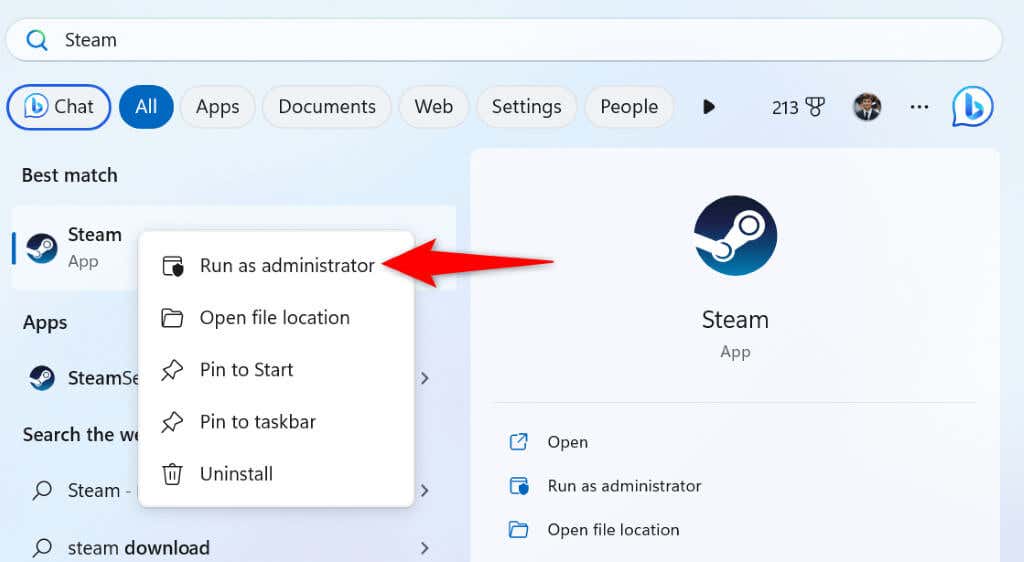
- Selecione Sim no Controle de conta de usuário incitar.
- Abra seu jogo no aplicativo.
Se o seu jogo iniciar sem erros no modo de administrador, faça com que o Windows sempre inicie o Steam com direitos de administrador. Isso ajuda você a evitar abrir manualmente o Steam com direitos de administrador toda vez que quiser aproveitar seu jogo.
- Clique com o botão direito no seu Vapor atalho na área de trabalho e escolha Propriedades.
- Selecione os Atalho guia em Propriedades e escolha Avançado.
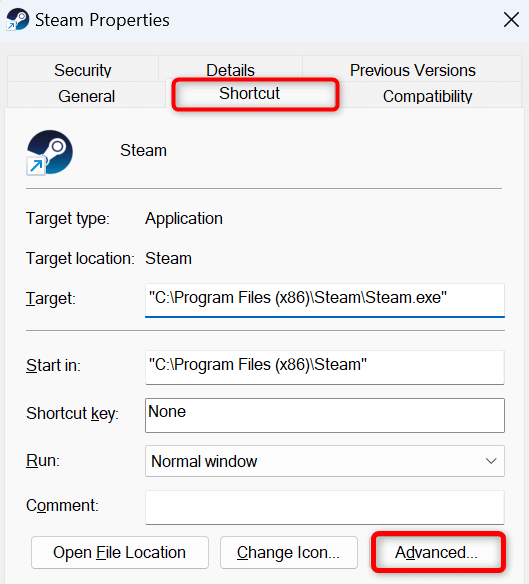
- Ligar o Executar como administrador caixa e selecione OK.
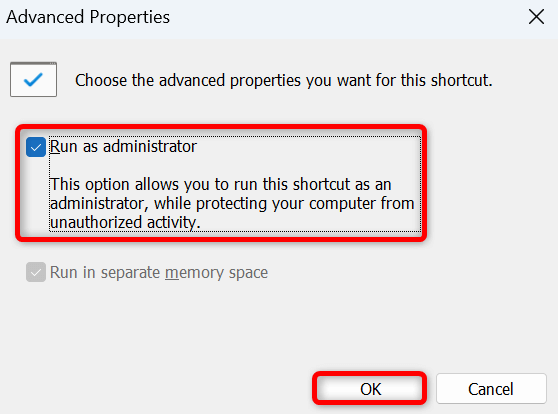
- Escolher Aplicar seguido pela OK no Propriedades janela.
- Lançar Vapor usando o atalho da área de trabalho.
Verifique a integridade dos seus arquivos de jogo no Steam
Um dos motivos pelos quais você recebe o erro “Application load error 5:0000065434” no Steam é que os arquivos do seu jogo estão corrompidos. Isso faz com que seu jogo não inicie ou inicie e funcione mal.
Nesse caso, você pode usar o verificador de integridade integrado do Steam para verificar se algo alterou os arquivos do seu jogo. Se for esse o caso, você pode remover e reinstalar o jogo para corrigir o problema.
- Abrir Vaporselecione os Biblioteca pasta e encontre seu jogo problemático.
- Clique com o botão direito do mouse no jogo e escolha Propriedades.
- Selecione os Ficheiros locais guia na barra lateral esquerda.
- Escolher Verifique a integridade dos arquivos do jogo à direita.
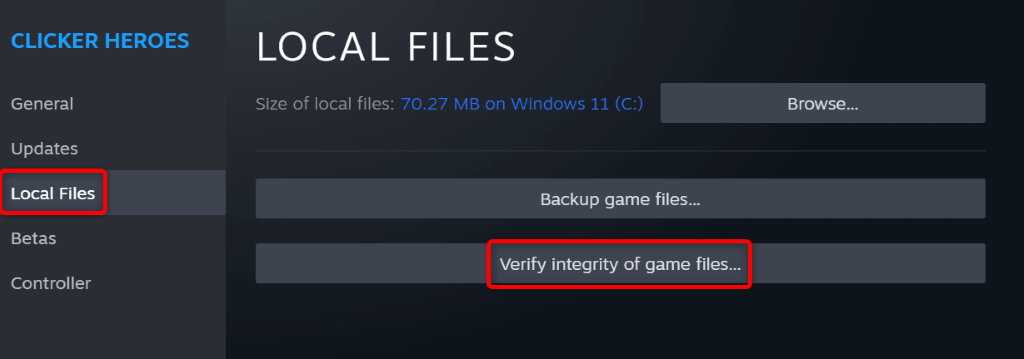
- Aguarde o Steam verificar a integridade dos arquivos do jogo.
Se a instalação do jogo for alterada, você pode corrigir isso desinstalando e reinstalando o jogo. Você não perderá o progresso do jogo se tiver sincronizado este item com a nuvem do Steam.
Para reinstalar seu jogo Steam:
- Abrir Vaporacesso Bibliotecaclique com o botão direito do mouse no jogo com defeito e escolha Gerenciar > Desinstalar.
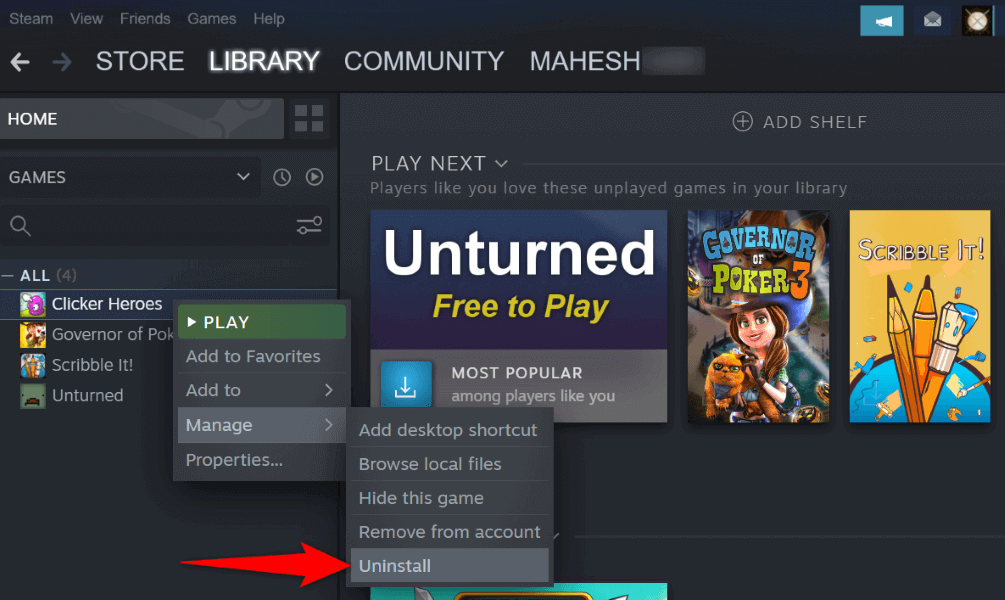
- Selecione Desinstalar no prompt para remover o jogo.
- Encontre seu jogo na loja do Steam e reinstale o jogo.
Excluir a pasta “appcache” do Steam
A pasta appcache do Steam contém vários arquivos de cache que o aplicativo criou. É possível que um ou mais desses arquivos estejam corrompidos, fazendo com que o aplicativo não inicie o jogo.
Nesse caso, limpe o conteúdo desta pasta e seu problema será resolvido. Observe que o Steam recriará os arquivos nesta pasta enquanto você usa o aplicativo.
- Fechar Vapor selecionando Vapor > Saída na barra de menus do aplicativo.
- Abra o Começar menu, encontrar Vaporclique com o botão direito do mouse no aplicativo e escolha Abrir local do Ficheiro.
- Clique com o botão direito Vapor e escolha Abrir local do Ficheiro.
- Encontre o appcache pasta, clique com o botão direito do mouse na pasta e escolha Excluir.
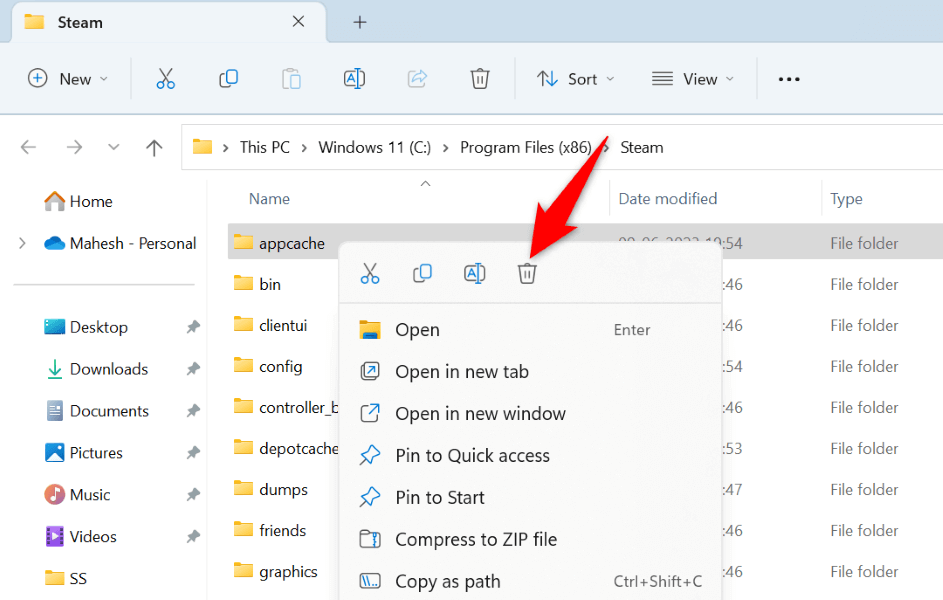
- Lançar Vapor e abra seu jogo.
Resolver um erro de carregamento do aplicativo Steam no seu computador
Os problemas de inicialização do jogo do Steam, como o que você está enfrentando, não são incomuns. Esses problemas surgem devido a várias razões. Felizmente, você tem várias maneiras de lidar e corrigir esses problemas em seu computador.
Depois de fazer isso, o Steam iniciará todos e quaisquer jogos sem problemas. Aproveite suas sessões de jogo!
Neste artigo
- Copie o arquivo executável do Steam para a pasta do jogo
- Crie um link simbólico para o Steam na pasta do seu jogo
- Execute o Steam como administrador no Microsoft Windows
- Verifique a integridade dos seus arquivos de jogo no Steam
- Excluir a pasta “appcache” do Steam
- Resolver um erro de carregamento do aplicativo Steam no seu computador


