
O Microsoft Windows exibe um erro 0x800f0922 quando uma atualização do sistema não é instalada. Se você não conseguiu resolver esse problema tentando novamente a atualização, siga outras correções para resolver o problema. Aqui estão algumas maneiras de contornar o problema e instalar sua atualização com sucesso.
Se você está curioso para saber por que o erro acima ocorre, alguns dos motivos são que seu PC não tem espaço livre em disco suficiente, as versões necessárias do .NET Framework não estão habilitadas, um vírus infectou seu PC, o cache de atualização do Windows tem um problema e muito mais.
Reinicie seu PC com Windows 10/11
Quando você tiver problemas para atualizar o Windows, reinicie seu PC para corrigir os problemas menores com seu computador. Isso permite que você se livre de muitos pequenos problemas que podem estar fazendo com que o Windows não seja atualizado.
Certifique-se de ter salvo seu trabalho não salvo antes de desligar seu PC.
- aperte o janelas tecla ou selecione a Começar ícone do menu para abrir o Começar cardápio.
- Selecione os Poder ícone e escolha Reiniciar.
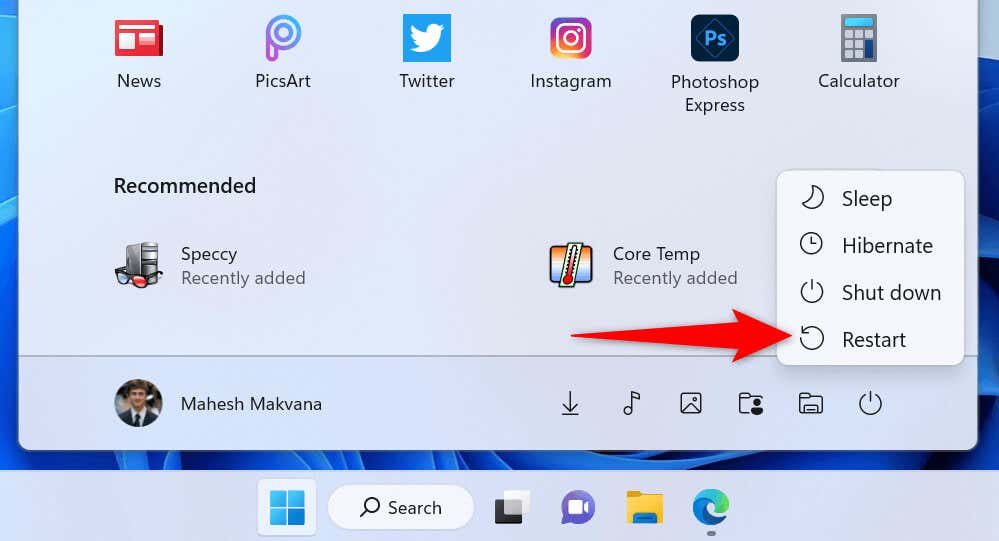
- Tente instalar a atualização quando o computador for ligado novamente.
Use a solução de problemas do Windows Update
A Microsoft entende que o processo de atualização do Windows às vezes causa problemas. Para esse efeito, a empresa incluiu um solucionador de problemas do Windows Update que você pode usar para encontrar e corrigir problemas com suas atualizações do Windows.
Essa ferramenta é executada por conta própria em sua maior parte, o que significa que detecta e corrige automaticamente muitos problemas relacionados às atualizações do Windows.
- Abre o teu Configurações aplicativo pressionando janelas + EU.
- Selecione Sistema na barra lateral esquerda e solucionar problemas à direita.
- Escolher Outros solucionadores de problemas na tela a seguir.
- Selecione Correr ao lado de atualização do Windows para iniciar a solução de problemas.
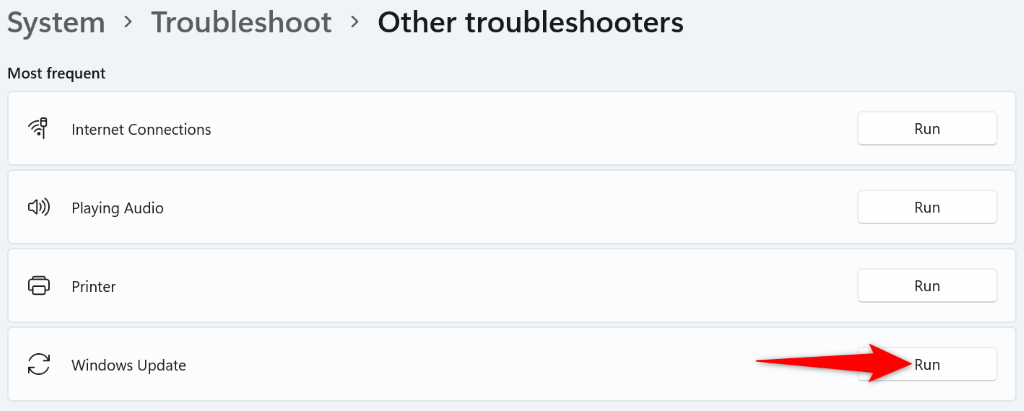
- Aguarde até que o solucionador de problemas encontre e corrija seus problemas de atualização.
Libere seu espaço em disco
Uma das razões pelas quais o Windows exibe um erro 0x800f0922 é que seu disco não tem armazenamento livre suficiente para instalar a atualização. Isso deixa o Windows sem espaço para instalar a atualização.
Você pode contornar isso removendo arquivos indesejados e liberando espaço em seu disco. Você pode usar o utilitário de limpeza de disco interno do Windows para localizar e remover rapidamente vários itens indesejados do seu sistema.
- Abra o Começar menu, encontrar Limpeza de discoe inicie o utilitário.
- Selecione a unidade de instalação do Windows e escolha OK.
- Aguarde até que o utilitário analise o conteúdo do disco. Isso não deve demorar muito.
- Escolha os arquivos que deseja abrir mão e selecione Limpe os arquivos do sistema.
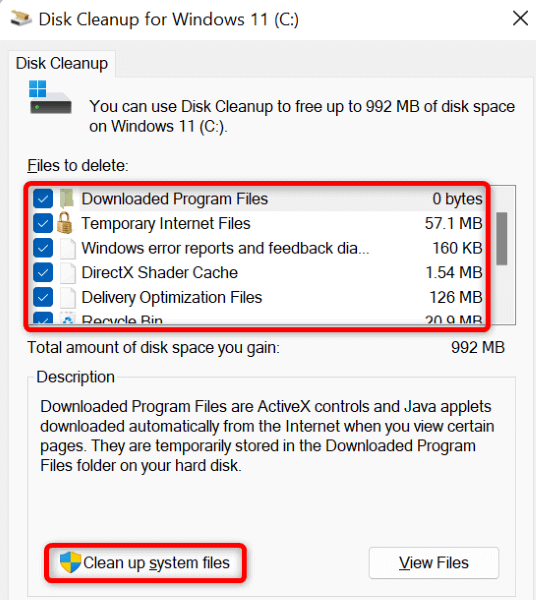
- Selecione Deletar arquivos no prompt.
- Reinicie seu PC quando tiver removido seus arquivos.
- Tente instalar a atualização do Windows.
Examine seu PC com Windows 11/10 em busca de vírus e malware
Um vírus ou malware pode fazer com que a instalação da atualização do Windows falhe e isso pode ter acontecido com o seu PC. Como não é possível localizar e remover vírus manualmente, execute uma verificação completa de vírus em seu PC para localizar e eliminar todas as ameaças de seu armazenamento.
Você pode usar o Microsoft Defender Antivirus integrado do Windows para livrar seu PC de vírus e malware.
- Abrir Começarencontrar Segurança do Windowse inicie o aplicativo.
- Selecione Proteção contra vírus e ameaças no aplicativo.
- Escolher Opções de digitalização na página seguinte.
- Selecione Verificação completa e escolha Escaneie agora no fundo.
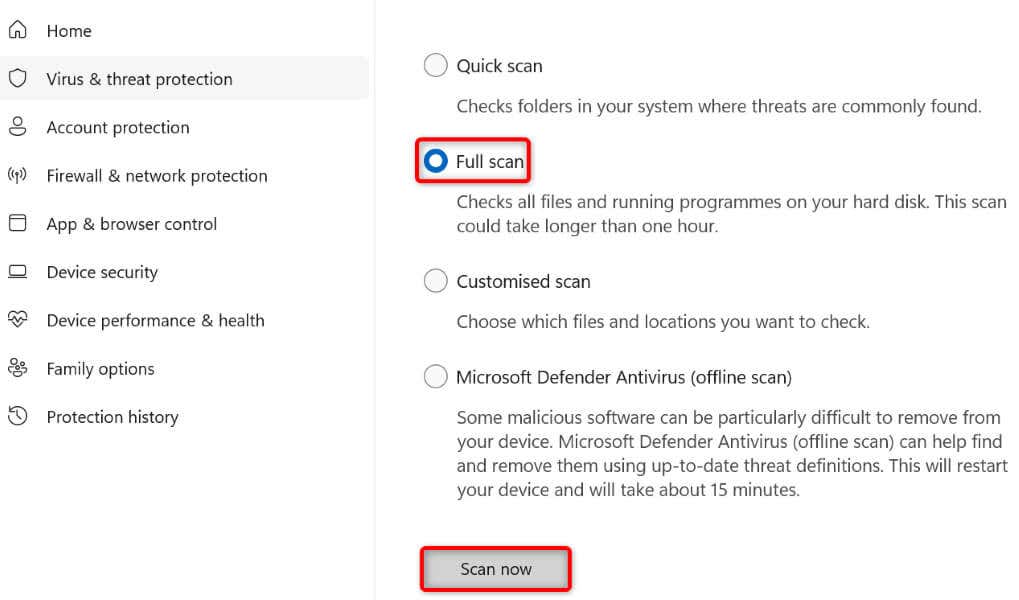
- Aguarde até que o antivírus verifique e remova os vírus do seu sistema.
- Atualize seu computador com Windows.
Habilite vários .NET Frameworks em seu PC
Seus aplicativos instalados e vários recursos usam várias versões do .NET Framework. É possível que uma versão de estrutura necessária não esteja instalada em seu PC, fazendo com que as atualizações do Windows não sejam instaladas.
Nesse caso, habilite todas as versões disponíveis do .NET Framework em seu PC e seu problema será resolvido.
- Abrir Começarencontrar Painel de controlee inicie o utilitário.
- Selecione Desinstalar um programa sob Programas.
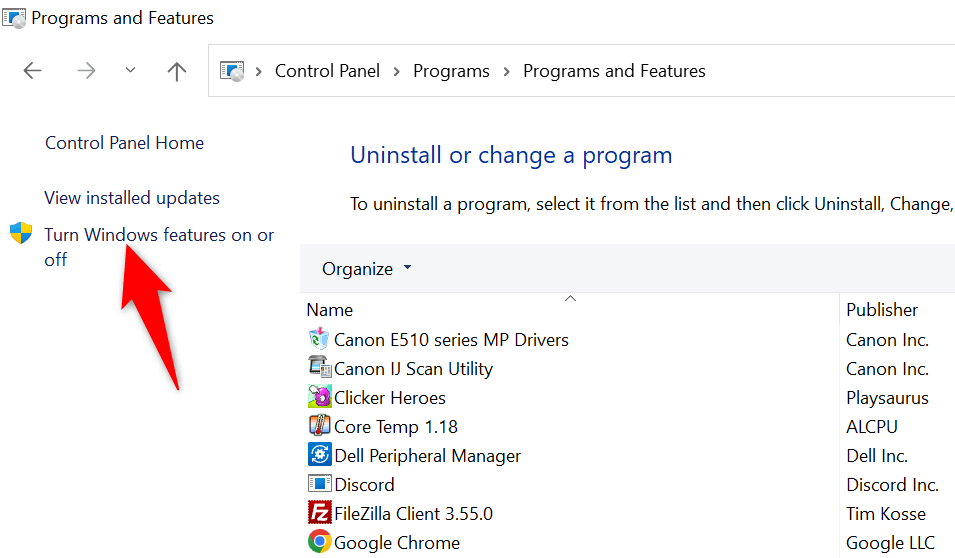
- Escolher Liga ou desliga características das janelas na barra lateral esquerda.
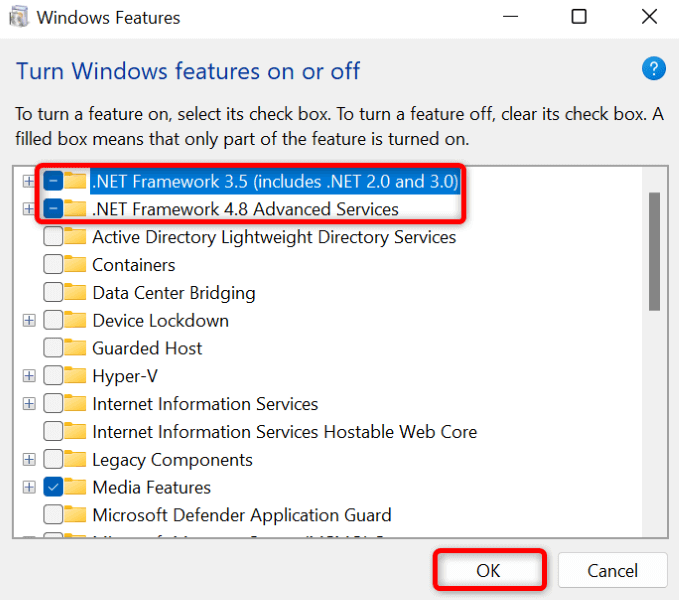
- Ative as caixas de seleção para todos os disponíveis Estruturas .NET e escolha OK.
- Selecione Deixe o Windows Update baixar os arquivos para você.
- Aguarde o Windows baixar os arquivos .NET Framework necessários.
- Reinicie o seu PC e retome a atualização do Windows.
Corrigir arquivos de sistema corrompidos do Windows
Quando os arquivos de sistema do Windows ficam corrompidos, seu PC começa a funcionar mal de várias maneiras. Seu código de erro 0x800f0922 pode ser o resultado de um arquivo de sistema incorreto. Nesse caso, você terá que corrigir todos os seus arquivos corrompidos antes de atualizar seu PC.
Felizmente, você pode usar a ferramenta Verificador de arquivos do sistema (SFC) integrada do Windows para localizar e corrigir todos os itens corrompidos no seu PC. Esta ferramenta é executada a partir do Prompt de Comando e detecta e substitui automaticamente os arquivos defeituosos do sistema.
- Abrir Começarencontrar Prompt de comandoe selecione Executar como administrador.
- Escolher Sim no Controle de conta de usuário incitar.
- Digite o seguinte no CMD janela e pressione Digitar:
DISM.exe /Online /Cleanup-image /Restorehealth
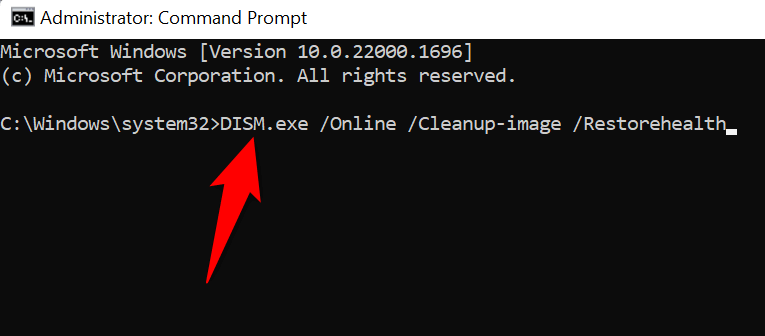
- Quando o comando acima terminar de executar, use o seguinte comando:
sfc /scannow - Aguarde até que a ferramenta corrija os arquivos corrompidos do seu PC.
- Reinicie o seu PC e execute a atualização do Windows.
Limpe o cache do Windows Update
O Windows salva todas as atualizações do sistema baixadas em uma pasta específica no seu armazenamento. Esses arquivos de atualização baixados podem ter sido corrompidos, fazendo com que o Windows não instale sua atualização.
Você pode corrigir esse problema limpando os arquivos de atualização baixados. Isso forçará o Windows a baixar novamente suas atualizações, corrigindo quaisquer problemas com esses arquivos.
- Abrir Correr pressionando janelas + R.
- Digite o seguinte em Correr e pressione Digitar:
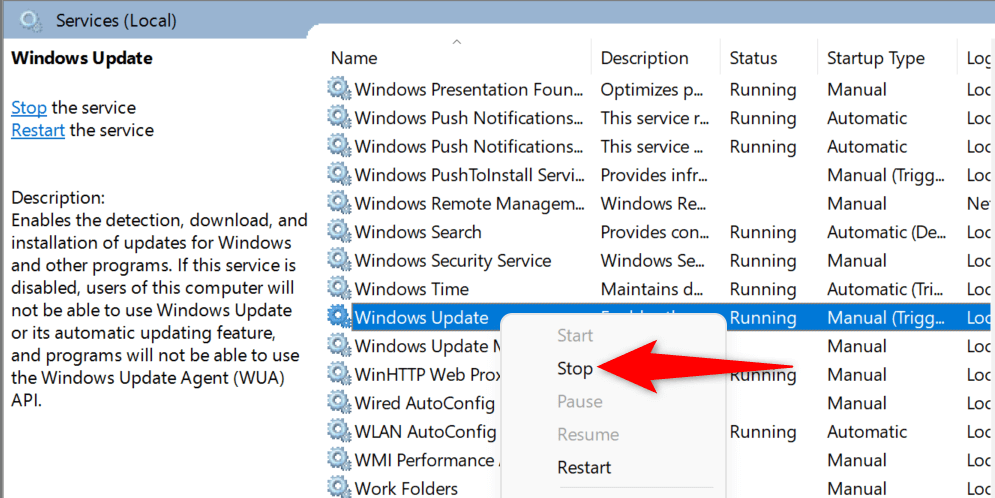
services.msc - Encontre o atualização do Windows serviço, clique com o botão direito do mouse no serviço e escolha Parar. Mantenha o Serviços janela aberta enquanto segue os passos abaixo.
- Abrir Correr novamente, digite o seguinte e pressione Digitar:
C:WindowsSoftwareDistributionDownload - Selecione todos os arquivos na pasta usando o mouse ou pressionando Ctrl + A.
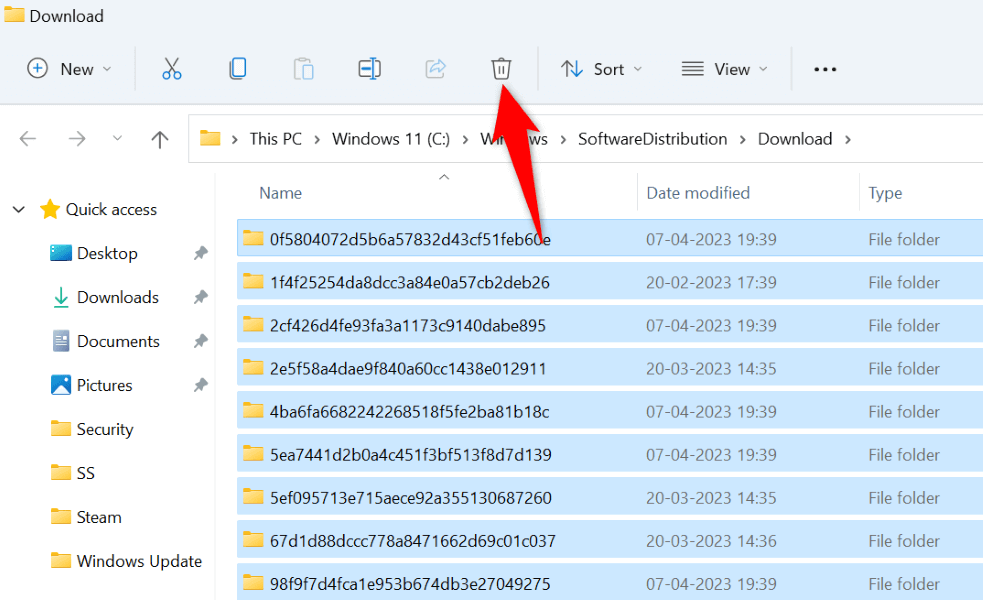
- Arraste todos os seus arquivos para o ícone da lixeira na parte superior. Isso exclui todos os arquivos na pasta atual.
- Volte para o Serviços janela, clique com o botão direito atualização do Windowse selecione Começar.
- Execute novamente a atualização do Windows.
Baixe e instale manualmente a atualização do Windows
Se você continuar vendo o erro 0x800f0922 e o Windows não instalar sua atualização, seu último recurso é baixar e instalar manualmente a atualização em seu PC. Isso permite que você traga seu sistema operacional para a versão mais recente, mesmo quando o Windows Update não funciona.
- Anote o nome da sua atualização, pois você precisará dele para encontrá-la no site da Microsoft. Os nomes das atualizações geralmente começam com KB.
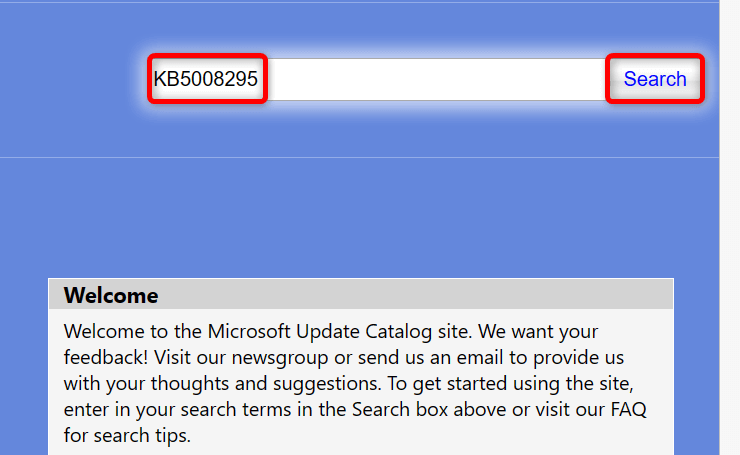
- Abra um navegador da Web no seu PC e vá para o site do Catálogo do Microsoft Update.
- Digite o nome da atualização na caixa de pesquisa e selecione Procurar.
- Baixe a atualização apropriada da lista.
- Execute o arquivo baixado para instalar a atualização do Windows.
- Reinicie o seu PC.
Resolva o erro 0x800f0922 para atualizar o Windows
Muitos itens podem fazer com que suas atualizações falhem, fazendo com que seu PC exiba um erro 0x800f0922. Felizmente, você pode contornar esse problema ajustando algumas opções aqui e ali em seu sistema, conforme explicado acima.
Depois de resolver o problema, as atualizações do Windows serão instaladas sem nenhuma dor de cabeça para você. Aproveitar!
Neste artigo
- Reinicie seu PC com Windows 10/11
- Use a solução de problemas do Windows Update
- Libere seu espaço em disco
- Examine seu PC com Windows 11/10 em busca de vírus e malware
- Habilite vários .NET Frameworks em seu PC
- Corrigir arquivos de sistema corrompidos do Windows
- Limpe o cache do Windows Update
- Baixe e instale manualmente a atualização do Windows
- Resolva o erro 0x800f0922 para atualizar o Windows


