
O Microsoft Teams exibe um código de erro caa70004 e uma mensagem “Desculpe, encontramos um problema” quando o aplicativo está com problemas e não consegue carregar a interface principal. Há muitos motivos pelos quais seu aplicativo age dessa maneira. Neste guia, mostraremos algumas maneiras de resolver os erros do Teams para que você possa voltar às suas comunicações profissionais.
Alguns motivos pelos quais você não pode usar o Teams e obter um erro caa70004 são que seu aplicativo não possui as permissões necessárias, há problemas de compatibilidade do aplicativo, o cache do aplicativo está corrompido, há um problema com sua sessão de login e muito mais.

Feche totalmente e reabra o Microsoft Teams no seu computador
Sempre que você enfrentar problemas ao usar um aplicativo, a primeira solução básica a ser usada é sair e reiniciar o aplicativo. Isso dá ao aplicativo uma nova chance de recarregar todos os recursos do aplicativo, possivelmente corrigindo pequenos problemas com esses itens.
Observe que simplesmente selecionar o ícone X no canto superior direito do Teams não fecha totalmente o aplicativo. Você terá que fechar totalmente e reiniciar o aplicativo para possivelmente corrigir seu problema. Veja como fazer isso.
- Selecione x em Equipes' canto superior direito para minimizar o aplicativo na bandeja do sistema do seu PC.
- Clique com o botão direito Equipes na bandeja do sistema e escolha Desistir.
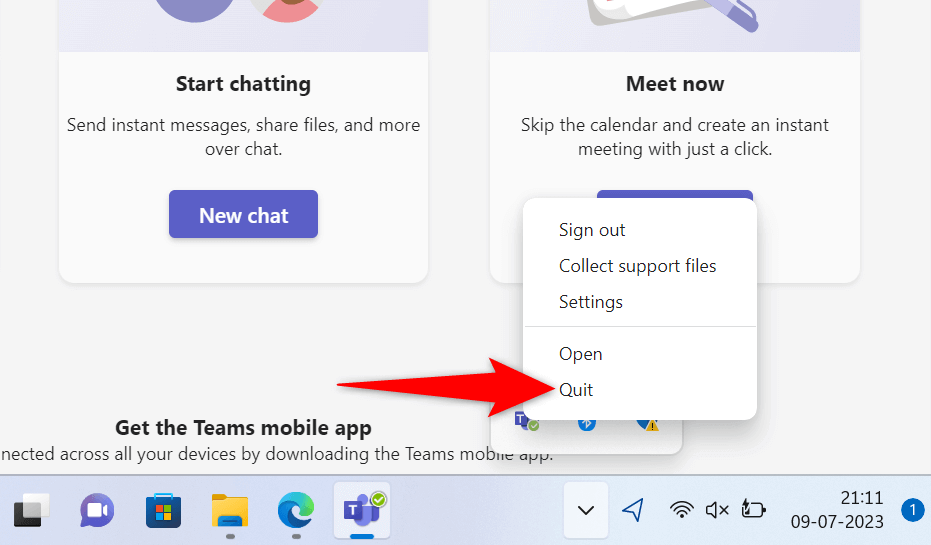
- Reinicie o aplicativo abrindo o Começar menu, encontrando Microsoft Teamse selecionando o aplicativo.
Execute o Microsoft Teams como administrador
A falta de permissões necessárias pode fazer com que o Teams não funcione conforme o esperado. Isso geralmente acontece quando você executa o aplicativo de uma conta não administrativa em seu PC. Nesse caso, você pode resolver o problema iniciando o aplicativo com privilégios de administrador.
- Encontrar Microsoft Teams no seu PC Começar menu ou no seu Área de Trabalho.
- Clique com o botão direito do mouse no aplicativo e escolha Executar como administrador.
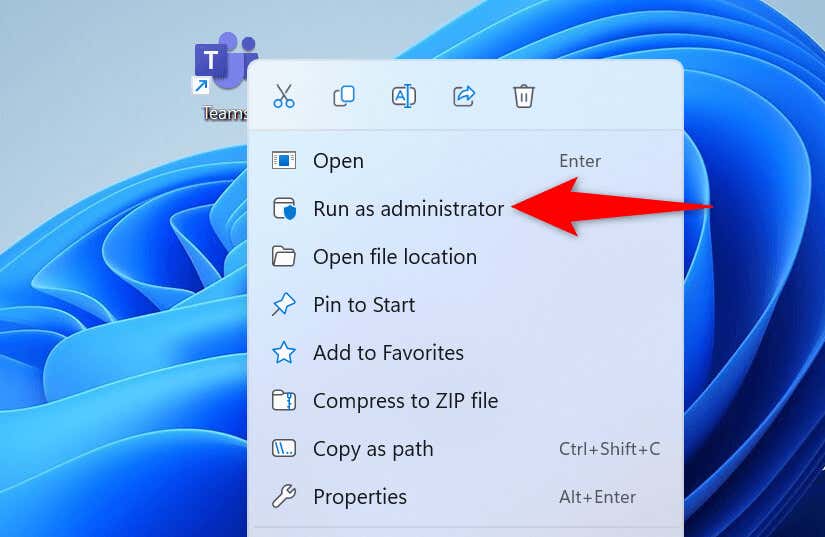
- Selecione Sim no Controle de conta de usuário incitar.
Se o Teams não produzir um erro caa70004 no modo de administrador, faça com que o Windows sempre inicie o aplicativo com direitos de administrador:
- Clique com o botão direito no seu Equipes atalho na área de trabalho e escolha Propriedades.
- Selecione Atalho em Propriedades e escolha Avançado.
- Habilite o Executar como administrador opção e selecione OK.
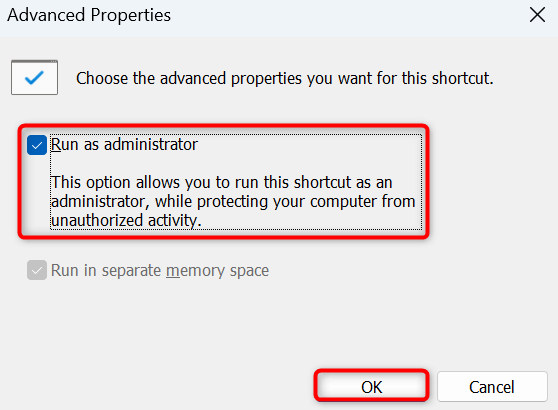
- Escolher Aplicar seguido pela OK no Propriedades janela.
- Lançar Equipes clicando duas vezes no atalho do aplicativo da área de trabalho.
Solucionar problemas de compatibilidade com o Microsoft Teams
Problemas de compatibilidade podem fazer com que seu aplicativo Teams não carregue a interface principal ou faça com que outros recursos não funcionem. Você pode detectar e resolver esse problema com seu aplicativo usando a solução de problemas de compatibilidade de programas do Windows.
Essa ferramenta ajuda você a encontrar e corrigir problemas de compatibilidade com seus aplicativos.
- Clique com o botão direito no seu Equipes atalho na área de trabalho e escolha Mostrar mais opções > Solucionar problemas de compatibilidade.
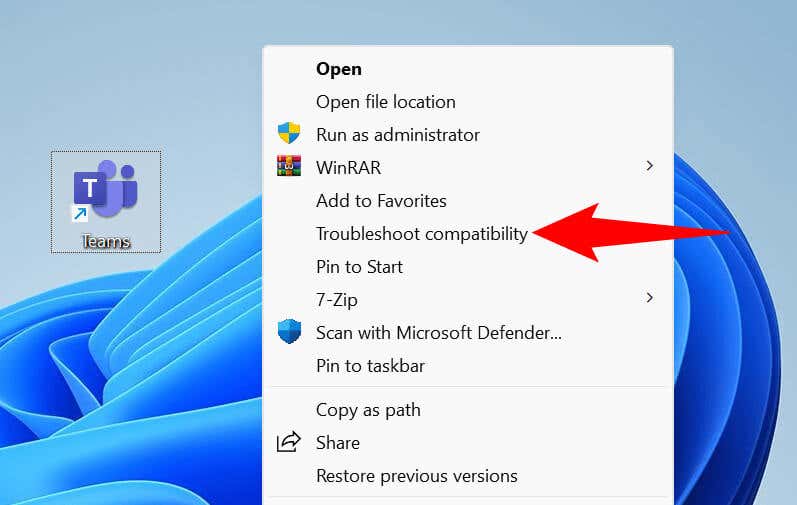
- Compatibilidade do programa O solucionador de problemas será iniciado e começará a procurar problemas com seu aplicativo.
- Siga as instruções na tela para resolver os problemas do aplicativo.
Se isso não resolver o problema, execute o Teams no modo de compatibilidade manualmente da seguinte maneira. Isso faz com que o aplicativo pense que você está executando uma versão anterior do Windows.
- Clique com o botão direito Equipes em sua área de trabalho e selecione Propriedades.
- Escolha o Compatibilidade guia em Propriedades.
- Habilite o Execute este programa em modo de compatibilidade para opção.
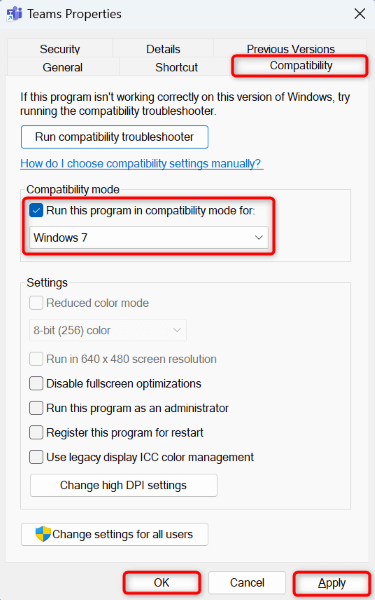
- Selecione windows 7 no menu suspenso.
- Escolher Aplicar seguido pela OK para salvar suas alterações.
- Lançar o seu Equipes aplicativo.
Feche outros programas em execução no seu computador
Seu computador pode ter outros programas em execução em segundo plano, causando interferência no Teams. Você pode verificar e corrigir isso fechando todos os aplicativos abertos em sua máquina.
- Feche o Equipes aplicativo em seu computador.
- Feche todos os outros aplicativos em execução na sua máquina. Use o Gerenciador de Tarefas se um aplicativo se recusar a fechar, pois essa ferramenta permite forçar o fechamento de aplicativos.
- Reinicie o seu Equipes aplicativo.
Desligue seu serviço VPN
O Microsoft Teams é habilitado para Internet, o que significa que o aplicativo se conecta à Internet para enviar e recuperar informações. Se você estiver usando um aplicativo VPN em seu computador, esse aplicativo altera a maneira como seu computador envia e recebe dados pela Internet.
Sua VPN pode ser o motivo pelo qual o Teams não funciona e exibe um código de erro caa70004. Nesse caso, desative seu serviço VPN e veja se o Teams funciona. A forma como você desativa o serviço da sua VPN depende do aplicativo que está usando. Você encontrará a opção de ativar e desativar o serviço na tela principal da maioria dos apps.
Desative o programa antivírus do seu computador
Quando você não consegue iniciar ou usar um aplicativo no seu PC, vale a pena dar um tempo de descanso ao seu programa antivírus para ver se isso resolve o problema. Isso ocorre porque seu antivírus pode ter identificado o Teams como uma ameaça em potencial, bloqueando as várias funções do aplicativo.
Você pode desativar temporariamente sua proteção antivírus para ver se isso faz o Teams funcionar. Veja como desativar o Microsoft Defender Antivirus:
- Abra o Segurança do Windows aplicativo no seu PC.
- Selecione Proteção contra vírus e ameaças e escolha Gerenciar configurações debaixo de Configurações de proteção contra vírus e ameaças cabeçalho.
- Desative o Proteção em tempo real opção.
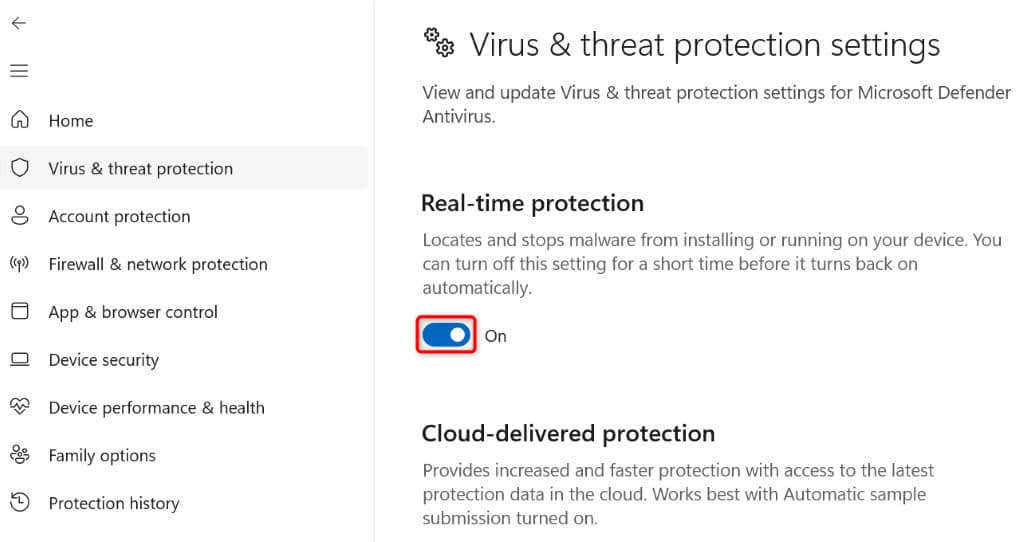
- Selecione Sim no Controle de conta de usuário incitar.
- Abre o teu Equipes aplicativo.
Se o Teams funcionar conforme o esperado após desabilitar seu antivírus, adicione o aplicativo à sua lista de exceções de antivírus, para que seu programa não bloqueie mais o aplicativo:
- Role a página onde você desativou Proteção em tempo real e escolha Adicionar ou remover exclusões.
- Selecione Sim no Controle de conta de usuário incitar.
- Escolher Adicionar uma exclusão > Arquivoencontre o seu Equipes aplicativo e selecione o Update.exe arquivo.
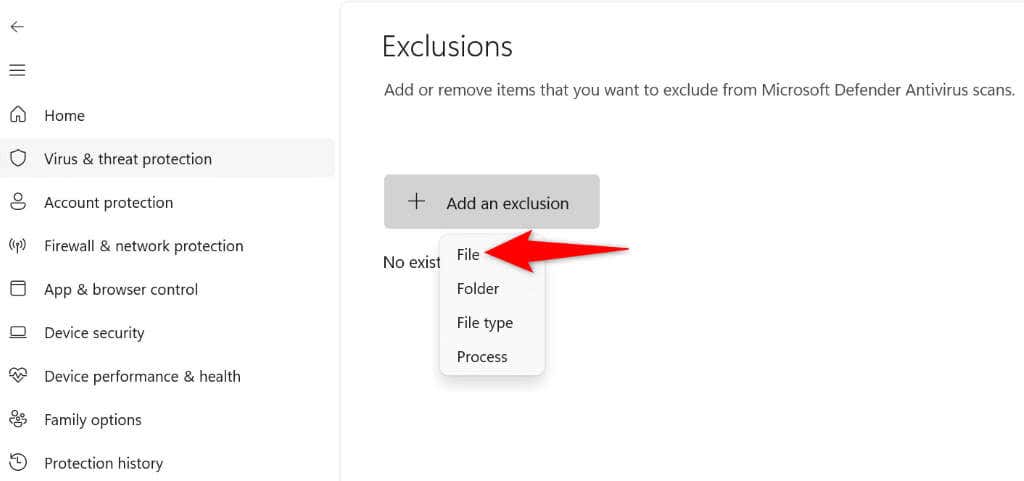
- Reative sua proteção antivírus.
Limpe os arquivos de cache do Microsoft Teams
O Microsoft Teams armazena vários arquivos temporários em seu computador para melhorar sua experiência com o aplicativo. Com o tempo, seu aplicativo acumula um grande número desses arquivos de cache, causando problemas com seu aplicativo. Seu cache também está sujeito a corrupção e isso pode fazer com que seu aplicativo não funcione conforme o esperado.
Nesse caso, você pode limpar os arquivos de cache do seu aplicativo para corrigir o problema. Você não perde os dados da sua conta ao fazer isso.
- Abrir Correr pressionando janelas + R.
- Digite o seguinte caminho em Correr e pressione Digitar: %AppData%MicrosoftTeamscache
- Selecione todos os arquivos na pasta pressionando Ctrl + A.
- Clique com o botão direito do mouse em um arquivo selecionado e escolha Excluir (um ícone de lata de lixo).
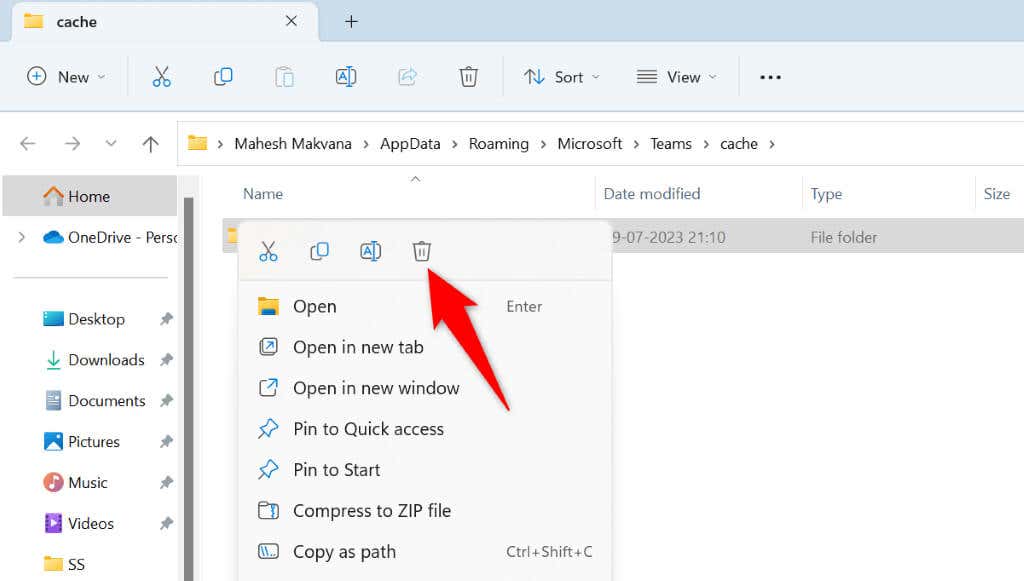
- Abre o teu Equipes aplicativo.
Saia e volte para sua conta no Microsoft Teams
Às vezes, os problemas de sessão de login da sua conta podem fazer com que o Teams não funcione. Esses são problemas raros, mas podem ocorrer de tempos em tempos. Uma maneira de corrigir esses problemas é sair e voltar para sua conta no aplicativo.
Você precisará dos detalhes de login do Teams para fazer login novamente em sua conta, portanto, mantenha-os à mão.
- Abrir Equipes no seu computador.
- Selecione o ícone do seu perfil no canto superior direito do aplicativo.
- Escolher sair no menu.
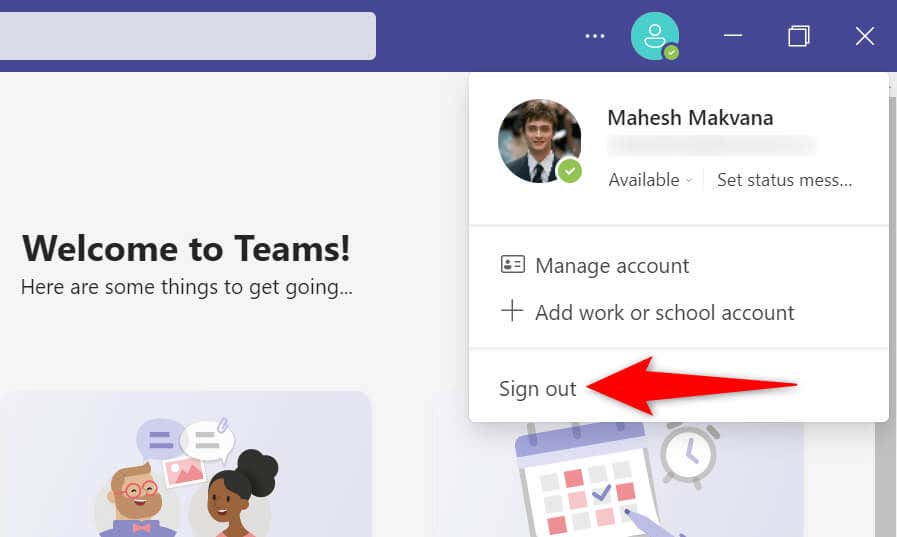
- Entre novamente em sua conta.
Desinstale e reinstale o Microsoft Teams no seu computador
Se nada mais funcionar, seu último recurso é excluir e reinstalar o aplicativo Teams em seu computador. Seu aplicativo pode estar com um problema de arquivo principal, que você pode resolver desinstalando o aplicativo.
Você precisará fazer login novamente em sua conta ao reinstalar o aplicativo, portanto, mantenha suas credenciais de login prontas.
- Abrir Configurações do Windows pressionando janelas + EU.
- Selecione aplicativos > Aplicativos instalados em Configurações.
- Escolha os três pontos ao lado Microsoft Teams na lista e selecione Desinstalar.
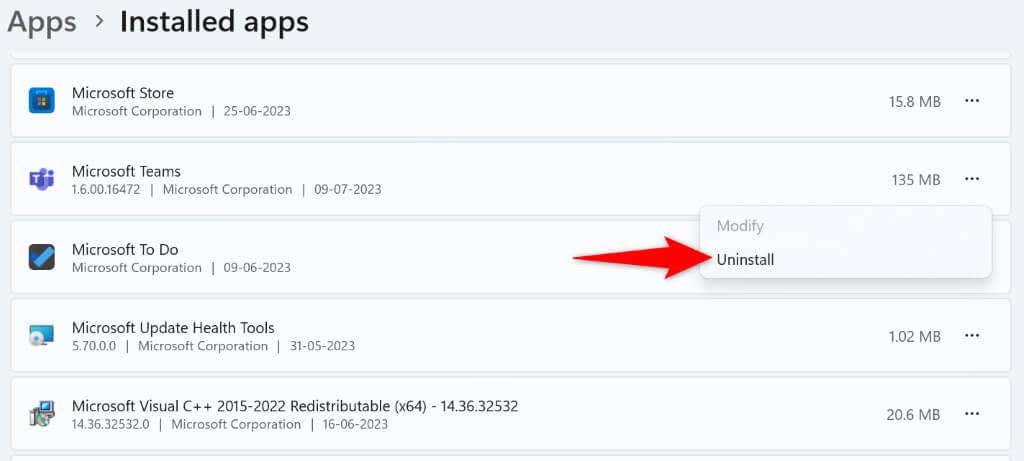
- Selecione Desinstalar no prompt para remover o aplicativo.
- Reinstalar Equipes usando seu método preferido.
Corrigir um aplicativo Teams Desktop que está preso na tela de erro caa70004
O Teams fica preso em uma tela de erro exibindo o código caa70004 por vários motivos. Depois de identificar o problema e corrigir o item culpado, seu problema será resolvido. Os métodos descritos acima mostram suas opções para contornar esse problema em seu aplicativo.
Depois de seguir esses métodos, seu aplicativo do Teams funcionará conforme o esperado. Você pode retomar suas conversas profissionais no aplicativo. Aproveitar!
Neste artigo
- Feche totalmente e reabra o Microsoft Teams no seu computador
- Execute o Microsoft Teams como administrador
- Solucionar problemas de compatibilidade com o Microsoft Teams
- Feche outros programas em execução no seu computador
- Desligue seu serviço VPN
- Desative o programa antivírus do seu computador
- Limpe os arquivos de cache do Microsoft Teams
- Saia e volte para sua conta no Microsoft Teams
- Desinstale e reinstale o Microsoft Teams no seu computador
- Corrigir um aplicativo Teams Desktop que está preso na tela de erro caa70004


