
Seu mouse Logitech está travando e travando de repente? Isso pode ser bastante irritante quando você está tentando trabalhar ou jogar, pois leva muito tempo para o mouse captar os comandos.
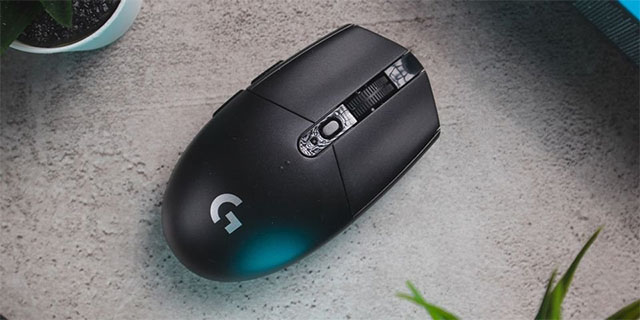
Este artigo mostrará como corrigir o atraso do mouse da Logitech.
Como corrigir o atraso do mouse Logitech no Windows
Se você estiver usando um PC com Windows e seu mouse Logitech começar a ficar lento, tente uma das seguintes correções.
Resolução de problemas gerais
Recomendamos que você procure os culpados mais comuns como o primeiro passo para corrigir esse problema. Isso ocorre porque o problema pode ser menor e fácil de corrigir. Experimente as soluções simples primeiro:
- Verifique se a bateria do mouse está totalmente carregada se você estiver usando um mouse recarregável. Um mouse com pouca energia tende a atrasar com frequência.
- Verifique se o mouse pad ou a superfície em que você está trabalhando está limpo e permite que o mouse se mova suavemente.
- Conecte seu mouse Logitech a um dispositivo diferente para avaliar se o atraso persistirá. Se não, isso aponta para um problema diferente.
- Reinicie o PC. Em alguns casos, um ciclo de energia é tudo que um PC precisa para restaurar a funcionalidade do driver.
Verifique sua conexão
Seu mouse precisa estar conectado ao seu computador corretamente para evitar atrasos. Verifique os cabos de conexão para garantir que estejam intactos. Observe suas portas USB e tente alternar entre elas para ver se a taxa de resposta do mouse mudará. Se estiver usando um mouse Bluetooth, remova todos os objetos que possam interferir na conexão.
Verifique seu software Logitech
Se o seu dispositivo tiver suporte de software oficial, comece reinstalando-o. Isso ocorre porque o atraso do mouse pode ser resultado de problemas de compatibilidade de software da Logitech.
Reinicie o software e verifique se o mouse parou de travar. Você também pode procurar assistência entrando em contato com o suporte ao cliente através do logitech cebsite bater papo.
Atualize o driver do mouse Logitech
Um driver de mouse desatualizado provavelmente causará lag. Seu PC geralmente atualiza drivers para componentes vitais por conta própria, mas os periféricos podem precisar de software dedicado para atualizar automaticamente.
Veja como você pode atualizar manualmente o driver do mouse Logitech:
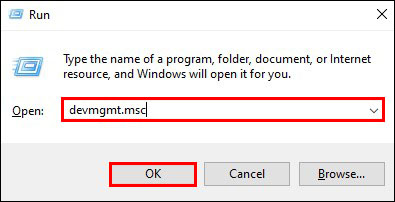
- Pressione “Windows + R” para abrir a janela Executar.

- Digite devmgmt.msc e clique no botão “OK” ou pressione “Enter”.
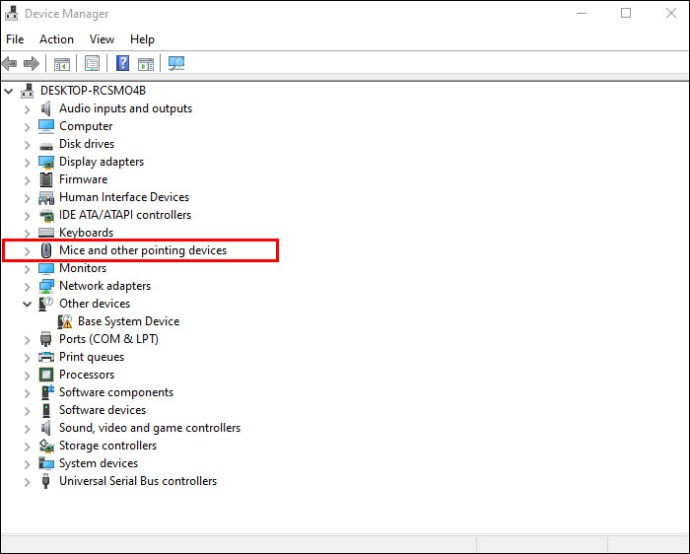
- Escolha “Ratos e outros dispositivos apontadores”.
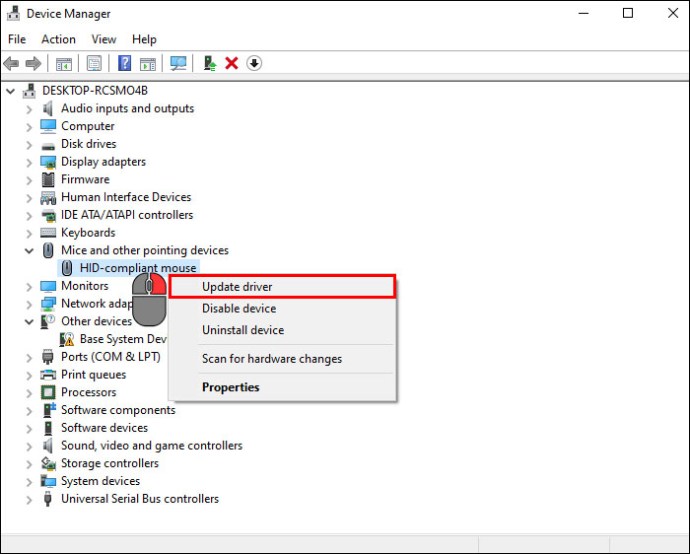
- Clique com o botão direito do mouse no mouse Logitech na lista de dispositivos e selecione "Atualizar driver".
- Uma nova janela aparecerá com opções sobre como atualizar o software. Selecione "Pesquisar drivers automaticamente".
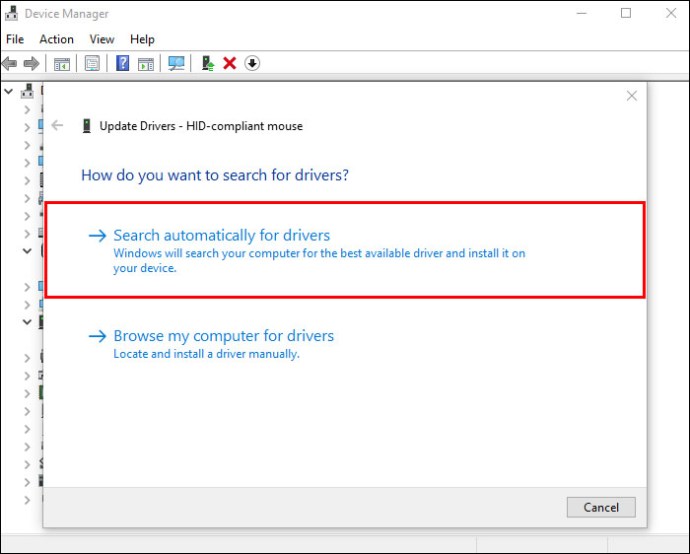
- O driver do mouse Logitech será atualizado automaticamente se uma nova atualização de driver for encontrada.
Como alternativa, você também pode atualizar o driver do mouse Logitech automaticamente usando um aplicativo de terceiros. Siga estas etapas para atualizar o driver do mouse Logitech usando o Advanced Driver Updater:
- Baixe, instale e inicie Atualizador Avançado de Driver.
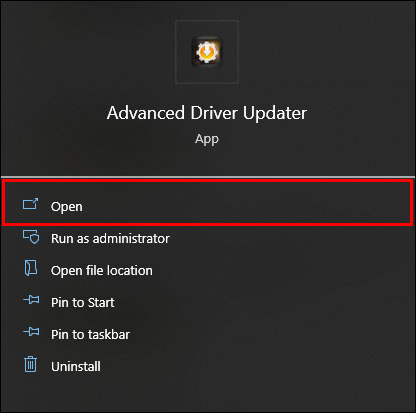
- Clique no botão “Start Scan Now” e aguarde os resultados. O aplicativo detectará e destacará todos os drivers com defeito.
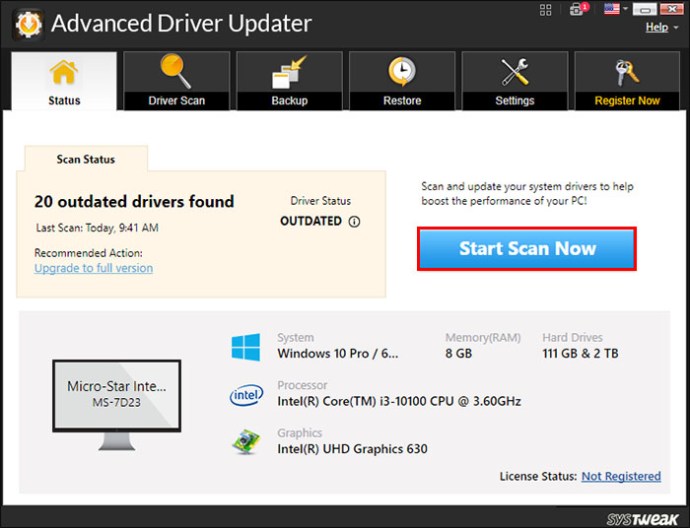
- Verifique os resultados e clique em “Atualizar tudo” se estiver usando a versão Advanced Driver Updater Pro.
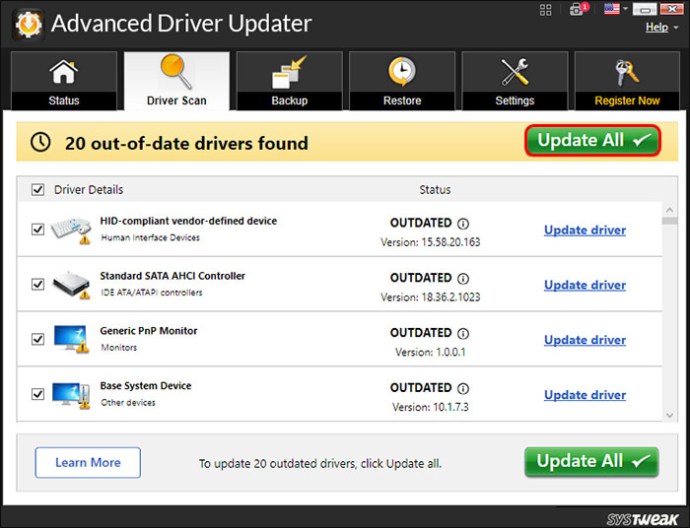
- Se você estiver usando a versão gratuita, terá que clicar na guia “Atualizar driver” ao lado de cada um deles para executar a atualização com sucesso.
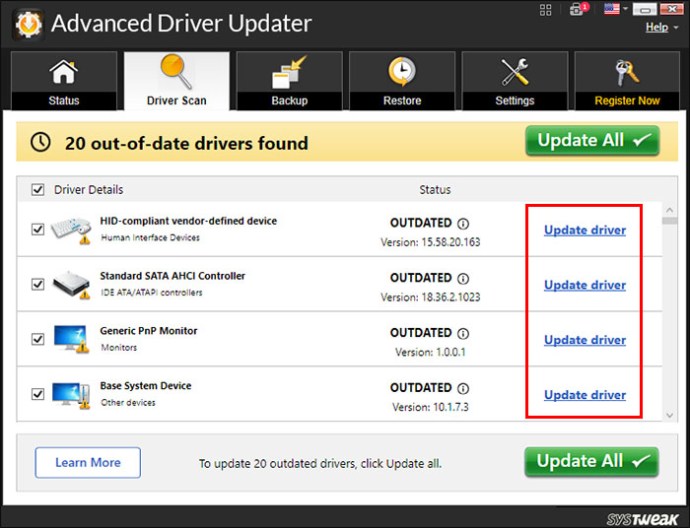
- Quando terminar, reinicie o computador para aplicar todas as atualizações.
Como corrigir o atraso do mouse Logitech no Mac
Os problemas do mouse da Logitech não são reservados para usuários do Windows. Você também pode encontrar problemas de atraso do mouse ao usar um Mac. Experimente as sugestões abaixo para corrigir os problemas de atraso do mouse da Logitech ao usar um Mac.
Remover todas as interferências
Se você estiver usando um mouse Logitech Bluetooth, certifique-se de que não haja obstáculos, como paredes ou dispositivos próximos a você. Isso ocorre porque é provável que eles bloqueiem o sinal e afetem a comunicação entre os dois dispositivos.
Recarregue seu mouse Logitech
O problema persistente de atraso do mouse pode ser resultado de um baixo nível de carga. Conecte seu mouse ao Mac ou use o cabo de carregamento e veja se ele funcionará corretamente.
Desconecte e reconecte o mouse Logitech
Veja como você pode desconectar seu mouse Logitech Bluetooth:
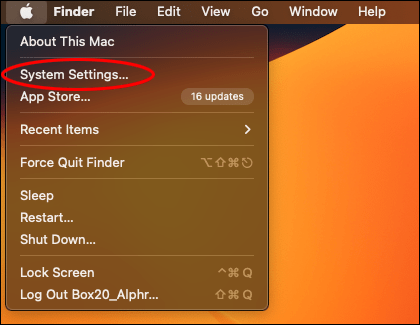
- Clique no ícone da Apple no canto superior esquerdo da área de trabalho do Mac.

- Clique em “Preferências do Sistema” e selecione a opção “Bluetooth”.
- Clique com o controle do mouse na lista de dispositivos Bluetooth e selecione o botão "Remover".
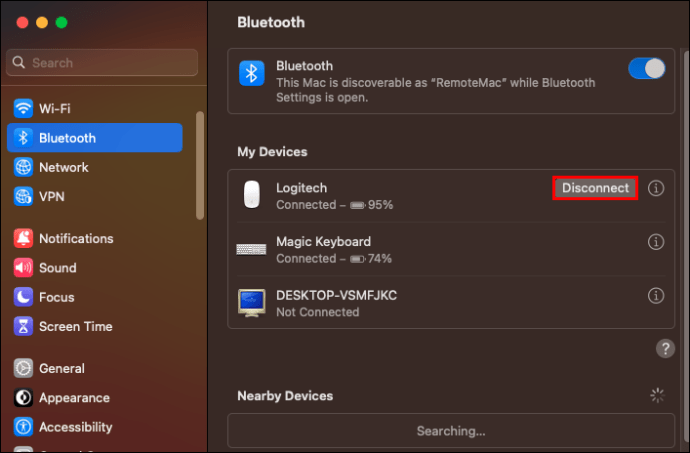
- Confirme a desconexão clicando em “Remover” novamente no prompt exibido.
Você pode reconectar seu mouse Logitech pressionando longamente o botão de emparelhamento do mouse até que ele apareça na lista de dispositivos Bluetooth conectados ao seu PC.
Atualize seu macOS
Obter uma atualização para o seu sistema operacional Mac pode ajudar a solucionar problemas e resolver problemas de atraso do mouse que você nem conhece. Isso ocorre porque as atualizações geralmente são capazes de corrigir bugs em um aplicativo. Manter seu MacOS atualizado é uma das escolhas mais inteligentes que você pode fazer para manter o bom funcionamento do seu PC.
Veja como você pode atualizar seu MacOS:
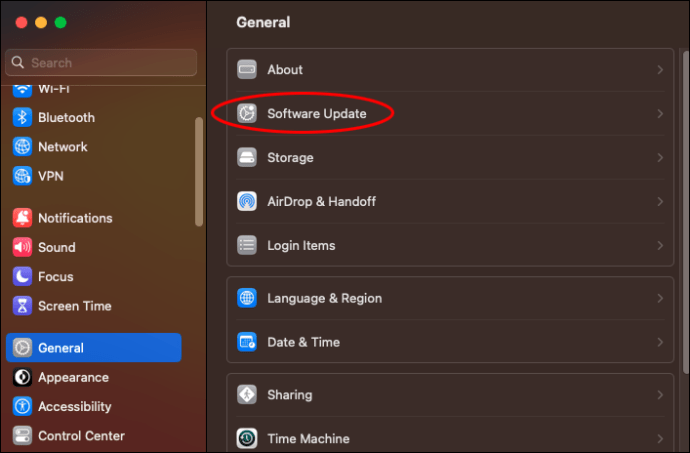
- Abra o menu Apple e clique em “Preferências do sistema”.
- Clique em “Atualização de Software” e escolha “Atualizar Agora”.
Altere as configurações do mouse Logitech para padrão
Personalizar as configurações do mouse da Logitech pode parecer uma boa ideia, mas não é. Alterar as configurações padrão do mouse pode afetar as operações do mouse, levando a travamentos e atrasos. Se isso ocorrer, recomendamos que você abra as opções da Logitech e restaure as configurações padrão do mouse.
Redefina seu módulo Bluetooth
O Mac oferece a opção de redefinir o módulo Bluetooth caso os acessórios Bluetooth conectados ao PC parem de funcionar corretamente. Se você estiver usando um mouse Logitech Bluetooth e ele começar a ficar lento, redefinir o módulo Bluetooth é uma ótima opção para tentar resolver o problema.
Use um Receptor Unificador
Se você tentou todas as opções acima para resolver os problemas de atraso do mouse Logitech no Mac, este é o seu último recurso. Os receptores unificadores estabelecem conexões mais fortes do que o Bluetooth e, portanto, melhoram a taxa de resposta do mouse. Todos os dispositivos externos da Logitech vêm com um receptor unificado. Você precisará de um adaptador USB compatível para ajudá-lo a conectar o receptor unificador ao seu Mac.
perguntas frequentes
Qual é o método mais seguro que você pode usar para corrigir o atraso do mouse da Logitech?
Além de verificar o software associado, existem poucas maneiras de evitar atrasos. Métodos comuns de solução de problemas na seção do Windows e carregamento do mouse devem funcionar melhor.
Por que o mouse gagueja e fica lento entre os comandos?
Existem várias razões pelas quais o mouse pode travar e travar. Experimente as opções de solução de problemas neste artigo para identificar onde está o problema.
Os mouses Logitech ficam mais lentos ao usá-los no Windows ou MacBooks?
Os problemas de atraso do mouse Logitech não dependem do sistema operacional que você usa. Usuários de Windows e Mac podem enfrentar esse problema.
Aplique essas correções fáceis e aproveite a melhor experiência da Logitech
Esperamos que essas correções simples tenham ajudado você a corrigir seus problemas de atraso do mouse Logitech. Se todas essas soluções falharem, o motivo do atraso do mouse Logitech provavelmente pode ser externo. Você pode precisar comprar um novo.
Seu mouse Logitech já ficou lento antes? Quais opções deste artigo você experimentou e elas funcionaram para você? Deixe-nos saber na seção de comentários abaixo.


