
Quase todo mundo que usa um computador o faz com mouse e teclado, mas há momentos em que o antigo dispositivo não funciona bem. O atraso do mouse ocorre quando o cursor se move lentamente, resultando em respostas e ações atrasadas e não parece intuitivo. O atraso interrompe a produtividade e é altamente irritante de se trabalhar.
O atraso do mouse pode ser o resultado de muitos problemas, mas existem soluções claras para eles. Leia todos os detalhes se quiser saber como resolver o problema.
Corrigir atraso do mouse no Windows 11
O atraso do mouse no Windows 11 não é difícil de corrigir. As causas mais comuns são drivers quebrados ou mouses Bluetooth sendo meticulosos. No entanto, nem sempre é culpa do dispositivo.
Atualizar drivers de mouse
Os drivers de mouse garantem que o mouse funcione corretamente. Se eles não forem atualizados, podem ocorrer problemas como lag. Siga estas instruções para renová-los.
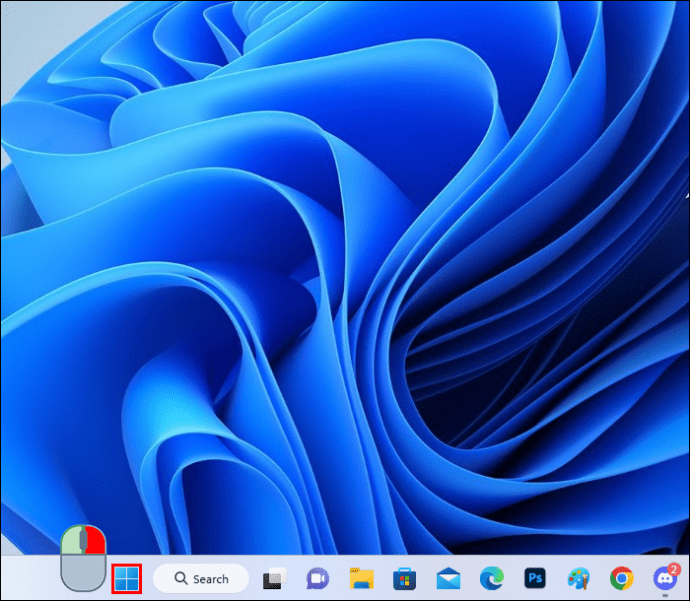
- Clique com o botão direito do mouse no botão Iniciar.
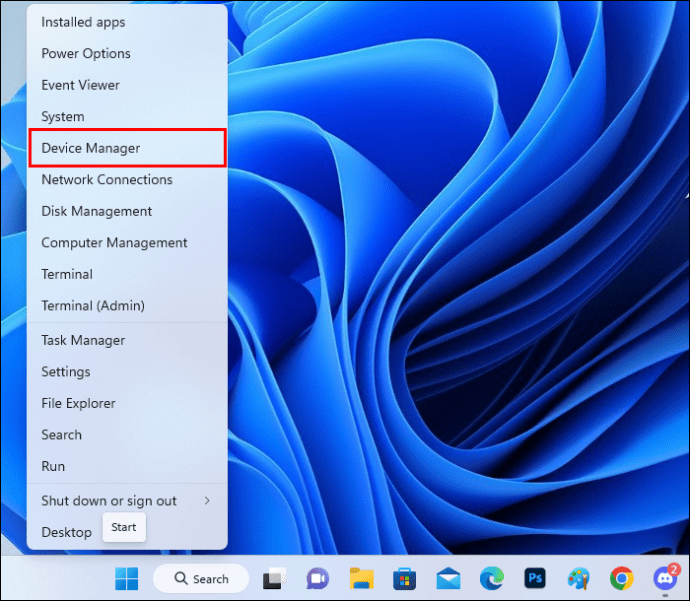
- Escolha "Gerenciador de dispositivos".
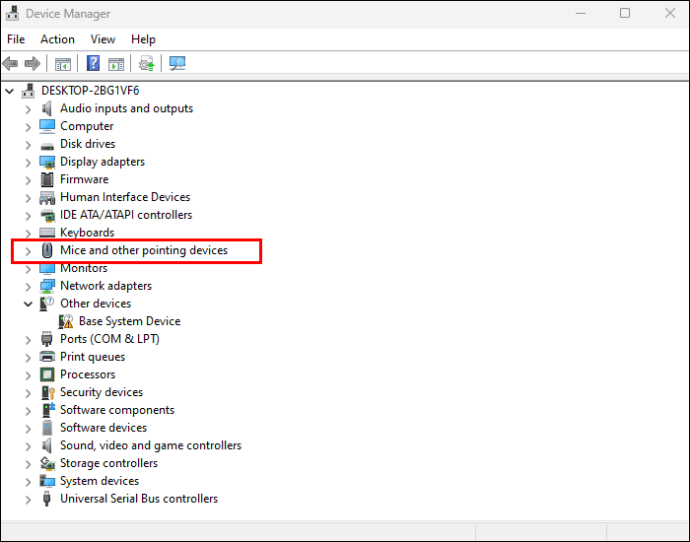
- Procure por “Mice And Other Pointing Devices” e clique duas vezes nele.
- Clique na guia "Driver".
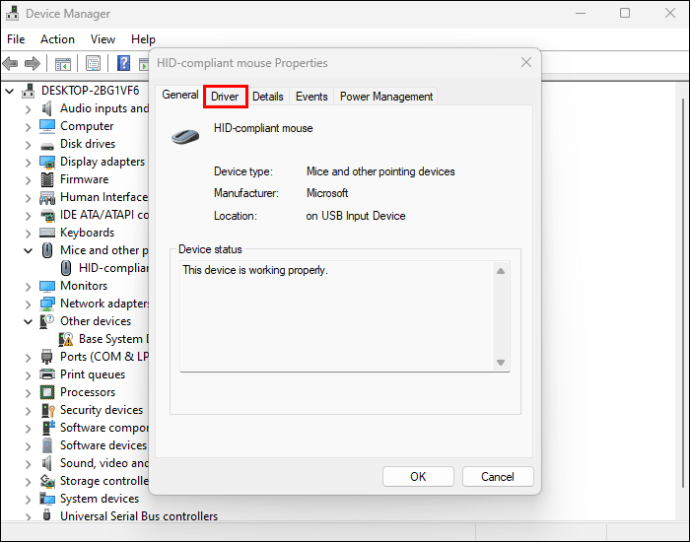
- Em seguida, clique em "Atualizar driver".
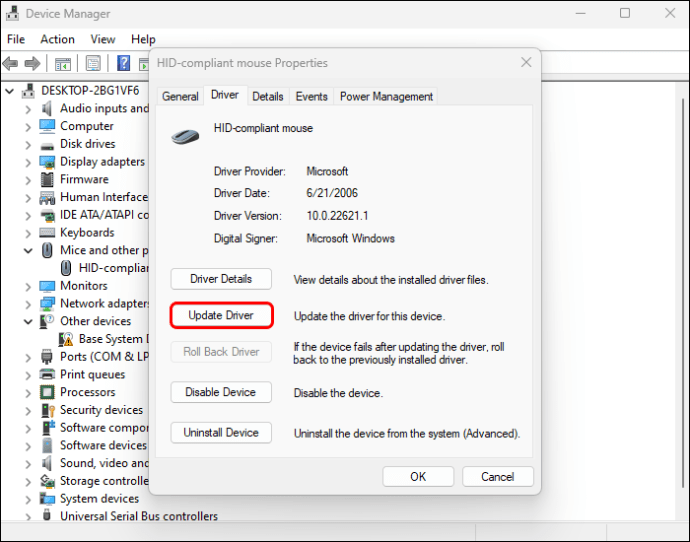
- Selecione “Pesquisar automaticamente por drivers”.
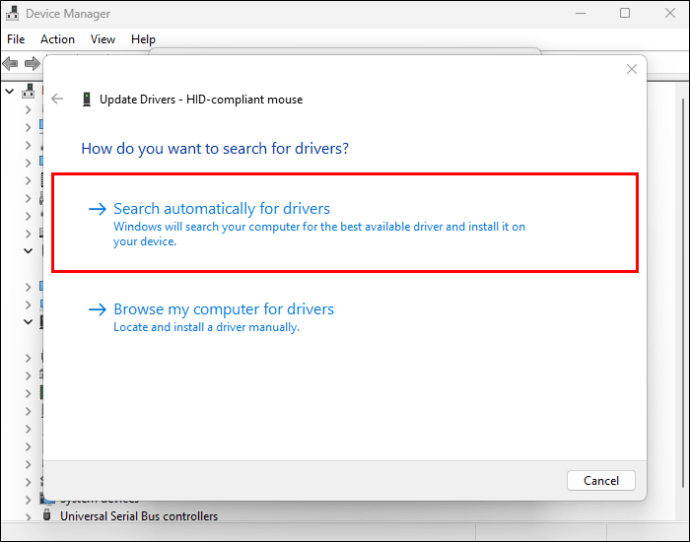
- Se houver novos, aguarde a instalação e reinicie o computador.
No entanto, esse método pode não funcionar. Você pode ter que baixar os drivers feitos especificamente para o seu mouse. Procure seus drivers e siga estas etapas.
- Use seu navegador e procure o modelo do seu mouse.
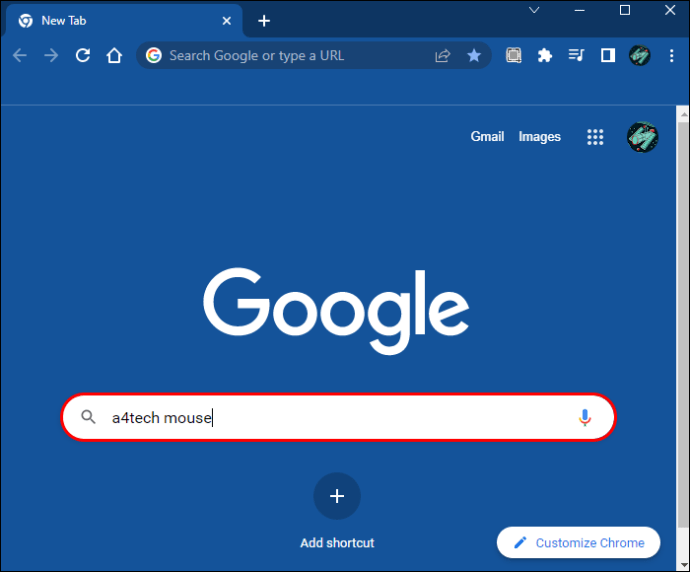
- Acesse o site do fabricante.
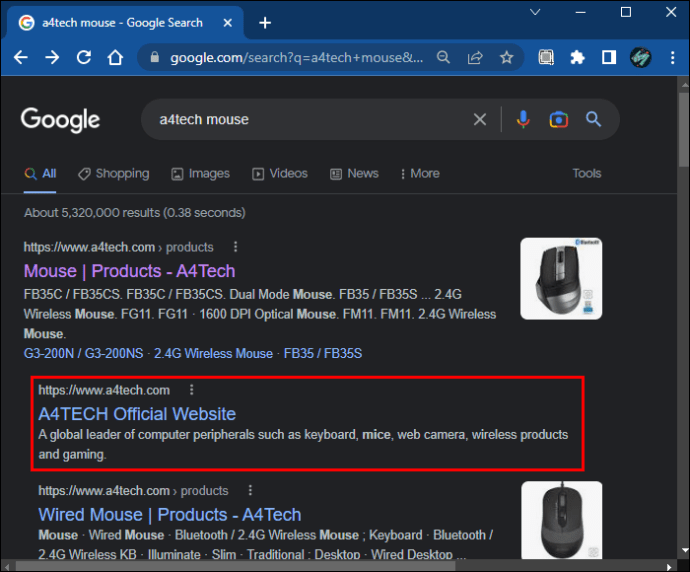
- Baixe o driver correto.
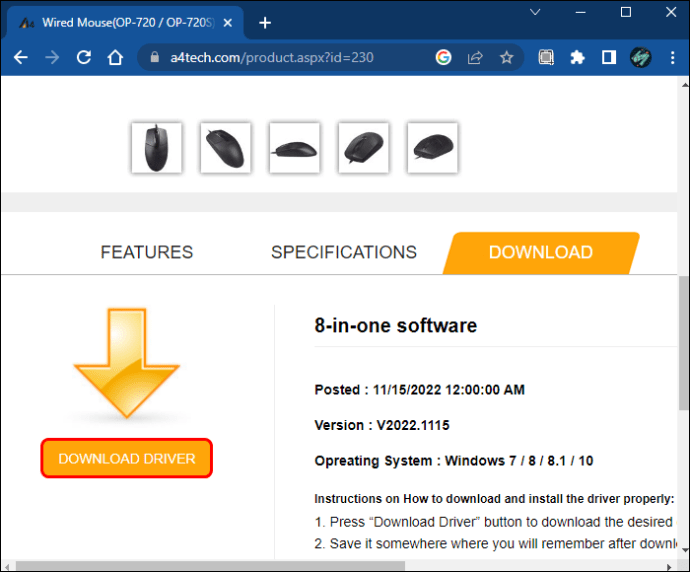
- Siga as instruções de instalação.
Se tudo ocorrer sem problemas, o atraso do mouse desaparecerá.
Ativar ou desativar a opção de rolagem inativa do Windows
Essa configuração permite que os usuários rolem automaticamente em janelas inativas simplesmente passando o cursor sobre a página. Mas pode apresentar atraso do mouse, dependendo do computador. Tê-lo às vezes ajuda, mas outros acham que desativá-lo é a chave para corrigir o atraso do mouse. Saiba como fazê-lo abaixo.
- Clique com o botão direito do mouse no botão Iniciar e selecione "Configurações".
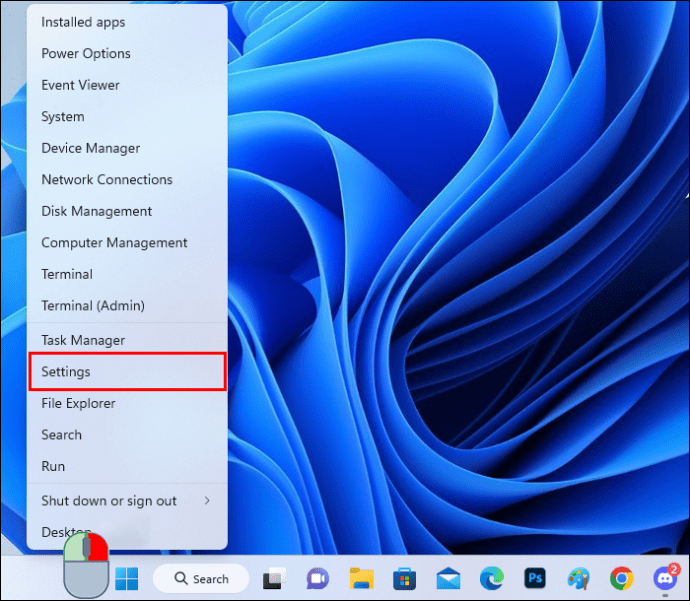
- Vá para “Bluetooth e dispositivos”.
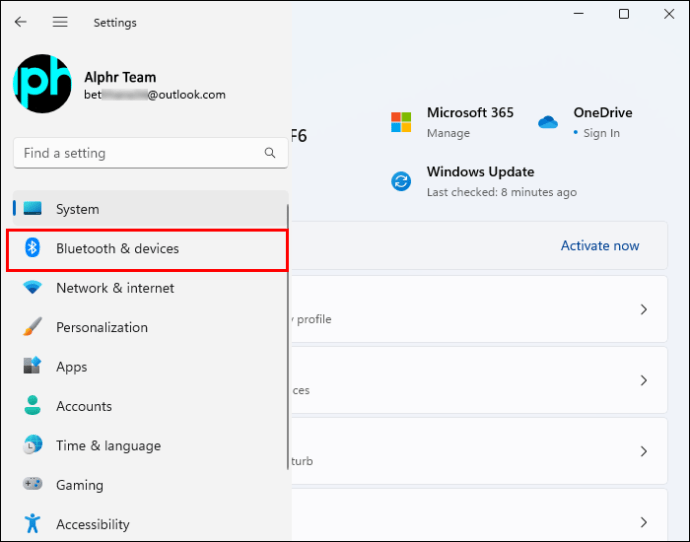
- Role para baixo e selecione "Mouse".
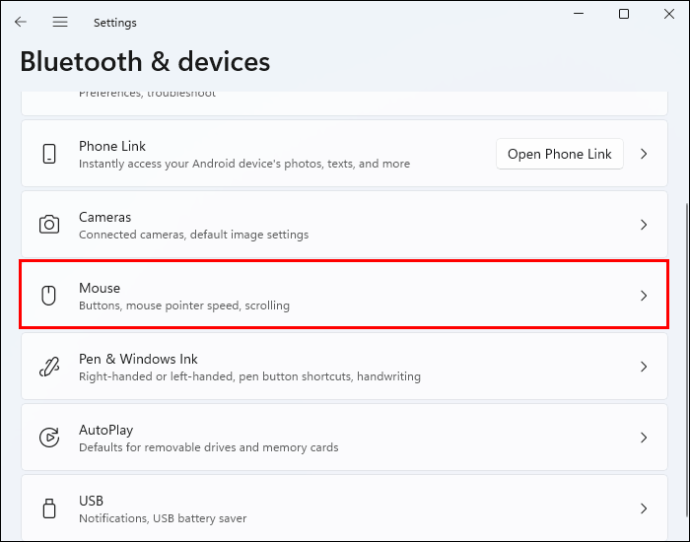
- Ative ou desative “Rolar janelas inativas ao passar o mouse sobre elas” várias vezes.
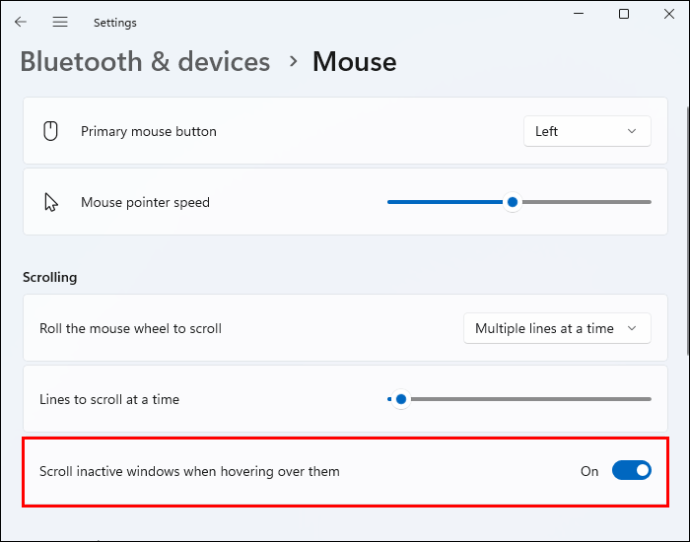
- Teste e veja se o atraso ainda está lá.
Corrigir atraso do mouse em jogos
Embora muitas das soluções que mencionaremos também consertem o atraso do mouse ao jogar videogames, aqui estão algumas etapas que geralmente ajudam mais. Desativar a barra de jogos ou desabilitar a aceleração do mouse durante os jogos pode tornar as coisas mais suaves. Fazer isso economiza recursos do sistema.
Para desligar a Game Bar, tente estas instruções.
- Clique no botão Iniciar e escolha “Configurações”.
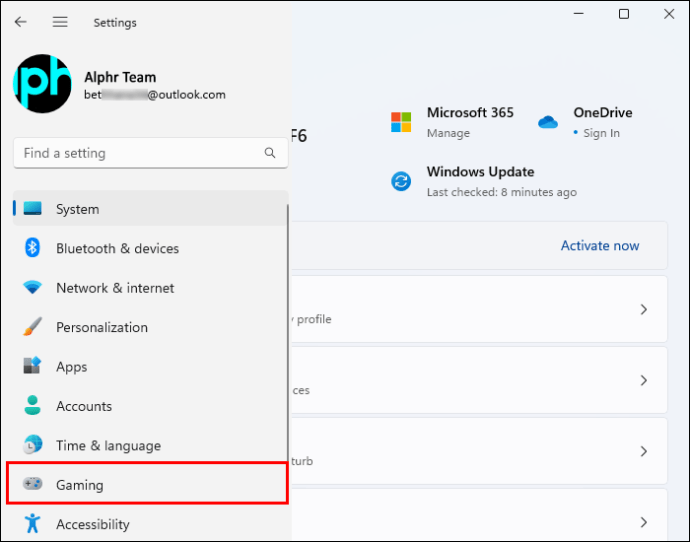
- Vá para a seção "Jogos".
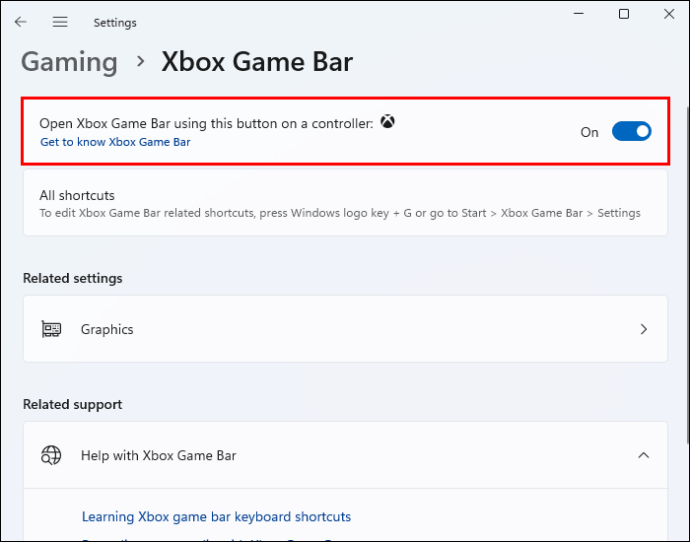
- Desative a opção de abrir a barra de jogos do Xbox.
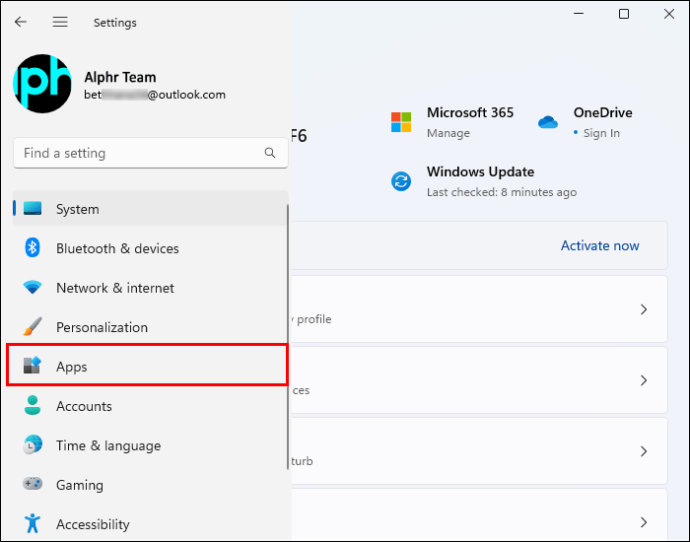
- Volte para o menu Configurações e vá para “Aplicativos”.
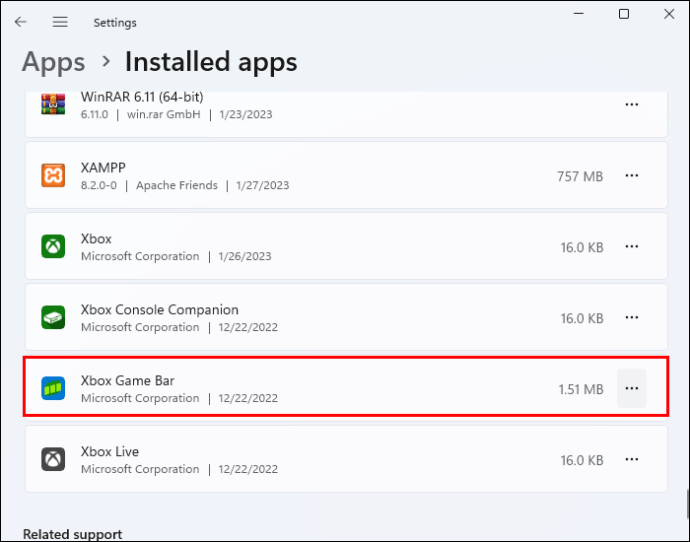
- Encontre a lista “Xbox Game Bar” e clique nos 3 pontos.
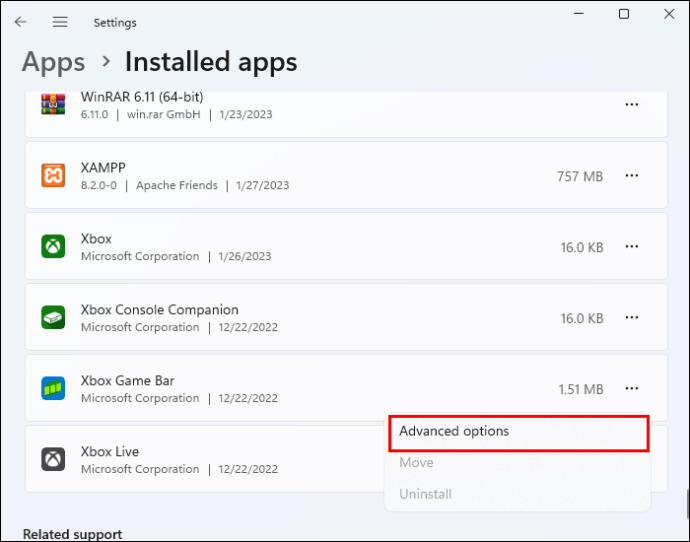
- Selecione “Opções avançadas”.
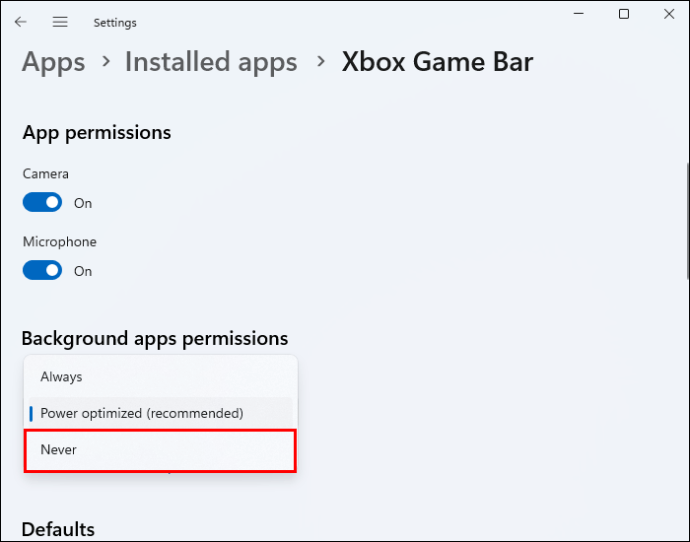
- Clique em "Nunca" no menu suspenso chamado "Permissões de aplicativos em segundo plano".
- Role para baixo e escolha "Encerrar".
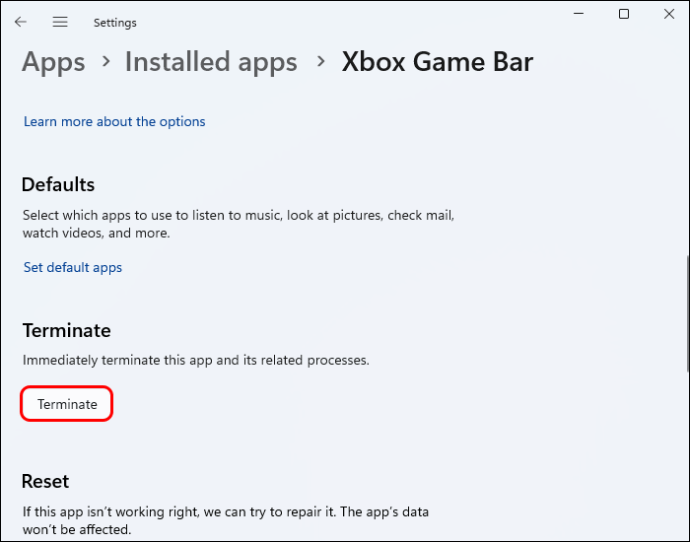
A Game Bar é útil para alguns jogadores, mas nem sempre é o melhor recurso para se manter ativo. Leia as etapas a seguir para desativar a aceleração do mouse.
- Abra o Menu Iniciar e clique em “Configurações”.
- Acesse “Bluetooth e dispositivos”.
- Selecione "Mouse" na lista.
- Abra “Configurações adicionais do mouse”.
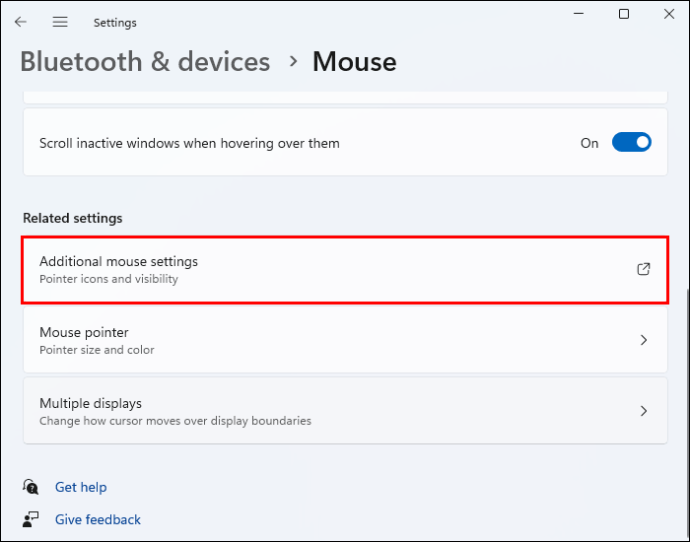
- Desmarque a opção "Aprimorar precisão do ponteiro".
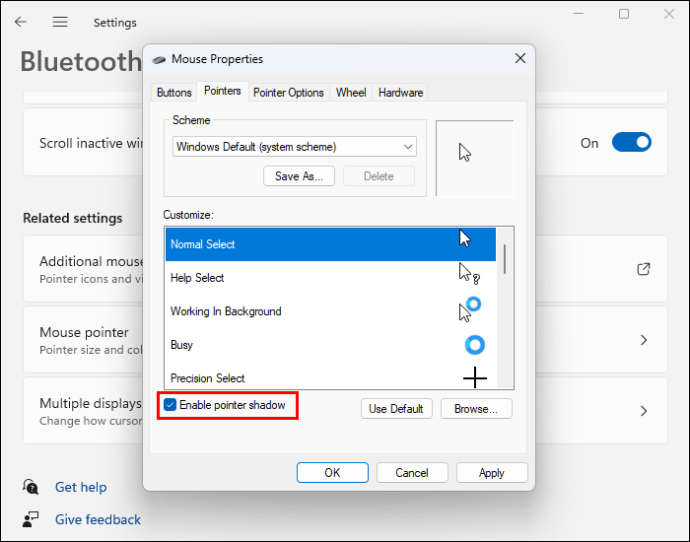
- Aplique as configurações e clique em "OK".
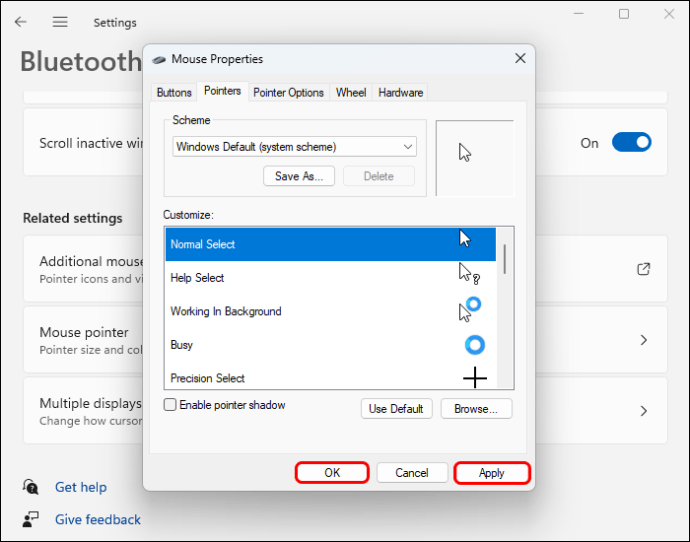
A aceleração do mouse pode entrar em conflito com as configurações do jogo ou com drivers de mouse de terceiros. Ao desativá-lo, você pode eliminar uma engrenagem desnecessária na “máquina” do jogo.
Corrigir atraso do mouse no Windows 10
Embora as correções para o Windows 11 também possam ser aplicadas ao Windows 10 com algumas pequenas diferenças, abordaremos algumas novas soluções para o Windows 10 de qualquer maneira.
Modifique o limite do PalmCheck
Esta é uma configuração somente do Windows 10 que às vezes faz com que os trackpads fiquem lentos. Ele só é encontrado em laptops ou se você estiver usando um trackpad externo.
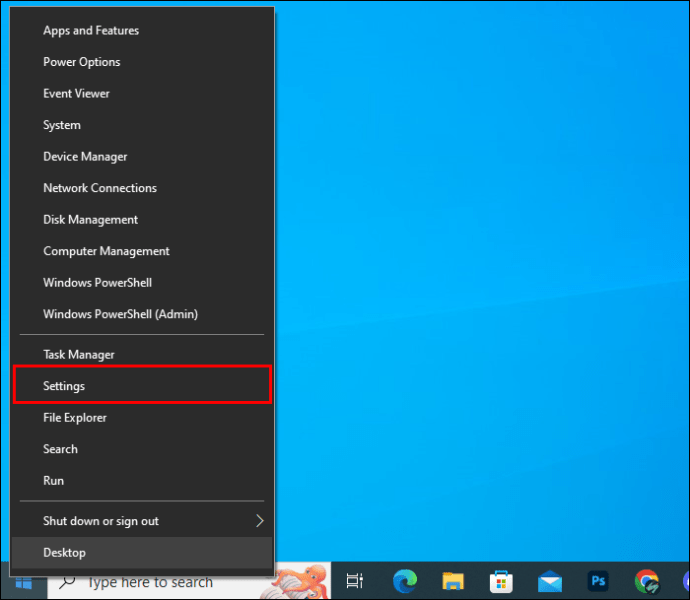
- Clique com o botão direito do mouse no menu Iniciar.

- Vá para o menu Configurações.
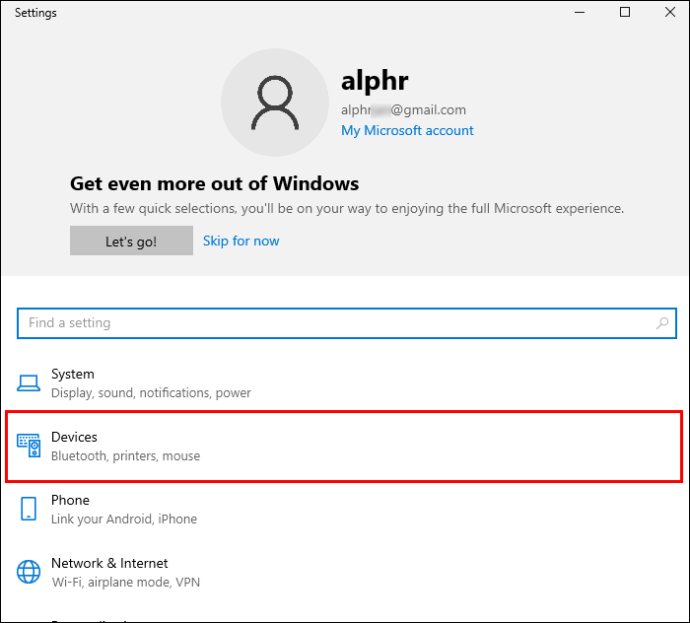
- Vá para “Dispositivos”.
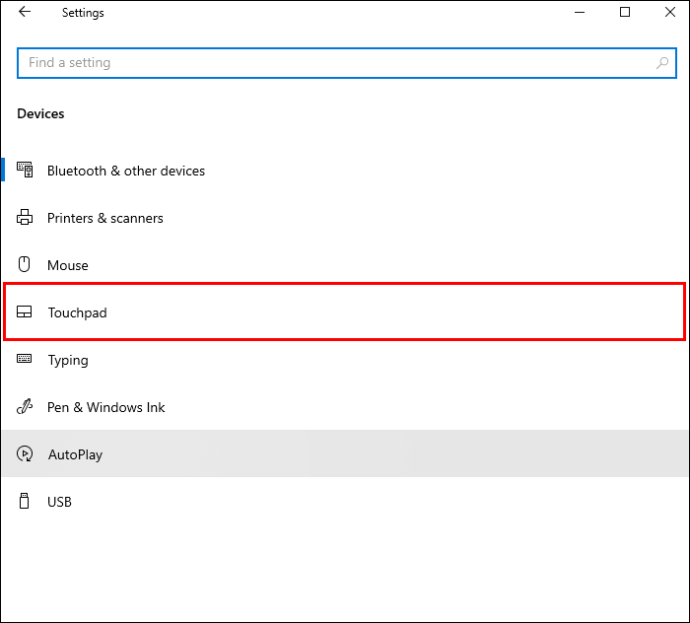
- Clique em “Touchpad” e “Configurações” em “Synaptics Touchpad”.
- Mova o controle deslizante em “PalmCheck” para a esquerda o máximo possível.
Se isso não remover o atraso do mouse, você precisará tentar outra coisa.
Desative o áudio de alta definição da NVIDIA ou o Realtek HD Audio Manager
O áudio de alta definição da NVIDIA pode causar problemas para alguns usuários, e o mesmo pode ser dito para o Realtek HD Audio Manager. Alguns computadores não terão a primeira opção, especialmente se tiverem uma CPU AMD.
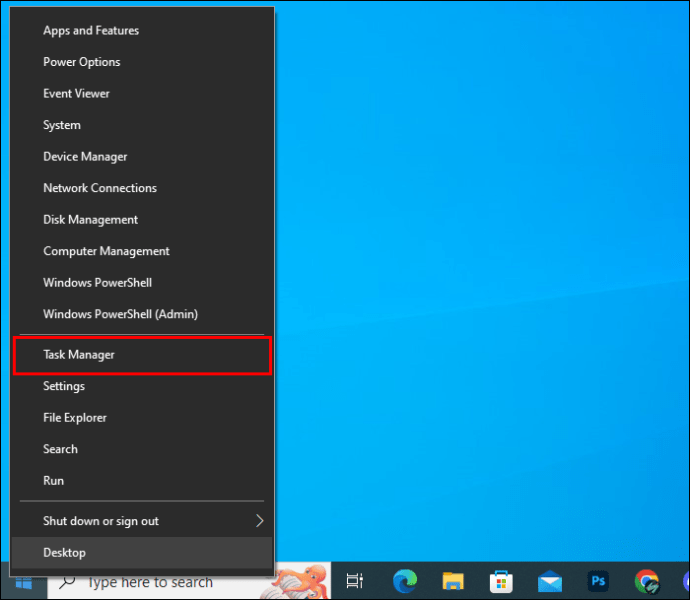
- Clique com o botão direito do mouse em qualquer lugar da barra de tarefas.
- Abra o Gerenciador de Tarefas.
- Clique em “Detalhes”.
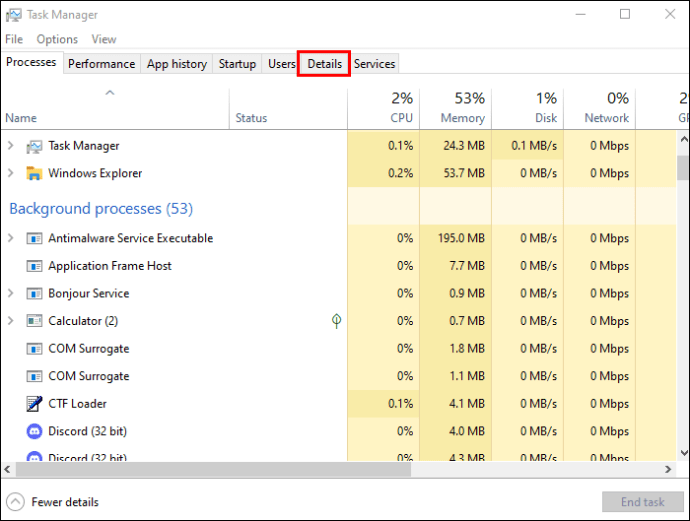
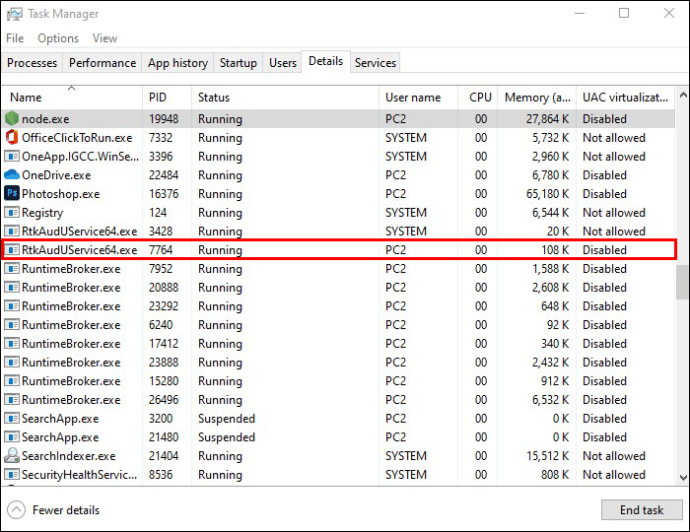
- Role para baixo e procure um desses dois processos e clique no aplicativo.
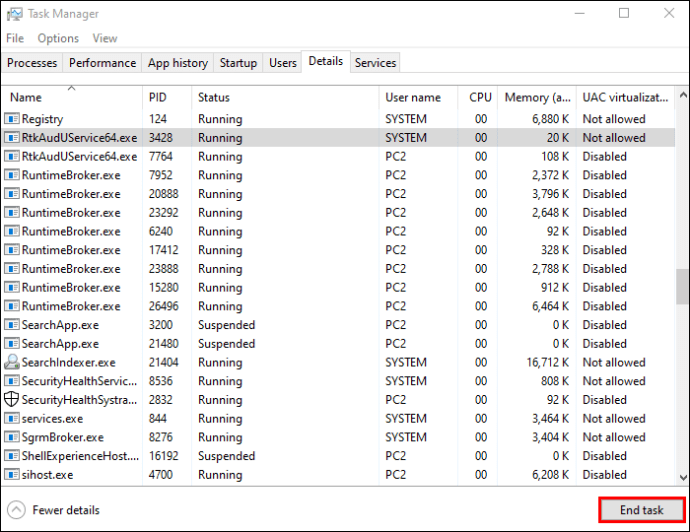
- Selecione “Finalizar tarefa”.
Se o mouse ainda estiver lento, provavelmente não é culpa do processo de áudio. Seria melhor se você tentasse olhar para o mouse.
verifique o mouse
Essas dicas funcionam em todos os dispositivos e sistemas operacionais. Embora as etapas exatas possam variar, é melhor experimentá-las em detalhes.
Os usuários que preferem um mouse Bluetooth podem sofrer atrasos se o mouse estiver muito longe do computador ou se houver objetos causando interferência. A única solução para isso é se aproximar e remover os obstáculos para que o sinal possa ser transmitido ao computador sem ser bloqueado.
Se o mouse for projetado para USB 2.0, não o conecte a uma porta USB 3.0. Isso pode causar problemas como lag. Salve a porta 3.0 para dispositivos mais novos, pois eles se beneficiarão ao máximo com a atualização.
Todo dispositivo acabará falhando e, às vezes, é hora de comprar um novo mouse. Embora o seu atual possa ter servido bem ao longo dos anos, você deseja jogar ou usar o computador sem atrasos no mouse. Considere comprar um modelo mais sofisticado que dure mais.
Corrigir atraso do mouse no Windows 7
O Windows 7 ainda é surpreendentemente predominante nos últimos anos devido à sua estabilidade. No entanto, problemas de mouse ainda podem ocorrer mesmo neste sistema operacional herdado.
Desative a inicialização rápida
A inicialização rápida também é às vezes chamada de inicialização rápida ou inicialização rápida, e é uma opção projetada para acelerar os tempos de inicialização. Mas há ocasiões em que causa mais mal do que bem. Desativá-lo deve eliminar alguns problemas de desempenho, como atraso ou congelamento do mouse.
Os usuários do Windows 7 devem entrar no BIOS para desabilitar a inicialização rápida. Como cada computador é diferente, siga as etapas exatas para acessar o BIOS.
Ao usar o menu do BIOS, tome cuidado para não modificar as configurações das quais você não tem certeza. Você pode causar problemas dessa forma e precisar entrar no BIOS novamente.
- Reinicie o computador.
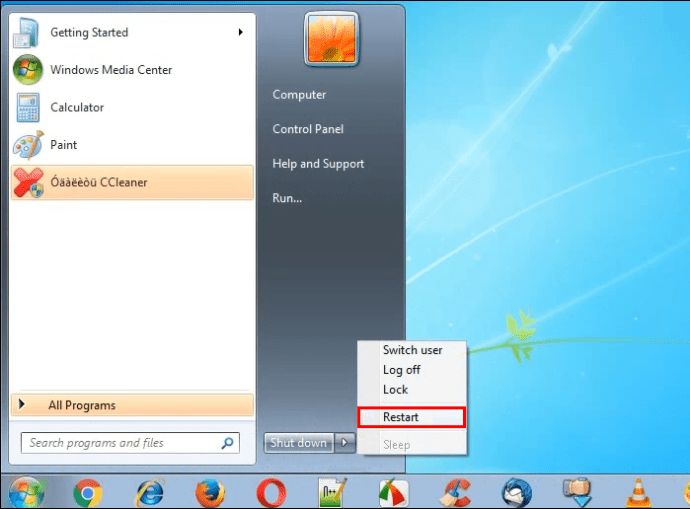
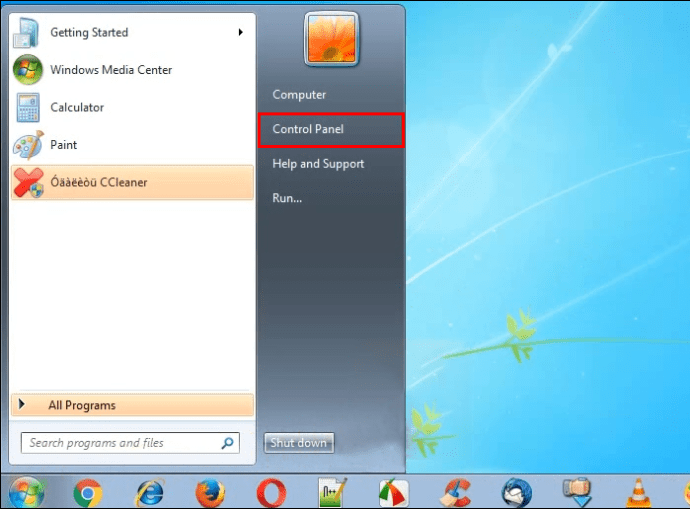
- Entre no BIOS ou você pode acessar o BIOS clicando em “Painel de controle” no menu Iniciar.
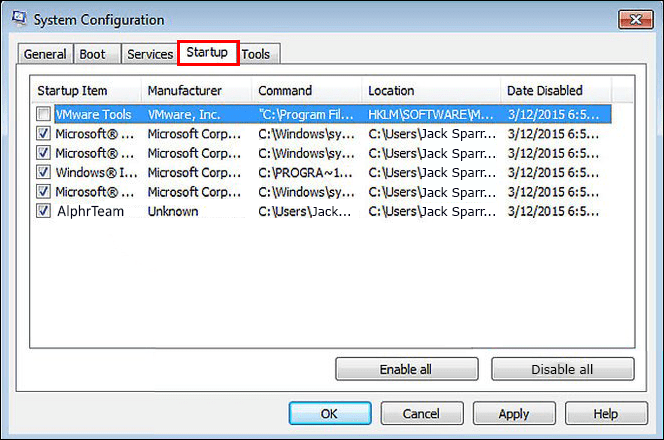
- Procure a opção Inicialização rápida.
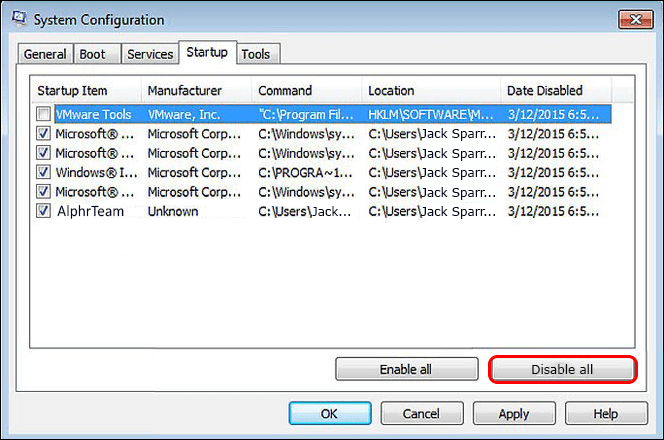
- Clique no botão "Desativar tudo".
- Teste o mouse depois de sair do menu do BIOS e deixar o computador inicializar.
Mova seu roteador sem fio e outros dispositivos
Os mouses sem fio transmitem sinais e podem ocorrer interferências se houver muitos dispositivos sem fio em uma sala. Nesses casos, você pode mover seu roteador para um local diferente. O mouse sem fio não deve ter objetos ou outros sinais entre ele e o dongle ou o computador.
Na mesma nota, evite ter rádios ou outros sinais ativos ao usar um mouse sem fio. A interferência é altamente possível, mas evitável.
Corrigir atraso do mouse em um Mac
Os Macs geralmente são computadores confiáveis, mas o atraso do mouse também pode ocorrer neles. Confira as dicas abaixo para saber como se livrar dele.
Ligue e desligue o Bluetooth novamente
Problemas de Bluetooth podem ser resolvidos desligando e ligando novamente o Bluetooth. É válido apenas para mouses sem fio, pois os mouses com fio não usam Bluetooth.
- Clique no ícone Bluetooth na parte superior da tela.
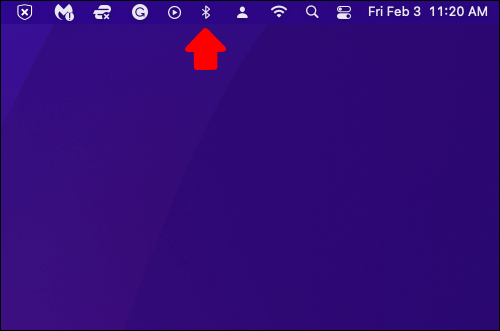
- Desative o Bluetooth.
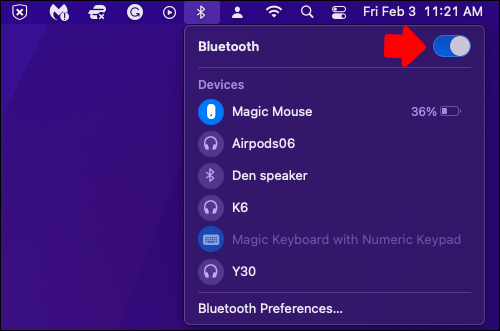
- Aguarde um momento e ligue-o novamente.
- Verifique se o mouse ainda está atrasado.
Substitua as pilhas do mouse
Baixos níveis de bateria são uma causa de mau funcionamento do mouse. Remova as baterias antigas, substitua-as por novas e tente conectar o mouse ao seu Mac novamente.
Baterias novas geralmente são uma excelente cura para comportamento estranho e atraso do mouse. Você vai querer monitorar sua energia para manter os níveis de carga altos o tempo todo.
Considere o uso de um dongle USB
Há casos de Macs com conexões Bluetooth com defeito, e uma maneira de corrigir isso é obtendo um dongle Bluetooth USB. Esses dispositivos tendem a ser mais estáveis.
No entanto, o inverso também pode ocorrer. Se um dongle estiver quebrado, tente conectar o mouse ao computador diretamente (com um cabo) e veja se o atraso desaparece.
Liberar RAM
Um Mac sobrecarregado pode ficar lento, o que significa que há muitos processos ativos operando simultaneamente. Você vai querer liberar sua CPU e RAM fechando os programas. Veja como funciona.
- No seu Mac, pressione Command + Alt + Escape para abrir o Gerenciador de Tarefas do Mac.

- Procure aplicativos que estejam consumindo muitos recursos.
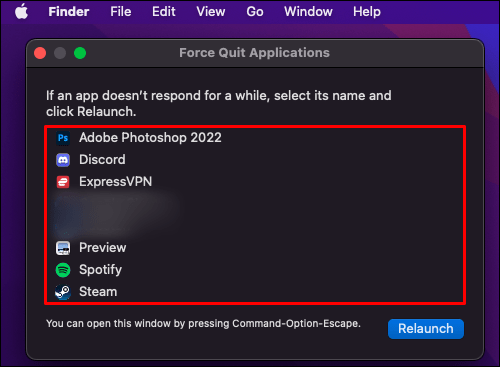
- Selecione um aplicativo.
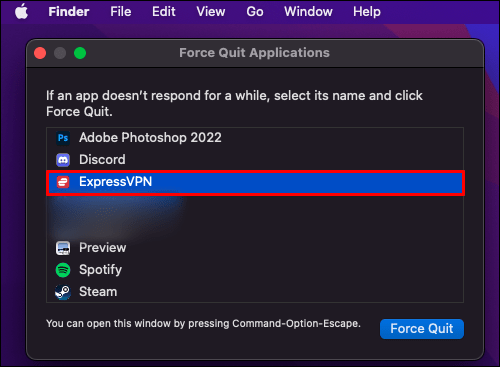
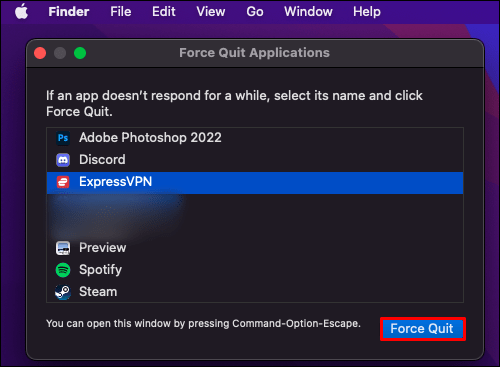
- Clique em “Force Quit” para encerrá-los.
Você pode notar algo semelhante ao jogar. Se as configurações do seu jogo estiverem muito altas, você pode experimentar quedas de quadros, que é outro resultado do atraso. Seu mouse e tudo mais ficarão lentos se o seu Mac não tiver recursos de sobra.
Corrigir o atraso do mouse no MacBook no monitor externo
Os usuários de Mac com um monitor externo conectado ao dispositivo às vezes podem se perguntar por que a tela externa está mais lenta do que o normal. A resolução pode ser a causa.
Veja como ajustar a resolução.
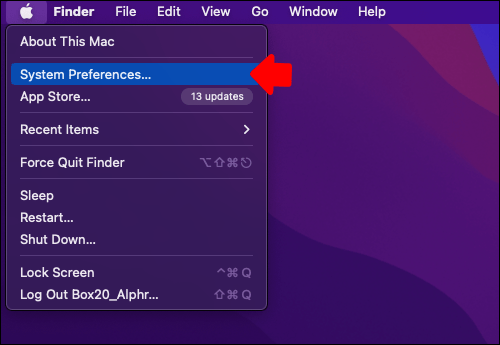
- Abra o menu Preferências do sistema.
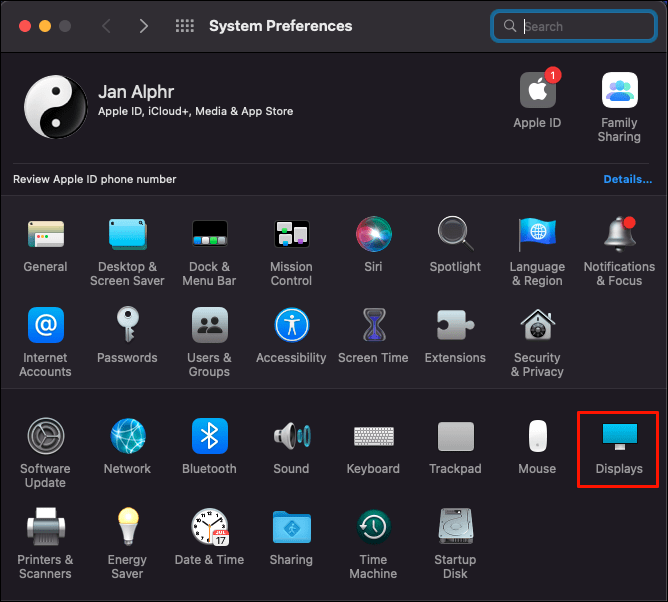
- Vá para “Mostradores”.
- Clique em “Escala”.
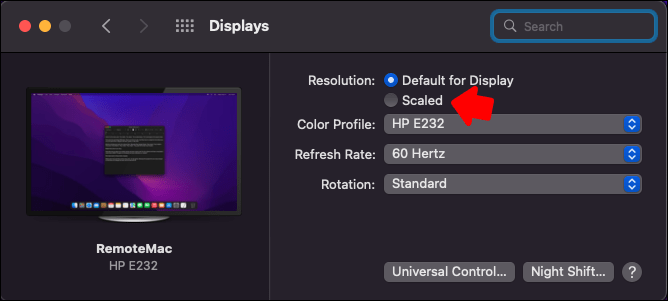
- Altere a resolução para algo que você preferir.
Enquanto estiver nessas configurações, você também pode ajustar a taxa de atualização para garantir que ambas as telas tenham a mesma taxa. Isso geralmente elimina o atraso. Outras vezes, é um problema de hardware.
Se o cabo HDMI ou outros dispositivos forem os culpados, você precisará substituí-los ou removê-los. Não há outra maneira de contornar este problema.
Operação suave
Ao usar um computador, não deve haver nenhum atraso do mouse, pois isso interferirá na produtividade. Embora o motivo possa não ser evidente inicialmente, tentar as soluções uma a uma deve resolver o problema. Às vezes, desconectar e reconectar o mouse é suficiente.
Que outras soluções você conhece? Qual foi o mais útil para você? Deixe-nos saber na seção de comentários abaixo.


