
Esteja você tentando acessar o hotspot do seu computador ou transferindo arquivos, você encontrará problemas se o seu computador não reconhecer o seu dispositivo. Felizmente, existem várias soluções, todas relativamente fáceis de seguir.
Neste artigo, veremos algumas correções rápidas para ajudá-lo a conectar seu iPhone ao seu PC. Vamos começar.
O Windows não reconhece o iPhone
De vez em quando, seu PC com Windows pode não reconhecer seu dispositivo. Aqui estão algumas das principais correções que ajudaram muitos usuários a superar o problema.
Mantenha a tela do seu iPhone desbloqueada
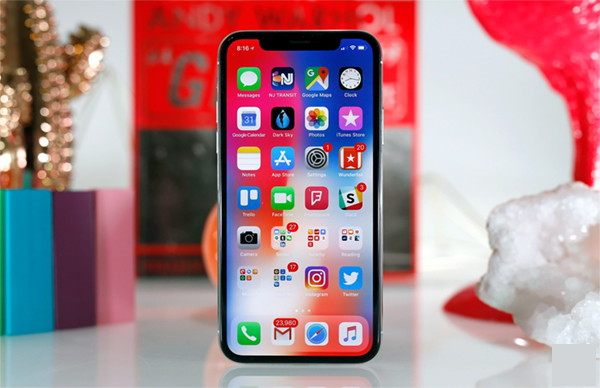
Se você está tentando se conectar ao seu computador usando um cabo USB e seu PC com Windows parece não reconhecer seu iPhone, é provável que seu dispositivo esteja bloqueado. Se for esse o caso, desbloqueie seu iPhone e navegue até a tela inicial. Além disso, verifique se a opção de compartilhamento de arquivos está ativada nas configurações de tethering USB.
Tente usar uma porta USB diferente
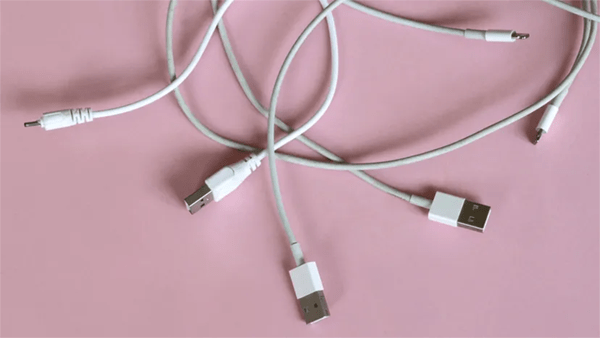
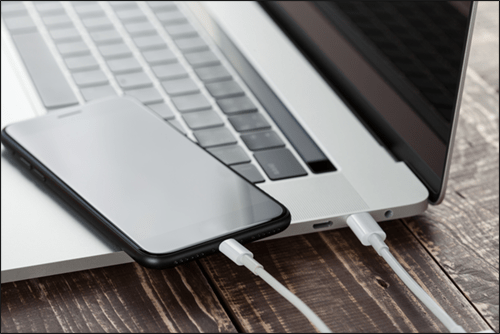
Se você estiver conectando seu iPhone ao seu PC com Windows usando um cabo USB, colocá-lo em uma porta diferente pode resolver o problema. Para fazer isso, desconecte o cabo USB da porta que você está usando no momento e insira-o em outra porta. Se a alteração das portas USB não funcionar, remova todos os dispositivos conectados ao computador, exceto aquele com o qual você está tentando se conectar.
Verifique se o cabo que você está usando possui recursos de transferência de arquivos
Nem todos os cabos de carregamento permitem que você transfira arquivos entre seu dispositivo móvel e seu computador. Alguns são construídos exclusivamente para fins de carregamento. Felizmente, identificar se um cabo tem opções USB é bastante simples. Os cabos USB são marcados com um ícone de compartilhamento enquanto os cabos de carregamento não contêm nenhuma marca. Portanto, verifique se o cabo que você está usando para se conectar ao seu computador possui recursos USB.
Reinicie o seu computador
Se você tentou todas as correções acima, mas o problema persiste, reinicie o computador. Uma reinicialização rápida deve resolver muitas falhas temporárias no sistema, incluindo problemas comuns de conectividade. Depois que o computador terminar de inicializar, tente conectar o dispositivo e veja se o problema foi resolvido.
Reinicie seu iPhone
Se reiniciar o computador não funcionou, reiniciar o iPhone pode ser a solução. Depois de reiniciar o iPhone, tente conectá-lo ao computador.
Atualize seu iTunes
Se você está tentando transferir arquivos entre o iPhone e o computador, provavelmente tem o iTunes no meio. Nesse caso, verifique novamente se você está usando a versão mais recente do software. Caso contrário, atualize o aplicativo, tente conectar seu iPhone ao PC e veja se isso funciona.
Se você baixou o iTunes da Microsoft Store, siga estas etapas para atualizar o aplicativo:
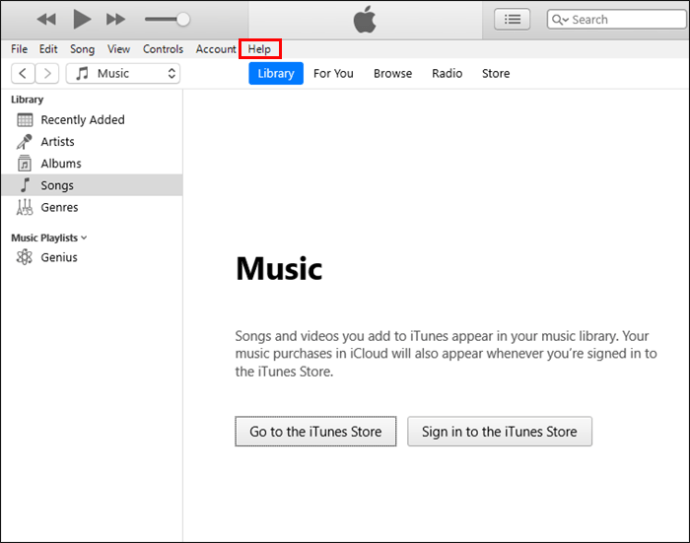
- No computador, abra itunes.
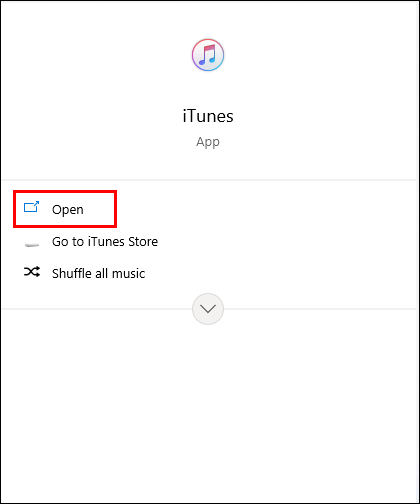
- Abra "Ajuda" e navegue até "Verificar atualizações".
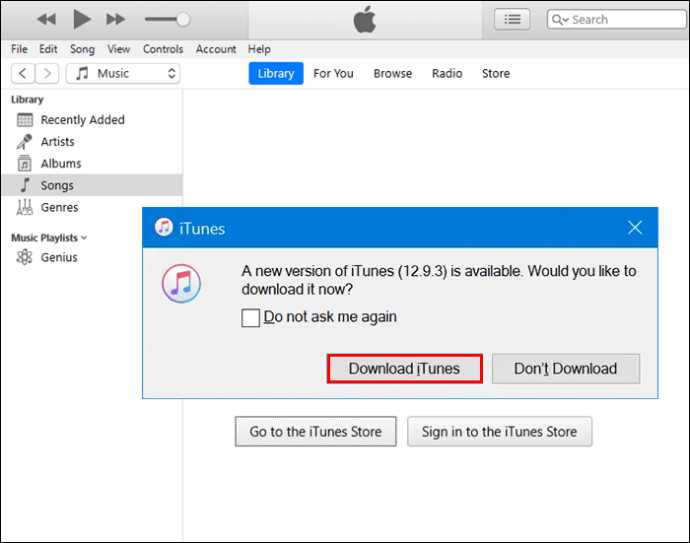
- Se houver uma nova versão do programa, clique no botão “Download iTunes” para instalar a atualização.
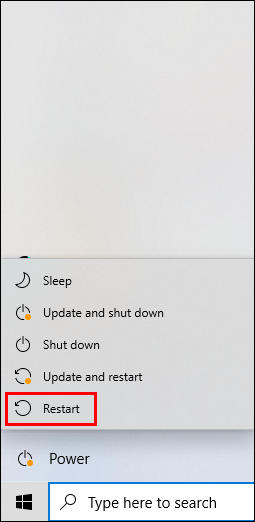
- Reinicie o computador e veja se o Windows agora pode reconhecer seu dispositivo.
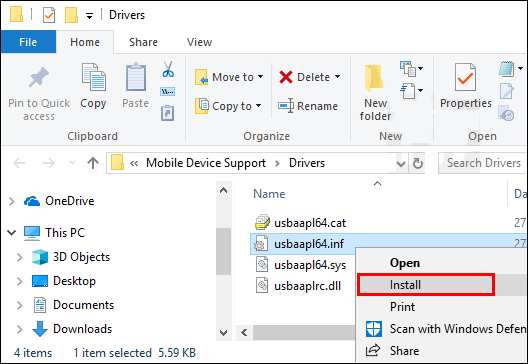
Se você baixou o iTunes da loja da Apple, siga estas etapas.
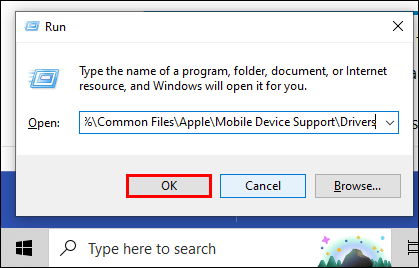
- Pressione o comando “Windows” + “R” no seu computador.

- No campo de texto, digite “%ProgramFiles%\Common Files\Apple\Mobile Device Support\Drivers” e clique no botão “OK”.
- Clique com o botão direito do mouse no segundo arquivo e escolha “Instalar”.
Redefinir todas as configurações do seu iPhone
Se nenhuma das correções acima funcionou, redefinir todas as configurações do seu dispositivo pode ser a resposta. Além disso, o processo não apaga nenhum dado do seu computador, tornando-o uma solução que vale a pena tentar.
Veja como proceder no processo:
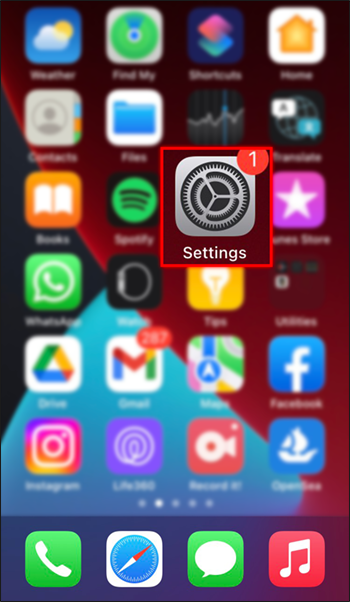
- Abra o aplicativo "Configurações".
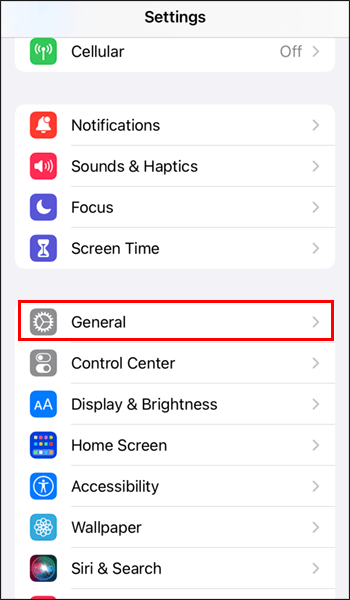
- Abra o menu “Geral”.
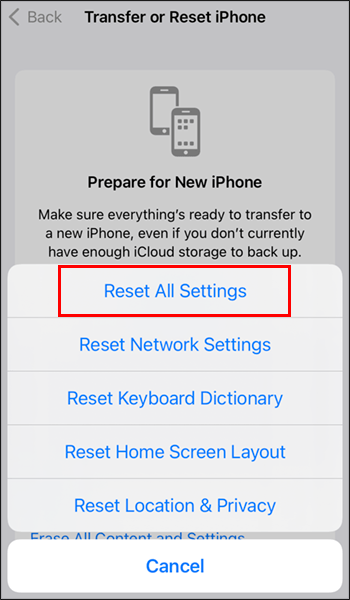
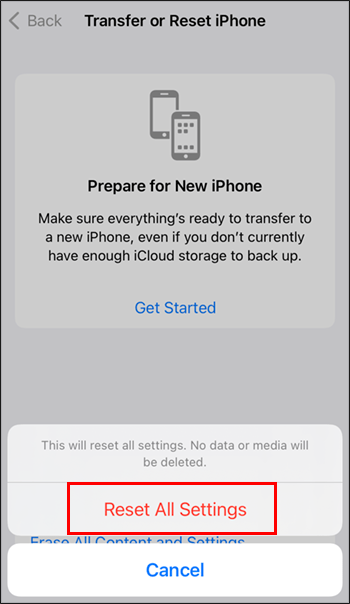
- Navegue até "Redefinir" e "Redefinir todas as configurações".
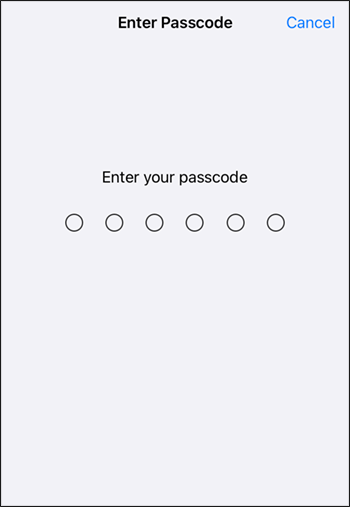
- Digite a senha do seu telefone.
- Nas opções que aparecem, clique em “Redefinir todas as configurações”.
- Depois que o telefone for reiniciado, prossiga e conecte-o ao computador.
Atualize o driver de dispositivo móvel em um PC
Se o seu PC com Windows ainda não reconheceu seu dispositivo, o próximo truque é atualizar o driver do dispositivo móvel.
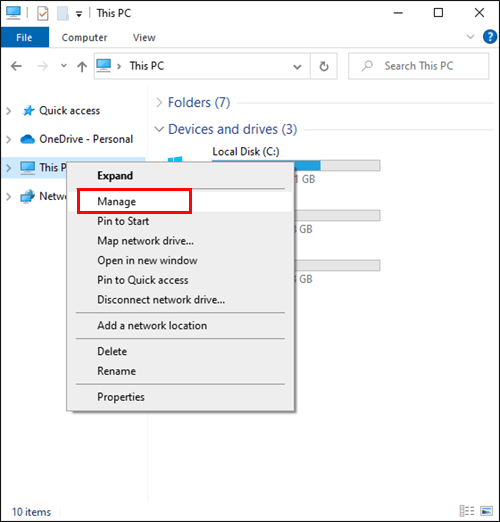
- No seu PC, encontre “Este PC” e clique com o botão direito do mouse.
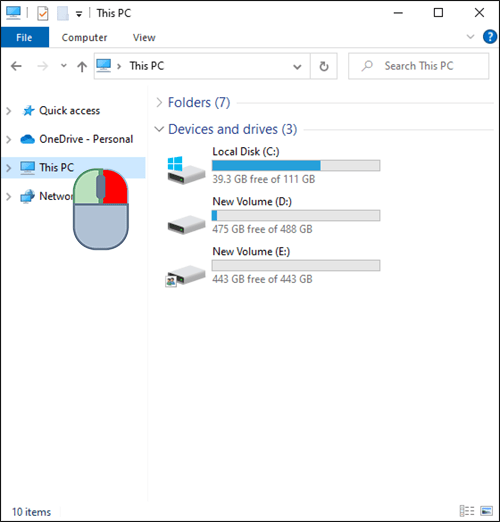
- Nas opções, selecione “Gerenciar” para abrir o gerenciamento do seu computador.
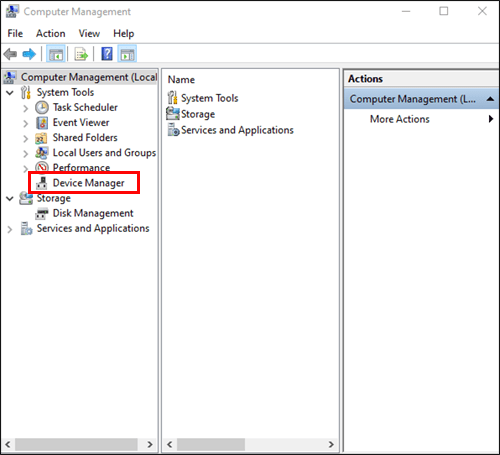
- Em “Ferramentas do sistema”, abra “Gerenciador de dispositivos”.
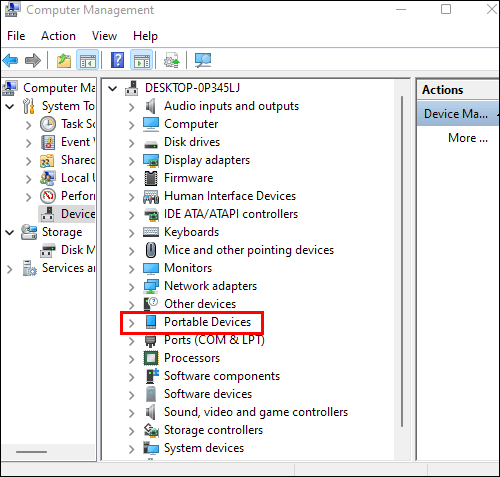
- Localize e expanda a opção “Dispositivos portáteis”.
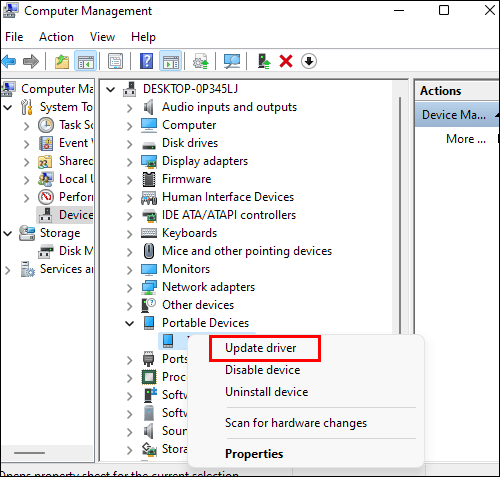
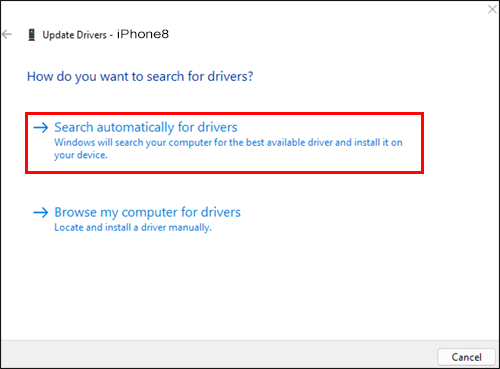
- Clique com o botão direito do mouse no seu dispositivo e escolha a opção "Atualizar driver".
- Selecione “Pesquisar automaticamente os drivers”.
O Windows não reconhece o ponto de acesso do iPhone
Se você estiver usando seu telefone celular como um ponto de acesso e o PC não reconhecer seu dispositivo, tente as soluções abaixo.
Alterar nome e senha dos pontos de acesso
Para alterar o nome do seu ponto de acesso e sua senha, siga estas etapas:
- No seu iPhone, abra “Configurações”.
- Selecione “Hotspot pessoal”.
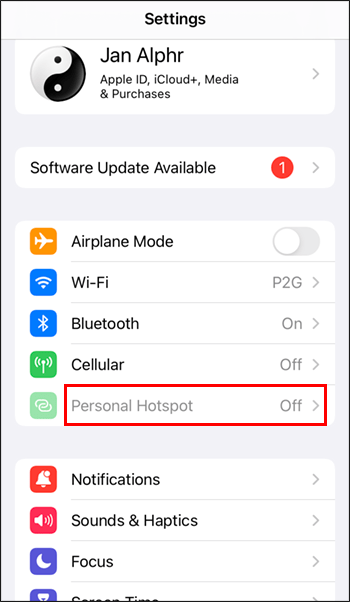
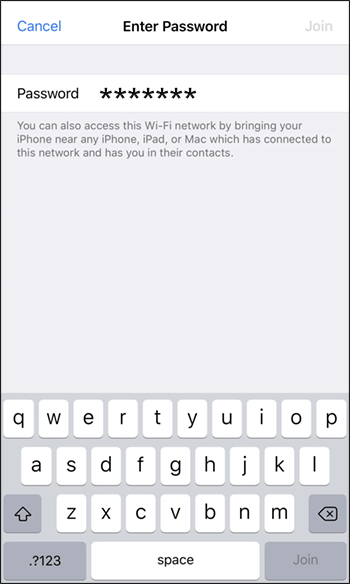
- Toque no “campo Wi-Fi Password” e digite a nova senha.
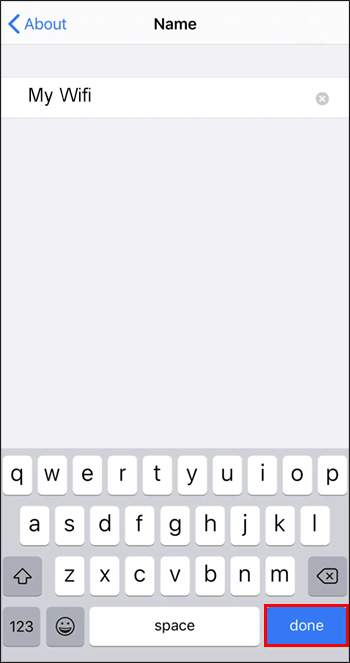
- Altere o nome do seu ponto de acesso móvel e clique em "Concluído".
Existem outras correções rápidas que você pode tentar fazer com que o ponto de acesso do seu iPhone funcione novamente:
- Desligue seu ponto de acesso móvel por alguns minutos e ligue-o novamente.
- Desligue seus dados móveis, ligue-os novamente e veja se isso resolve o problema.
- No seu computador, desative o Wi-Fi e ative-o novamente.
Faça seu computador e seu iPhone funcionarem em harmonia novamente
Pode ser extremamente inconveniente quando o seu computador com Windows não reconhece o seu iPhone. No entanto, o problema não deve causar dor de cabeça porque você pode remediar o problema rapidamente. Algumas das correções rápidas que você pode tentar incluem:
- Mudança de portas USB.
- Manter o telefone desbloqueado.
- Reiniciando os dois dispositivos.
- Ajustando as configurações de rede.
O Windows já falhou em reconhecer seu iPhone? Em caso afirmativo, como você resolveu o problema? Deixe-nos saber na seção de comentários abaixo.


