
O seu PC com Microsoft Windows 11 ou Windows 10 não consegue encontrar redes Wi-Fi próximas? Vários itens podem causar esse problema, sendo um adaptador de rede com defeito o mais sério. Você pode tentar resolver o problema ajustando algumas opções aqui e ali no seu computador. Mostraremos como fazer isso.
Quando seu computador não consegue encontrar redes sem fio próximas, as possíveis causas são que você ativou o modo avião do Windows, seu recurso Wi-Fi está desativado, as configurações de rede do seu PC estão incorretas e muito mais.
Desative o modo avião para corrigir nenhuma rede Wi-Fi encontrada
O modo avião do Windows 11 e 10 permite que você desligue as comunicações sem fio no seu PC. Isso também desativa o Wi-Fi, fazendo com que seu PC não encontre redes sem fio ao seu redor.
Nesse caso, desligue o modo avião de sua máquina e seu problema será corrigido.
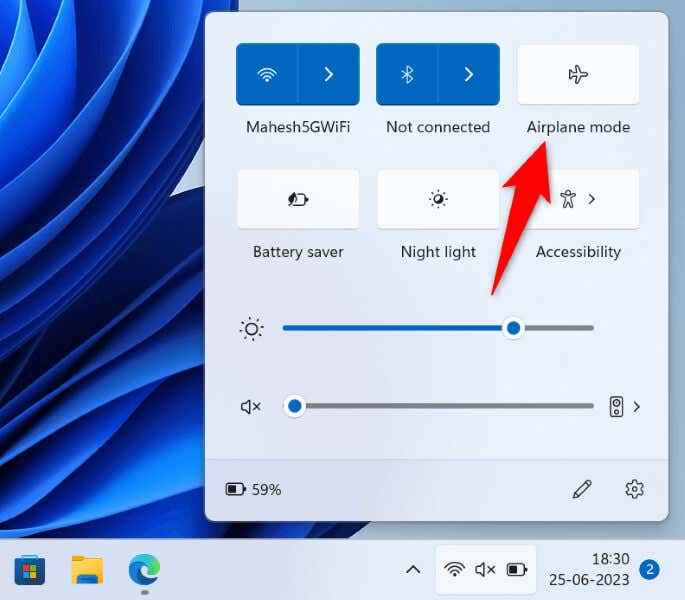
- Imprensa janelas + A no seu teclado para abrir Configurações rápidas.
- Selecione Modo avião no menu para desativar o recurso.
- Procure redes Wi-Fi próximas como de costume.
Ative o Wi-Fi no seu PC com Windows 11/10
Se o seu PC não conseguir encontrar redes Wi-Fi mesmo depois de desativar o modo avião, verifique se a opção Wi-Fi do seu PC está ativada. Afinal, esse recurso é como seu PC encontra e se conecta a redes sem fio próximas.
No Windows 11
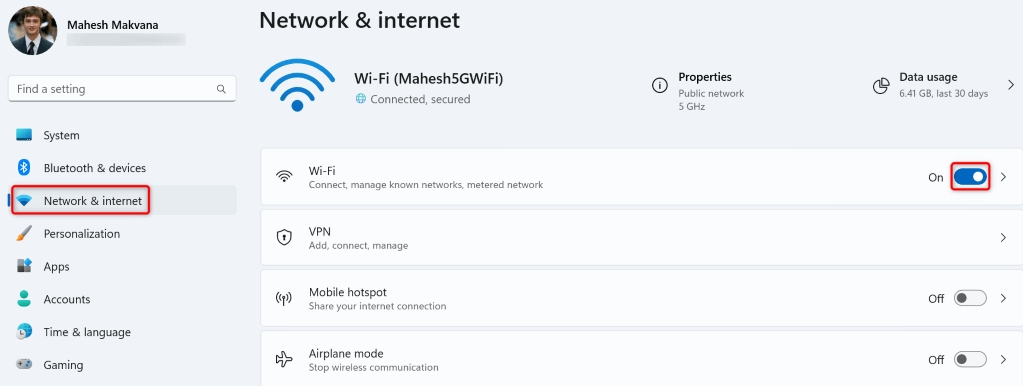
- Abrir Configurações pressionando janelas + EU.
- Selecione Rede e internet na barra lateral esquerda.
- Ligar Wi-fi no painel direito.
No Windows 10
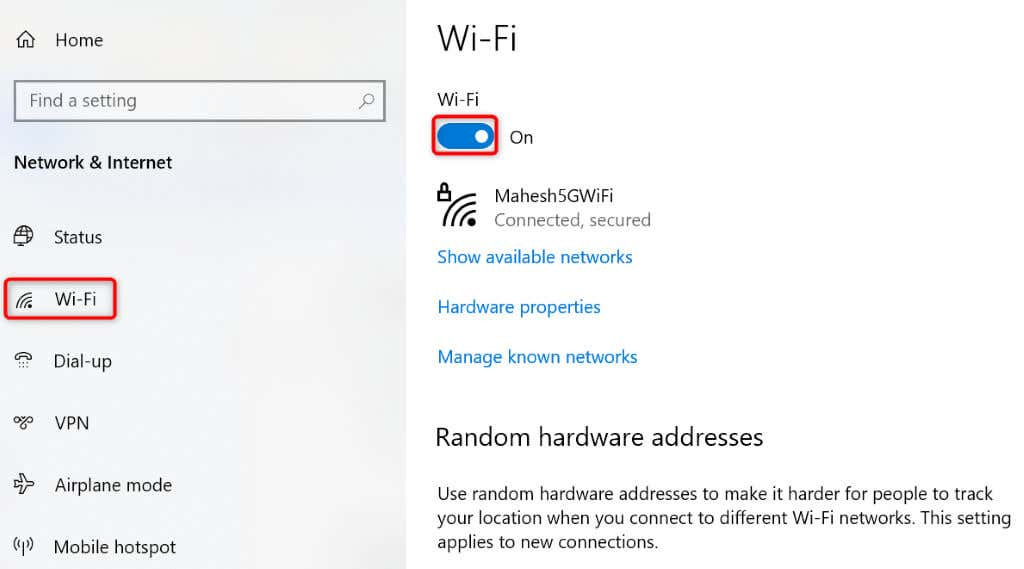
- Acesso Configurações pressionando janelas + EU.
- Selecione Rede e Internet.
- Escolher Wi-fi na barra lateral esquerda.
- Ligar o Wi-fi alternar à direita.
Habilite o adaptador de rede Wi-Fi do seu PC
O Windows permite que você desative os vários adaptadores de rede do seu PC. É possível que você ou outra pessoa tenha desativado seu adaptador de rede sem fio, fazendo com que seu PC não encontre redes Wi-Fi próximas.
Nesse caso, habilite seu adaptador de rede no menu de configurações do seu PC e seu problema será corrigido.
- Abrir Painel de controle no seu computador com Windows.
- Selecione Rede e Internet.
- Escolher Centro de Rede e Compartilhamento na tela a seguir.
- Selecione Alterar configurações do adaptador na barra lateral esquerda.
- Clique com o botão direito do mouse no adaptador de rede desativado e escolha Habilitar.
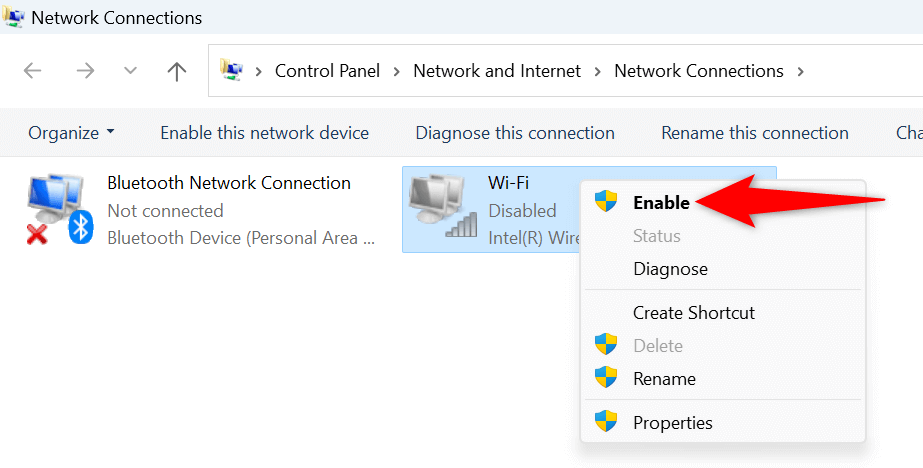
- Fechar Painel de controle e tente procurar redes Wi-Fi.
Use a solução de problemas do adaptador de rede do Windows
O Windows inclui um solucionador de problemas de adaptador de rede que você pode usar para localizar e corrigir problemas com seus adaptadores. Essa ferramenta é executada por conta própria e detecta e corrige muitos problemas com seus adaptadores.
No Windows 11
- Abrir Configurações pressionando janelas + EU.
- Selecione Sistema na barra lateral esquerda.
- Escolher solucionar problemas > Outros solucionadores de problemas no painel direito.
- Selecione Correr ao lado de Rede e Internet para iniciar a solução de problemas.
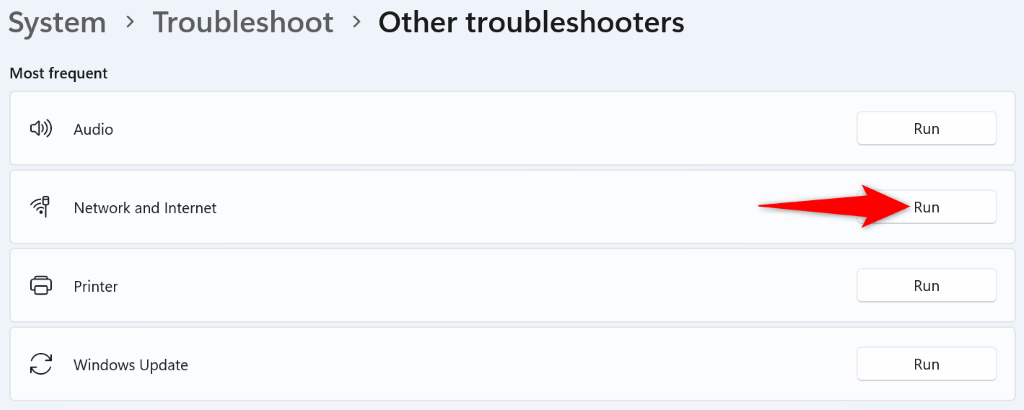
- Permita que o solucionador de problemas encontre e corrija seus problemas de rede.
No Windows 10
- Lançar Configurações pressionando janelas + EU.
- Escolher Atualização e segurança em Configurações.
- Selecione solucionar problemas na barra lateral esquerda e Solucionadores de problemas adicionais no painel direito.
- Escolher Adaptador de rede e selecione Execute a solução de problemas.
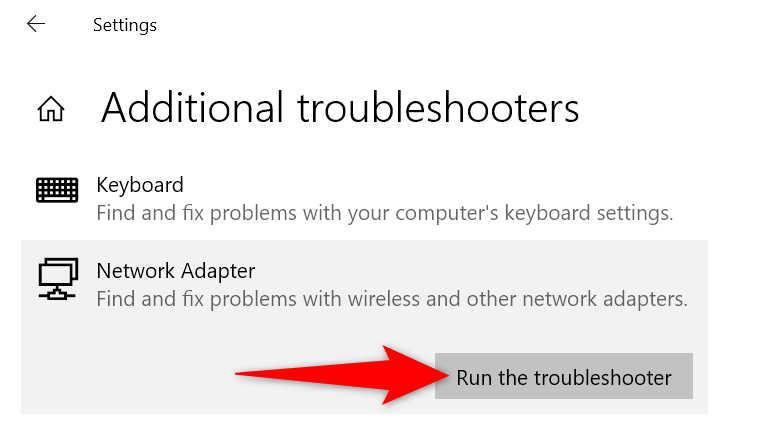
- Aguarde até que a ferramenta detecte e resolva problemas com seu adaptador de rede.
Reverta os drivers do adaptador de rede
Se o problema de nenhuma rede Wi-Fi encontrada começou depois que o Windows instalou uma atualização para os drivers do adaptador de rede, essa atualização pode estar com defeito. Essas atualizações quebradas geralmente causam muitos problemas, e uma maneira de resolver esses problemas é revertendo as atualizações.
Você pode desinstalar essa atualização em seu PC, o que corrigirá seu problema.
- Abra o Começar menu pressionando a tecla janelas chave, encontre Gerenciador de Dispositivose inicie o utilitário.
- Expandir Adaptadores de redeclique com o botão direito do mouse em seu adaptador e escolha Propriedades.
- Abra o Motorista aba e escolha Reverter Driver.
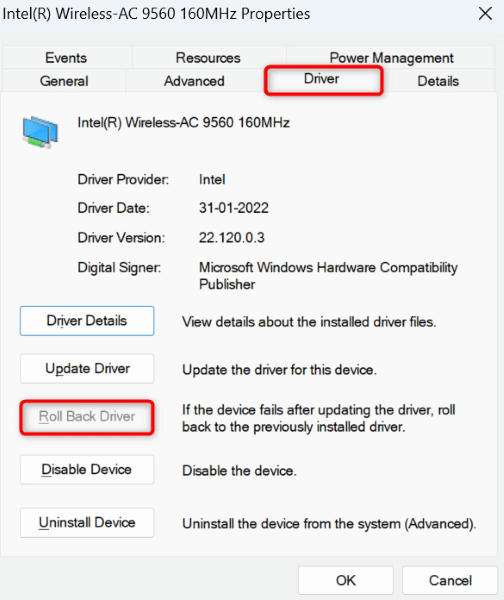
- Selecione o motivo para reverter a atualização do driver e escolha Sim.
Atualize os drivers do adaptador Wi-Fi desatualizados
Um dos motivos pelos quais seu PC não consegue encontrar redes Wi-Fi próximas é que os drivers do adaptador de rede estão desatualizados. Drivers e aplicativos antigos geralmente causam muitos problemas com seus dispositivos, levando a várias mensagens de erro.
Uma maneira de corrigir o problema é trazer os drivers do adaptador para a versão mais recente.
- Lançar Gerenciador de Dispositivos no seu PC.
- Expandir Adaptadores de redeclique com o botão direito do mouse em seu adaptador e escolha Atualizar driver.
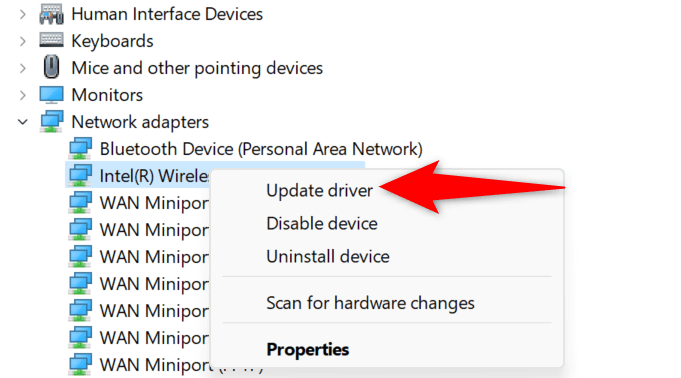
- Selecione Pesquise drivers automaticamente na tela a seguir.
- Deixe o Gerenciador de dispositivos encontrar e instalar os drivers mais recentes para você.
- Reinicie o seu PC quando os drivers forem atualizados.
Desinstale e reinstale os drivers do adaptador de rede
Se você ainda não conseguir encontrar e conectar-se às suas redes sem fio, os drivers do adaptador de rede podem estar com defeito. Esses drivers podem estar atualizados, mas ainda com falhas, fazendo com que seu PC não encontre redes próximas.
Nesse caso, remova os drivers instalados e deixe o Windows instalar automaticamente os novos drivers para você. Isso deve resolver seu problema.
- Lançar Gerenciador de Dispositivos no seu PC.
- Expandir Adaptadores de redeclique com o botão direito do mouse em seu adaptador e escolha Desinstalar dispositivo.
- Habilite o Tente remover o driver deste dispositivo opção e escolha Desinstalar.
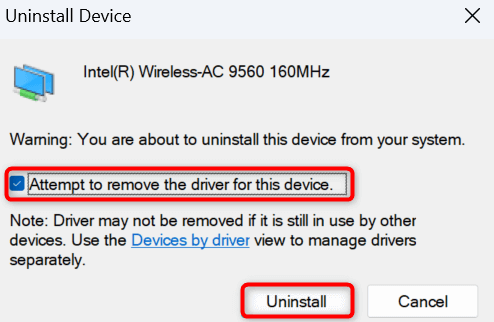
- Reinicie o seu PC quando tiver removido o adaptador de rede.
- O Windows encontrará e instalará automaticamente os drivers apropriados para seu adaptador de rede.
Redefinir as configurações de rede do Windows
As configurações de rede do Windows definem como seu PC faz várias conexões de rede. Sua máquina não mostrando redes Wi-Fi próximas indica que algo está errado com suas configurações de rede.
Nesse caso, você pode apagar suas configurações de rede personalizadas e colocar essas configurações no padrão para corrigir o problema.
No Windows 11
- Abrir Configurações no seu PC pressionando janelas + EU.
- Selecione Rede e internet na barra lateral esquerda.
- Escolher Configurações de rede avançadas à direita.
- Selecione redefinição de rede.
- Escolher Reiniciar agora ao lado de redefinição de rede.
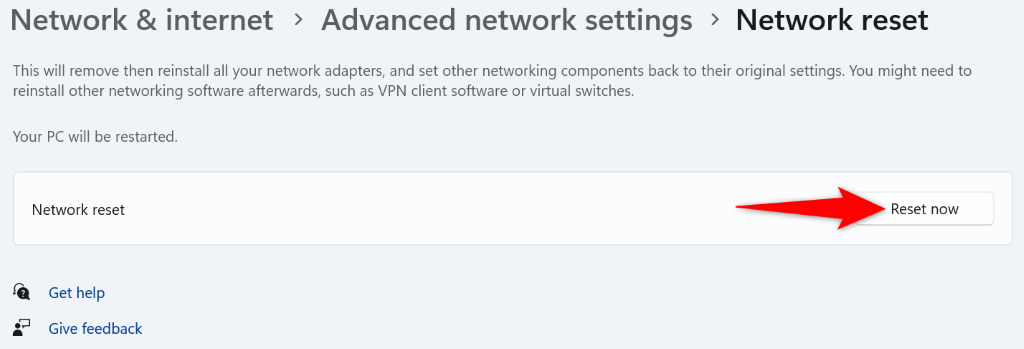
- Selecione Sim no prompt para confirmar sua escolha.
- Reinicie o seu PC quando você redefinir suas configurações.
No Windows 10
- Acesso Configurações pressionando janelas + EU.
- Selecione Rede e internet.
- Escolher redefinição de rede na parte inferior da página.
- Selecione Reiniciar agora na tela a seguir.
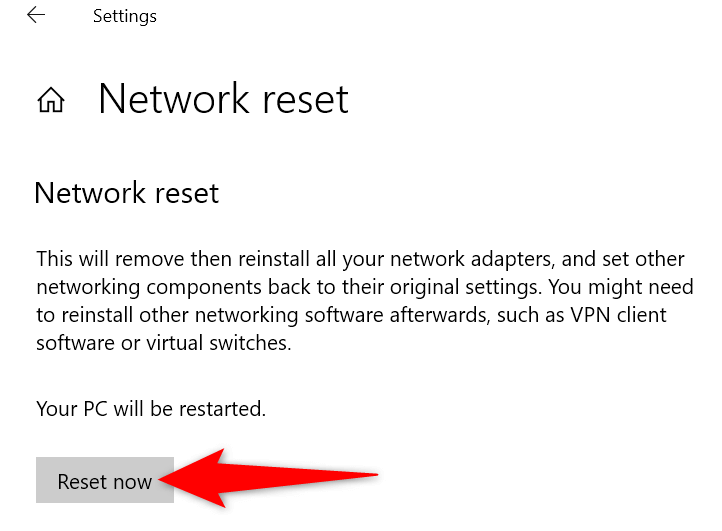
- Escolher Sim no prompt.
- O Windows reiniciará seu PC quando suas configurações de rede forem redefinidas.
Faça o seu PC com Windows encontrar redes Wi-Fi próximas
O Windows não conseguir encontrar redes sem fio próximas é um sinal de que algo está errado com seu adaptador de rede. Você pode usar os métodos descritos acima para corrigir os drivers do seu adaptador, as configurações de rede do seu PC e outros itens para possivelmente corrigir o seu problema.
Depois de fazer isso, seu PC poderá encontrar e se conectar às redes Wi-Fi escolhidas, permitindo que você acesse a rede mundial de computadores.
Neste artigo
- Desative o modo avião para corrigir nenhuma rede Wi-Fi encontrada
- Ative o Wi-Fi no seu PC com Windows 11/10
- Habilite o adaptador de rede Wi-Fi do seu PC
- Use a solução de problemas do adaptador de rede do Windows
- Reverta os drivers do adaptador de rede
- Atualize os drivers do adaptador Wi-Fi desatualizados
- Desinstale e reinstale os drivers do adaptador de rede
- Redefinir as configurações de rede do Windows
- Faça o seu PC com Windows encontrar redes Wi-Fi próximas


