
Ninguém gosta de problemas de e-mail. Afinal, você precisa de seus e-mails agora, não mais tarde. Mas se você é um usuário do Gmail, provavelmente encontrou problemas com o Gmail não funcionando. Às vezes, é um problema com o Gmail e não há nada que você possa fazer a não ser esperar. Outras vezes, há várias etapas de solução de problemas que você pode seguir para voltar ao normal.
Veja se o Gmail está inativo

Embora raros, os aplicativos do Google às vezes ficam off-line. Antes de fazer qualquer outra coisa, verifique o status atual do Gmail. O Painel de status do Google Workspace lista todos os principais aplicativos do Google e seu status atual com base na data. Se houver luz verde e nada abaixo da data atual, o Gmail não está desativado.
Atualize o Gmail
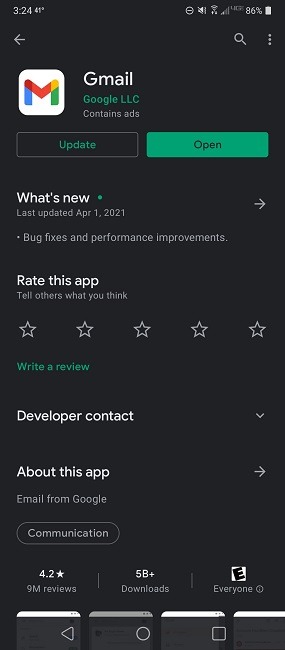
Se você está lidando com problemas de sincronização, as mensagens não são carregadas corretamente ou o aplicativo está travando, você pode estar usando uma versão desatualizada do Gmail. Uma das correções mais comuns quando o Gmail não está funcionando é simplesmente atualizar o aplicativo. Se você ativou as atualizações automáticas, provavelmente não é um problema de atualização.
Se ainda estiver tendo problemas, você também pode desinstalar e reinstalar o aplicativo. Vá para “Configurações -> Gerenciador de aplicativos”.
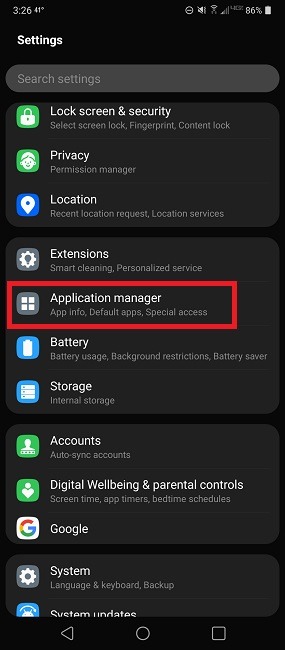
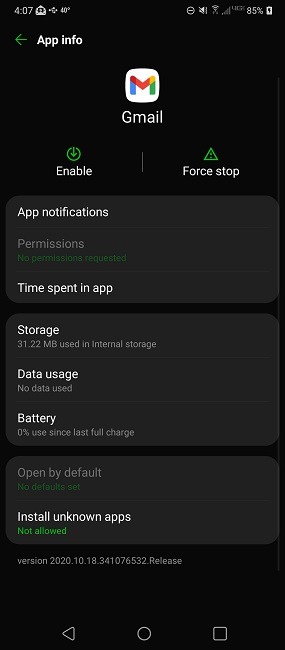
Escolha “Informações do aplicativo” e selecione Gmail. Toque em Desinstalar ou Desativar. Dependendo do seu dispositivo, pode não ser possível desinstalar o Gmail.
Verifique as configurações de sincronização
Às vezes, suas configurações de sincronização são alteradas ou desativadas. Isso pode acontecer devido a uma atualização do sistema Android, instalação de outro aplicativo (como alterar seu aplicativo de e-mail padrão) ou apenas acidentalmente tocar no item errado.
Verifique suas configurações de sincronização abrindo Configurações em seu dispositivo Android. Role para baixo até Contas.
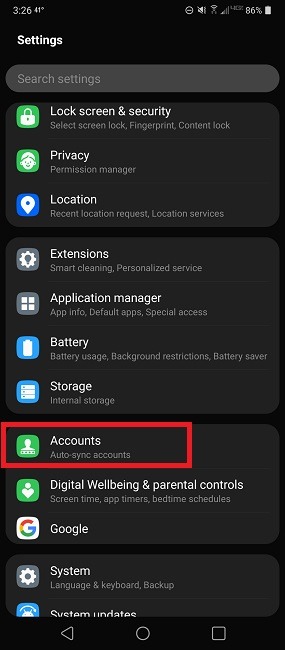
Certifique-se de que “Sincronizar contas automaticamente” esteja ativado.
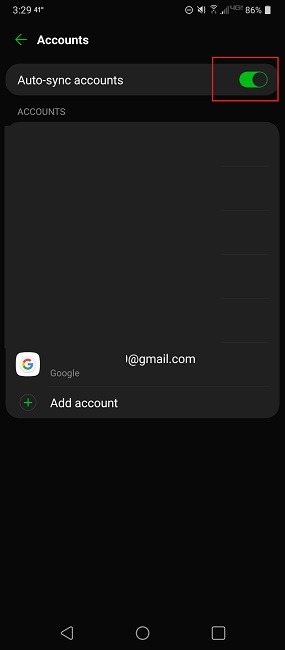
Toque em sua conta do Gmail e toque em Sincronizar.
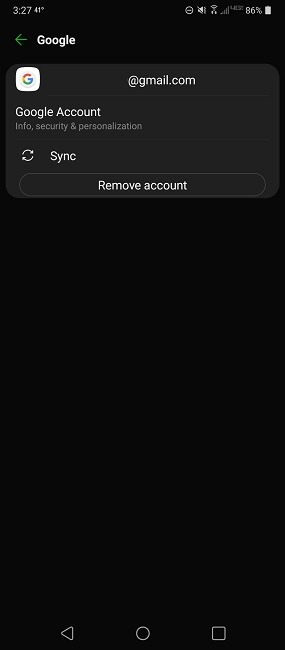
Você verá a última data de sincronização para todos os serviços vinculados à sua conta do Google, como Gmail, Calendário e muito mais. A última sincronização do Gmail deve ocorrer nos últimos 30 minutos ou menos, a menos que você tenha definido suas opções de busca para um período mais longo no Gmail. Certifique-se de que a opção de sincronização está ativada para o Gmail.
Reinicie o seu dispositivo
Pode ser uma solução simples para problemas com o Google que não está funcionando, mas não subestime a reinicialização. Isso pode ajudar a resolver problemas de sincronização, mensagens perdidas, problemas de login e muito mais. Reinicie seu dispositivo Android, deixe tudo carregar totalmente e tente usar o Gmail novamente.
Limpe o seu cache
Isso se aplica às versões Android e desktop do Gmail. Os arquivos em cache às vezes interferem na funcionalidade do Gmail. Limpá-los permite que o Gmail comece do zero, evitando todos os problemas que você estava tendo.
No Android:
Vá para “Configurações -> Gerenciador de aplicativos”. Toque em “App Info” e selecione Gmail.
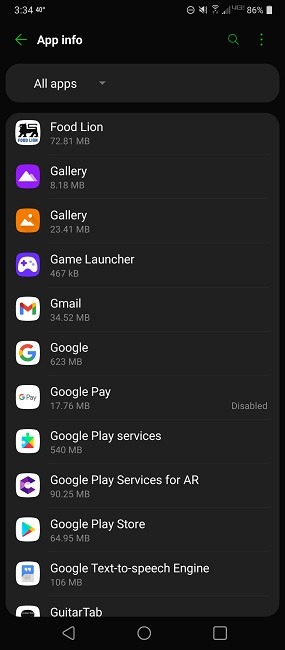
Toque em Armazenamento.
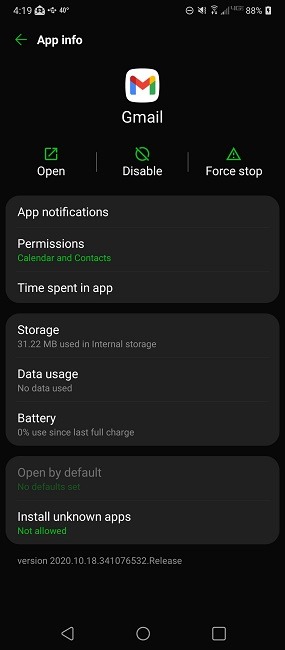
Toque em “Limpar cache”.
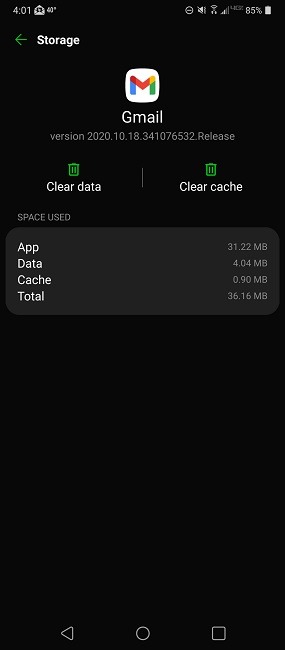
No desktop:
A limpeza do cache na área de trabalho depende do seu navegador. Normalmente, você encontrará a opção de limpar o cache em Configurações. Em seguida, procure História, Privacidade, Segurança ou algo semelhante. A partir daí, você terá a opção de limpar seu histórico, incluindo o cache.
Opcionalmente, você pode configurar seu navegador para fazer isso automaticamente ao fechá-lo. Também temos guias para limpar o cache e o histórico de navegação no Google Chrome e no Microsoft Edge.
Remova sua conta
Isso é apenas para Android. E não, você não está realmente excluindo sua conta. Você está apenas removendo-o do seu dispositivo.
Vá para “Configurações -> Contas”. Toque em sua conta do Gmail.
Toque em “Remover conta”.
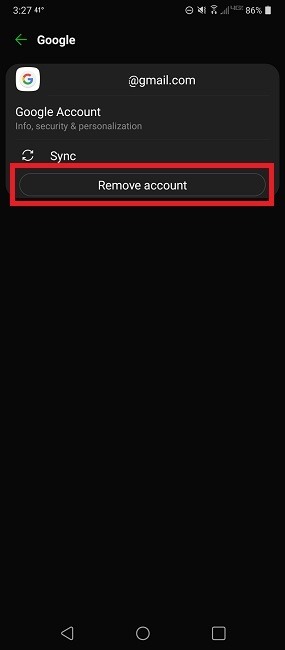
Reinicie o dispositivo, volte para Contas e toque em “Adicionar conta”. Insira os detalhes da sua conta do Gmail. Esta é provavelmente a conta do Google que você usa para o seu dispositivo Android, portanto, todos os aplicativos vinculados a ela farão login novamente assim que você inserir suas informações.
Elimine conflitos no desktop
Se você está tendo problemas com o Gmail que não funciona no navegador da área de trabalho, o problema provavelmente é uma extensão conflitante. Se você estiver usando um novo navegador, ele pode não ser compatível com o Gmail. O Google recomenda usar Chrome, Firefox, Safari ou Edge. A maioria dos navegadores baseados em Chromium também funcionam bem com ele.
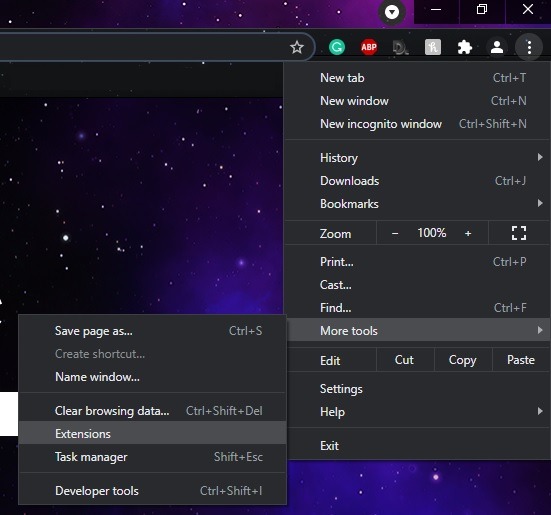
Se você instalou recentemente uma nova extensão ou complemento, desative-o para ver se isso muda alguma coisa. Você encontrará suas extensões e complementos no menu do navegador. Por exemplo, no Chrome, vá para o menu Configurações, escolha “Mais ferramentas” e selecione Extensões.
Permitir JavaScript
Ao usar o Gmail em seu navegador, o JavaScript é necessário. Normalmente, você verá um erro sobre o JavaScript ao tentar fazer login. Se estiver usando um navegador de privacidade ou baseado em segurança, o JavaScript pode estar desabilitado por padrão.
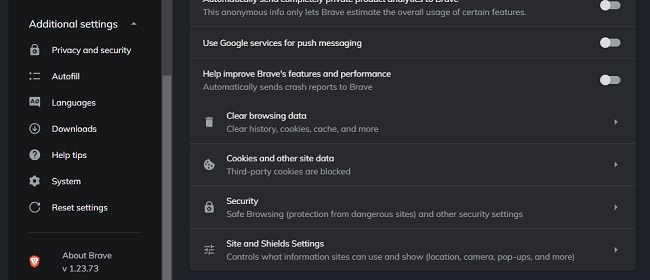
Você pode habilitar o JavaScript ou adicionar “https://mail.google.com” à sua lista de sites confiáveis em seu navegador. O processo varia ligeiramente de acordo com o navegador. No Chrome, abra o menu e escolha Configurações. Selecione “Privacidade e segurança” no painel esquerdo.
Role para baixo até JavaScript e selecione-o.
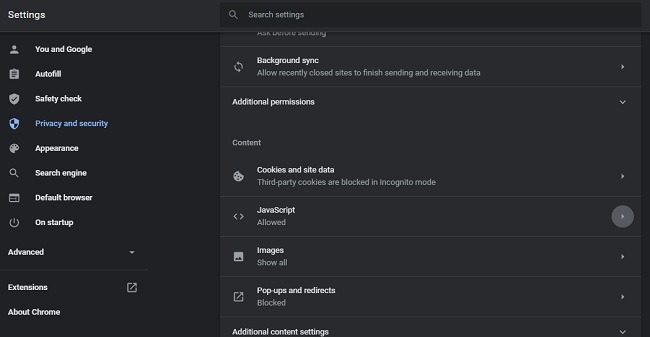
Ative o JavaScript. Como alternativa, você pode simplesmente adicionar o Gmail à sua lista de sites aprovados. Clique em Adicionar ao lado de Permitir.
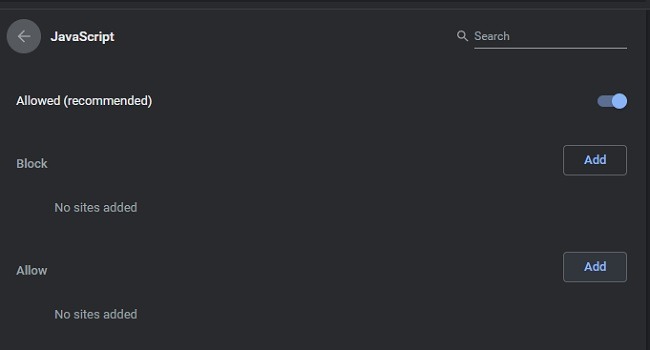
Essas correções devem abranger a maioria dos problemas de funcionamento do Gmail. Se você está perdendo uma mensagem ou algo semelhante, pesquise a mensagem no Gmail. Ele poderia facilmente ter sido colocado sob uma etiqueta diferente automaticamente.
Relacionado:
Este artigo é útil?
Crystal Crowder passou mais de 15 anos trabalhando na indústria de tecnologia, primeiro como técnico de TI e depois como redator. Ela trabalha para ajudar a ensinar outras pessoas como obter o máximo de seus dispositivos, sistemas e aplicativos. Ela fica por dentro das últimas tendências e está sempre encontrando soluções para problemas comuns de tecnologia.
Fonte Adicione ao Google Notícias


