
O aplicativo OneDrive é um dos aplicativos em destaque incluídos no Serviço de Nuvem da Microsoft. Este aplicativo permite a sincronização de todos os arquivos em seu smartphone. O OneDrive conecta todos os seus aplicativos e armazena todos os dados no aplicativo. Você também pode compartilhar arquivos no OneDrive e permitir que qualquer pessoa os acesse.
O aplicativo OneDrive é exclusivamente desenvolvido para escola, trabalho e negócios propósitos. Os recursos do aplicativo permitem que você armazene todos os documentos importantes ou dados relacionados ao trabalho ou negócios no aplicativo OneDrive. Você pode sincronizar todos os seus aplicativos com o OneDrive. Este aplicativo armazena todos os seus arquivos e protege todos os seus dados. Antes de saber como corrigir problemas de sincronização do OneDrive, deixe-me dar sua opinião sobre o que é o OneDrive e como o aplicativo funciona.
- O que o aplicativo Onedrive faz?
- Como sincronizar o OneDrive no Android?
- Como impedir que o Onedrive sincronize?
- Por que o Onedrive não está sincronizando?
- Como corrigir problemas de sincronização do Onedrive - 5 etapas fáceis
O que o aplicativo OneDrive faz?
O aplicativo OneDrive é desenvolvido pela Microsoft e foi lançado em agosto de 2007. Esse armazenamento em nuvem sincroniza todas as configurações dos sistemas e aplicativos do seu dispositivo e armazena todos os seus arquivos e dados pessoais. O aplicativo OneDrive também salva senhas que você usa para fazer login no seu dispositivo.
Com este aplicativo, você poderá corrigir problemas de sincronização do OneDrive salvando e compartilhando links para todos os arquivos que você criou. Você também pode adicionar pessoas para visualizar e fazer alterações no arquivo. De compartilhamento de linksvocê está permitindo que apenas visualizadores selecionados vejam seu arquivo.
Como sincronizar o OneDrive no Android?
O aplicativo OneDrive é facilmente acessível em qualquer dispositivo Android. A sincronização de todos os aplicativos usando o aplicativo OneDrive é super rápida. Para corrigir problemas de sincronização com mais facilidade usando o aplicativo OneDrive, siga estas etapas.
Passo 1: Abra o aplicativo OneDrive no seu Android Telefone.
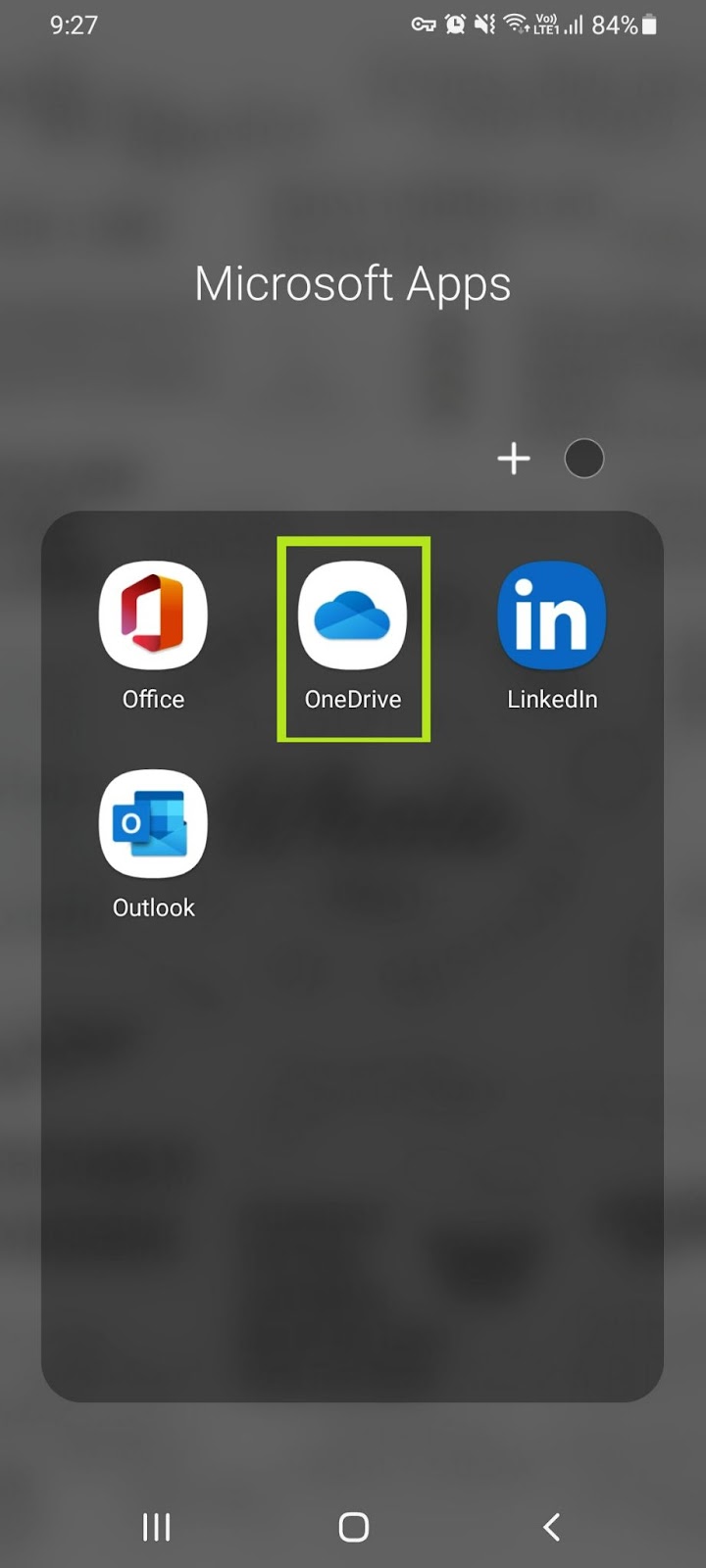
Abra o aplicativo OneDrive em seu telefone Android.
Passo 2: Toque na opção +.
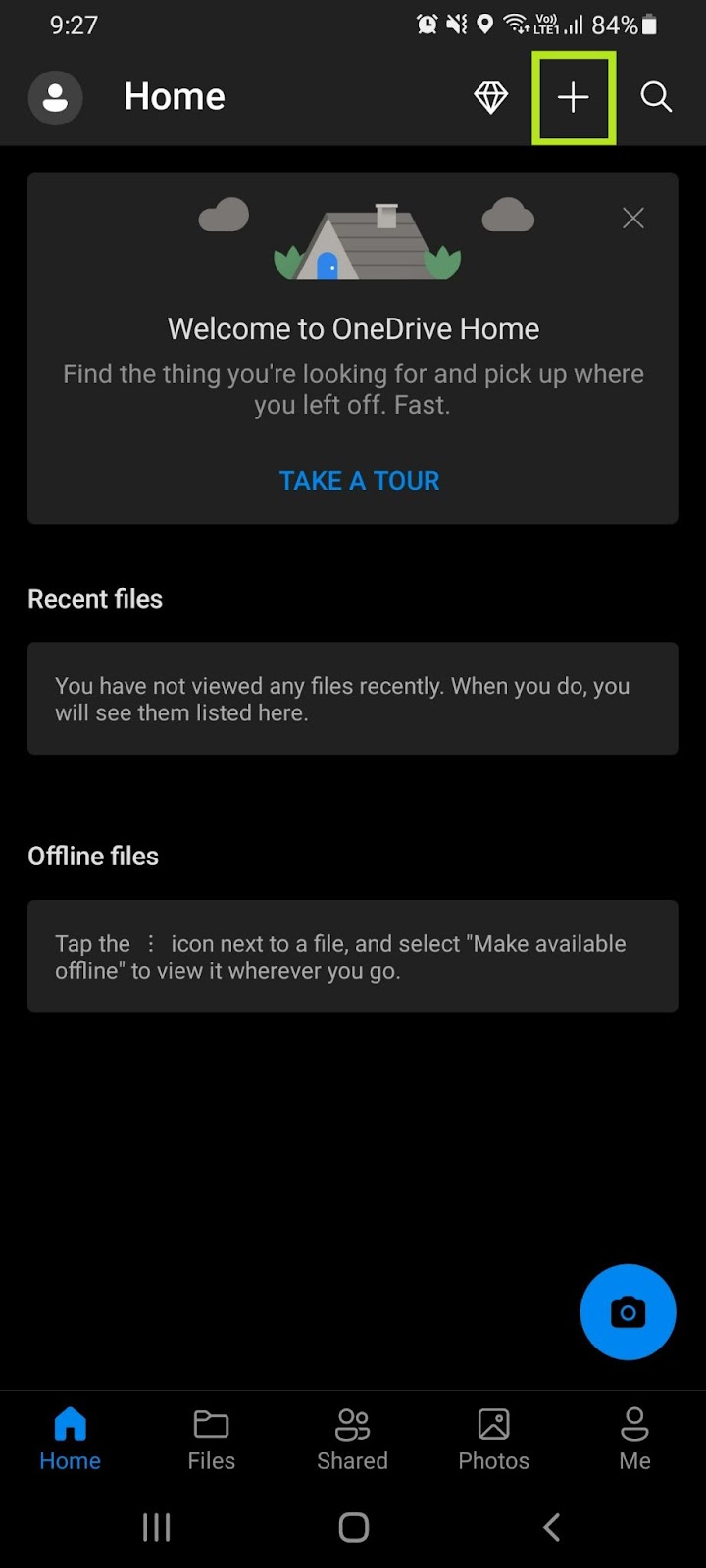
Clique no + opção no canto superior direito do aplicativo.
Etapa 3: Toque na opção Carregar
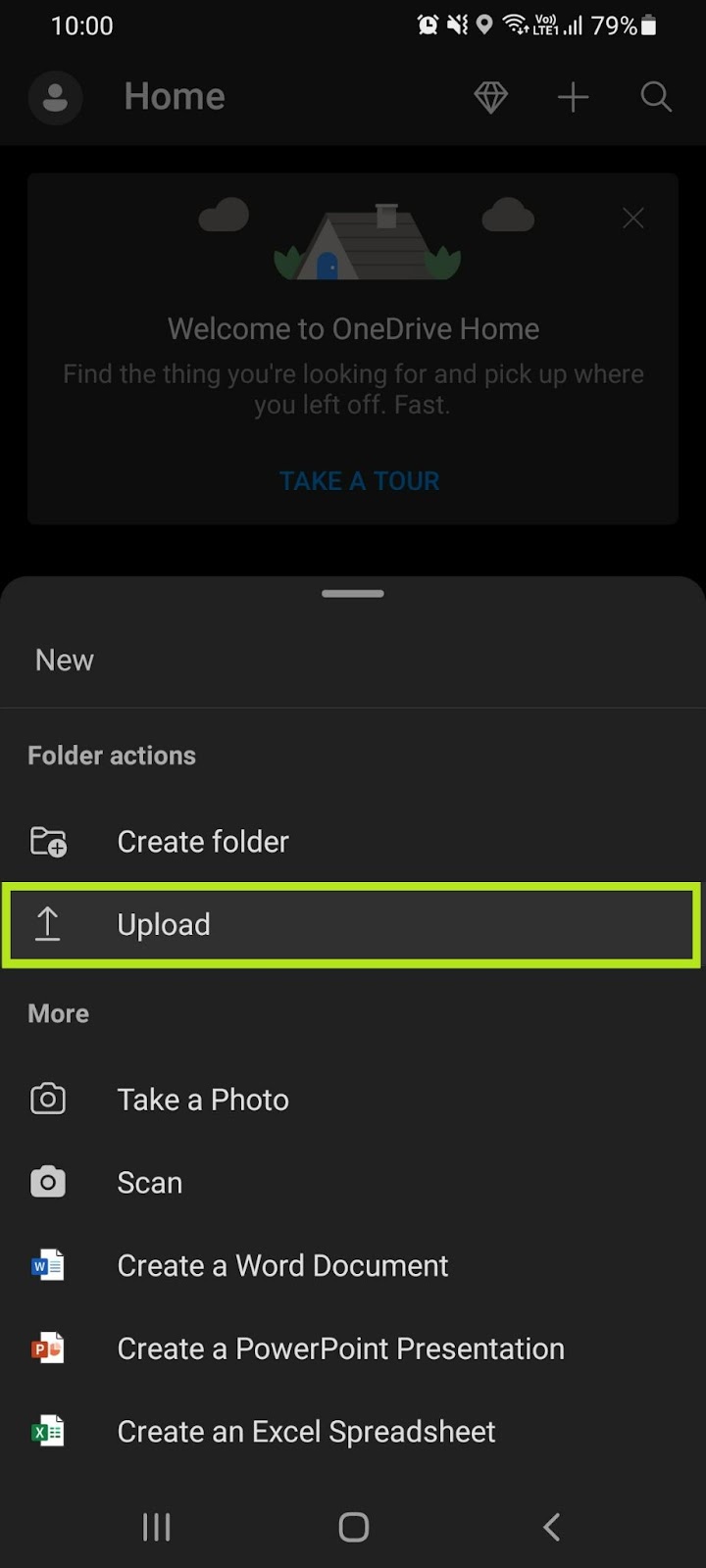
Clique para o Envio opção na qual você precisa sincronizar todos os seus aplicativos.
Passo 4: Escolha os arquivos que você precisa carregar.
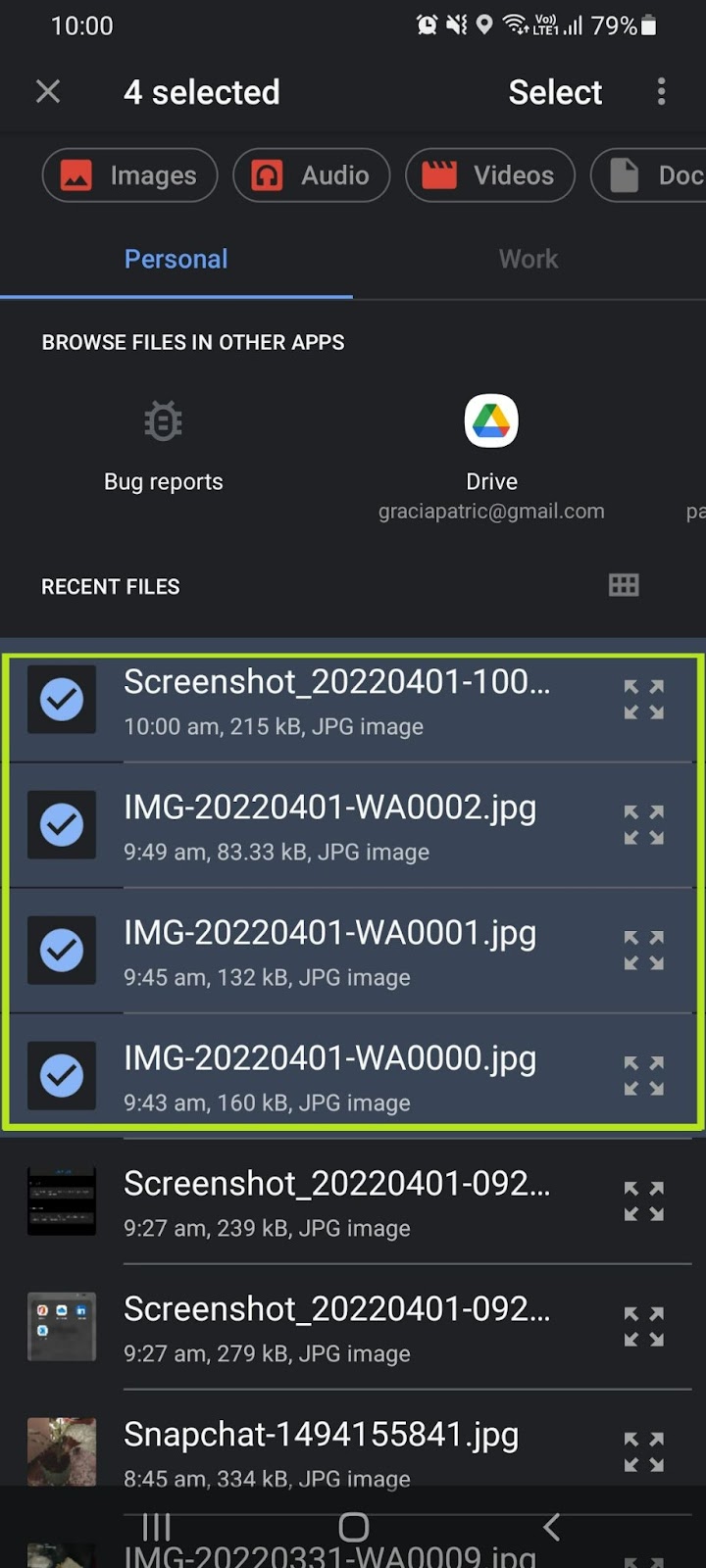
Selecione os arquivos que você precisa Sincronizar para o aplicativo OneDrive.
Como impedir a sincronização do OneDrive?
O OneDrive é um dos melhores aplicativos de armazenamento em nuvem para download. Aplicativos como esses ainda continuam desenvolvendo seus recursos e versões.
À medida que o aplicativo continua atualizando, às vezes ele atualiza aplicativos automaticamente e sincroniza todos os dados com o seu dispositivo. Se você precisar cancelar uma atualização em seu dispositivo para corrigir problemas de sincronização do OneDrive, siga estas etapas:
Para interromper a sincronização de uma pasta o aplicativo OneDrive,
- Escolha o aplicativo e clique no botão Parar de sincronizar opção.
- Selecione as pastas que você precisa sincronizar manualmente e clique no botão Sincronizar pastas opção.
Para iniciar um download no aplicativo OneDrive,
- Vou ao Definições opção no OneDrive aplicativo.
- Clique no Gerenciador de download opção.
- Toque em Botão Cancelar ou o Botão Excluir na pasta e pare o download.
Para parar um upload no aplicativo OneDrive,
- Aberto o aplicativo OneDrive,
- Toque no X opção sob o arquivo que é carregado.
Por que o OneDrive não está sincronizando?
Ao contrário de outros aplicativos de armazenamento em nuvem, o OneDrive não consome tempo para atualizar ou sincronizar arquivos. Mas existem algumas possibilidades de que o aplicativo possa ser um pouco lento às vezes. Pode ser devido à não correção de problemas do OneDrive, como conflitos no software, configuração incorreta, uso de mais de uma conta para sincronizar arquivos e conexão ruim com a Internet. Certifique-se de ter energia suficiente em seu dispositivo enquanto sincroniza seus dados com o aplicativo OneDrive.
Como corrigir problemas de sincronização do OneDrive? – 3 melhores soluções
O aplicativo OneDrive não possui recursos constantes, pois continua desenvolvendo e atualizando sua versão. Muitos usuários podem encontrar problemas durante o desenvolvimento do aplicativo. Problemas na sincronização dos arquivos, upload e download dos arquivos também podem ser um problema para alguns que o utilizam. A correção de problemas de sincronização no OneDrive pode ser feita facilmente. Aqui estão 3 etapas fáceis que você pode seguir se estiver enfrentando problemas para descobrir uma solução sobre como corrigir problemas de sincronização do OneDrive.
Solução 1: reinicie seu aplicativo OneDrive
Às vezes, as soluções para corrigir problemas de sincronização do OneDrive em seu dispositivo podem ser simples, mas eficazes. Reinstale seu aplicativo OneDrive e comece de novo entrando em sua conta novamente. Você ainda poderá ver todos os seus dados armazenados e armazenados em backup no aplicativo OneDrive.
Se não, clique em Sincronizar todos os aplicativos opção novamente e recomece sincronizando todos os aplicativos que você deseja baixar. Ao fazer uso desta solução, você pode recuperar todos os arquivos necessários. Isso pode consumir um pouco de tempo, mas pode ser um passo fácil de seguir.
Solução 2: verifique se você tem espaço suficiente no seu dispositivo
Pode haver um problema ao sincronizar seus arquivos quando você não tem espaço suficiente no seu dispositivo. Para garantir que isso não seja um problema, você precisa seguir as etapas abaixo para revisar o status do armazenamento em seu dispositivo. Essas etapas podem ser fáceis de encontrar como corrigir problemas de sincronização do OneDrive.
Passo 1: Abra o aplicativo OneDrive no seu dispositivo.
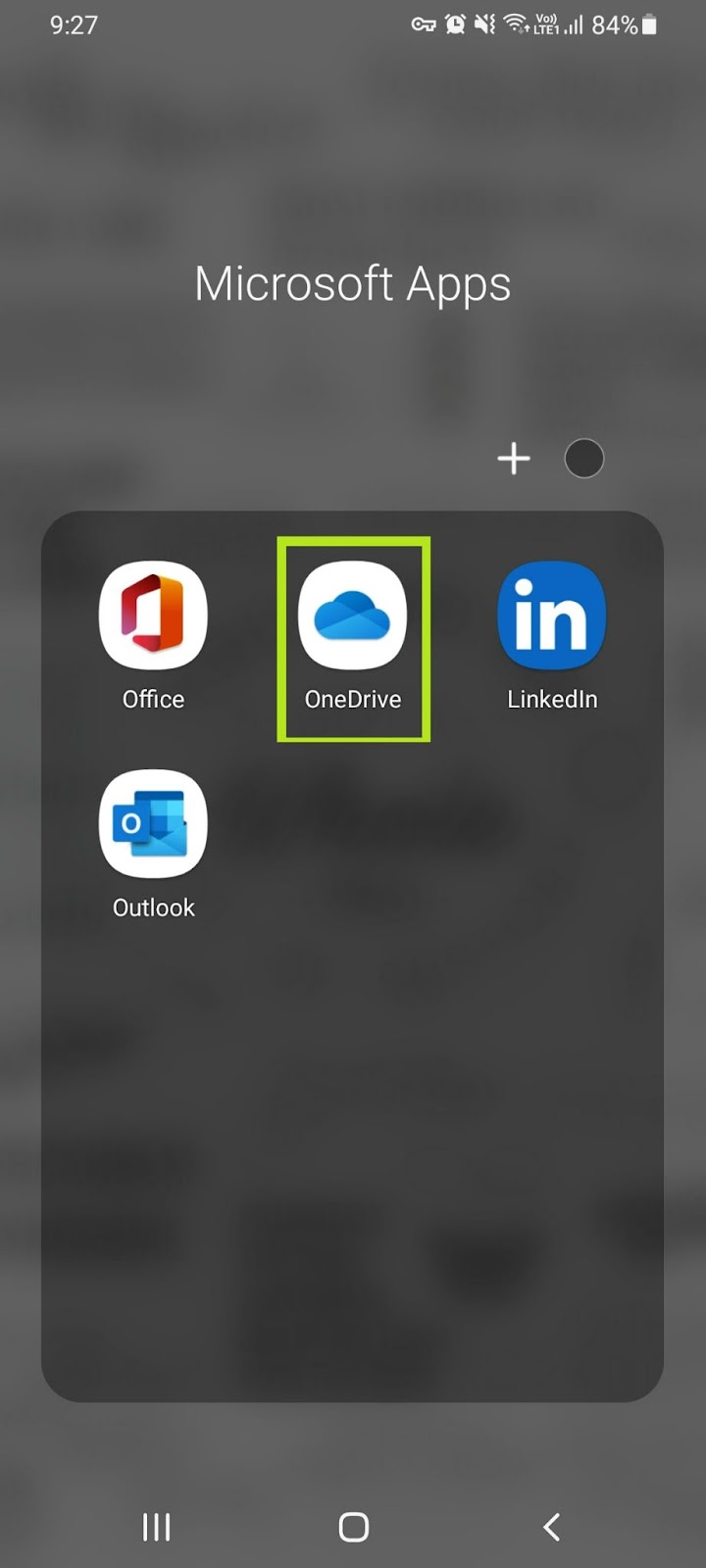
Clique no aplicativo OneDrive no seu telefone Android.
Passo 2: Escolha a opção Eu na parte inferior à sua direita.
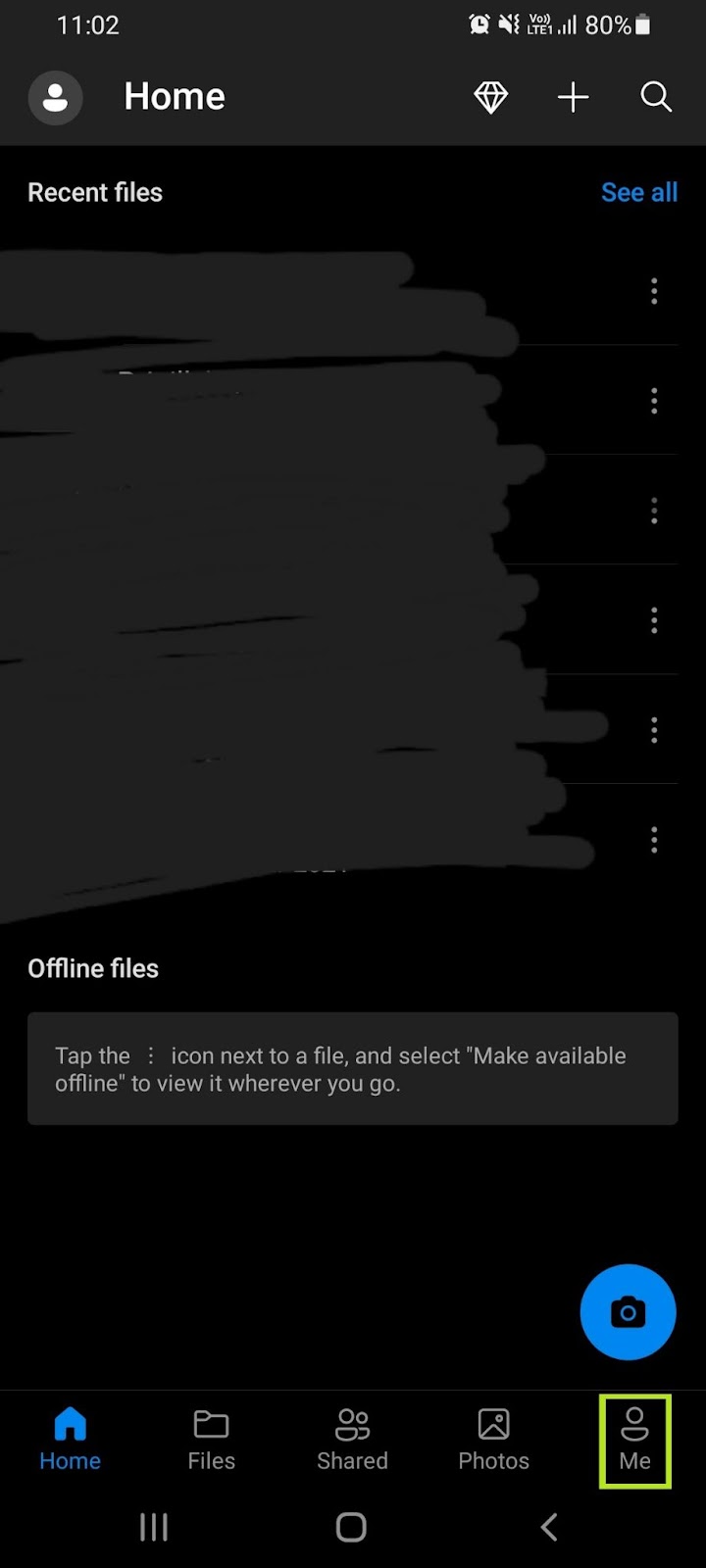
Clique no ícone eu no canto superior esquerdo do aplicativo na tela.
Etapa 3: Você verá o espaço de armazenamento.
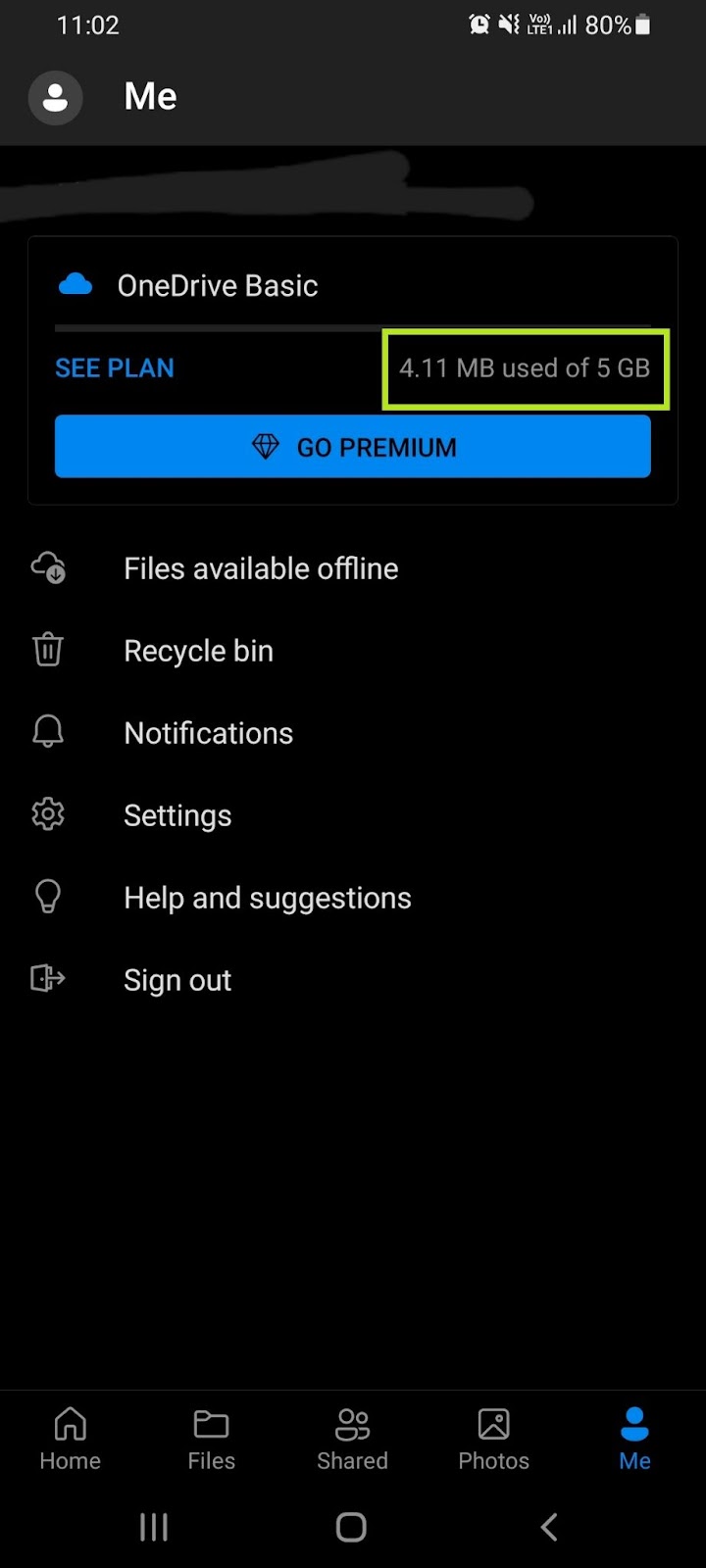
O espaço de armazenamento ficará visível na tela do aplicativo.
Passo 4: Toque na opção Limpar espaço no seu dispositivo.
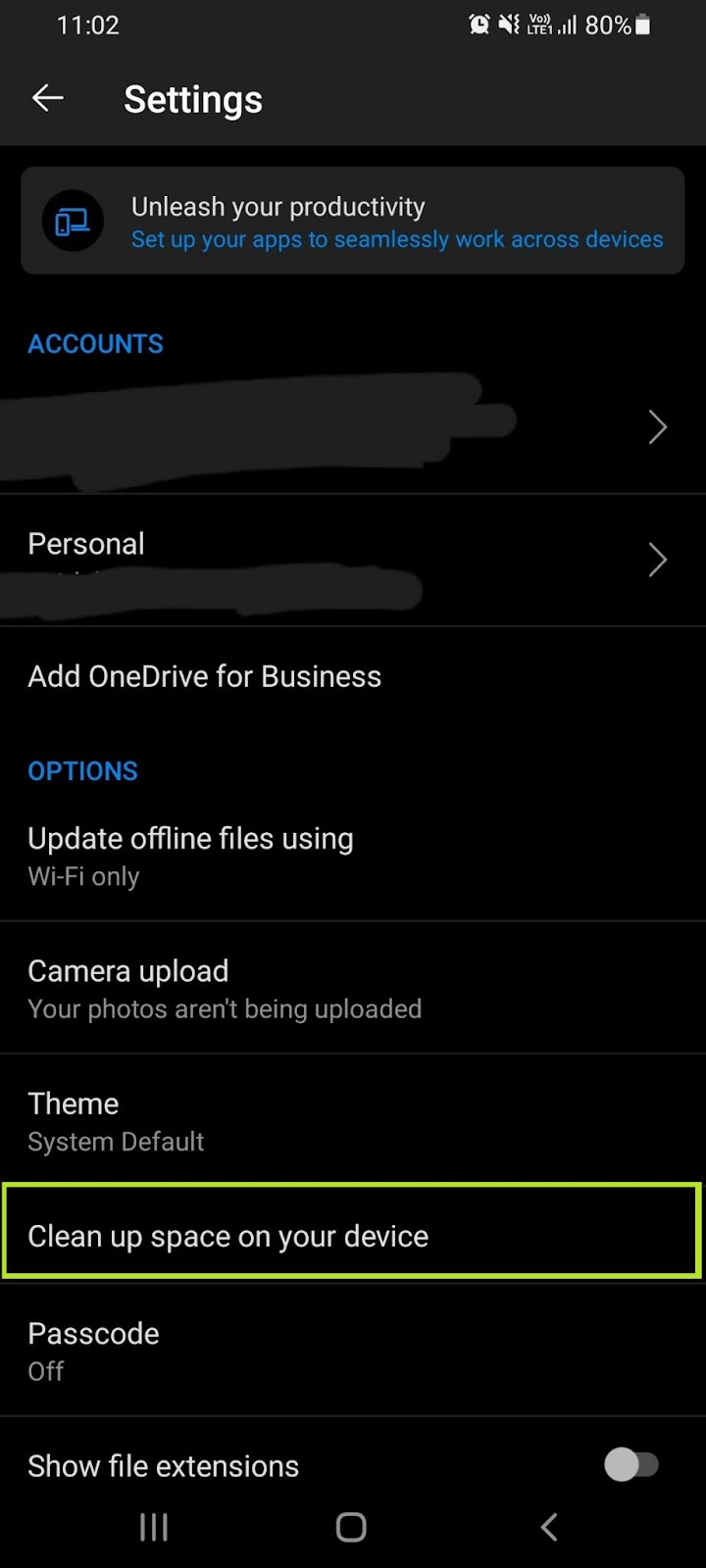
Se você não tiver espaço no seu dispositivo, clique na opção Limpar espaço no seu dispositivo no menu de configurações.
Solução 3: verifique se você está conectado à conta certa
Se você estiver enfrentando problemas sobre como corrigir problemas de sincronização do OneDrive, primeiro você precisa verificar se está conectado à sua conta.
Para corrigir problemas de sincronização do OneDrive, você precisa verificar se a conta que está usando é a correta para sincronizar todos os seus arquivos. Saia e entre novamente para conectar sua conta ao aplicativo OneDrive. Se você usar mais de uma conta, clique na conta desejada e comece a sincronizar todos os seus aplicativos e pastas com o aplicativo OneDrive.
Conclusão — Como corrigir problemas de sincronização do OneDrive
Sincronizar seus dados com o aplicativo OneDrive é uma das melhores maneiras de garantir que seus arquivos e aplicativos estejam protegidos. Você também pode continuar verificando se seus aplicativos estão atualizados. Para evitar problemas na sincronização de seus aplicativos com o OneDrive, verifique se o aplicativo está atualizado para a versão mais recente.
Certifique-se de ter uma conexão de Internet adequada e padrão para sincronizar todos os seus arquivos com o aplicativo. Com apenas alguns cliques no seu dispositivo, todos os seus dados serão sincronizados com o aplicativo OneDrive.
Perguntas frequentes
Por que meus arquivos não são exibidos no aplicativo OneDrive?
Se os arquivos em seu dispositivo não estiverem sendo exibidos no aplicativo OneDrive, significa que os arquivos ainda não foram sincronizados com o aplicativo ou ainda não foram sincronizados com o aplicativo.
Por que meus arquivos não estão sendo sincronizados com o aplicativo OneDrive?
Há possibilidades de que o aplicativo possa ser um pouco lento às vezes. Pode ser devido à não correção de problemas de sincronização no OneDrive, como conflitos no software, configuração incorreta, conexão instável à Internet ou uso de mais de uma conta para sincronizar arquivos.
Posso fazer backup e sincronizar meus arquivos no OneDrive?
O aplicativo OneDrive pode armazenar, fazer backup e sincronizar todos os seus dados em seu dispositivo Android. Você pode clicar para saber mais sobre backups e sincronização de arquivos no aplicativo OneDrive.
O OneDrive está conectado ao Windows?
O aplicativo OneDrive foi desenvolvido pela Microsoft Windows e lançado em agosto de 2007.
Fonte Adicione ao Google Notícias
Neste artigo
- O que o aplicativo OneDrive faz?
- Como sincronizar o OneDrive no Android?
- Como impedir a sincronização do OneDrive?
- Por que o OneDrive não está sincronizando?
- Como corrigir problemas de sincronização do OneDrive? – 3 melhores soluções
- Conclusão — Como corrigir problemas de sincronização do OneDrive
- Perguntas frequentes


