
Se você costuma fazer malabarismos entre trabalhar offline e online, deve saber a importância do processo de backup de arquivos. E os serviços de hospedagem de arquivos, como o Dropbox, permitem que você faça isso com facilidade. Você precisa selecionar os arquivos ou pastas off-line que deseja disponibilizar on-line e o sistema cuidará disso. No entanto, às vezes, a sincronização do Dropbox pode não sincronizar sistematicamente.
Se você já passou por algo assim, é hora de executar alguns testes para iniciar o processo de sincronização no Windows 10.
Sem mais delongas, vamos ver algumas das melhores maneiras de corrigir problemas de sincronização do Dropbox.
1. Desligue e reinicie o Dropbox
A gente sabe, você já deve ter tentado essa etapa, mas não custa tentar, né? Simplesmente saia do aplicativo e reinicie-o novamente.
Se for uma coisa simples e simples, as chances são de que você verá os documentos e arquivos sincronizados depois de algum tempo. E, ao mesmo tempo, fique atento aos arquivos abertos em seu sistema.
2. O processo está travado
O Dropbox não está respondendo? Se for esse o cenário, pode ser o caso de um processo emperrado.
Passo 1: Para encerrar o processo do Dropbox, clique com o botão direito na barra de tarefas para abrir o Gerenciador de tarefas.
Passo 2: Em seguida, clique com o botão direito do mouse no processo do Dropbox e selecione Finalizar tarefa. Uma vez feito isso, reinicie o Dropbox para ver se ele resolveu o seu problema.
3. Há espaço suficiente
Como qualquer outro serviço de hospedagem de arquivos, o Dropbox também possui limitações de upload de arquivos. Por exemplo, o Dropbox Plus permite que você use até 2 TB de armazenamento, enquanto o plano Básico permite que você use apenas 2 GB. Se você estiver no último, as chances são de que você pode ter ficado sem espaço de armazenamento. E quando isso acontece, os arquivos do seu PC não são sincronizados com a nuvem. Além disso, você também não poderá editar. Portanto, faz sentido descartar a possibilidade de espaço de armazenamento.
Passo 1: Vá até o Dropbox em seu navegador e clique no avatar à direita.

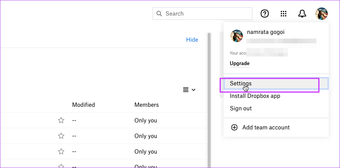
Passo 2: Selecione Configurações> Plano para ver quanto do espaço é utilizado.

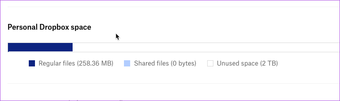
Embora o Dropbox geralmente avise quando sua conta está ficando sem espaço, você sempre pode verificar se a opção está habilitada nas configurações.
Para fazer isso, vá até as configurações do Dropbox e clique em Notificações. E enquanto você está nisso, você também pode desabilitar alguns sem importância.
4. Opção de sincronização seletiva no Dropbox
Se você tem visto apenas alguns dos seus arquivos e pastas sincronizando e não todos, o recurso de sincronização seletiva pode ser o culpado. Como o próprio nome sugere, ele permite que você selecione apenas alguns arquivos para sincronização.
Passo 1: Para verificar as pastas selecionadas, abra o Dropbox no seu PC e clique no seu avatar à direita. Em seguida, selecione Preferências> Sincronizar e clique em Sincronização seletiva.

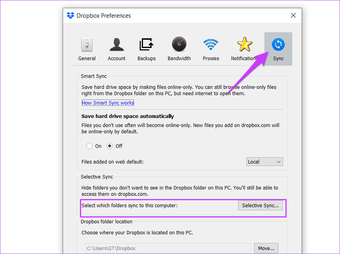
Passo 2: Em seguida, desmarque todos os arquivos e pastas da lista.
5. Limpe os arquivos de cache
Outro motivo pelo qual seu Dropbox pode não estar sincronizando corretamente é o cache. Felizmente, é fácil limpar o cache do Dropbox.
Passo 1: Vá para Arquivos de programas na unidade C :. Localize o Dropbox e abra a pasta .dropbox.cache.

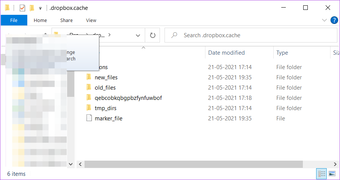
Passo 2: Agora, exclua tudo dentro dele.
Se você não consegue acessar o conteúdo da pasta de cache ou não consegue ver o conteúdo, felizmente há outra maneira de acessá-lo.
Passo 1: Abra o aplicativo Executar no menu Iniciar e digite o seguinte comando.
%HOMEPATH%Dropbox.dropbox.cache
O Explorer irá direcioná-lo imediatamente para a pasta de cache do Dropbox. Selecione todas as pastas e exclua-as.
6. Reinstale o Dropbox
Se todas as etapas acima ainda não resolverem seus problemas, você pode desinstalar e instalar o Dropbox. Uma vez feito isso, verifique se todos os arquivos e dados antigos do Dropbox também foram removidos.
Depois de ter tudo resolvido, instale o Dropbox usando as mesmas credenciais.
Por último, mas não menos importante, verifique se o Dropbox tem acesso para se comunicar através do firewall do seu PC. Para verificar, acesse Configurações> Atualização e segurança e selecione Segurança do Windows no painel esquerdo.
Uma vez feito isso, clique em Firewall e proteção de rede e selecione a opção 'Permitir um aplicativo ...'.

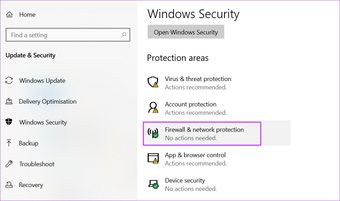
Isso mostrará os nomes de todos os aplicativos e recursos permitidos. Tudo que você precisa fazer é clicar em Alterar configurações para habilitar a modificação.

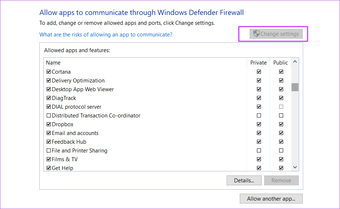
Em seguida, role para baixo e veja se o Dropbox está no conjunto de aplicativos permitidos.
Também em Tecnologia de Orientação
Sincronizar
O Dropbox mostra sistematicamente os problemas de sincronização do dia a dia direto no aplicativo de desktop. Alguns dos problemas comuns que podem surgir de nomes de arquivo não correspondem ao usar caracteres especiais nos nomes de arquivo. A ideia é descartar os problemas comuns antes de tentar alterar quaisquer arquivos e pastas do sistema.
O artigo acima pode conter links afiliados que ajudam a apoiar a Guiding Tech. No entanto, isso não afeta nossa integridade editorial. O conteúdo permanece imparcial e autêntico.
Fonte Adicione ao Google Notícias


