
 Fonte: Harish Jonnalagadda / Android Central
o DSM 7.0 atualização vem com muitas mudanças interessantes, incluindo novos recursos e melhor segurança. Uma das mudanças focadas na segurança é como o sistema lida com os privilégios de root; A Synology agora proíbe que serviços como o Plex Media Server e outros pacotes obtenham privilégios de root e tem restrições no acesso ao sistema de arquivos.
Embora esta seja uma mudança bem-vinda, as mudanças de segurança levaram a problemas com as instalações do Plex. Como resultado, ao mudar do DSM 6.2 para o DSM 7.0, você verá uma mensagem para reparar a instalação do Plex e migrar os dados. Fazer isso é bastante simples e você precisará atribuir permissões manualmente para que o Plex possa ver sua biblioteca de mídia e executar em segundo plano.
Usar o Plex como um servidor de mídia centralizado é um dos melhores casos de uso para o NAS; Eu esbocei o melhor NAS para Plex para aproveitar ao máximo o streaming de sua biblioteca de mídia para seus dispositivos conectados. Se você mudou para o DSM 7.0 e está encontrando problemas com a instalação do Plex, aqui está o que você precisa saber.
Como baixar e instalar o Plex para Synology DSM 7.0
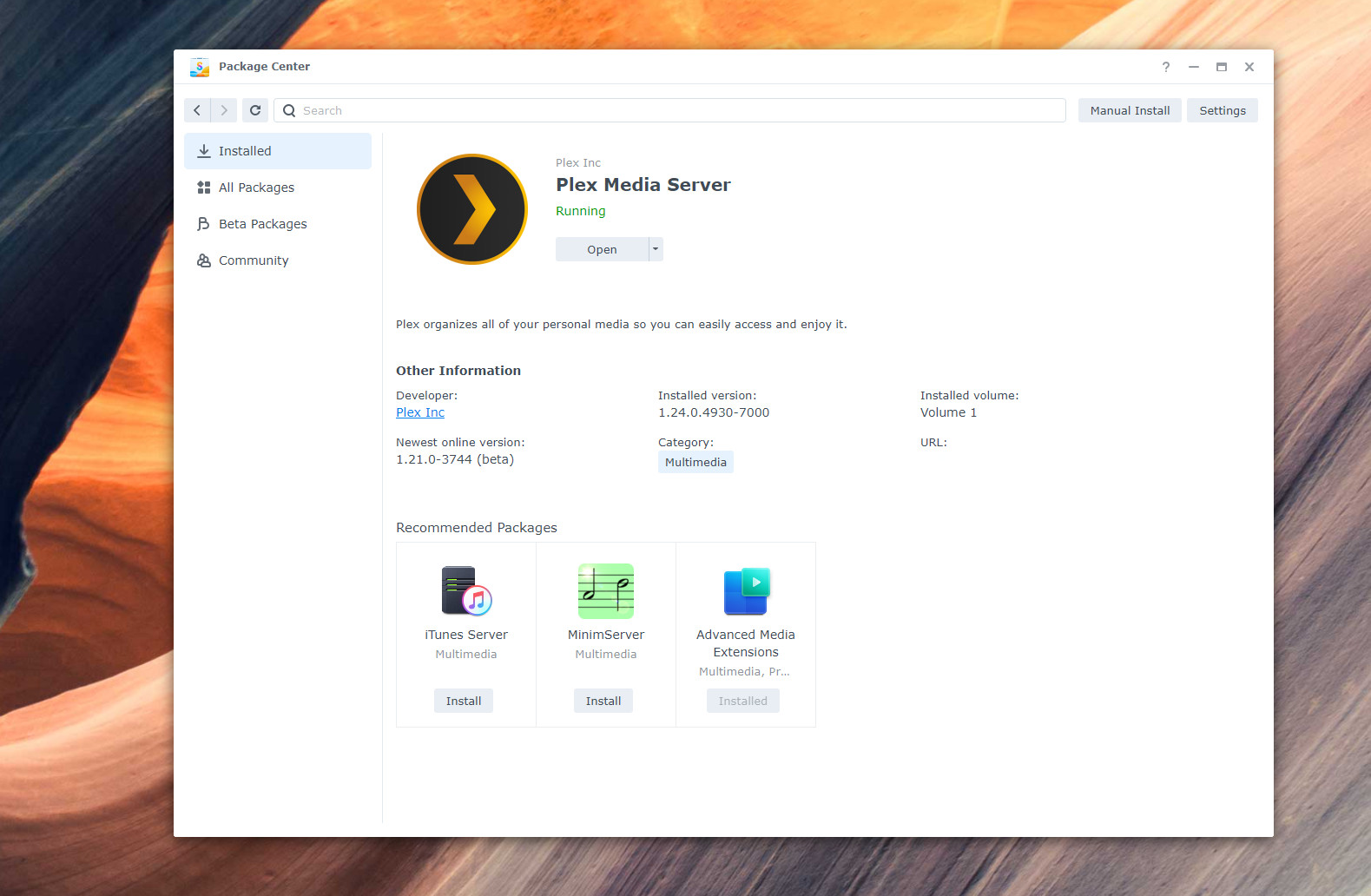
Se você já tiver o Plex instalado no DSM 6.2 e atualizado para o DSM 7.0, deverá ver uma nota no Centro de pacotes para corrigir o pacote. O pacote Plex padrão listado no Package Center é um cliente beta mais antigo e não foi atualizado por um tempo, com a compilação 1.21.0-3744.
Em vez de usar essa versão, você terá que fazer uma instalação manual do cliente Plex focado no DSM 7.0 mais recente, baixando a compilação diretamente do site do Plex. Antes de fazer isso, desinstale a versão atual do Plex - mas certifique-se de selecionar o Desinstalar apenas opção. Isso desinstalará o pacote Plex, mas manterá todos os arquivos de metadados necessários quando o serviço for reinstalado.
A versão mais recente do Plex é 1.24.0.4930-7000 e vem com várias alterações direcionadas ao DSM 7.0. Veja como você pode baixar e instalar o pacote em seu NAS.
Como fazer o download do Plex para DSM 7.0
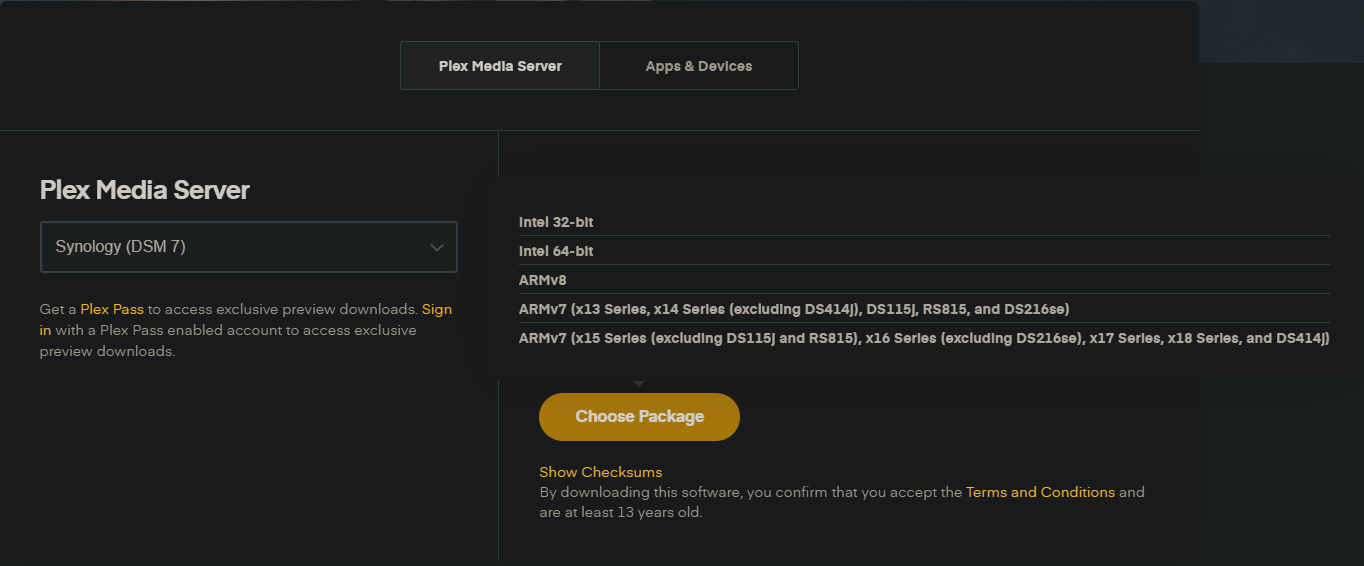
- Vamos para Página de download do Plex.
- Selecione Synology (DSM 7) no menu suspenso.
Selecione Escolha o pacote para baixar a compilação relevante para o seu NAS. Para a maioria dos usuários, isso será Intel 64 bits.

 Fonte: Android Central
Como instalar manualmente o Plex no DSM 7.0
Depois de terminar de baixar o pacote DSM 7.0 Plex, veja como você pode instalar manualmente o pacote:
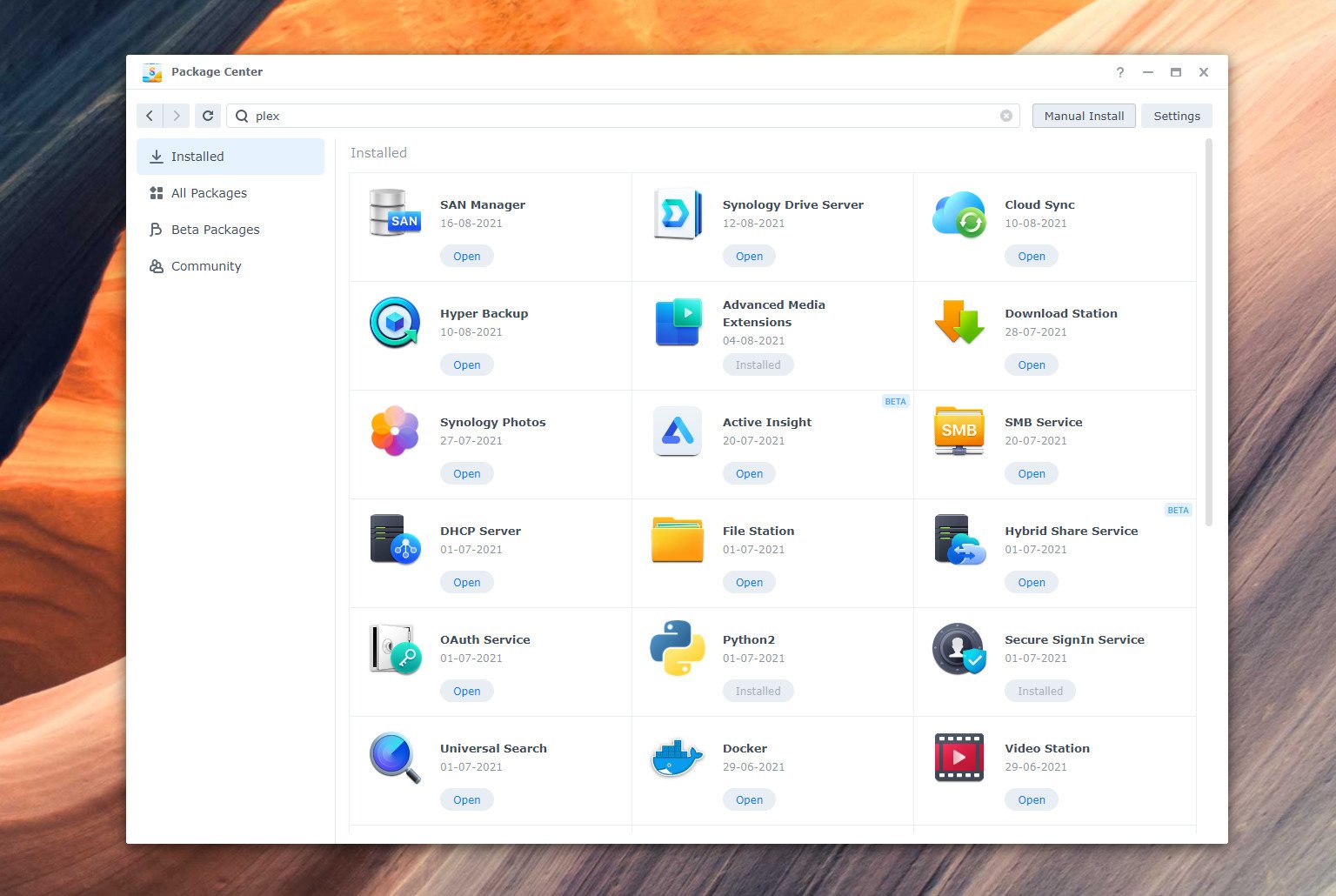
- Vamos para Centro de Pacotes.
Selecione Instalação manual à direita.

 Fonte: Android Central
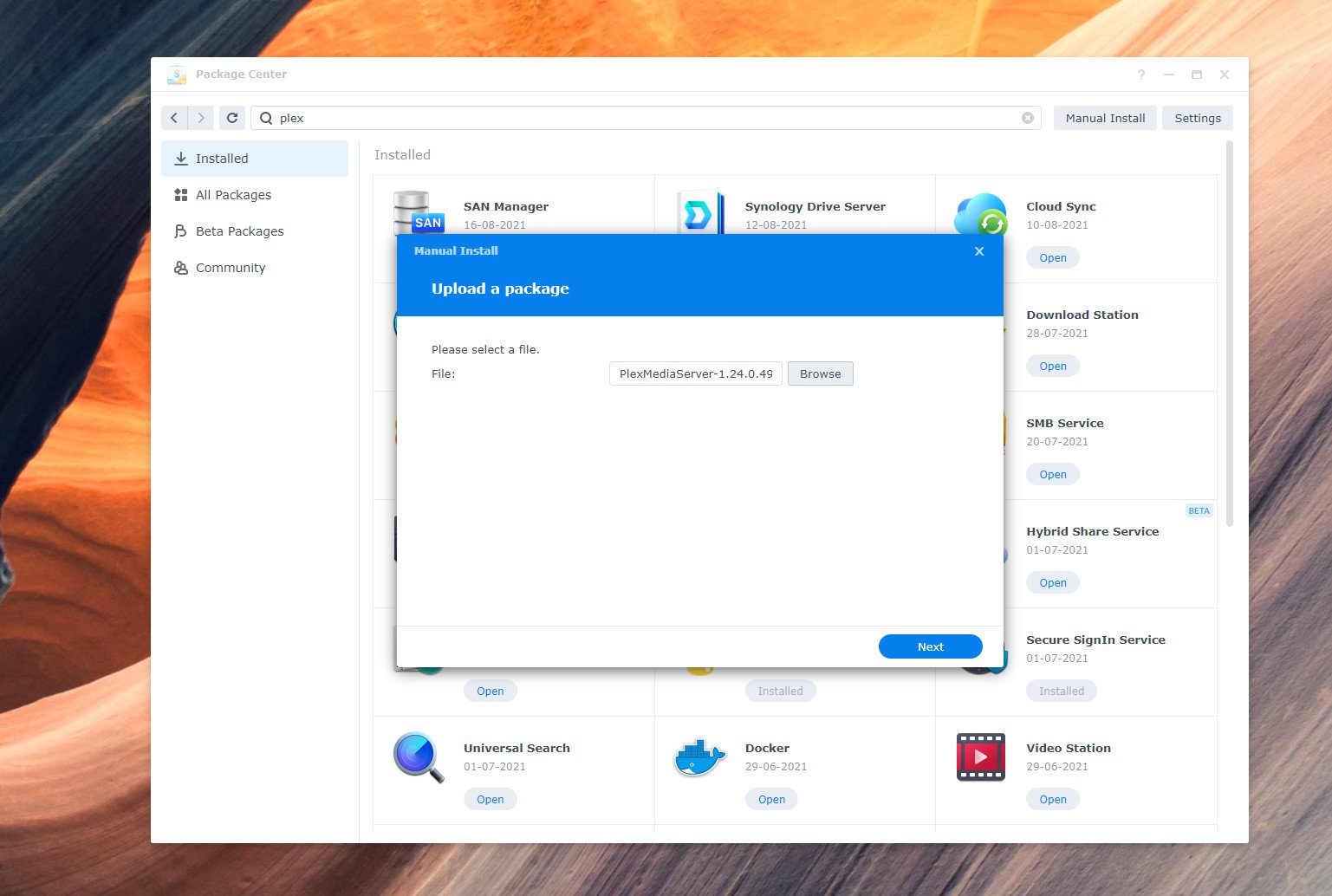
Bater Navegar para localizar a compilação do Plex que você baixou anteriormente. Depois de selecionar o arquivo, pressione Próximo continuar.

 Fonte: Android Central
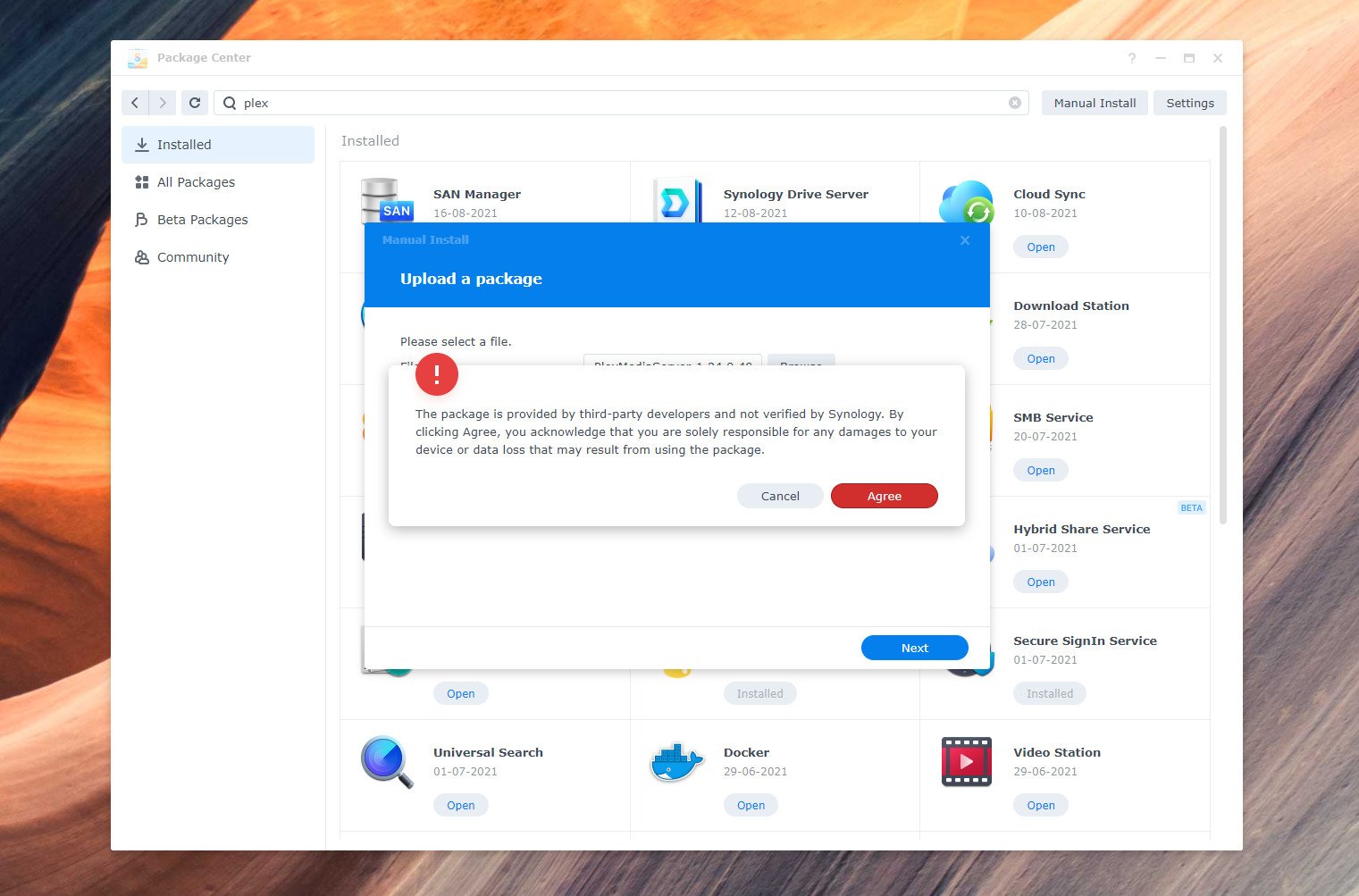
Bater Aceita na caixa de diálogo para continuar com a instalação.

 Fonte: Android Central
Selecione Instalação normal. Isso garante que a estrutura e os metadados de sua biblioteca mais antigos sejam retidos.

 Fonte: Android Central
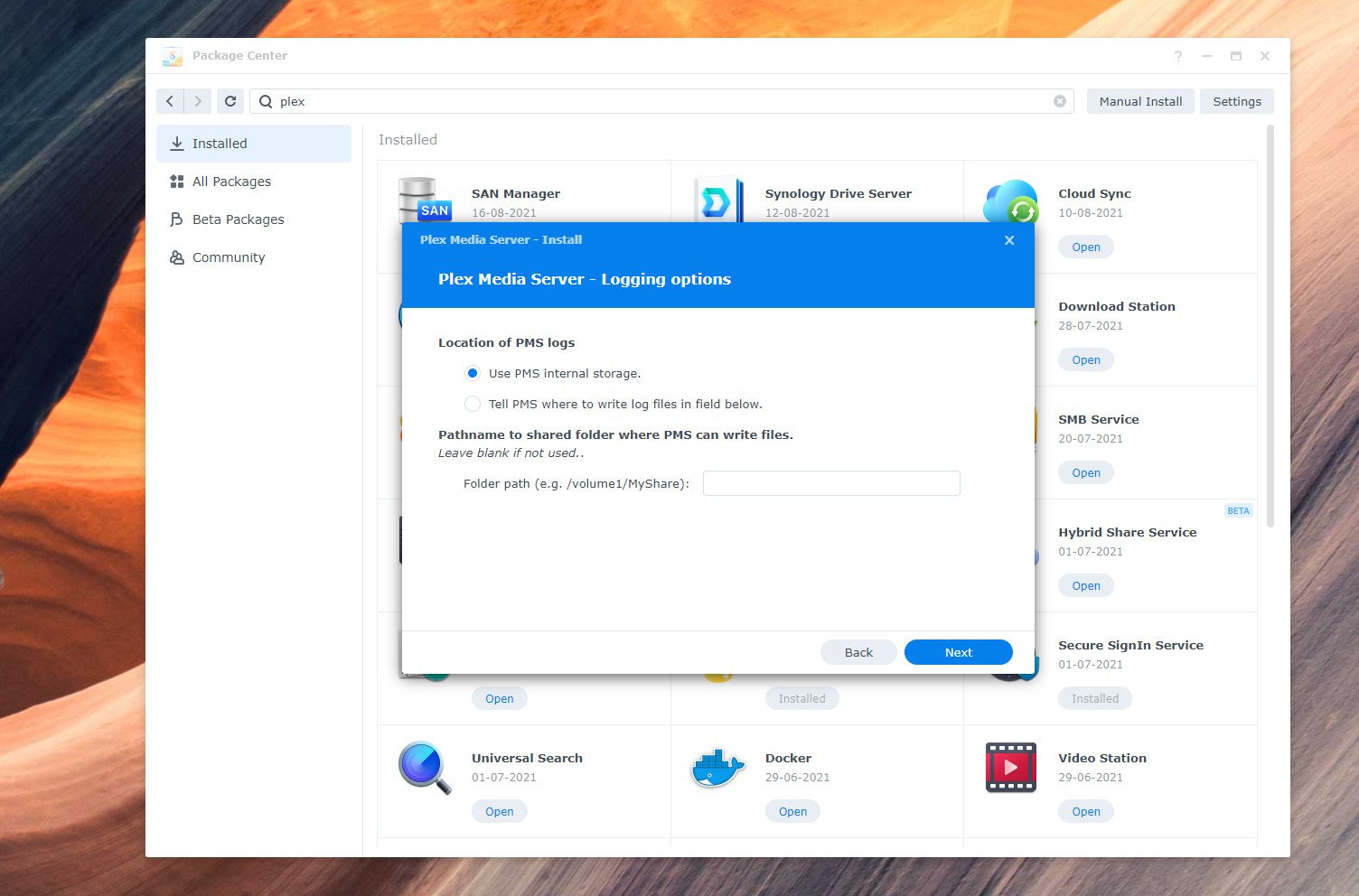
Escolha o local para os logs do Plex. Deixando para Use o armazenamento interno do PMS é recomendado.

 Fonte: Android Central
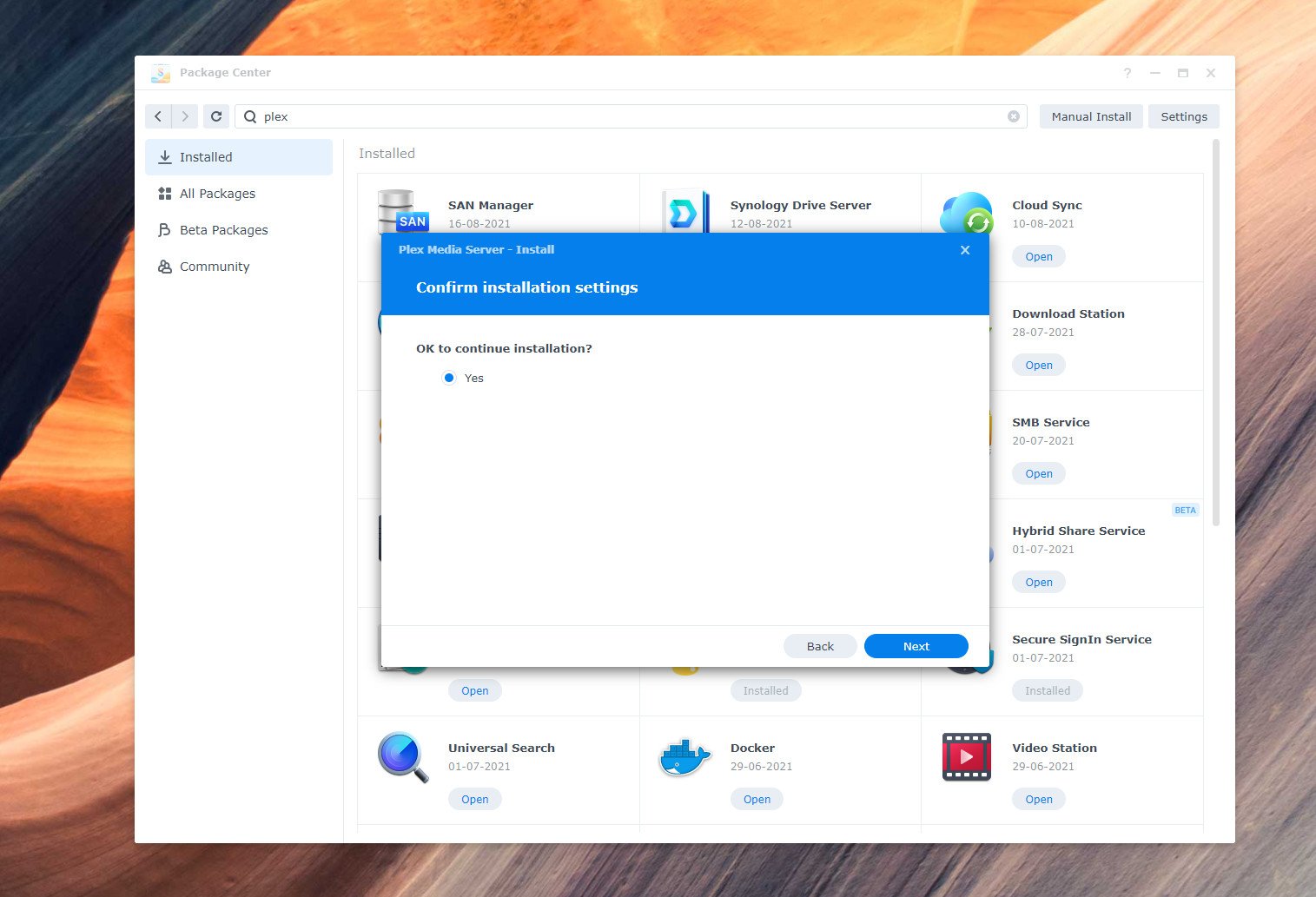
Bater Próximo novamente para continuar a instalação.

 Fonte: Android Central
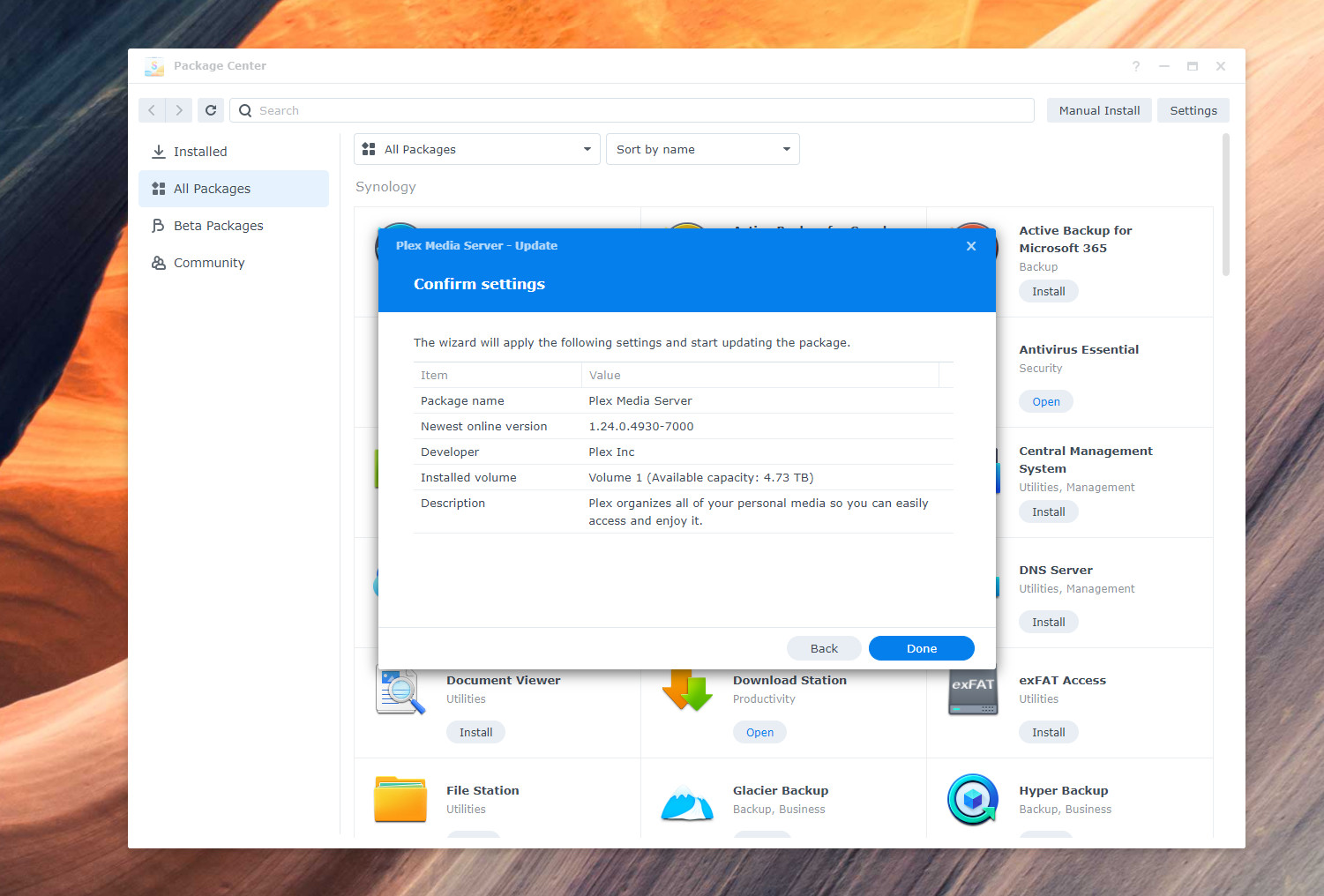
Selecione Feito para instalar o Plex.

 Fonte: Android Central
Verifique a instalação entrando no Package Center e observando o número da compilação.

 Fonte: Android Central
Embora tenhamos instalado o Plex, ele não migra os dados imediatamente. Esta instalação serve apenas para criar o usuário PlexMediaServer, e agora precisaremos atribuir permissões a este usuário. Se você não fizer isso, o Plex não terá acesso à sua biblioteca de mídia e você não verá nenhuma pasta no seu servidor.
Como corrigir problemas de migração do Plex no Synology DSM 7.0
Antes de começarmos, você precisará alterar o cronômetro de logout para o DSM 7.0. A migração do Plex geralmente leva cerca de uma hora - é mais tempo para bibliotecas maiores - então, para garantir que sua conta de usuário não seja bloqueada da sessão, você precisará alterar a configuração. Vamos para Painel de controle, e então o Segurança menu, e na primeira seção com o temporizador de logout (minutos) campo, digite 50000 e acertar Aplicar. Você sempre pode mudar isso de volta depois de concluir a instalação.
Todos os problemas com Plex no DSM 7.0 se resumem a permissões, portanto, certifique-se de seguir estas instruções cuidadosamente. Veja como atribuir as permissões necessárias ao Plex no DSM 7.0:
- Vamos para Painel de controle.
Selecione Pasta compartilhada, escolher Plex, e acertar o Editar botão.

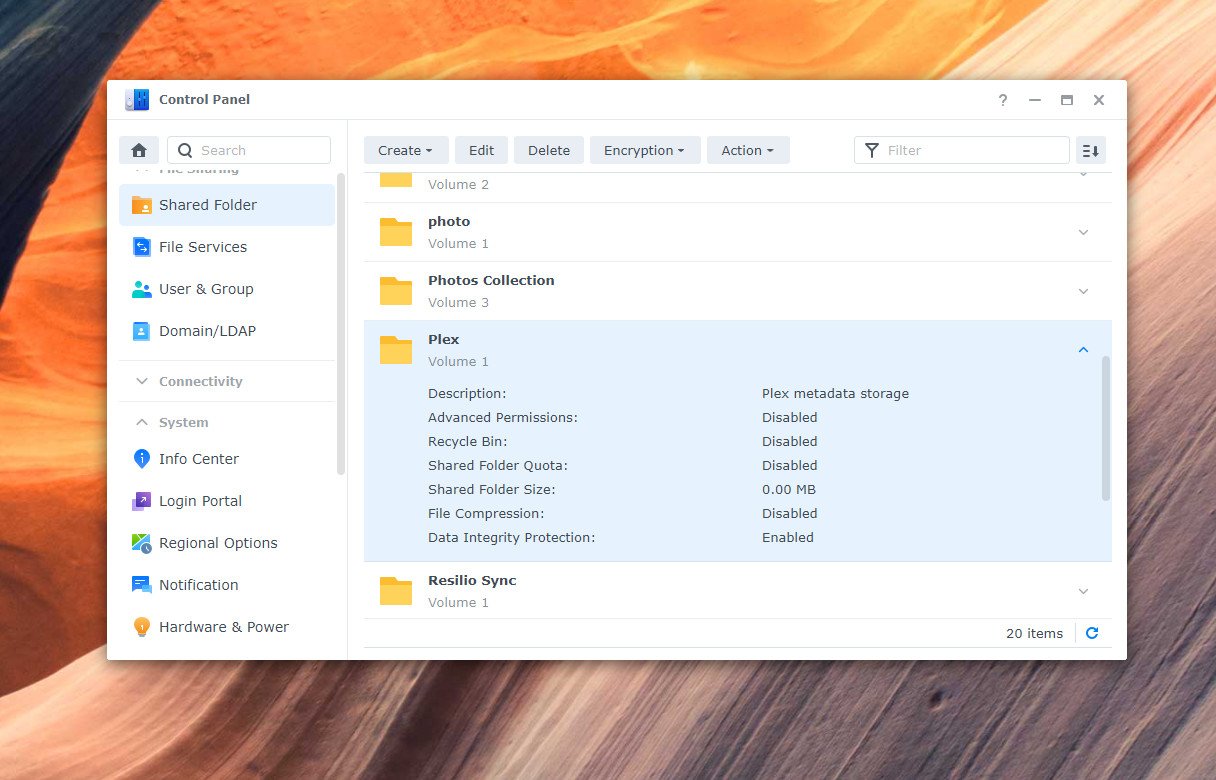 Fonte: Android Central
Nesta janela, navegue até o Permissões aba.

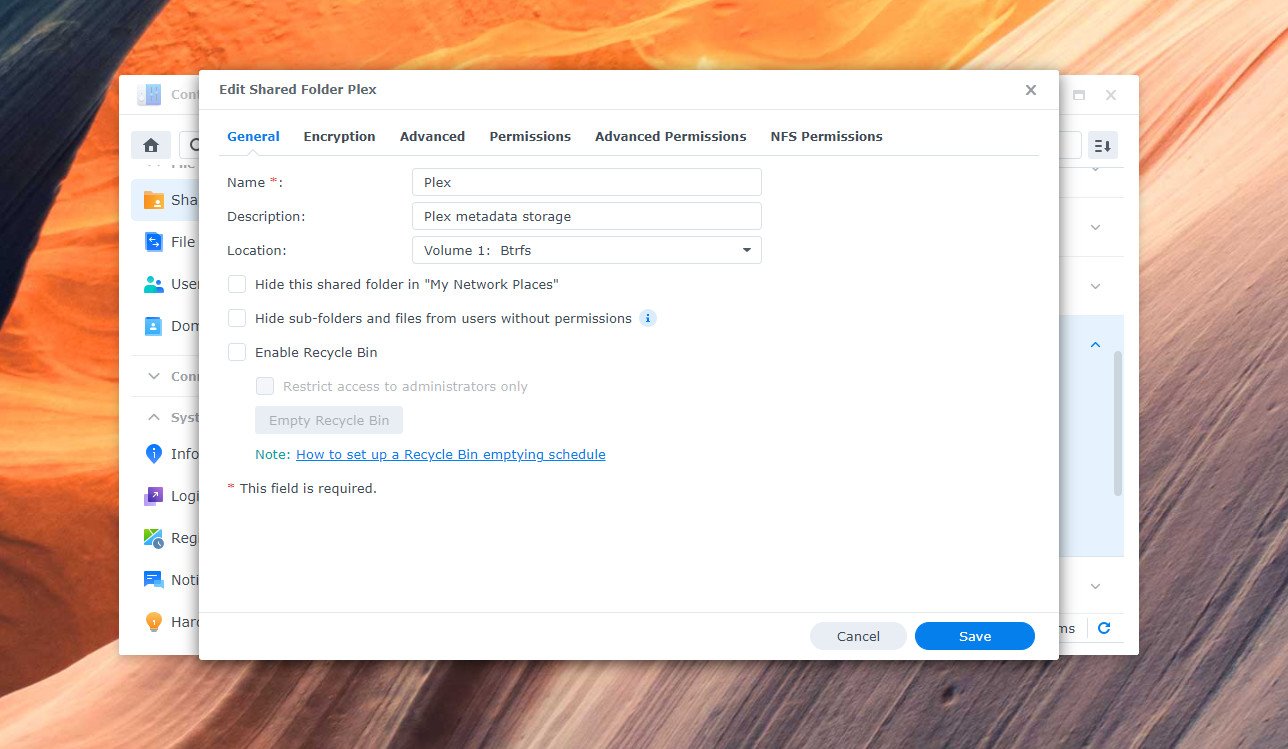 Fonte: Android Central
No menu suspenso, selecione Usuário interno do sistema para ver o PlexMediaServer do utilizador. Por padrão, esta conta de usuário não terá acesso. Precisamos mudar isso. Selecione os Personalizado caixa de seleção para começar.

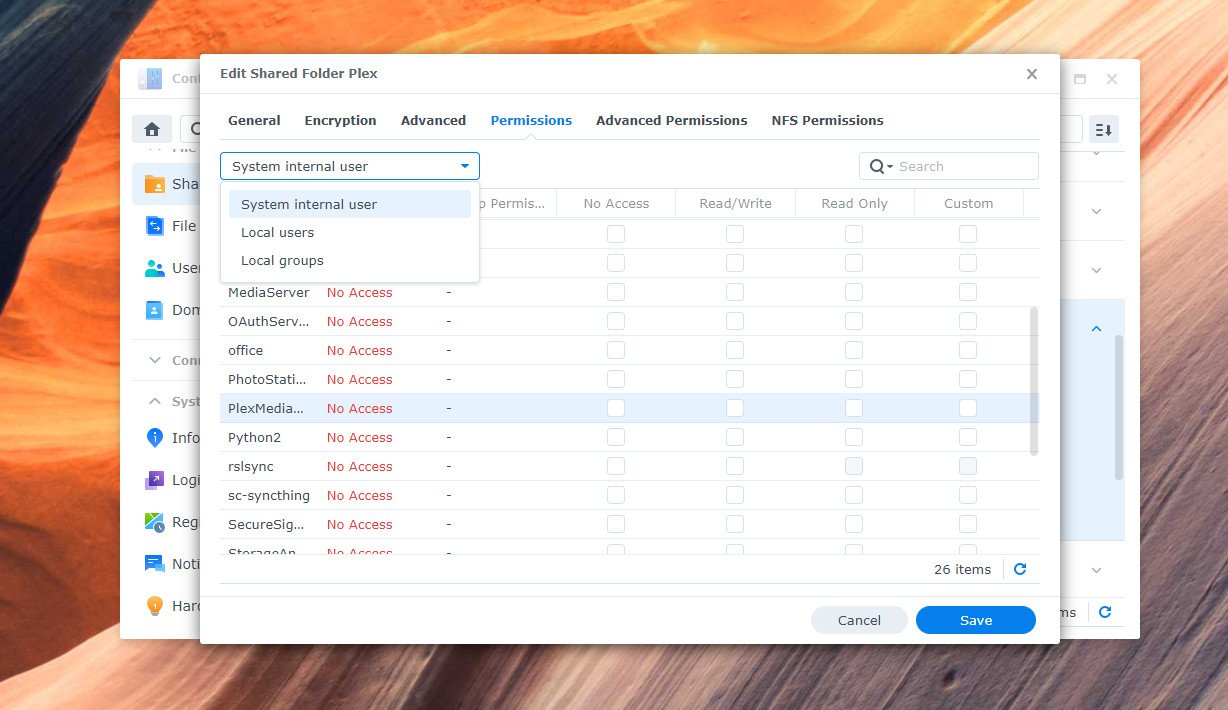 Fonte: Android Central
Agora você verá uma nova janela de permissões. Marcação todas as permissões nesta caixa de diálogo e pressione Feito para fazer as alterações.

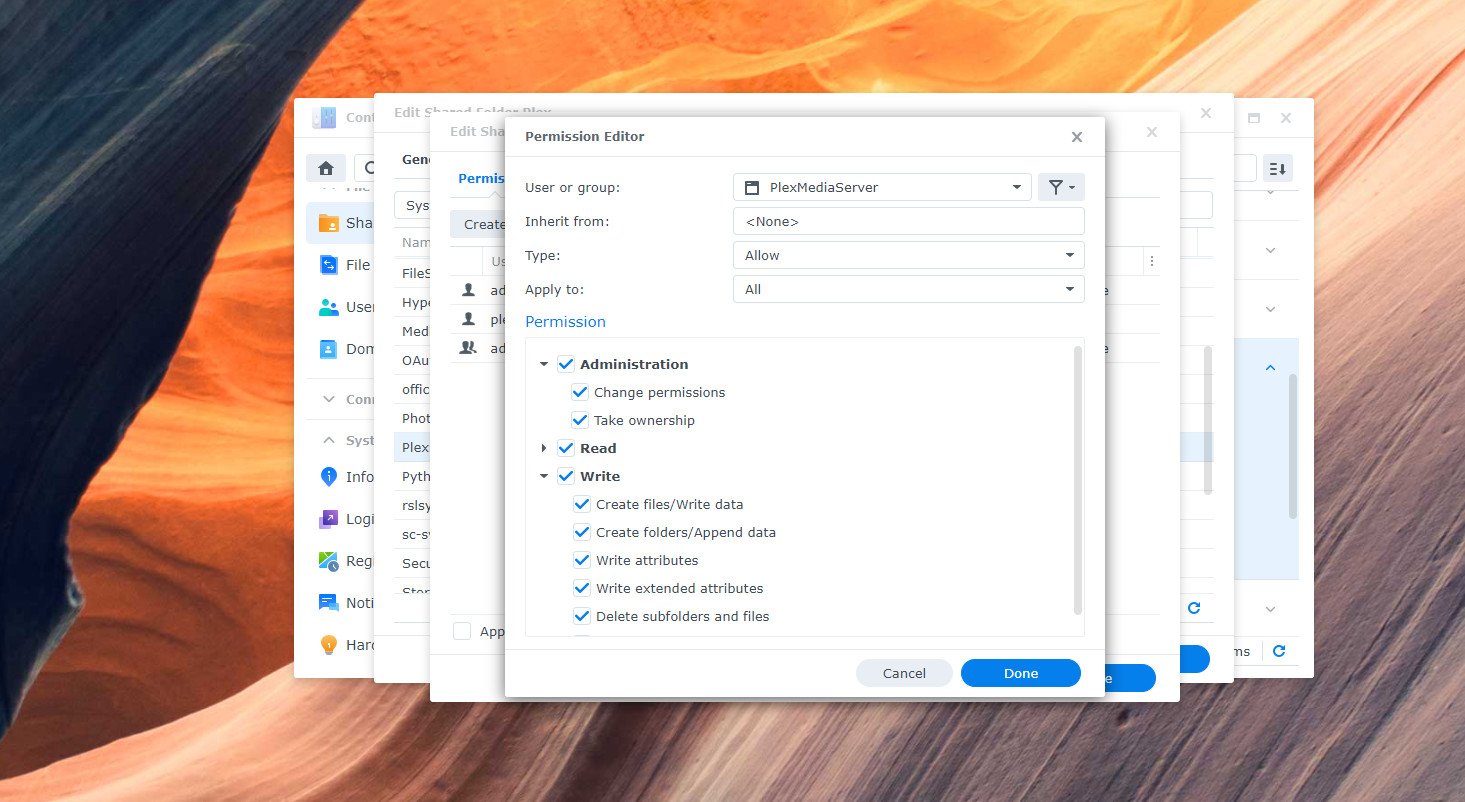 Fonte: Android Central
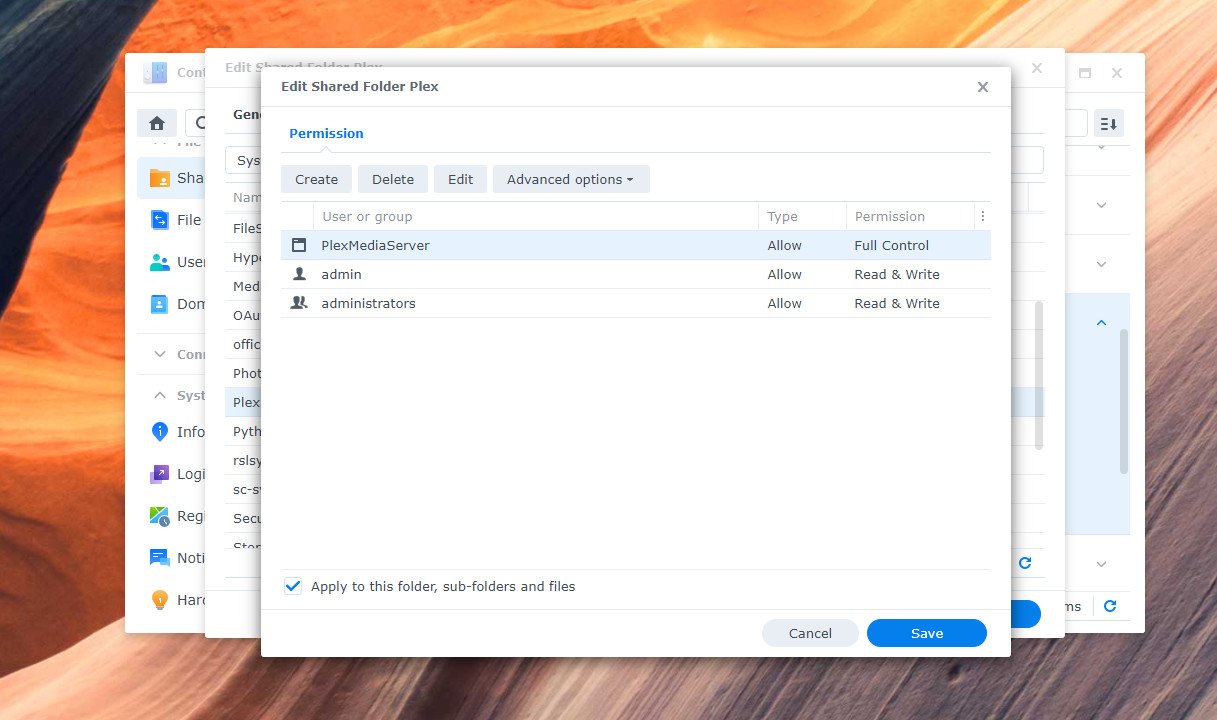
No Editar pasta compartilhada caixa de diálogo, você deve ver agora que o PlexMediaServer tem Controlo total. Nesta caixa de diálogo, selecione a caixa de seleção para a configuração Aplicar a esta pasta, subpastas e arquivos.

 Fonte: Android Central
- Feito isso, pressione Salve para fazer as alterações.
Agora, podemos começar com a migração real. Para fazer isso, precisaremos desinstalar o pacote Plex que baixamos anteriormente. Vamos para Centro de Pacotes, selecione os Instalado guia, clique Plex Media Servere escolha Desinstalar no menu suspenso. Ao desinstalar, certifique-se de selecionar o Desinstalar apenas opção. Isso garantirá que o pacote seja excluído, mas o usuário PlexMediaServer estará intacto com todas as permissões.
A instalação anterior do Plex foi feita para que o PlexMediaServer pudesse ser criado e pudéssemos atribuir ao usuário as permissões necessárias. Como fizemos isso, precisaremos instalar o Plex novamente para que os dados possam ser migrados para o servidor.
Siga as etapas descritas acima para instalar manualmente o Plex para reinstalar o pacote. Desta vez, você verá um ícone giratório próximo ao Instalando mensagem:
Isso significa que o Plex está migrando os dados e, com base no tamanho da sua biblioteca de mídia, pode levar uma hora ou mais. De acordo com o oficial Documentação Plex, leva cerca de um minuto para migrar a cada 1000 itens indexados pelo Plex, então você pode usar isso como uma estimativa aproximada de quanto tempo levará.
Não tive problemas com a instalação do Plex depois de mudar para o DSM 7.0 no meu DiskStation DS1019 +, e tudo que tive que fazer foi atribuir as permissões ao usuário PlexMediaServer. Mas eu queria usar a versão do Plex com foco no DSM 7.0 no DS1520 +, então segui as etapas descritas acima e consegui migrar a biblioteca sem complicações.
Como você está essencialmente reinstalando o Plex, terá que reivindicar o servidor novamente antes de começar a usá-lo. Felizmente, sua estrutura de pastas permanecerá intacta, então você não precisa se preocupar em categorizar sua biblioteca de mídia novamente. As mudanças no DSM 7.0 levaram a mudanças na forma como o pacote Plex funciona, mas o servidor de mídia em si funciona tão bem quanto antes.
Podemos ganhar uma comissão por compras usando nossos links. Saber mais.
Fonte Adicione ao Google Notícias


