
Suponha que você esteja em uma chamada ou jogando um jogo multijogador e os participantes / membros do grupo não possam ouvi-lo. Nesse caso, você pode estar se perguntando por que o microfone parou de funcionar. Sabemos como é a sensação e isso pode ser frustrante, principalmente quando você está em uma ligação importante ou durante um momento intenso no jogo.
Pode haver alguns motivos diferentes para o microfone conectado à sua máquina causar problemas, ou seja, não capturar sua voz. Alguns motivos comuns incluem alterações nas configurações de privacidade e drivers desabilitados. Neste guia de solução de problemas, informaremos os fatores que causam alguns desses erros e como corrigi-los.
Verifique as conexões físicas
Antes de começar com soluções comparativamente complexas, certifique-se de que conectou corretamente seu acessório e tente reinstalá-lo. Muitas vezes as pessoas esquecem de conectar completamente o fone de ouvido no conector de 3,5 mm e depois se preocupam com o motivo do fone de ouvido não estar funcionando.
Execute o solucionador de problemas do Windows
Não ser um geek é absolutamente bom. Alguém pode não estar familiarizado com o mergulho profundo nos arquivos e configurações do Windows. O Windows 10 vem com soluções de problemas que podem ajudar a encontrar a causa raiz do problema e corrigir problemas sem a necessidade de executar consultas de linha de comando.
Siga as etapas mencionadas abaixo para localizar e executar o solucionador de problemas do Windows.
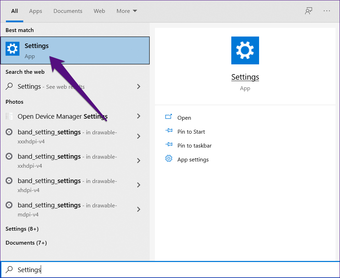
Passo 1: Abra o painel Configurações no Windows 10 pesquisando o mesmo na caixa Iniciar Pesquisa ou pressionando Win + I no teclado. Veja como você pode consertar a caixa Iniciar pesquisa se ela não estiver funcionando.

Passo 2: Role para baixo, localize e clique na seção Atualização e segurança. Em seguida, acesse o menu Solução de problemas no painel de navegação esquerdo.
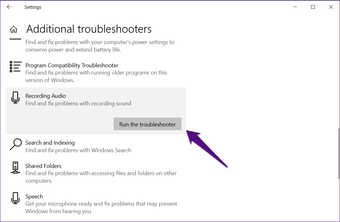
Etapa 3: Aqui, localize e clique em Solucionadores de problemas adicionais> Gravação de áudio e escolha Executar o solucionador de problemas. Em seguida, siga as instruções na tela.

Agora tente verificar sua entrada de áudio, se o problema persistir, tente os outros métodos mencionados abaixo.
Permitir que o Windows acesse o microfone
Geralmente, as pessoas só acessam o microfone quando atendem chamadas ou conversam com alguém pela Internet. Até então, ninguém presta atenção às permissões e configurações do microfone. Com o Windows, você tem poderes para configurar as permissões do microfone no menu Configurações.
Veja como habilitá-lo, caso esteja desligado.
Passo 1: Clique com o botão direito no logotipo do Windows no canto inferior esquerdo da tela e selecione Configurações.

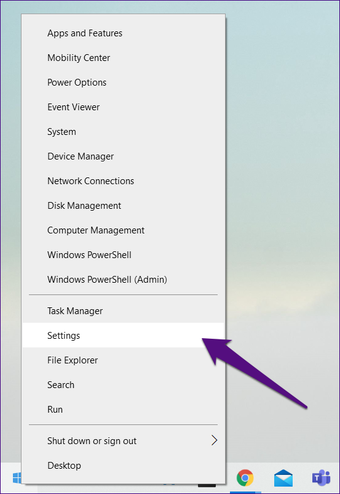
Passo 2: Navegue até Privacidade> Microfone.
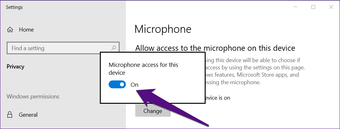
Etapa 3: Aqui, verifique se o acesso ao microfone para este dispositivo está ativado. Se disser que está desligado, clique no botão Alterar logo abaixo dele e ative o botão de ativação.

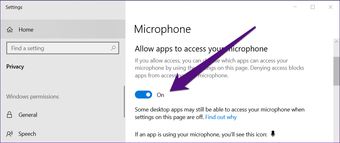
Passo 4: Além disso, você encontrará outro botão de alternância na mesma página, sob o título "Permitir que aplicativos acessem seu microfone", certifique-se de que também esteja ativado. Se não estiver, ative o botão com um simples clique.

Etapa 5: Se você enfrentar problemas com um aplicativo específico em seu computador, certifique-se de que o botão de alternância do aplicativo esteja ativado em "Escolha quais aplicativos podem acessar seu microfone".

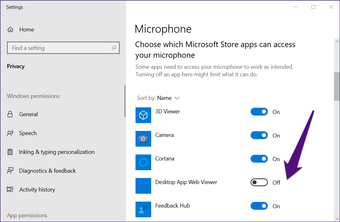
Embora a privacidade seja importante, não seja excessivamente agressivo e desative o acesso aos seus acessórios. Você pode acabar exigindo isso em um momento vital mais tarde.
Habilite os drivers necessários
Vários usuários relataram no passado que uma nova atualização do Windows tende a desabilitar os drivers necessários para que o microfone funcione automaticamente.
Se você atualizou para uma versão mais recente do Windows recentemente, nesse caso, é possível que o Windows tenha mexido com os drivers.
Aqui está como você pode começar.
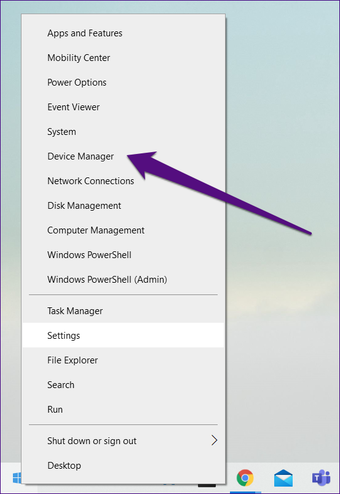
Passo 1: Dê um único clique com o botão direito do mouse no logotipo do Windows no canto inferior esquerdo e escolha Gerenciador de Dispositivos.

Passo 2: Expanda as entradas e saídas de áudio com o nome do seu desktop. Em seguida, selecione o dispositivo de microfone com o qual está enfrentando problemas, clique com o botão direito e escolha Ativar dispositivo.

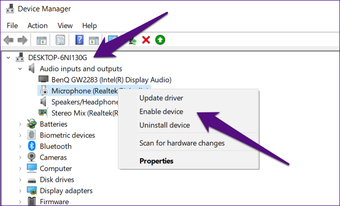
Uma vez feito isso, reinicie o computador e tente verificar se o problema foi resolvido agora.
Definir dispositivo de entrada de áudio padrão
Suponha que você tenha dois ou mais dispositivos de entrada de áudio conectados. Nesse caso, existe a possibilidade de que o Windows esteja recebendo dados de outros dispositivos conectados, em vez daquele para o qual você está falando. Configurar um dispositivo para o padrão pode ajudá-lo a se livrar do problema.
Siga estas etapas para fazer as alterações necessárias.
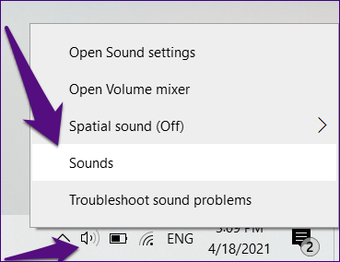
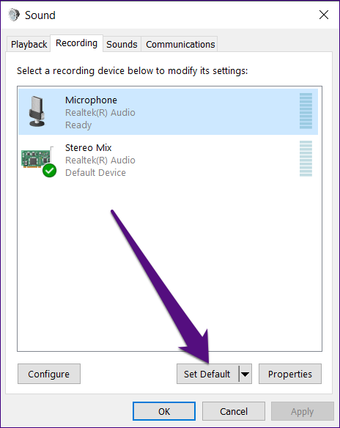
Passo 1: Clique com o botão direito no ícone Som presente na barra de tarefas e escolha Sons. Às vezes, pode estar oculto em um menu. Clique no ícone de seta para cima presente na barra de tarefas para abrir a lista completa de atalhos.

Passo 2: Na guia Gravação, você encontrará todos os seus dispositivos de entrada de áudio listados. Experimente falar no microfone. Se você notar os indicadores de nível se movendo para cima e para baixo, o hardware do microfone está funcionando corretamente; no entanto, pode haver alguns problemas com o Windows. Você também pode ajustar o volume do microfone.

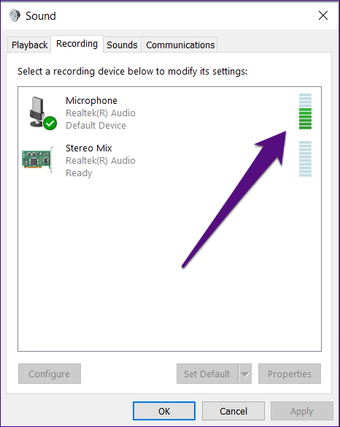
Etapa 3: Selecione seu dispositivo de entrada principal e clique no botão Definir padrão, presente ao lado de Propriedades.

Atenda chamadas com seu microfone
Bem, essa era a lista de todas as soluções possíveis que você poderia tentar resolver problemas com o áudio de entrada do microfone. Dito isso, qual das opções acima acabou funcionando para você? Deixe-nos saber deixando um comentário abaixo.
O artigo acima pode conter links afiliados que ajudam a apoiar a Guiding Tech. No entanto, isso não afeta nossa integridade editorial. O conteúdo permanece imparcial e autêntico.
Fonte Adicione ao Google Notícias


