
O macOS Monterey trouxe vários recursos interessantes, como Universal Control, Live Text, Focus Mode, Shortcuts, etc. Com os novos recursos, é triste que as coisas existentes tendam a quebrar com as atualizações do macOS.

A conectividade Bluetooth não confiável é um dos problemas proeminentes com os quais muitos usuários lutam. Se você também enfrentar o mesmo, veja como corrigir problemas de conectividade Bluetooth no macOS Monterey.
1. Atualize o macOS
Antes de prosseguir com qualquer solução de problemas, verifique se você está executando a versão mais recente do macOS Monterey. A Apple lança atualizações regulares para o macOS para eliminar bugs. Portanto, há uma chance de você estar enfrentando problemas de conectividade Bluetooth se não tiver instalado a atualização mais recente.
Passo 1: Clique no Menu Apple no canto superior esquerdo e selecione Preferências do Sistema no menu.
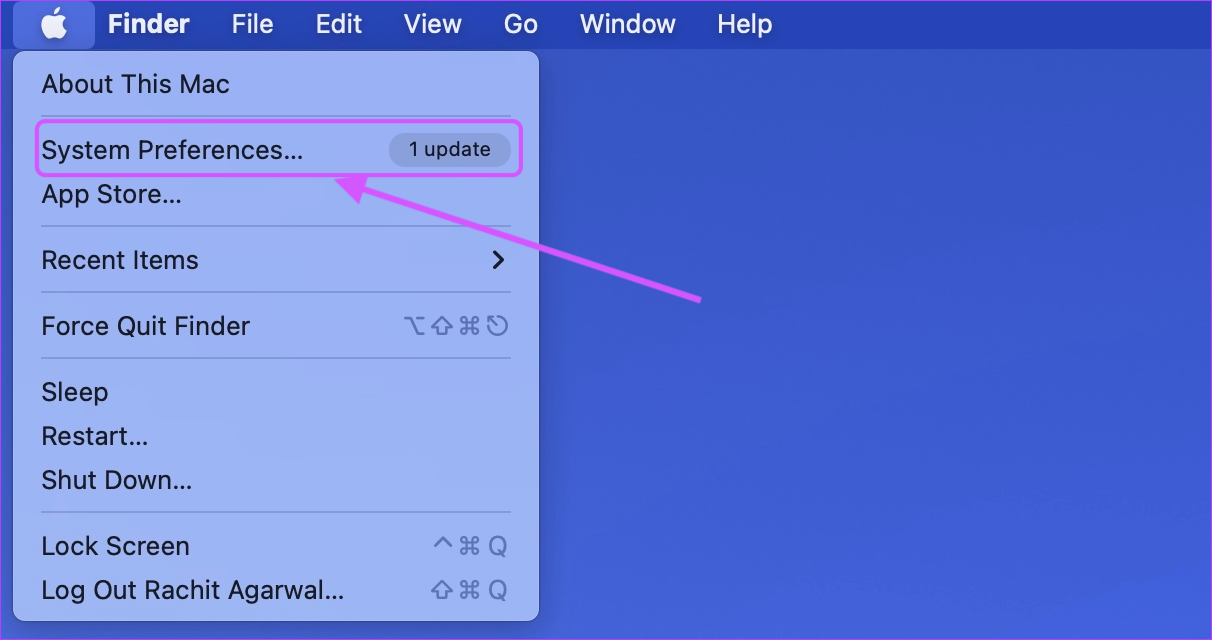
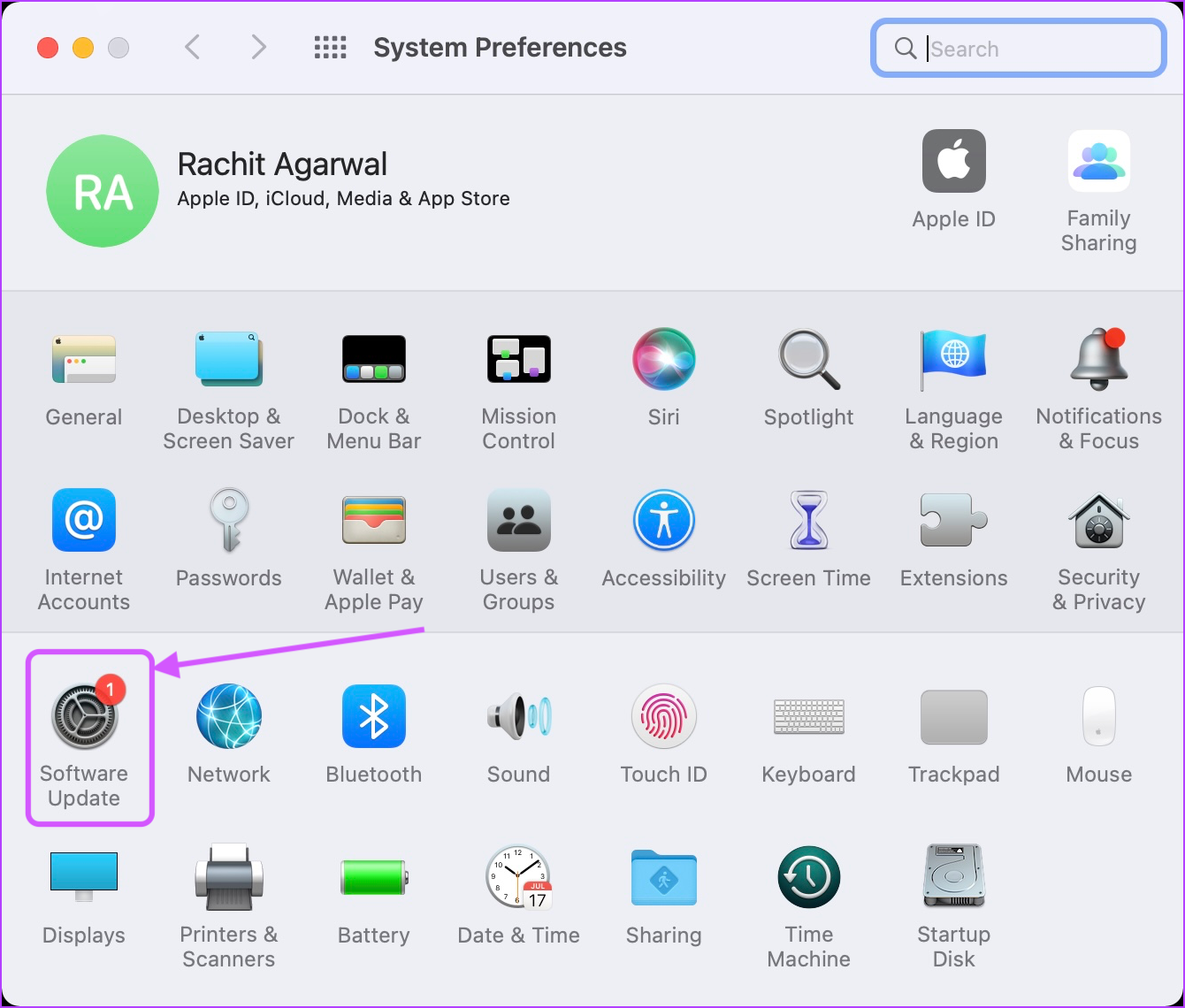
Passo 2: Quando a janela System Preferences for aberta, clique na configuração Software Update nessa tela.
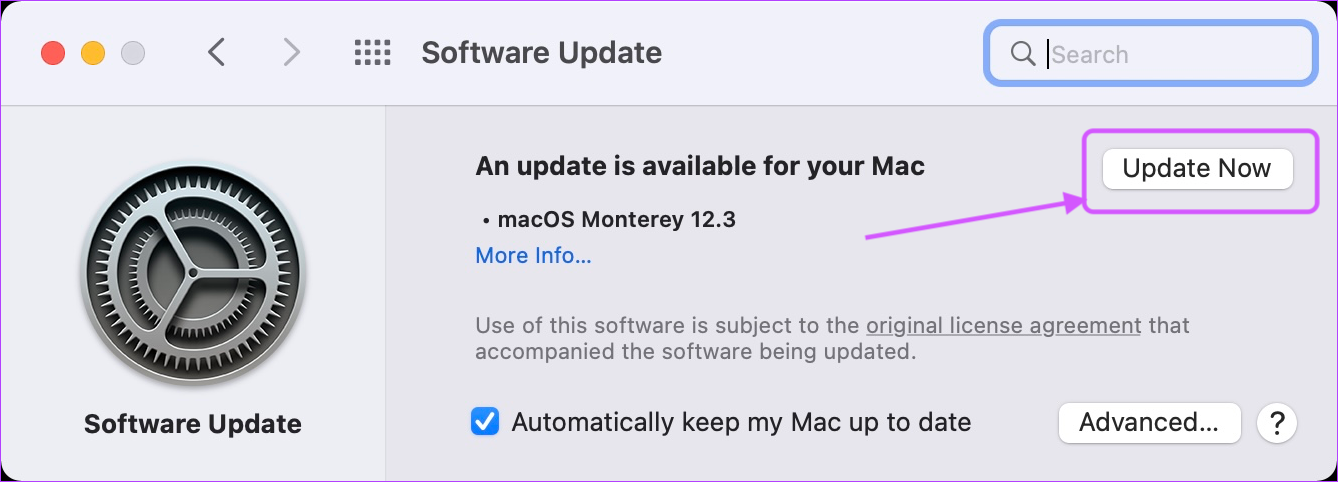
Etapa 3: Deixe seu Mac buscar as novas atualizações. Se encontrar alguma atualização, você receberá uma notificação com o botão Atualizar agora. Clique nisso.
2. Remova e reconecte todos os dispositivos Bluetooth
Se os problemas de conectividade Bluetooth persistirem após a atualização do Mac, você precisará remover e reconectar todos os dispositivos Bluetooth. Na maioria das vezes, iniciar uma nova conexão entre seu Mac e seus dispositivos Bluetooth resolve quaisquer problemas de conectividade que você possa estar enfrentando.
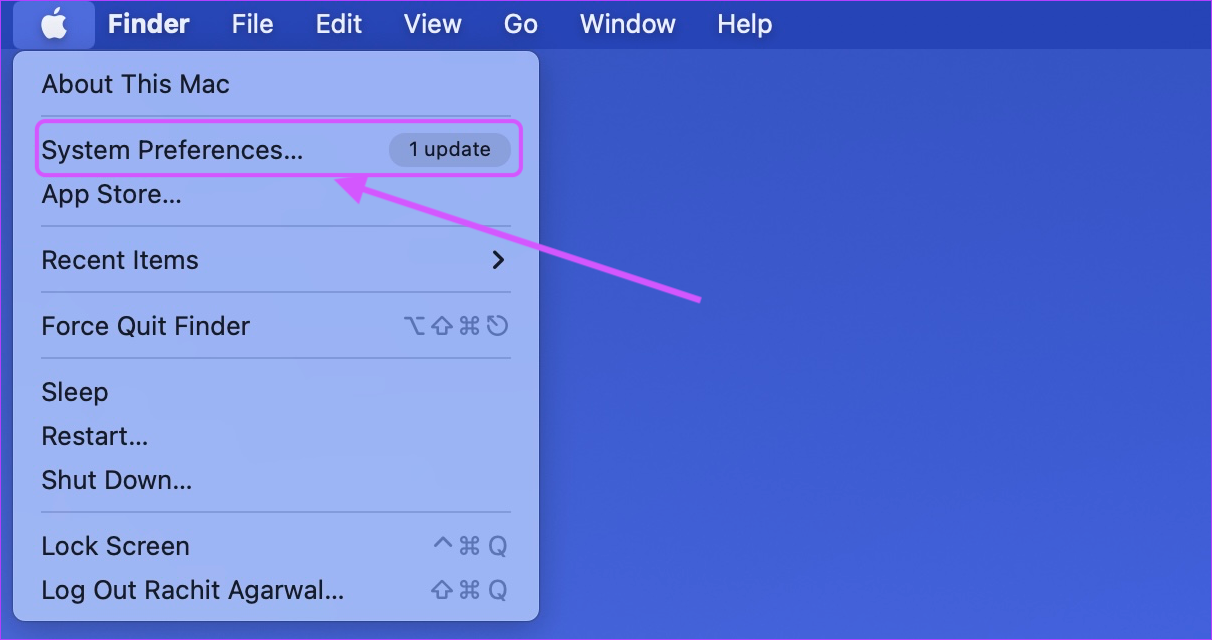
Passo 1: Clique no menu Apple no canto superior esquerdo e selecione Preferências do Sistema no menu.
Passo 2: Na janela Preferências do Sistema, clique em Bluetooth para abrir as configurações de Bluetooth.
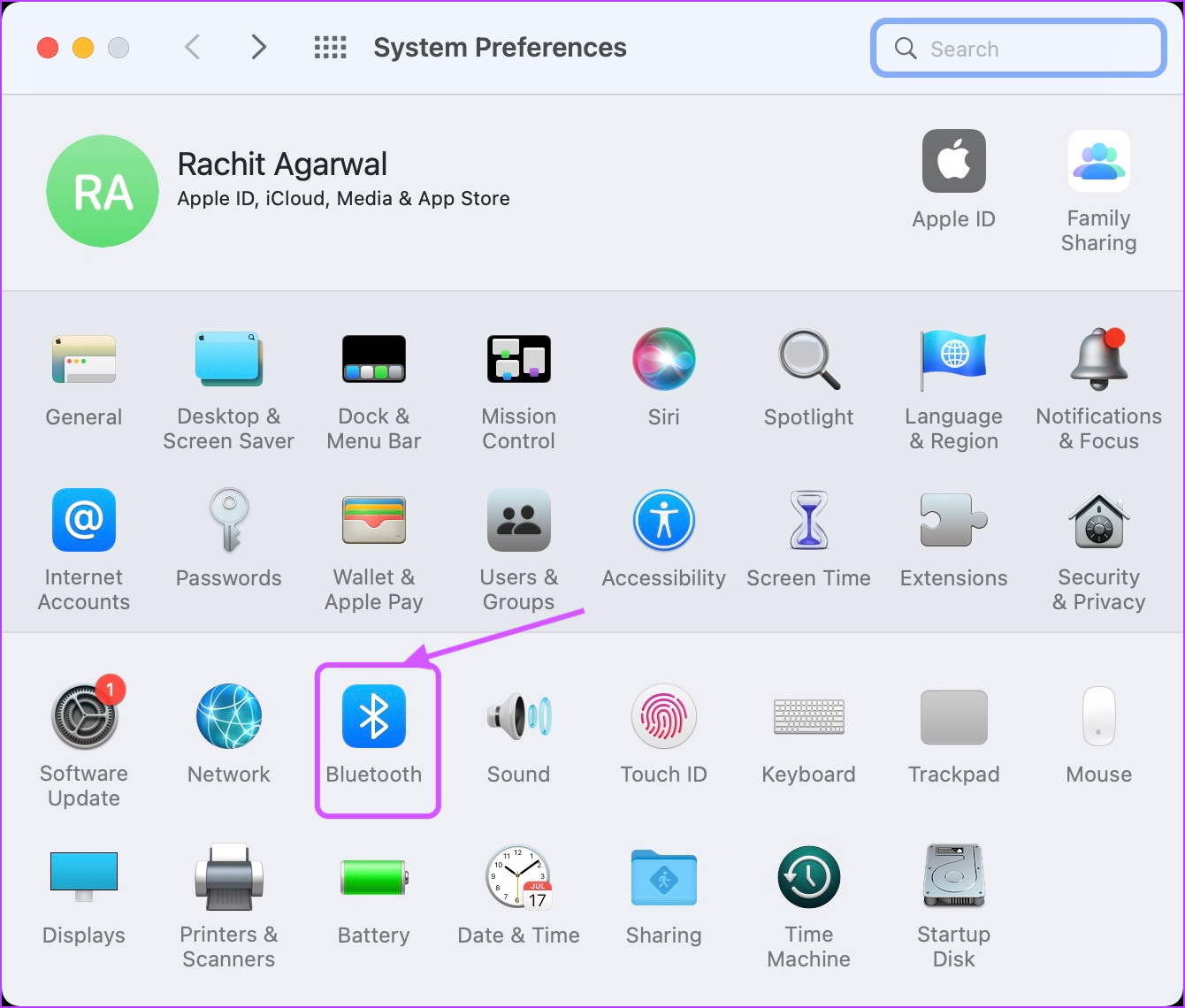
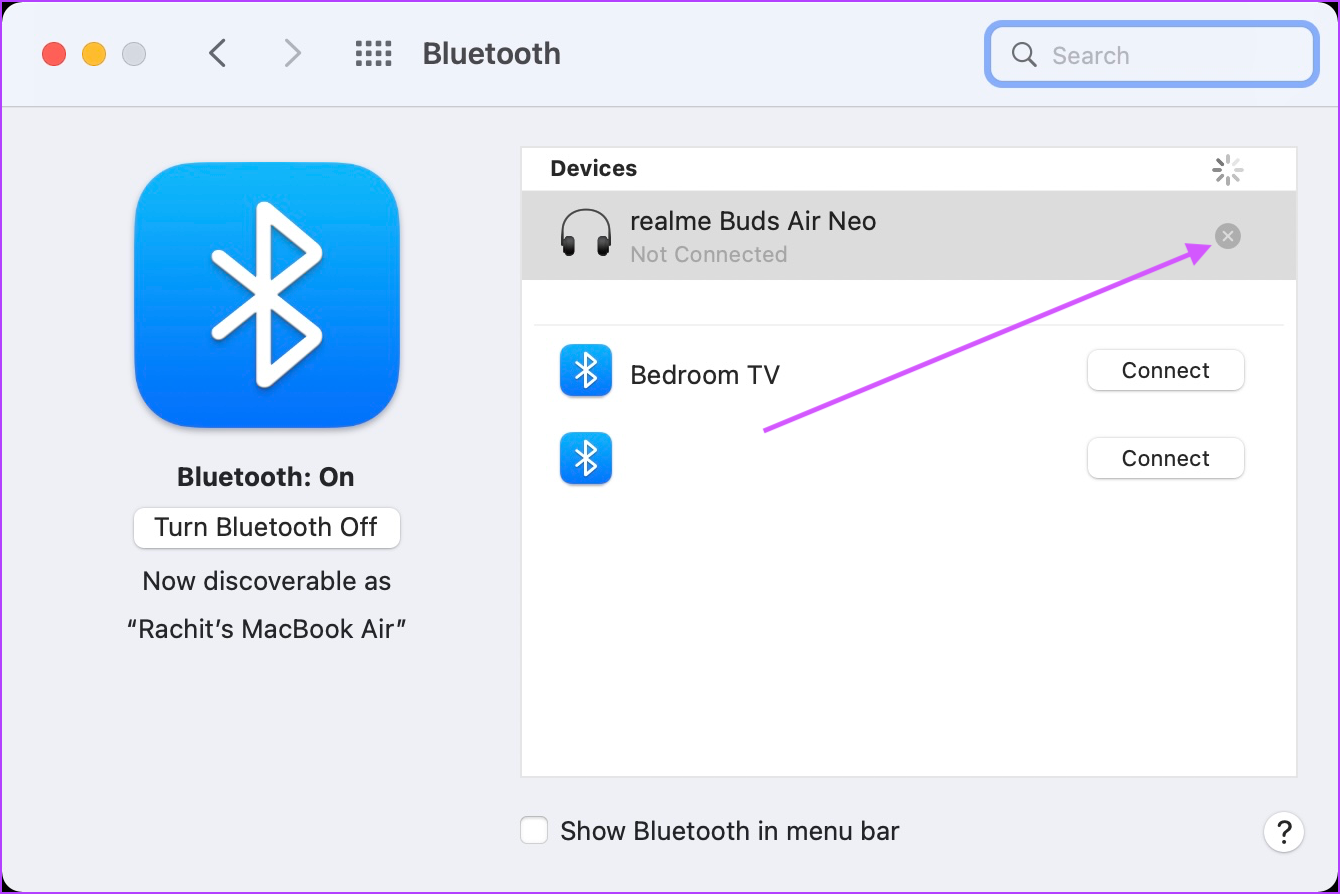
Etapa 3: Passe o mouse sobre o nome de um dispositivo Bluetooth conectado e clique no botão de cruz que aparece ao lado dele.
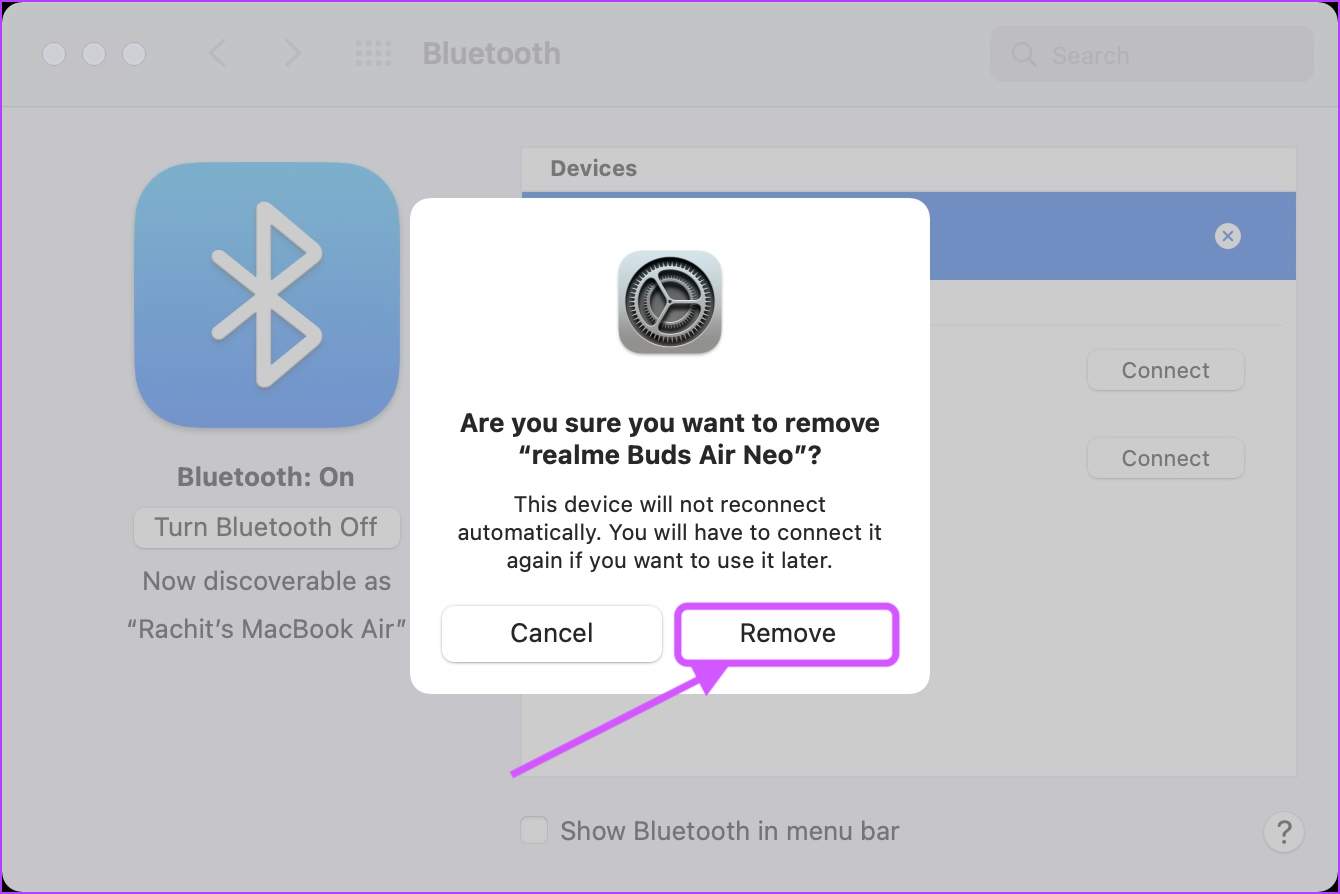
Passo 4: Clique no botão Remover no prompt de confirmação para remover seu dispositivo Bluetooth.
Etapa 5: Repita o mesmo para todos os seus dispositivos Bluetooth e reconecte-os.
3. Redefinir o módulo Bluetooth
Com o macOS Monterey, a Apple removeu a maneira óbvia de redefinir o módulo Bluetooth. Até o macOS Big Sur, os usuários podiam redefinir o módulo Bluetooth clicando no ícone Bluetooth na barra de menus e selecionando a configuração 'Redefinir módulo Bluetooth'. Isso não existe mais no macOS Monterey. Você terá que usar o Terminal para isso.
Passo 1: Inicie o Terminal usando o Spotlight.

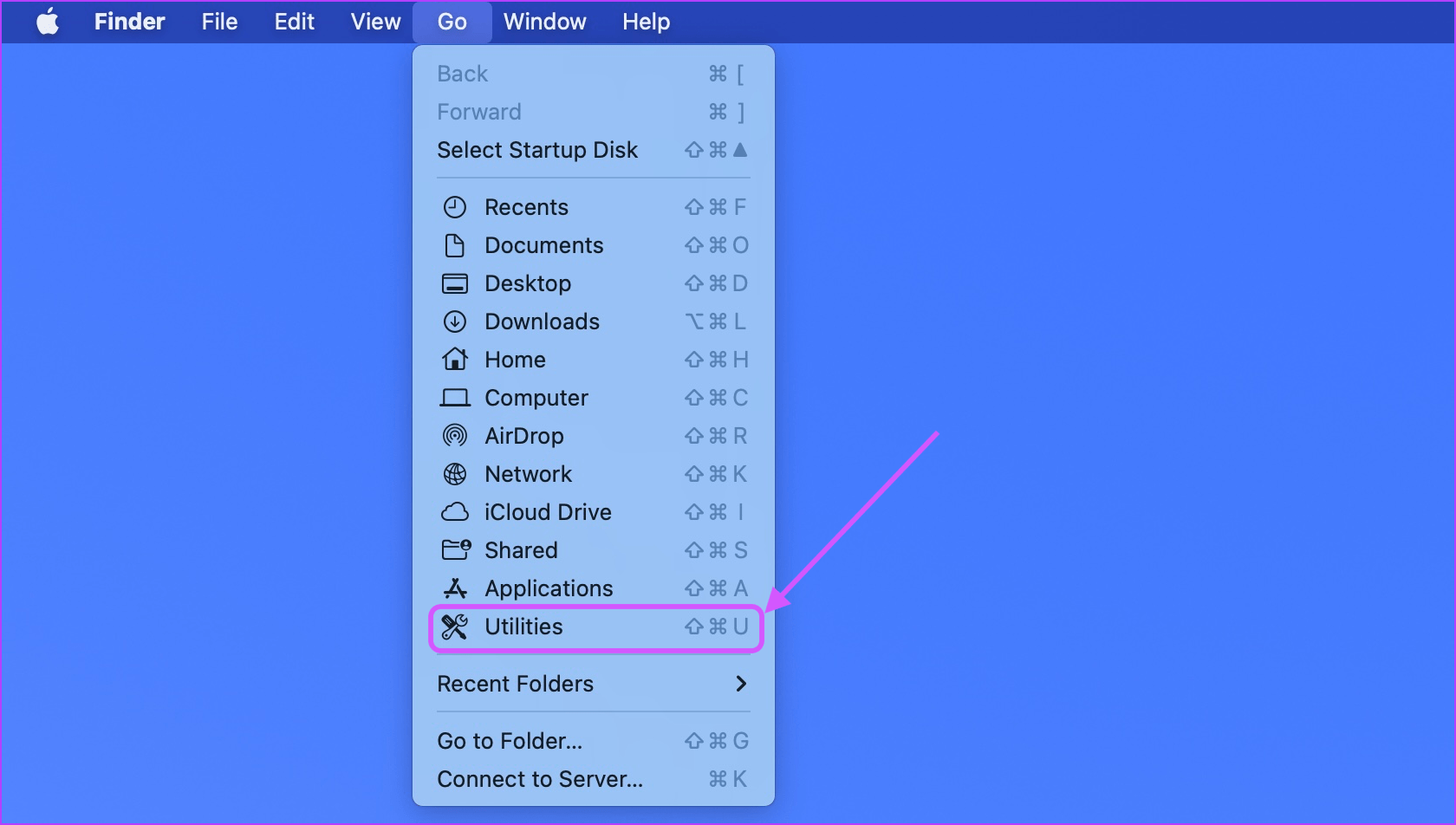
Passo 2: Como alternativa, clique no menu Ir no Finder e selecione Utilitários. Você também pode usar o atalho de teclado CMD+Shift+U.
Etapa 3: Encontre o Terminal e clique duas vezes para abri-lo.
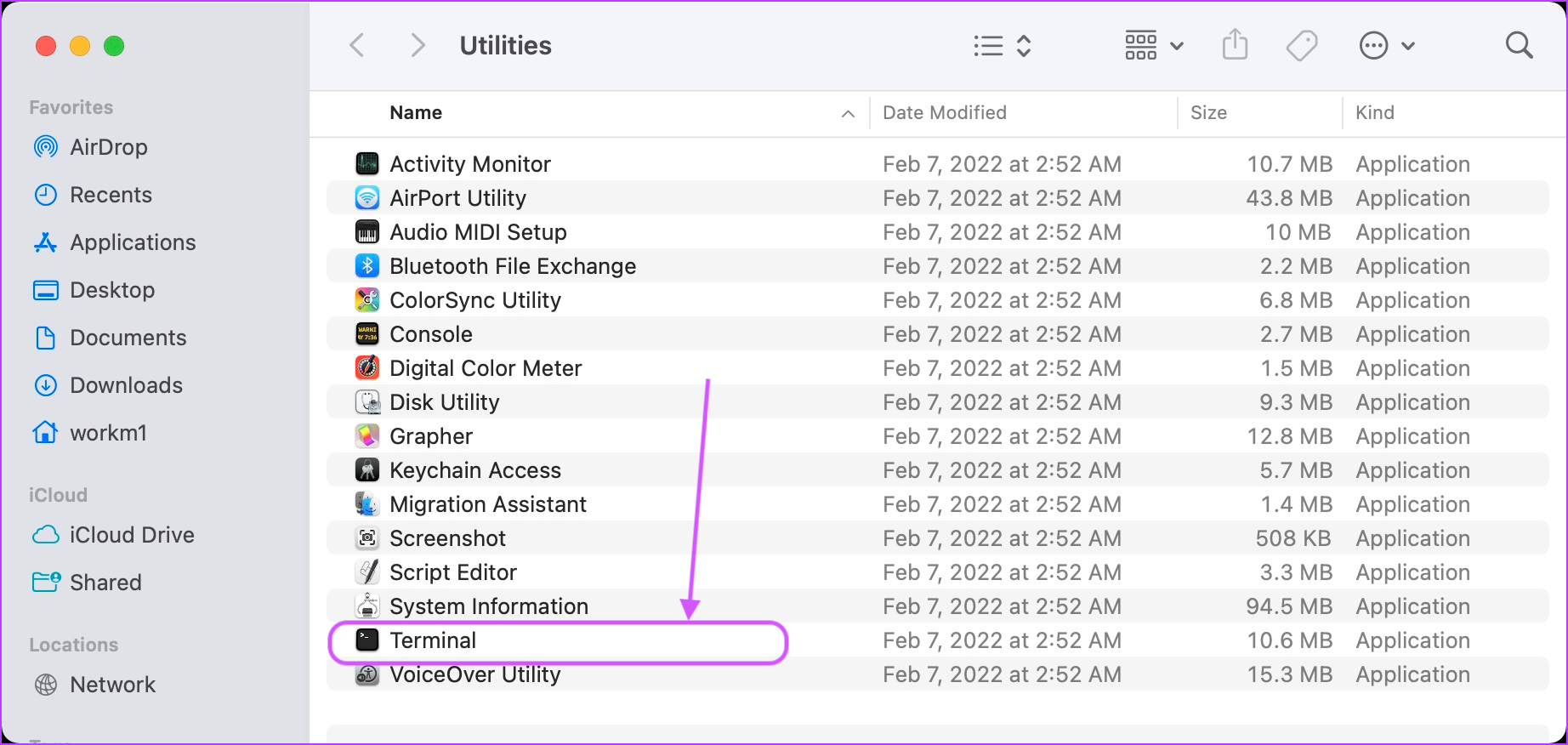
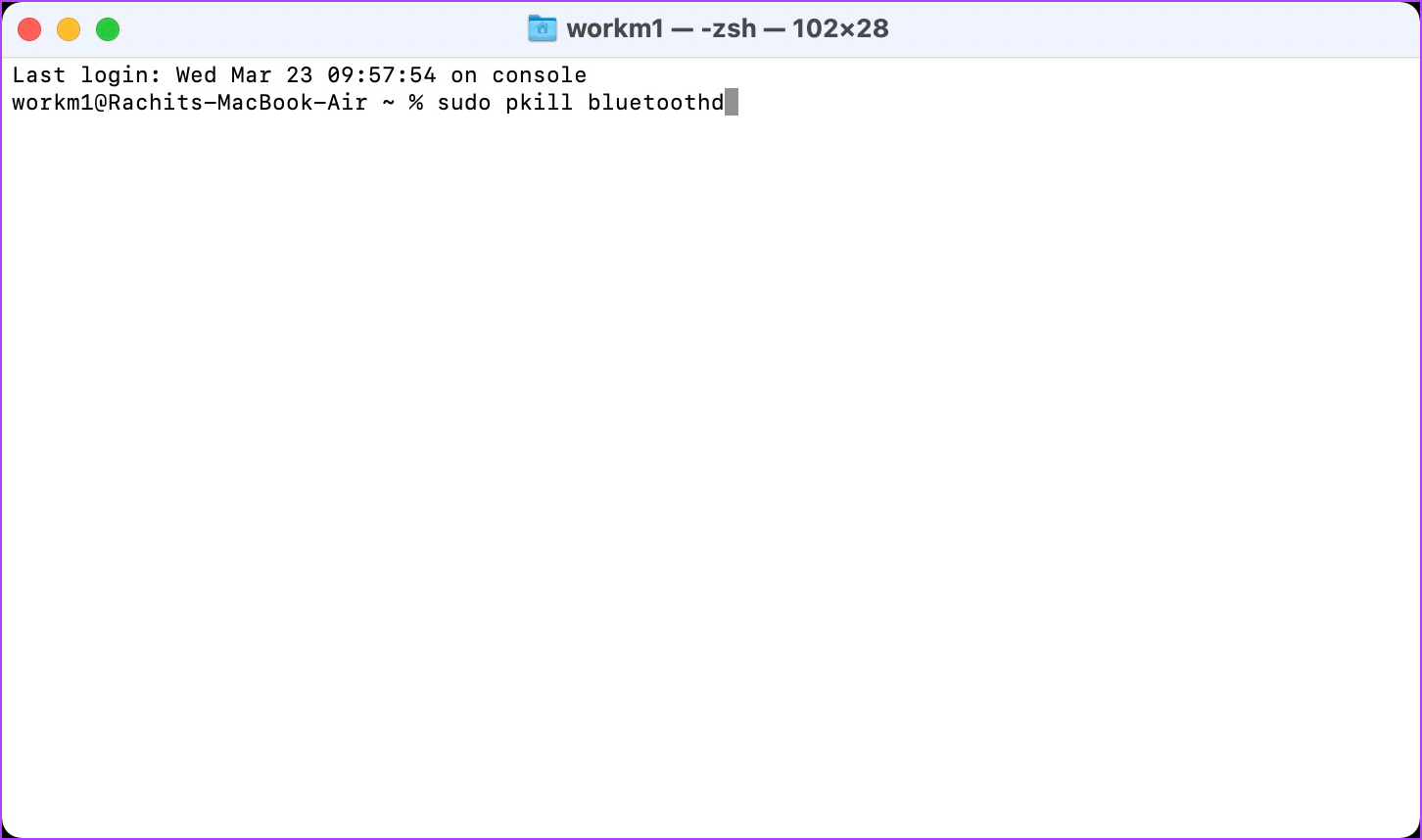
Passo 4: Copie e cole o comando Terminal adicionado abaixo e pressione enter.
sudo pkill bluetoothd
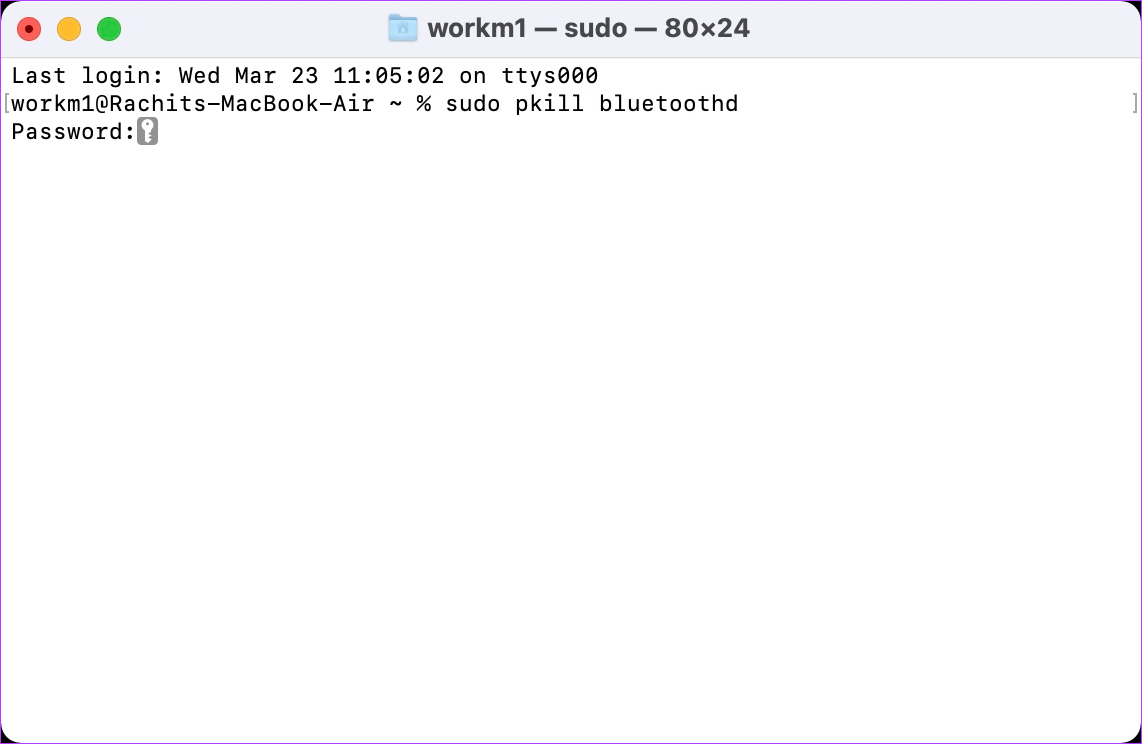
Etapa 5: O Terminal solicitará a senha da sua área de trabalho para executar o comando. Digite sua senha e aperte enter.
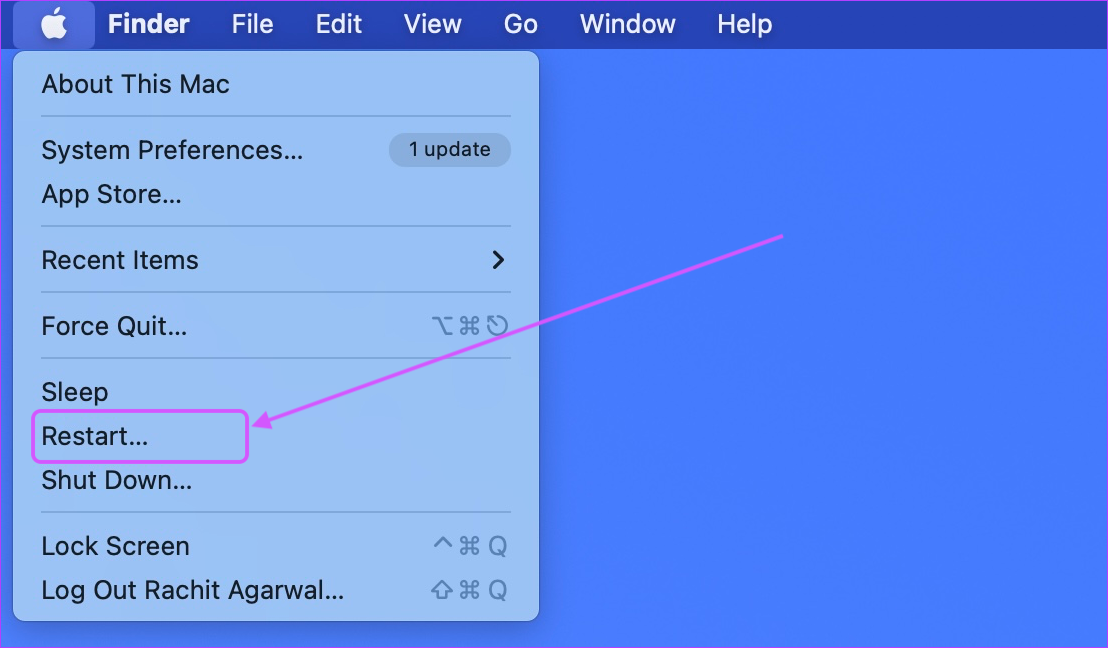
Etapa 6: Reinicie o seu Mac usando o Menu Apple.
4. Excluir arquivo plist Bluetooth
Outra maneira de resolver problemas de conectividade Bluetooth no macOS Monterey é excluindo o arquivo plist Bluetooth. Isso redefinirá seu Bluetooth e resolverá quaisquer problemas de conectividade que você possa estar enfrentando.
Passo 1: Abra o Finder no dock, clique na opção Ir na barra de menu na parte superior e selecione a opção 'Ir para a pasta'. Você pode aperfeiçoar a mesma ação rapidamente usando o atalho Cmd+Shift+G.
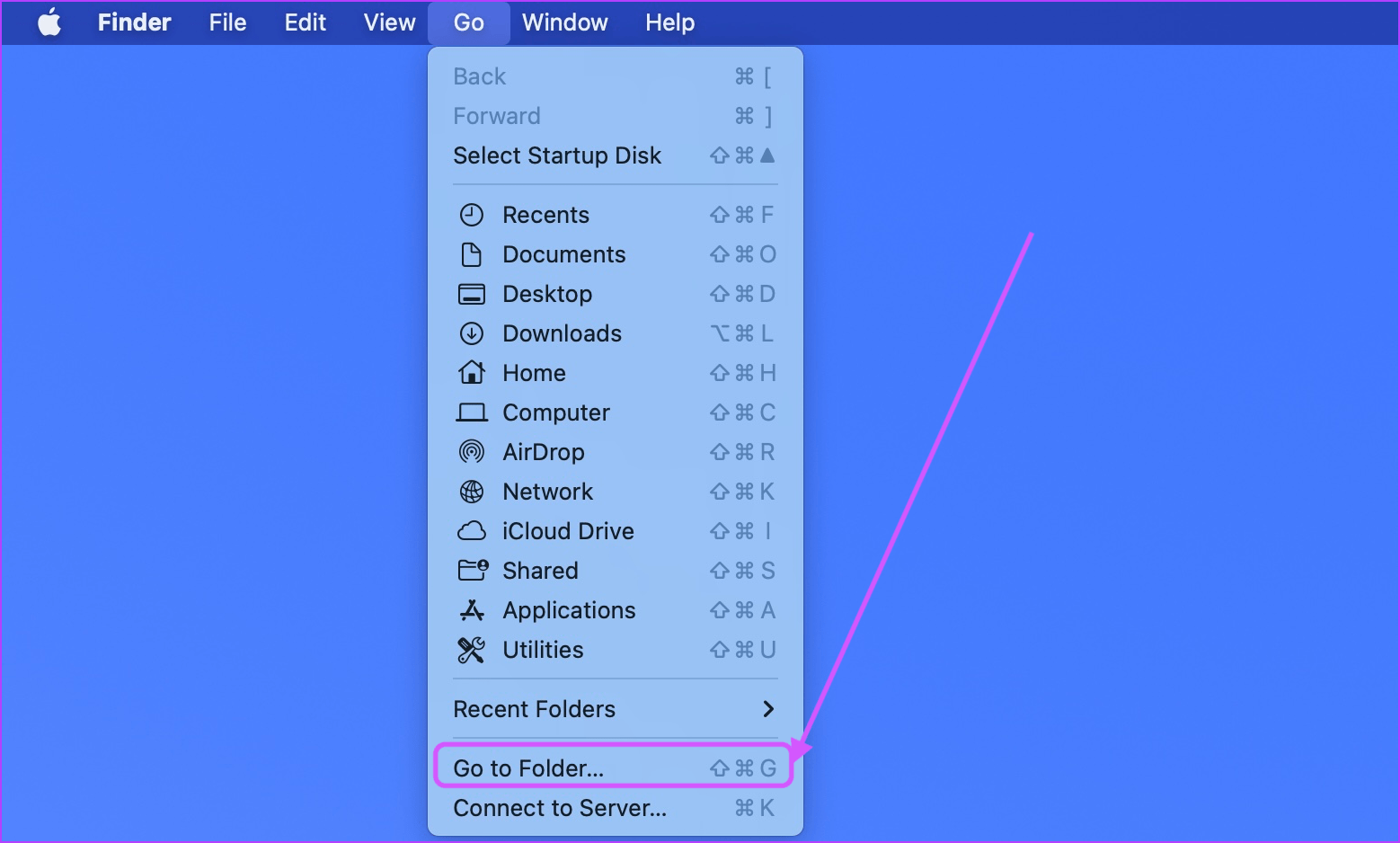
Passo 2: Tipo /Biblioteca/Preferências na barra de endereço e pressione Enter para abri-lo.

Etapa 3: Procure um arquivo chamado 'com.apple.Bluetooth.plist' e exclua-o usando o atalho de teclado Cmd+Delete. Como alternativa, arraste o arquivo para a Lixeira.
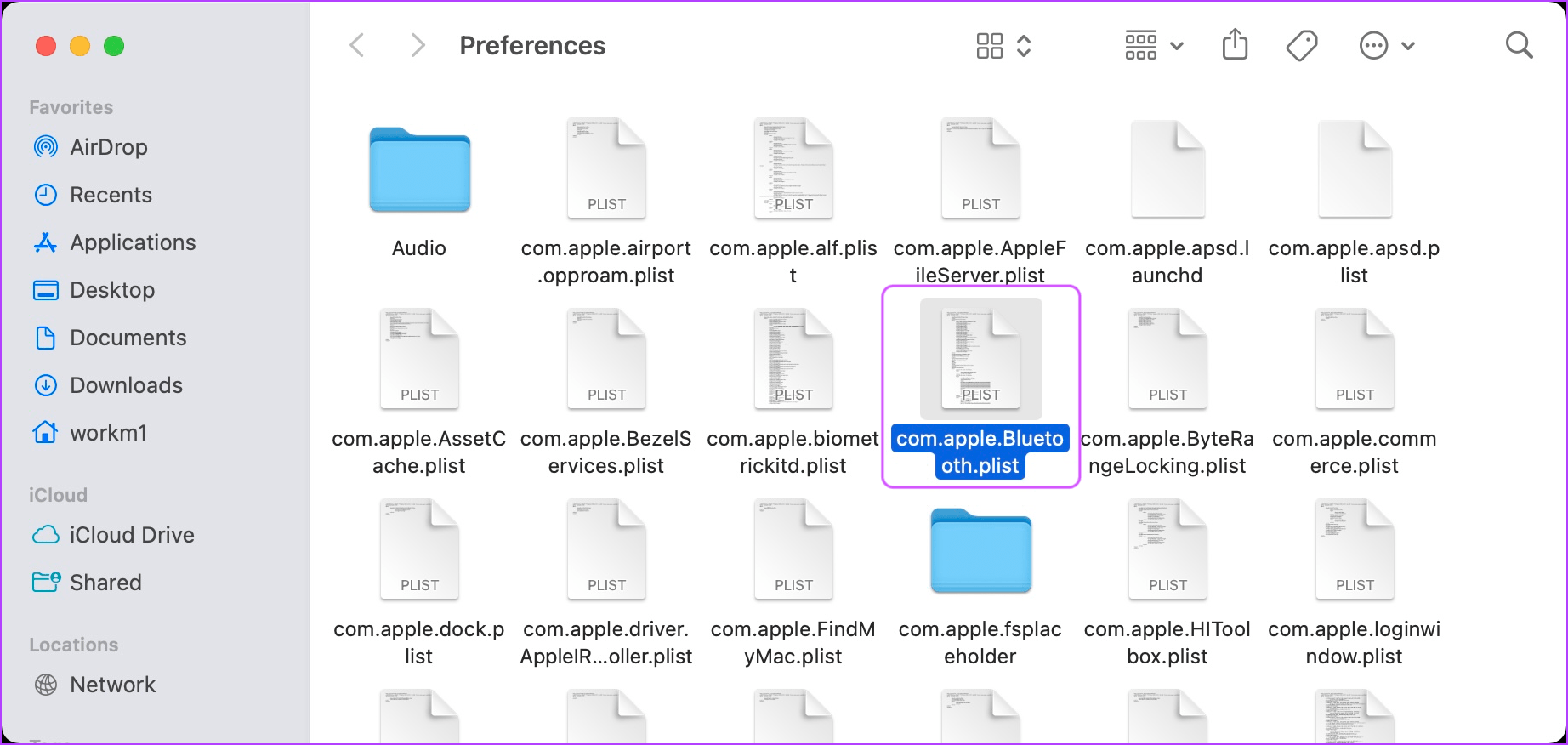
Passo 4: Abra o menu 'Ir para pasta' novamente usando o atalho de teclado Cmd+Shift+G. Tipo ~/Biblioteca/Preferências/ByHost e aperte enter.

Etapa 5: Encontre o arquivo que começa com 'com.apple.Bluetooth' e exclua-o ou mova-o para a Lixeira.
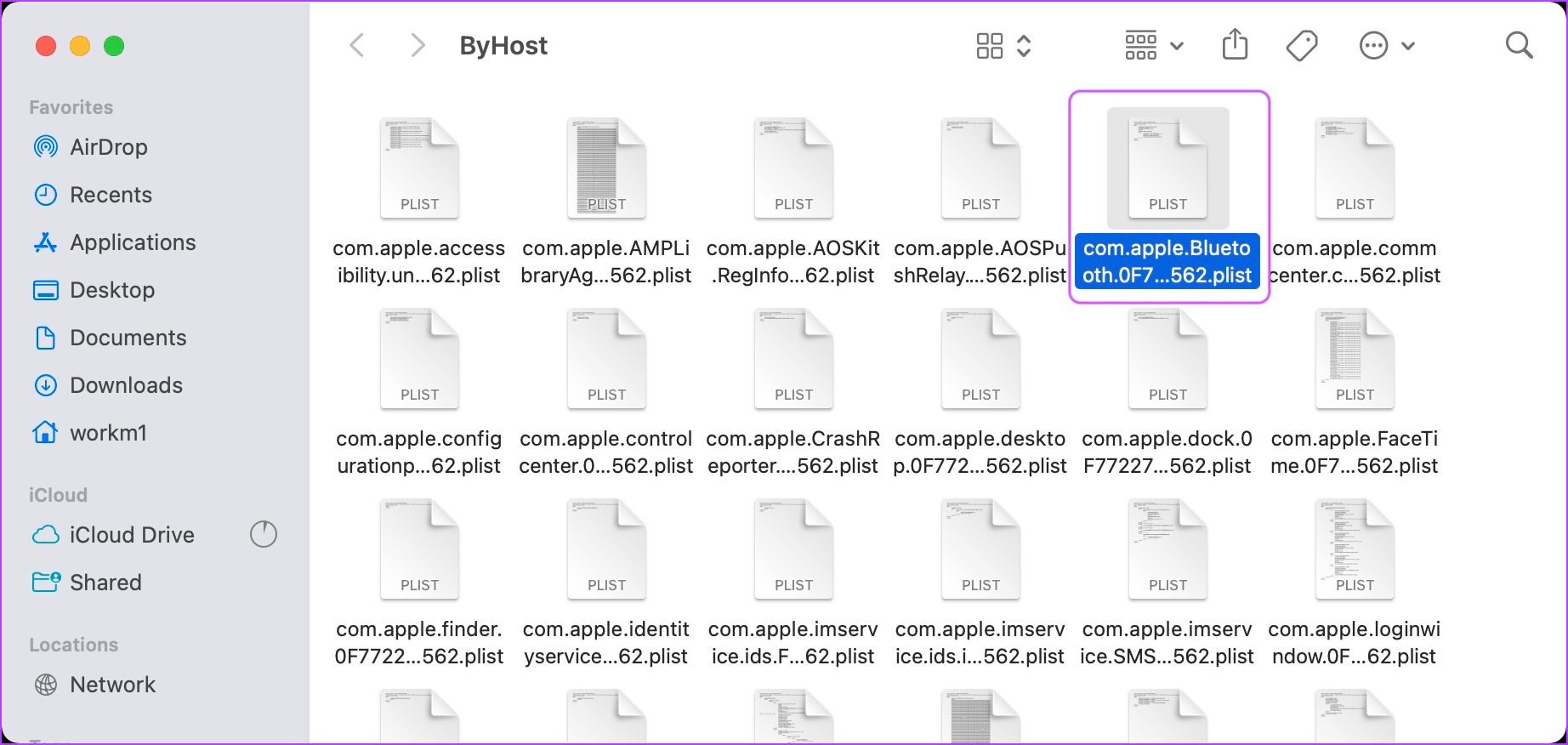
Etapa 6: Clique no menu Apple no canto superior esquerdo e selecione Reiniciar para reiniciar o seu Mac.
5. Redefina o controlador de gerenciamento do sistema
O System Management Controller ou SMC é responsável por controlar várias funções de hardware, como LEDs de status, ventiladores, desempenho do sistema, etc., no Mac. Redefinir o SMC em Macs Intel com o chip Apple T2, principalmente os lançados após 2017, pode resolver problemas que vão desde problemas de conectividade Bluetooth até a luz de fundo do teclado não funcionar.
Observe que o SMC não está presente nos novos Macs com Apple Silicon. Para os Macs M1, você precisará desligar o Mac, aguardar 30 segundos e reiniciar. Não sabemos se isso ajuda, mas é o que a Apple recomenda.
Passo 1: Em Intel Macs (com chip Apple T2), clique no menu Apple no canto superior esquerdo e selecione Desligar para desligar o Mac.
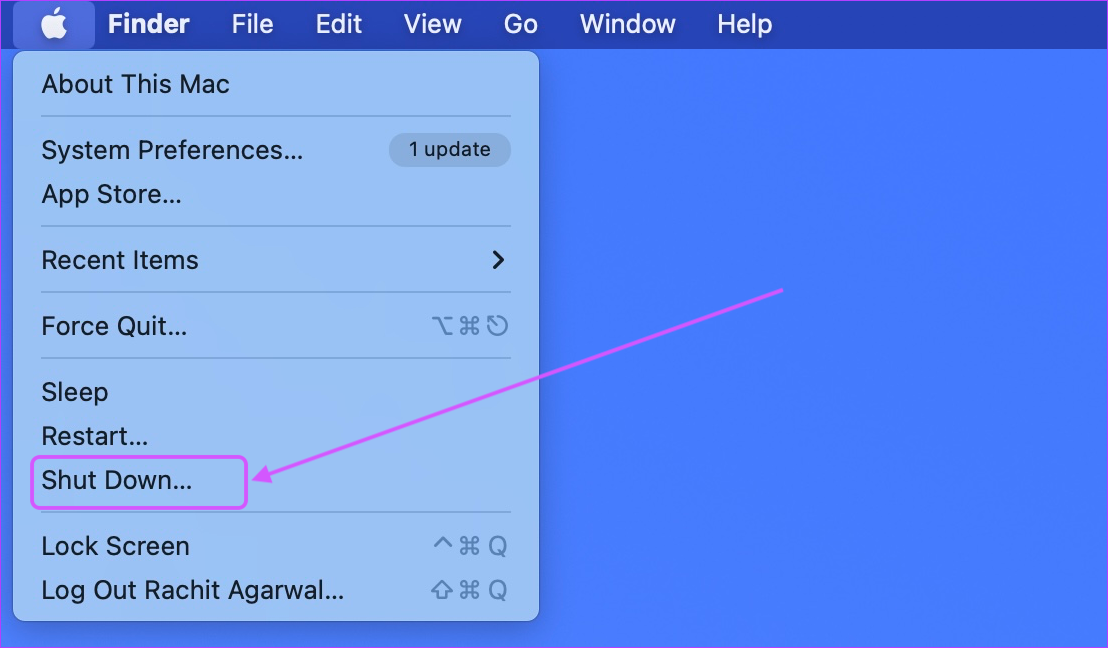
Passo 2: Em seguida, pressione e segure a tecla Option esquerda, a tecla Control esquerda e a tecla Shift direita por sete segundos.

Etapa 3: Enquanto segura essas teclas, pressione e segure o botão liga / desliga por sete segundos.
Passo 4: Solte todas as teclas, aguarde 30 segundos e reinicie o Mac.
Depois que o Mac reiniciar, você pode tentar remover todos os dispositivos Bluetooth e reconectá-los novamente.
Problemas de conectividade Bluetooth do macOS Monterey corrigidos
A conexão Bluetooth esboçada no macOS Monterey causou muitas dores de cabeça para os usuários de Mac. Felizmente, este guia foi capaz de resolver quaisquer problemas de conectividade Bluetooth que você estava enfrentando. Deixe-nos saber quais truques funcionaram melhor para você na seção de comentários abaixo.
Fonte Adicione ao Google Notícias


