

Como corrigir problemas de brilho da tela do telefone?
Se o brilho do seu telefone exibir um comportamento anormal, aqui estão algumas coisas que você pode fazer para corrigi-lo. Felizmente, essas dicas podem resolver seus problemas irritantes de brilho no seu dispositivo.
Então, sem mais delongas, vamos começar!
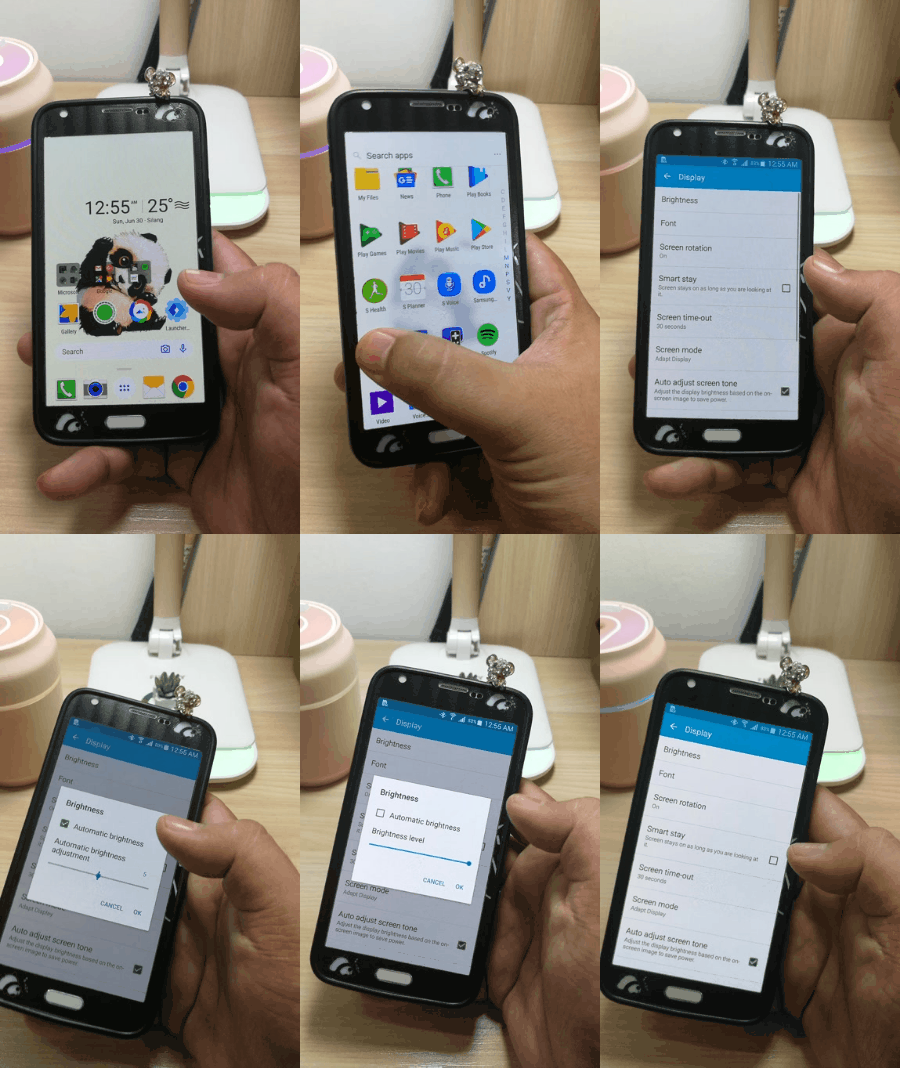
Verifique as configurações de brilho / desative o ajuste automático de brilho

Desativar brilho automático
Se você não verificou as configurações de brilho do seu telefone, faça-o agora. Caso contrário, continue na etapa 2.
Às vezes, o culpado por diminuir o brilho do telefone é o ajuste automático de brilho embutido. Em alguns telefones, é chamado Brilho adaptável, Auto-ajuste, Brilho automáticoou Dimerização automática.
Para garantir que esse não seja o culpado, vá para o seu telefone Configurações, procure o Exibição opções e verifique se está ativado. Se estiver ativado, desative-o.
Dicas adicionais:
- Tente desativar o modo de economia de bateria no seu dispositivo Esse recurso pode ser outro possível culpado que causa problemas de brilho no seu telefone Android.
- Em alguns dispositivos, como telefones ASUS, essa opção é encontrada no Configurações personalizadas.
Executar redefinição rápida / suave do telefone
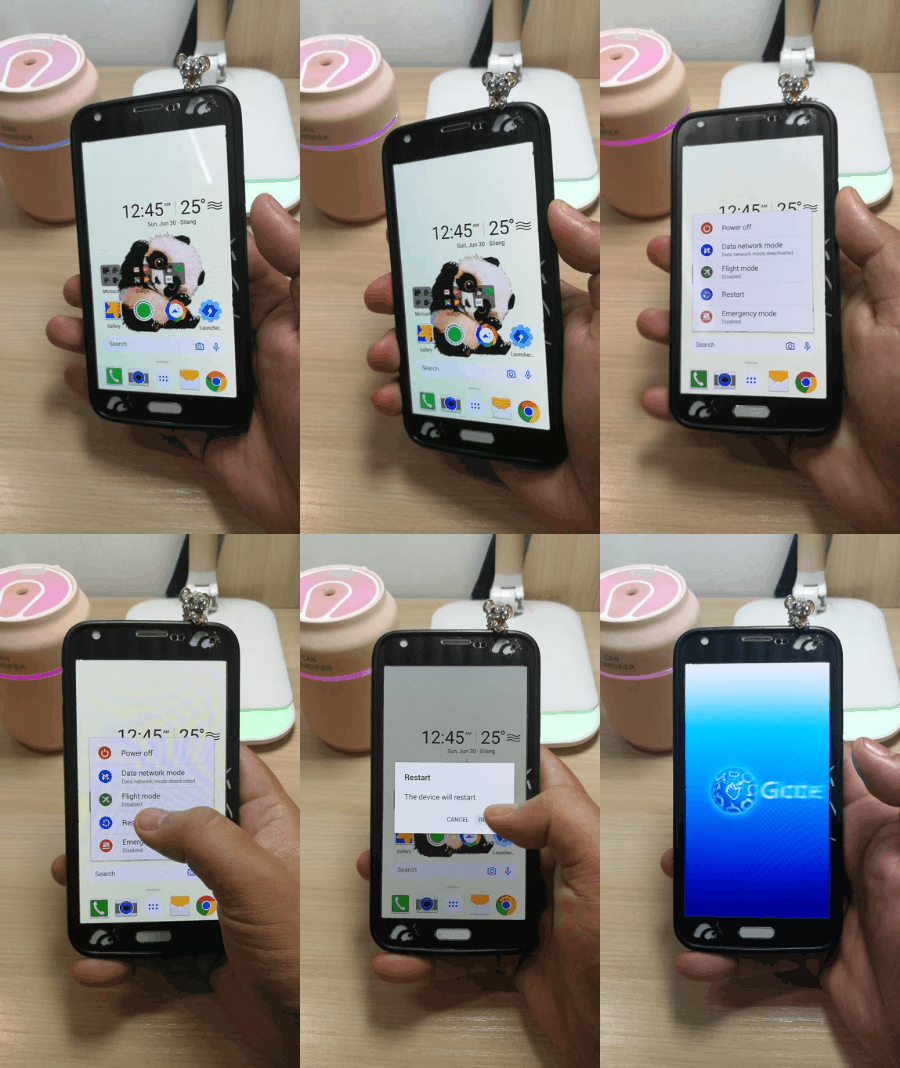
Reinício do dispositivo
Sempre que encontramos um problema com nosso telefone, a primeira melhor coisa a fazer é reiniciar o telefone. Este método simples é como um primeiros socorros para smartphones.
Na maioria das vezes, reiniciar o telefone pode solucionar a maioria dos problemas do telefone.
Para fazer isso, mantenha pressionado o botão liga / desliga do telefone e selecione "Desligar. ” Se você vir com um "Reiniciar”, Selecione essa opção.
Dicas adicionais:
- Se a reinicialização do telefone não funcionar, tente o Power Cycle. Para executar o ciclo de energia, remova a bateria do telefone e pressione e segure o botão liga / desliga por pelo menos 10 segundos.
- Se a bateria do seu telefone estiver removível, esvazie totalmente a bateria do seu telefone. Depois de esgotado, não carregue o telefone e ligue-o pressionando e segurando o botão liga / desliga cinco vezes antes de ligá-lo.
Controlar o brilho com outros aplicativos
Se o controle deslizante de brilho e as configurações padrão não estiverem sendo realizados, o uso de um aplicativo diferente poderá ser realizado. Você tem algumas opções diferentes à sua disposição, mas recomendamos experimentar o Lux Lite.
 Lux Lite
O Lux oferece mais controle de brilho do dispositivo do que as configurações internas do Android. Se o problema do brilho do seu dispositivo for devido às configurações de estoque, o Lux eliminará os problemas de brilho causados por ele.
Para saber mais sobre este aplicativo, faça o download e instale-o clicando no botão Google Play abaixo.

Solução de problemas de brilho


Substituição de peças do telefone

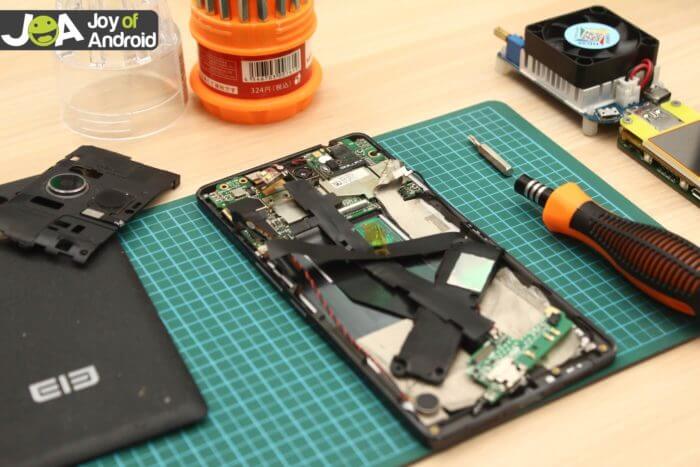
Agora:
Se você não tem idéia ou experiência em fazer isso e deseja experimentá-lo, recomendamos assistir a vídeos sobre como abrir e substituir peças do seu modelo de telefone específico. Digite no Google "Substituição da tela"Sem a citação, seguida pelo modelo exato do seu telefone.
Mas antes de mais nada, se você estiver seguindo esse caminho de consertar e substituir o painel LCD sozinho, verifique se possui as ferramentas necessárias. É altamente recomendável iFixit Pro Tech Toolkit.
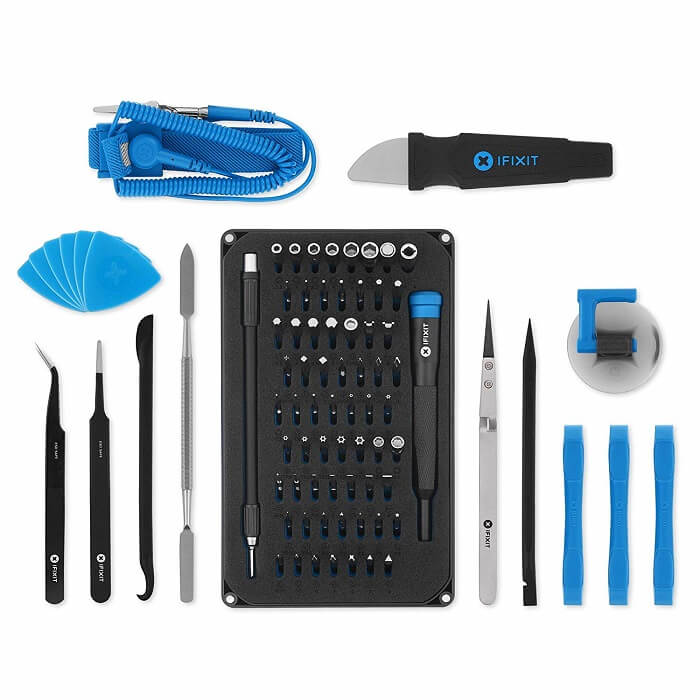
Kit de ferramentas de reparo profissional iFixit 85 em 1
O iFixit Pro Tech Toolkit inclui:
- Kit de drivers de 64 peças
- Pulseira antiestática
- Ventosa pequena
- Ferramenta de abertura e palhetas
- Pinças
- Spudgers
- Jimmy
- Almofada magnética
- Rolo de ferramenta
- Saco de nylon

Perguntas relacionadas As pessoas perguntam sobre
Como consertar um telefone danificado por água com um problema de brilho?
Para corrigir o problema de brilho de um telefone danificado pela água, primeiro tente drenar todo o líquido dentro do telefone. Coloque o telefone dentro de uma caixa pequena e encha-o com arroz cru.
O arroz absorverá todo o conteúdo de umidade da caixa, deixando o dispositivo totalmente seco. Se isso não funcionar, o problema pode ser mais grave quanto a um problema de hardware danificado.
Como corrigir brilho zero em telefones Android?
O brilho zero refere-se a LEDs mortos, responsáveis por fornecer a luz no seu dispositivo. A única correção para esse problema é substituir o painel da tela.
Como corrigir o brilho de diminuir automaticamente?
Se o brilho do seu telefone diminuir automaticamente, acesse as configurações do dispositivo e procure as configurações de exibição. Procure as configurações de brilho ou a opção Brilho automático e desative-a para impedir que o telefone diminua o brilho automaticamente.
Conclusão
O brilho do seu telefone pode ser bastante irritante se ele flutuar inconsistentemente. Embora possa ser tolerável no início, é um problema que você precisa resolver o mais rápido possível.
Desde que o problema ocorra a algum problema de software, é possível corrigi-lo praticamente sem precisar ir a uma loja de reparos. Com as dicas que mencionamos acima, você pode resolver os problemas de brilho do Android em alguns minutos.
Embora as coisas comecem a ficar complicadas quando o hardware do telefone estiver envolvido, com a maioria dos problemas de brilho, basta alguns segundos de solução de problemas na direção certa.
Crédito de imagem em destaque


