
Se você está lutando com alto uso de CPU ou disco, pode ter recorrido ao Gerenciador de Tarefas do Windows para descobrir o culpado. Se você notar que o isolamento do gráfico do dispositivo de áudio do Windows está aumentando ou se mantendo em um valor de uso de CPU consistentemente alto, é hora de mergulhar no problema para encontrar uma solução. O nome sozinho pode não significar muito no início, mas é um problema que muitos outros enfrentaram e superaram.
Depois de descobrir a causa, você verá o uso da CPU ou do disco voltar a níveis mais normais.
O que é o isolamento gráfico do dispositivo de áudio do Windows?
Parece muito enigmático, não é? Só pelo nome você pode deduzir que tem algo a ver com o áudio do computador. Depois disso, no entanto, é difícil dizer exatamente o que esse processo faz.
Esse processo é voltado principalmente para desenvolvedores que criam drivers que podem interagir com o som do computador e adicionar efeitos adicionais. Como isso afetará todos os sons vindos do computador, eles precisam falar com o serviço de áudio do Windows.
Para ajudar com isso, a Microsoft isolou uma parte de seu serviço de áudio em um processo separado, que é o Windows Audio Device Graph Isolation. Ter um serviço separado do processo central do Windows significa que um driver de áudio de terceiros com falha não levará todo o sistema operacional com ele. Ele também fornece ferramentas para ajudar com DRM.
Corrigindo os problemas
Agora que sabemos o que o processo faz, podemos aplicar o que aprendemos para consertá-lo, caso saia do controle.
Desativando efeitos sonoros
O Windows Audio Device Graph Isolation foi criado para lidar com aprimoramentos de som adicionais em seu PC. Portanto, se desativarmos a capacidade do PC de reproduzir aprimoramentos de som, isso pode resolver o problema. Isso é especialmente útil se você não deseja usar aprimoramentos de som em seu PC. Observe que isso não é o mesmo que desativar o som do computador - é apenas desativar a capacidade de adicionar efeitos sofisticados a ele, como um eco.
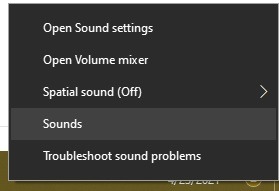
Para desativar todos os aprimoramentos de som, primeiro clique com o botão direito do mouse no símbolo do alto-falante na bandeja e, a seguir, clique em Sons.
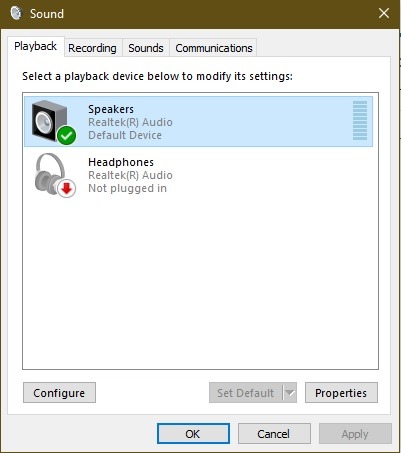
Selecione a guia Reprodução e você verá uma lista de maneiras diferentes de saída de som do seu computador. Encontre o dispositivo padrão que seu PC usa para emitir som. Você pode saber qual é porque está rotulado como “Dispositivo padrão” e a barra verde à direita acenderá conforme você reproduz sons no PC.
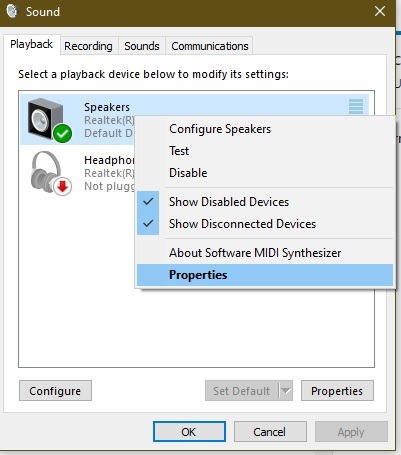
Clique com o botão direito e clique em “Propriedades” ou clique nele e clique no botão “Propriedades” abaixo.
Na janela que aparece, vá para a guia “Melhorias”. Você verá uma lista de efeitos sonoros que pode aplicar ao seu som. Claro, não estamos aqui para usá-los - estamos aqui para desligá-los! Na parte superior, você verá uma opção para desativar todos os efeitos sonoros. Verifique isso e OK em todas as janelas.
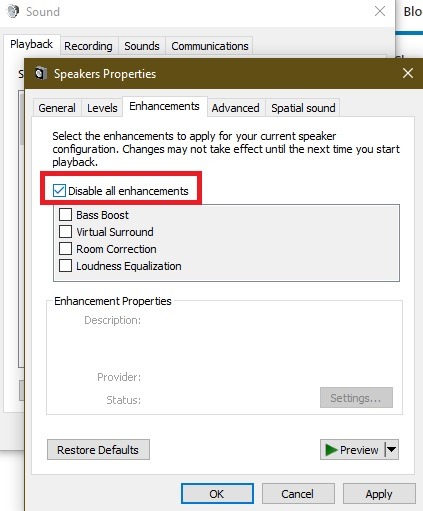
Isso informa ao Windows que você não deseja quaisquer efeitos sonoros adicionais, o que deve colocar um pouco menos de pressão no processo de isolamento do gráfico do dispositivo de áudio.
Se você não vir uma guia Aprimoramentos, pode ser necessário atualizar o driver para seu dispositivo de som padrão, como Realtek.
Reinstale os drivers de áudio
Se isso não funcionar, o problema pode não ser com os efeitos sonoros. Em vez disso, pode ser com o driver de áudio que controla esses efeitos.
Para resolver isso, primeiro baixe a versão atual de seus drivers de áudio. Você pode fazer isso no site do fabricante do seu PC. Alternativamente, você pode encontrar o modelo da sua placa-mãe e pesquisar os drivers de áudio associados a ela.
Uma vez feito isso, você pode instalá-los imediatamente (siga as instruções incluídas no download) e ver se isso resolve o problema ou fazer uma “limpeza” dos drivers para garantir que nada da instalação do driver antigo interfira.
Para fazer uma varredura limpa, expanda “Controladores de som, vídeo e jogos”, clique com o botão direito no driver de áudio e clique em Desinstalar.
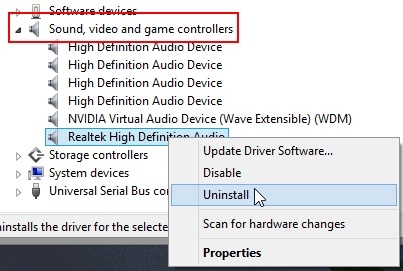
No pop-up que aparece, marque a caixa que pergunta se você deseja excluir seus drivers e clique em OK.
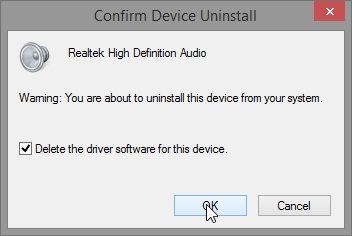
Reinicie o PC. O Windows provavelmente instalará drivers de áudio para você, mas se quiser ter certeza absoluta de que está instalando os melhores drivers para o seu PC, você pode instalá-los manualmente com os drivers baixados anteriormente.
Se isso corrigir o problema, mas você começar a ter problemas de isolamento do gráfico do dispositivo de áudio do Windows novamente, uma atualização do Windows pode ter alterado o driver. Repita o processo acima para instalar o driver escolhido.
Verifique se há um vírus
Se nenhuma das opções acima funcionar, pode ser o caso de um vírus se disfarçando como o processo de isolamento do gráfico do dispositivo de áudio do Windows para realizar seus atos desagradáveis. Para ter certeza de que você não tem um vírus em suas mãos, clique com o botão direito no processo “Windows Audio Device Graph Isolation” e clique em “Open file location”.
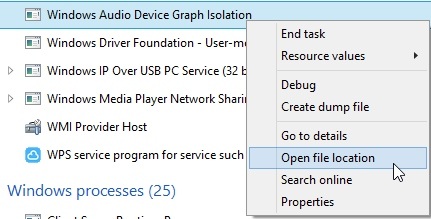
Uma pasta será aberta. Verifique o caminho do arquivo para a pasta. Se estiver no System32, há uma boa chance de não ser um vírus.
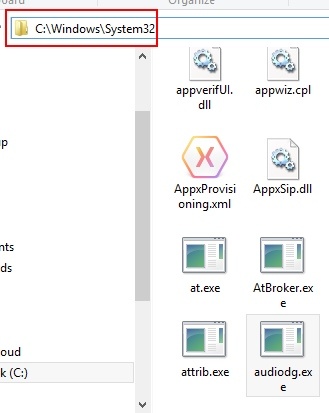
Se estiver em qualquer outro lugar, ou se você ainda suspeita que um vírus pode ser o problema, execute uma verificação completa de vírus com sua solução antivírus confiável imediatamente.
Audio Woes
Com um nome enigmático como Windows Audio Device Graph Isolation, é difícil saber como solucionar problemas com ele. Agora, entretanto, você sabe o que o processo faz, quais áreas do Windows ele usa e, portanto, como controlá-lo caso dê errado.
O acima funcionou para você? Deixe-nos saber abaixo.
Relacionado:
Este artigo é útil?
Crystal Crowder passou mais de 15 anos trabalhando na indústria de tecnologia, primeiro como técnico de TI e depois como redator. Ela trabalha para ajudar a ensinar outras pessoas como obter o máximo de seus dispositivos, sistemas e aplicativos. Ela fica por dentro das últimas tendências e está sempre encontrando soluções para problemas comuns de tecnologia.
Fonte Adicione ao Google Notícias


