
Com o MacBook de 12 polegadas em 2015, a Apple abandonou os comutadores de teclado tradicionais em estilo de tesoura em favor do novo mecanismo Butterfly. A Apple teve como objetivo desenvolver um perfil de teclas mais finas e mais estabilidade sobre o sistema de chaves de tesoura. Devido ao perfil mais fino e ao espaço limitado do teclado borboleta, muitos usuários relataram que as teclas foram quebradas, travadas durante a digitação, palavras repetitivas, espaçamento duplo e muito mais. Agora, se você é uma dessas pessoas e seu MacBook sofre de repetição de letras ou problema de espaçamento duplo, você chegou à página certa.


Os mais recentes MacBook Pro e MacBook Air agora usam o teclado Magic (baseado em interruptores de tesoura). Infelizmente, a mudança do mecanismo do estilo Scissor para o estilo Butterfly não se adequava aos usuários do MacBook. E agora voltamos aos teclados mágicos estilo tesoura.
Isso não significa que todo problema com teclados com comutadores borboleta é necessariamente um problema de hardware. Alguns problemas podem ocorrer devido a problemas de software.
Muitos usuários com um teclado borboleta relatam caracteres digitando duas vezes em uma única impressora. Também há problemas com espaçamento duplo ao clicar uma vez na barra de espaço em alguns MacBooks. Antes de você se aproximar do centro de serviço da Apple, recomendamos que você tente as correções abaixo para descobrir se eles resolvem o seu problema.
Desativar repetição de chave
Se você vem de interruptores de tesoura tradicionais, pode ter o hábito de pressionar as teclas com mais força. Se um usuário tentar aplicar a mesma quantidade de pressão no teclado borboleta do MacBook, ele poderá acabar com caracteres duplos ou espaçamento duplo ao digitar.
Com o macOS, você pode desativar o comportamento de repetição de tecla no teclado. Portanto, não registrará acidentalmente a mesma palavra duas vezes em uma única impressora. Siga as etapas abaixo para desativar a repetição de tecla.
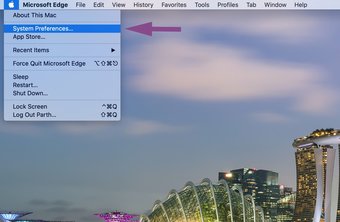
Passo 1: Toque no logotipo da Apple no canto superior esquerdo.
Passo 2: Toque em Preferências do sistema para fazer alterações.

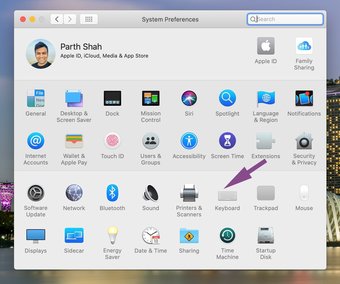
Etapa 3: Selecione o menu Teclado e aqui você verá várias opções para escolher.

Passo 4: No menu Teclado, você verá a opção Repetição de teclas. Por padrão, ele é definido mais perto da opção Rápida.
Etapa 5: Deslize a seta para baixo para desligar e feche o menu.

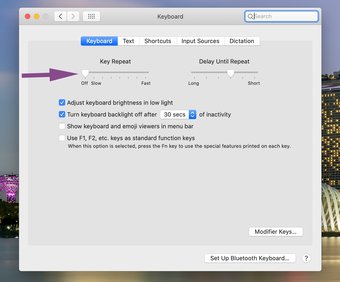
Agora, tente manter pressionada qualquer tecla alfabética do teclado. Não repetirá a palavra. Escreva algumas frases para ver se o problema de espaçamento duplo ou letras repetidas foi resolvido ou não.
Limpe o teclado
Pequenas partículas de poeira podem penetrar em minúsculos slides em torno das teclas do teclado do MacBook. E isso pode fazer com que a tecla apareça pressionada duas vezes, enquanto você deve apenas tocar uma vez.
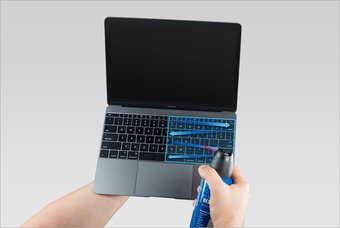
A Apple recomenda que você use uma lata de ar comprimido para retirar qualquer sujeira do teclado. Siga as etapas abaixo para limpar o teclado.
Passo 1: Abra o MacBook e segure-o em um ângulo de 75 graus.

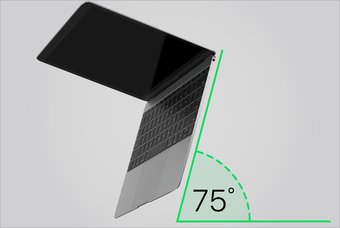
Passo 2: Use ar comprimido para pulverizar o teclado, ou apenas as teclas afetadas, em um movimento da esquerda para a direita.

Etapa 3: Gire o MacBook para o outro lado e pulverize o teclado novamente, da esquerda para a direita.

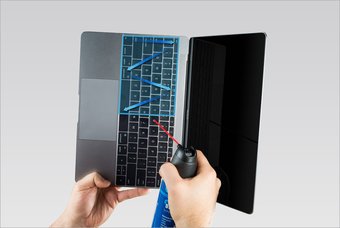
Passo 4: Continue repetindo a ação por quatro a cinco vezes.
Além do espaçamento duplo e da digitação dupla, esse método também pode corrigir as teclas borboleta que não respondem no MacBook.
Nota: Use ar comprimido para os interruptores do teclado e desligue o MacBook enquanto estiver nele. Não tente usá-lo para limpar alto-falantes ou internos de um MacBook. O uso de ar comprimido ao acaso pode danificar as partes internas do MacBook.
Usar o modo de recuperação
O modo de recuperação no macOS permite limpar a unidade do MacBook, corrigir problemas comuns do macOS, reinstalar o sistema operacional, restaurar dados do Time Machine Backup e muito mais. Para nosso guia, usaremos o modo de recuperação para verificar se o problema de espaçamento duplo está relacionado ao hardware ou a uma falha no software. Siga as etapas abaixo.
Passo 1: Toque no logotipo da Apple no canto superior esquerdo e selecione Reiniciar.
Passo 2: Mantenha pressionadas as teclas Command + R imediatamente até ver um logotipo da Apple ou um globo giratório.
Etapa 3: O seu Mac exibirá a janela Utilitários do Modo de Recuperação com as seguintes opções.
Passo 4: Selecione Obter ajuda online e abrirá o navegador Safari para você.

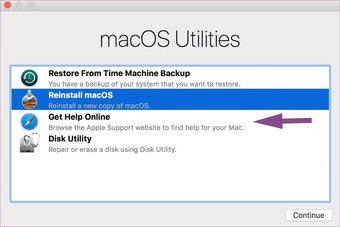
Tente digitar algumas frases na barra de endereço ou em qualquer aplicativo de anotações online. Se você ainda estiver enfrentando os caracteres digitando duas vezes ou problemas de espaçamento duplo, esse é o problema do próprio teclado.
Se a digitação no Modo de recuperação funcionar normalmente, é uma falha de software. Como você descobriu isso, é possível atualizar o aplicativo ou instalar as atualizações pendentes do macOS.
Desinstalar personalização do teclado
Se você estiver usando algum software de personalização de teclado ou remapeamento de terceiros, tente desinstalá-lo. Isso pode estar interferindo na função usual do teclado. Quaisquer aplicativos de expansão de texto ou remapeamento de chave podem ser responsáveis pela falha. Após removê-los, reinicie o seu Mac e verifique se o problema persiste.
Se for um problema de hardware, você pode visitar a loja Apple mais próxima e substituir o teclado. A Apple está ciente dos problemas com as teclas de borboleta. Por isso, está operando o Programa de Serviço do Teclado para MacBook, MacBook Air e MacBook Pro.
Consulte o site da Apple para verificar os modelos MacBook suportados e outros detalhes. A empresa oferece quatro anos de garantia a partir da data da compra dos teclados.
Corrija os espaços repetidos e duplos
Antes de correr para o centro da Apple, você deve usar essas opções para tentar corrigir o problema do teclado no MacBook, já que os funcionários da Apple levarão um bom tempo para substituir o teclado. As opções mencionadas acima corrigiram o problema para você? Se sim, informe-nos sobre qual truque funcionou para você na seção de comentários abaixo.
Próximo: Com a introdução do macOS 10.15.5, a Apple adicionou a opção de gerenciamento de integridade da bateria para melhorar a vida útil da bateria do MacBook. Leia a postagem abaixo para saber mais sobre ela e como ativar / desativar a opção.
O artigo acima pode conter links afiliados que ajudam a apoiar a Guiding Tech. No entanto, isso não afeta nossa integridade editorial. O conteúdo permanece imparcial e autêntico.
Fonte Adicione ao Google Notícias


