
Às vezes, as coisas simples são as melhores. Veja o caso de um pequeno programa chamado Bloco de Notas em um PC com Windows. Faz parte dos computadores Microsoft Windows há mais de duas décadas. Infelizmente, o futuro parece imprevisível para o Bloco de Notas. Estamos dizendo isso porque muitos usuários do Windows 10 relataram que o Notepad está faltando em seus PCs.


Se você também não consegue encontrar o Bloco de notas em seu computador Windows, aqui iremos informá-lo sobre como consertar o bloco de notas não visível no Windows 10.
O bloco de notas tem sua aura. Embora seja um aplicativo simples, é diferente e notável em sua maneira de outros aplicativos como MS Word, Wordpad e até mesmo Microsoft OneNote. É um dos melhores aplicativos para remover a formatação do texto. Os usuários que usam computadores Windows há anos sentirão o vazio do Bloco de notas.
Felizmente, é fácil trazer o Bloco de notas de volta e ativá-lo em seu computador com Windows 10. Vamos ver como corrigir o problema ausente do Bloco de notas.
O que aconteceu com o bloco de notas no Windows 10
A Microsoft está brincando com o Bloco de notas há algum tempo. Anteriormente, eles o moveram para a Microsoft Store, mas a decisão foi revogada posteriormente. Agora, o Bloco de notas estará novamente disponível na Microsoft Store.
Outro desenvolvimento que ocorreu é que a Microsoft tornou o Bloco de Notas um recurso opcional junto com o Paint. Essa é a razão pela qual o Bloco de notas está ausente no Windows 10. Portanto, se você comprar um novo computador com Windows 10 ou instalar a versão mais recente do Windows 10 2004 e superior, o Bloco de notas pode sumir de seu PC com Windows. Você terá que instalá-lo por conta própria, conforme mostrado abaixo.
Dica: A vantagem de tornar opcionais aplicativos como o Bloco de notas é que você pode desinstalá-los facilmente, caso não queira usá-lo.
Onde encontrar o bloco de notas no Windows 10
Agora que você sabe o motivo da ausência do Bloco de notas no Windows 10, é hora de localizá-lo e instalá-lo. No entanto, antes de falarmos sobre como instalar o Bloco de notas, você deve tentar várias maneiras de localizar o Bloco de notas em seu computador. O aplicativo Bloco de notas ainda pode estar instalado em seu computador e apenas seu atalho deve ter desaparecido da área de trabalho, menu Iniciar ou barra de tarefas.


Portanto, aqui estão três maneiras de localizar o Bloco de notas no PC com Windows 10.
Também em Tecnologia de Orientação
Caso você não encontre o Bloco de Notas em Adicionar um recurso. Em seguida, volte e você encontrará o Bloco de notas em Recursos instalados na tela Recursos opcionais.

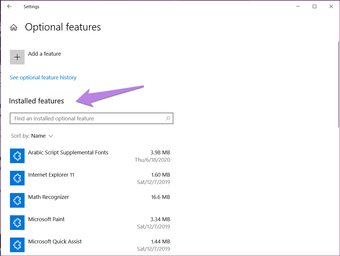
Procure o Bloco de notas. Clique nele e clique no botão Desinstalar. Depois de desinstalado, reinicie o PC e instale-o novamente, como mostrado acima, ou usando o próximo método.

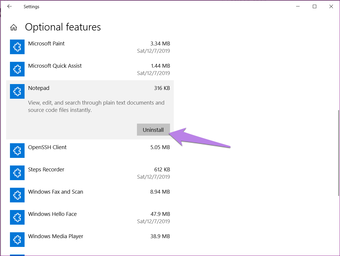
Dica profissional: Use o mesmo método para instalar outros aplicativos mais antigos, como Windows media player, MS Paint, etc.
Método 2: Instalar o Bloco de Notas da Microsoft Store
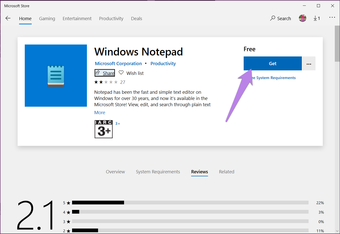
Se o método acima não funcionar, você deve tentar instalar o Bloco de notas da Microsoft Store.
Clique no link acima e clique no botão Get para iniciar o processo de download. Uma vez instalado, o Bloco de notas deve aparecer no menu Iniciar.

Como colocar o bloco de notas na área de trabalho do Windows
Depois de instalar o Bloco de notas com êxito, você pode colocá-lo em sua área de trabalho, adicionar seu atalho ao menu Iniciar ou fixá-lo na barra de tarefas para acesso mais rápido. Para isso, pesquise por Notepad na pesquisa do Windows. Em seguida, clique com o botão direito do mouse no ícone do Bloco de notas e selecione a opção apropriada de Fixar no início ou Fixar na barra de tarefas.

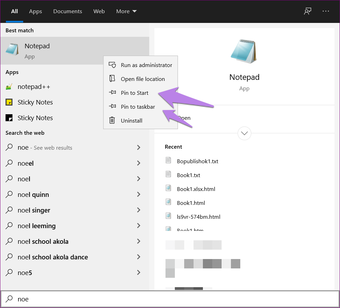
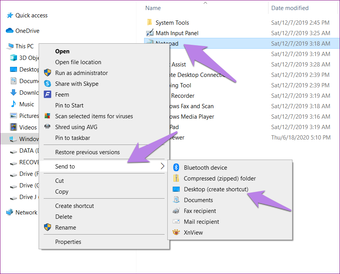
Como alternativa, clique em Abrir local do arquivo. A janela do File Explorer será aberta. Clique com o botão direito no Bloco de notas e selecione Enviar para> Área de trabalho (criar atalho).

Não vá, bloco de notas
Claro, o Windows tem várias outras alternativas, como Microsoft OneNote, MS Word e Sticky Notes para fazer anotações rapidamente ou até mesmo para escrever um documento completo. Mas o bloco de notas é o bloco de notas. Tem uma base de fãs separada e eu sou um deles. Espero que a Microsoft não elimine o Bloco de notas completamente. Isso seria um desastre.
Próximo: Caso o Bloco de notas não funcione em seu computador, verifique cinco alternativas de bloco de notas no próximo link.
O artigo acima pode conter links afiliados que ajudam a apoiar a Guiding Tech. No entanto, isso não afeta nossa integridade editorial. O conteúdo permanece imparcial e autêntico.
Fonte Adicione ao Google Notícias


