

Poucas coisas são tão frustrantes quanto tentar iniciar o seu Mac e acabar com a temida pasta Mac com um ponto de interrogação. Você provavelmente já tentou usar atalhos de teclado como CTRL + R, CTRL + Option + R ou Shift + CTRL + Option + R, mas ainda recebe o ícone da pasta piscando na inicialização.

Embora isso possa causar medo em seu coração como usuário de Mac, existem causas conhecidas e soluções testadas e testadas que ajudarão você a recuperar o seu Mac à normalidade.
Siga para descobrir por que você está recebendo a pasta com o ponto de interrogação no meio da tela e como resolver o problema. Embora esse problema seja mais prevalente entre os Macs mais antigos, tentaremos abordar o mesmo também para os novos modelos de Mac.
Causas da pasta Mac piscando com ponto de interrogação
Há vários motivos pelos quais a pasta com um ponto de interrogação aparece na tela do seu Mac:
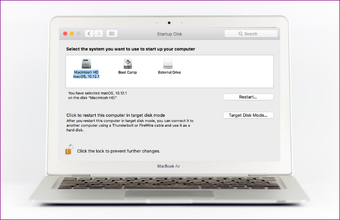
- O seu Mac não consegue encontrar um volume inicializável. Isso significa que ele não consegue encontrar seu disco de inicialização, portanto não pode inicializar ou inicializar. Provavelmente você já iniciou o seu Mac a partir de um disco externo e depois o desconectou ou o disco rígido falhou bastante, por isso está tendo problemas para localizar a pasta do sistema ou o diretório de inicialização.

- MacOS corrompido.
- Arquivos de sistema corrompidos.
- A unidade de disco rígido falhou catastroficamente.
- O disco externo do qual você inicializa pode estar desativado ou desconectado.
- O cabo de fita que conecta a unidade à placa-mãe pode estar danificado. Este cabo fica entre a caixa inferior e a unidade óptica e, se a caixa tiver recuos na mesma área, o cabo pode ser o problema.
Inicialize o seu Mac a partir de um DVD de Instalação (para Macs Mais Antigos)
Esse processo força o Mac a inicializar a partir do DVD de instalação colocado na unidade óptica. Para isso, você deve seguir estas etapas:
Passo 1: Coloque o DVD de instalação que acompanha o seu Mac na unidade óptica e reinicie. Você pode usar esse disco ou, se tiver uma versão posterior do macOS, usar um disco mais novo para a mesma finalidade.
Passo 2: Depois de ouvir o toque de inicialização, mantenha pressionada a tecla C no teclado ou a tecla Option até ver o logotipo Instalar disco ou Apple aparecer.
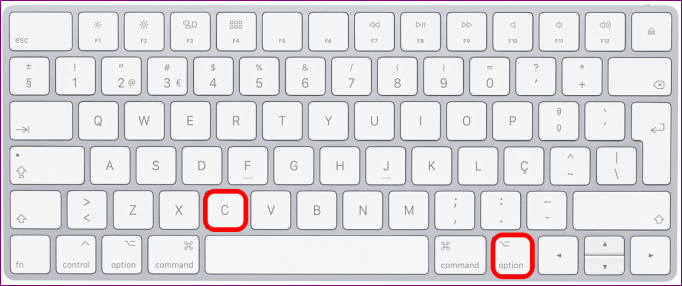

Nota: Inicialize a partir da partição de recuperação se você estiver no 10.7 Lion, 10.8 Mountain Lion ou 10.9 Mavericks e repare a partição do SO 10.7 ou 10.8 usando o Disk Utility.
etapa 3: Quando o seu Mac iniciar, escolha o idioma que você usará, pressione Retornar no teclado e uma janela de instalação será aberta. Ignore esta janela e clique em Utilitários e, em seguida, clique em Utilitário de Disco.
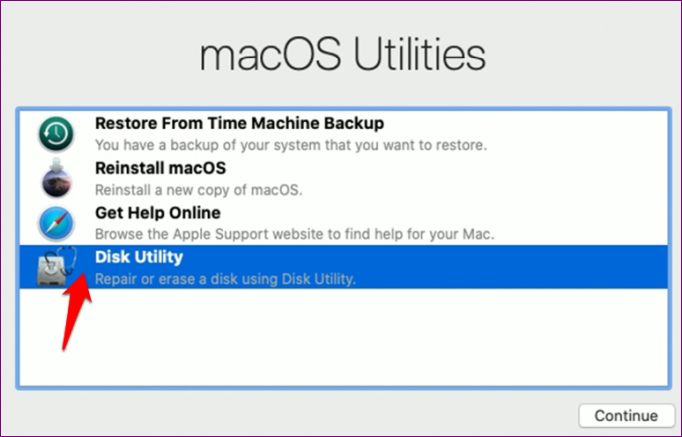

Passo 4: Se você vir o disco rígido na lista, clique na partição do macOS do disco rígido e selecione a guia Primeiros socorros.
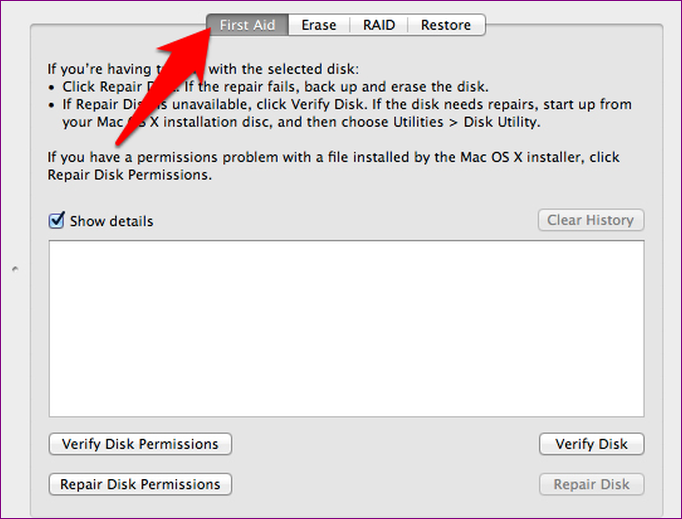
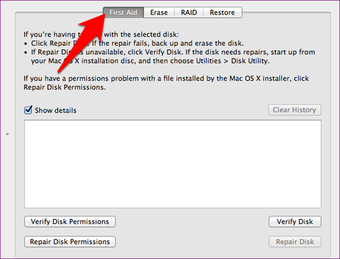
Etapa 5: Em seguida, execute Reparar disco. Para ativar esse botão, clique na partição macOS do seu disco rígido. Se isso resolver algum problema, execute-o novamente até ver a verde OK e, em seguida, execute Permissões de reparo.
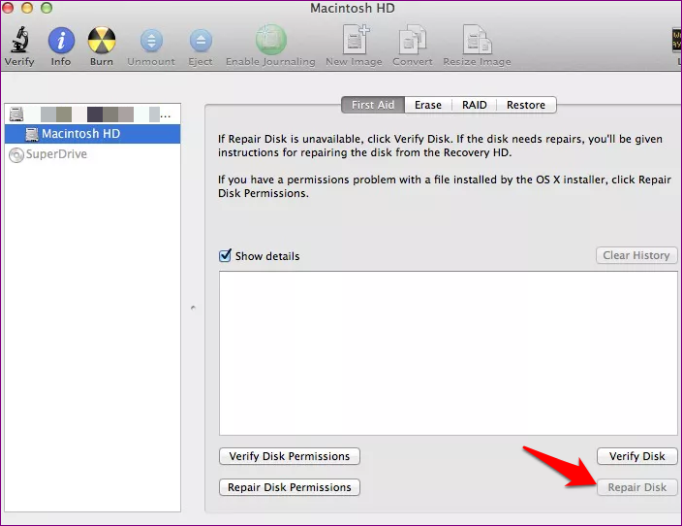
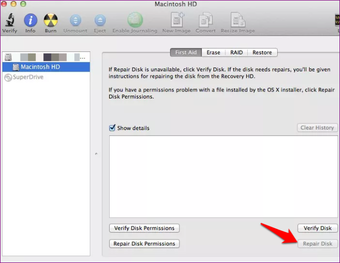
Etapa 6: Por fim, use o Disco de inicialização para selecionar seu disco rígido para reiniciar o Mac a partir do disco rígido. Se não for reconhecido no Utilitário de Disco, provavelmente está morto.
Coloque o seu Mac no modo de recuperação
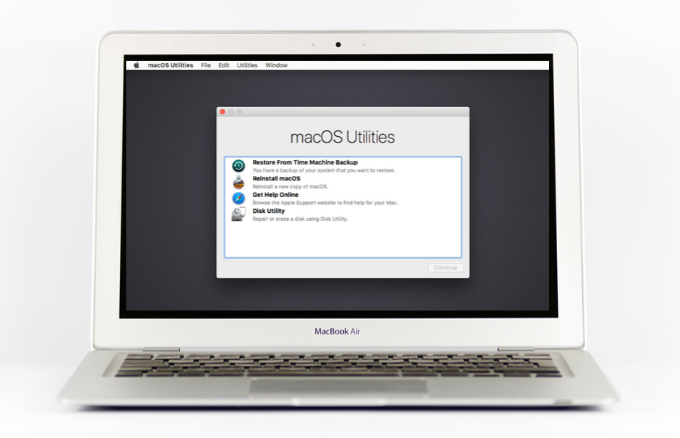
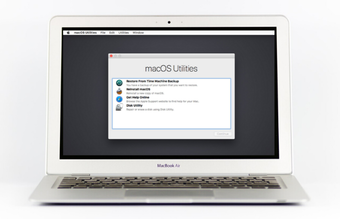
Se você estiver tentando inicializar a partir da unidade interna do seu Mac, desligue o computador e inicie-o enquanto mantém pressionadas as teclas Command + R até o globo ou o logotipo da Apple aparecer. Isso colocará o seu Mac no modo de recuperação e você poderá alterar o disco de inicialização selecionando a opção no menu Apple.
O Modo de recuperação é útil quando o seu Mac não inicializa normalmente porque o disco de inicialização está danificado ou corrompido.
Isso pode ser causado por arquivos corrompidos ou picos de energia que você não conhece, mas corrige o problema sem precisar se esforçar muito, como a reinstalação do macOS.
Nota: Você pode inicializar usando um disco de inicialização externo do Mac ou um instalador inicializável se o macOS Recovery não funcionar.
Substitua o disco
Se a pasta do Mac com um ponto de interrogação aparecer devido ao seu disco falhar, a única coisa que você pode fazer é substituir o disco e usar o time capsule ou outro dispositivo de backup que você está usando para recuperar seus dados no novo disco.
Faça backup de dados e reinstale o macOS
Se o Utilitário de Disco não conseguir reparar seu disco de inicialização, talvez seja necessário reformatá-lo. Antes de fazer isso, faça um backup de todos os dados importantes do disco antes de apagar tudo o que está armazenado nele. Você pode seguir as etapas abaixo para fazer backup de seus dados em uma unidade externa, se não tiver um backup de dados recente para o disco de inicialização:
Passo 1: Conecte uma unidade externa com tamanho semelhante ou maior que o disco de inicialização. Apague a unidade externa usando o macOS Recovery e instale o macOS nela. Selecione o disco externo que você deseja apagar, não o disco de inicialização.
Passo 2: Depois que o macOS estiver instalado, o Mac será reiniciado automaticamente a partir da unidade externa. Quando vir o Assistente de instalação, escolha a opção que deseja usar para mover os dados de outro disco e selecione o disco de inicialização no seu Mac como a fonte da qual migrar os dados.
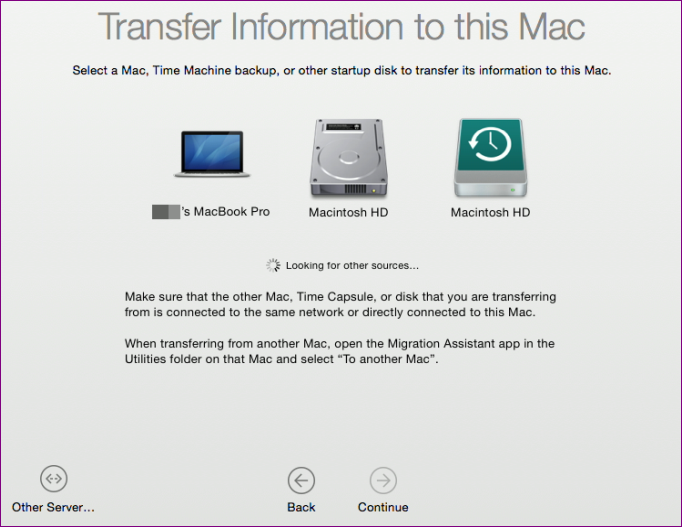
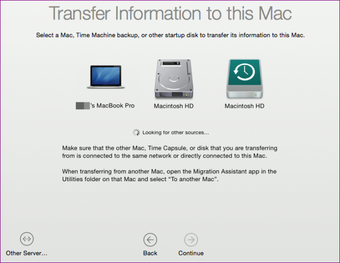
etapa 3: Após a migração, siga as instruções do assistente de instalação até o fim e, quando vir a área de trabalho, confirme se todos os seus dados estão presentes na unidade externa.
Passo 4: Apague seu disco de inicialização usando o macOS Recovery e reinstale o macOS (não selecione sua unidade externa). Depois de apagar o disco e instalar o macOS, o Mac será reiniciado automaticamente e o assistente de instalação será exibido. Copie seus dados para o disco de inicialização, selecionando a opção para migrar dados de um backup do Time Machine ou de outro disco, nesse caso, sua unidade externa.
Nota: Se você não conseguir apagar o disco de inicialização ou reinstalar o macOS, leve o Mac para reparo em um Apple Genius ou em um provedor de serviços autorizado.
Recupere o seu Mac
Esperamos que agora você saiba o que fazer quando encontrar a pasta do Mac piscando com um ponto de interrogação na tela. Experimente as correções acima e deixe-nos saber o que funcionou para você.
Próximo: Deseja reduzir o tempo de inicialização do seu PC com Windows? Nosso próximo artigo mostra como fazer isso usando a Inicialização rápida.
Última atualização em 5 de março de 2020
Fonte Adicione ao Google Notícias


