
Com o lançamento do iOS 12, a Apple lançou Atalhos, totalmente renovada tomar no seu trabalho anterior do aplicativo. Dezenas de atalhos, a capacidade de criar seus fluxos de trabalho personalizados, combinado com o apertado Siri integração, fazer todo o aplicativo de produtividade potência. Mas o que fazer se você não pode encontrá-lo dentro de seu iPhone ou iPad?


Se você atualizou o seu iPhone ou iPad para o iOS 12 recentemente ou comprou um novo dispositivo iOS, você pode não ver os Atalhos de aplicativo. Isso acontece porque a Apple não considerar os Atalhos de uma parte do núcleo de apps no iOS. É por isso que se tem para instalá-lo manualmente.
Então, vamos ver como você pode baixar os Atalhos de aplicativo e pronto para ir. Mas se você já tinha o app instalado e não pode localizá-lo, você também vai encontrar vários outros ponteiros para resolver o problema.
Instalar os Atalhos do Aplicativo
a Menos que você tivesse o agora obsoleto de Fluxo de trabalho do aplicativo instalado quando provenientes de iOS 11, os Atalhos de aplicativo não aparecer automaticamente no seu aplicativo de biblioteca depois de atualizar para o iOS 12. E o mesmo aplica-se para novos dispositivos iOS, mesmo aqueles que vêm com o iOS 12 pré-instalado.
Muito surpreendente, considerando quão robusta é a Atalhos de aplicativo. Mas ao invés de dar palpites na Apple é um absurdo lógica por trás da decisão de omitir o aplicativo, é hora de instalá-lo a si mesmo.
Passo 1: acesse a App Store e, em seguida, executar uma pesquisa por " atalhos.' Dentre os resultados da pesquisa, selecione Atalhos.
Nota: Se você tivesse o Fluxo de trabalho do aplicativo instalado e, em seguida, removidos em uma prévia do iOS iteração, você provavelmente gostaria de ver uma nuvem em forma de ícone lá em seu lugar.


Passo 2: Toque no botão com o nome de Obter, autenticar a sua instalação através do Face ou a ID do Toque, ID e você deve ser bom para ir. Após a instalação, você vai ver os Atalhos de aplicativo na tela Inicial imediatamente.


Abrir, toque em Começar e, em seguida, toque em Galeria para iniciar a navegação para os atalhos. Tempo para ir louco!
Usar o Siri Busca
Se os Atalhos de aplicativo já está no seu iPhone ou iPad, então você ainda pode ter dificuldade para localizá-lo. O que muitas vezes é verdade, pois a maioria iPhone ou iPad, os usuários têm a sua tela Inicial carregado com vários aplicativos e pastas. E, às vezes, é impossível visualmente localizar os Atalhos de aplicativo, especialmente se você tiver acidentalmente puxou-o em uma pasta em algum lugar.
por isso, considere a possibilidade de usar o Siri para chegar a ela em um instante. Simplesmente deslize o dedo para baixo a partir de dentro de qualquer ecrã principal, deslize para iniciar o Siri de Pesquisa. Em seguida, digite "atalhos", e você deve ver os Atalhos de aplicativo entre os resultados de pesquisa.


em Alternativa, basta invocar o Siri Usando o Ei Siri, comando de voz (ou prima o botão de Alimentação) e, em seguida, pedir-lhe para 'abrir os Atalhos de aplicativo.' O Siri deve obrigam imediatamente.
Redefinir Layout da Tela Inicial
a Ficar cansado de lançar os Atalhos de aplicativo via Siri? Em seguida, é finalmente tempo para repor o ecrã Home para fazer a tarefa de localizar a aplicação mais fácil. O procedimento de redefinição de remover todas as pastas e colocar todos os ícones de aplicativos em seus respectivos locais padrão.
Passo 1: Abra o aplicativo Configurações do seu iPhone ou iPad e, em seguida, toque em Geral. Na tela seguinte, toque em Repor.


Passo 2: Toque em Redefinir Layout da Tela Inicial. Toque em Repor Tela Inicial novamente para confirmar a ação.


agora Você pode localizar facilmente os Atalhos de aplicativo, o que você vai encontrar listada em ordem alfabética, entre outras aplicações, começando com a letra 'S.' Considerar deslocando-o para um local mais conveniente, como para o ecrã principal slide ou dock.
Ativar Dentro de Compartilhar Folha
Nós já procurei em todos os meios possíveis para localizar os Atalhos de aplicativo, mas há outro problema que pode surgir quando tentar chamar via o Compartilhamento de Folhas de um aplicativo. Tente chegar ao seu atalhos, e você irá encontrar a opção Atalhos de falta. No entanto, é muito fácil resolver o problema.
Basta mover para a direita esquina da segunda linha de uma parte da Folha. Toque em Mais e, em seguida, ativar a alternância junto de Atalhos.


agora Você deve ser capaz de ver a opção Atalhos dentro de Compartilhamento Folha. Repita o procedimento em qualquer outras aplicações que têm a opção Atalhos de falta.
Excluir Aplicativo de Tempo de Tela
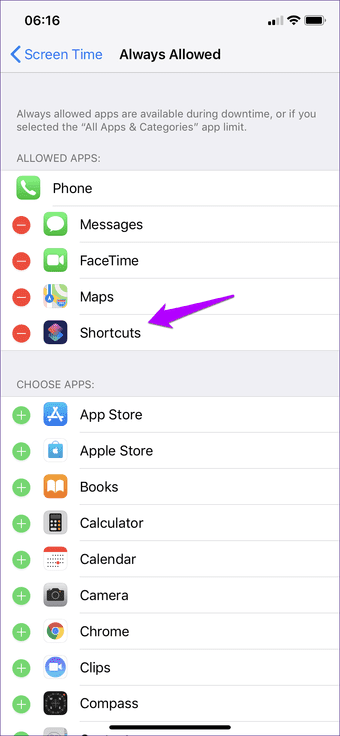
você usar o Tempo de Tela? Se for esse o caso, você pode encontrar os Atalhos de aplicativo acinzentada e inacessível. Isso não só torna o aplicativo menos visível na tela início, mas você também não será capaz de usá-lo em tudo. Para deixar os Atalhos de ser bloqueado devido a limites de tempo ou tempo de inatividade, considere adicioná-la para Sempre Permitido lista de exclusões.
Passo 1: Sobre o aplicativo de Configurações do seu iPhone ou iPad, toque em Tempo de Tela e, em seguida, toque em Sempre Permitido.


Passo 2: No ecrã seguinte, toque em " + " plus em forma de ícone ao lado Atalhos para excluí-lo da Tela de restrições de Tempo.


como Alternativa, você também pode criar aplicações personalizadas categorias, sem os Atalhos de aplicativo em primeiro lugar.
Cortar
Espero, você já conseguiu localizar os Atalhos de aplicativo. É um insanamente aplicativo útil para ter em seu iPhone ou iPad, e enquanto ele não tendem a ficar mais técnico, às vezes, apenas cumpri-lo, e você pode aumentar a sua produtividade, aos trancos e barrancos em praticamente nenhum momento. Então, fiz as dicas acima de ajuda? Quaisquer outras sugestões que você deseja compartilhar? Sinta-se livre para deixar um comentário abaixo.
: É o aplicativo de Configurações em seu iPhone ou iPad propenso a súbita congela e trava? Clique no link abaixo para saber como você pode corrigir esses problemas para o bem.
Neste artigo


