
Não consegue ver os arquivos de música locais que você adicionou ao Spotify no seu PC com Windows? Nesse caso, há boas chances de que a opção que exibe esses arquivos esteja desativada. Mostraremos como habilitar essa opção, bem como outras maneiras de corrigir o problema.
Outros motivos pelos quais seus arquivos locais não aparecem no Spotify incluem seus arquivos não estarem em um formato de arquivo compatível, o cache do Spotify foi corrompido, seu firewall está bloqueando o acesso do aplicativo aos seus arquivos e muito mais.

Ative a opção de arquivos locais do Spotify
O motivo mais comum pelo qual o Spotify não exibe seus arquivos de música locais é que você desativou a opção que ajuda o aplicativo a reconhecer seus arquivos. Depois de ativar a opção, o Spotify localizará e listará todos os seus arquivos na interface do aplicativo.
- Abra o Spotify aplicativo de desktop no seu PC com Windows.
- Selecione o ícone do seu perfil no canto superior direito e escolha Configurações.
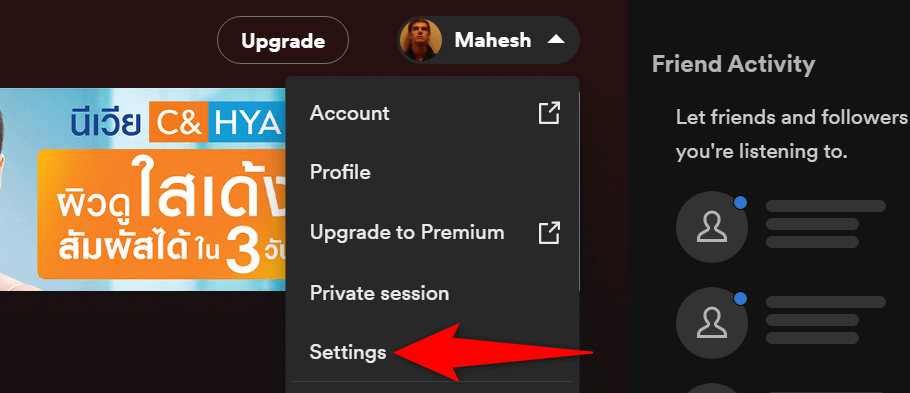
- Role para baixo até o Ficheiros locais seção em Configurações. Em seguida, ative o Mostrar arquivos locais opção.
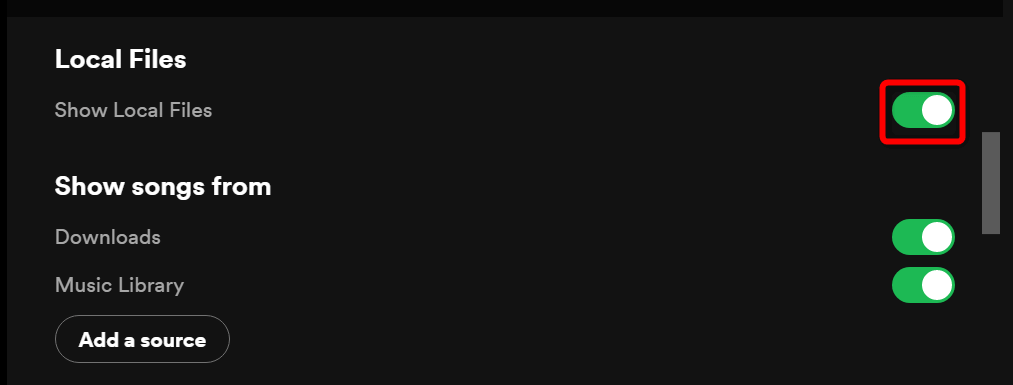
- Certifique-se de que as pastas exibidas são onde seus arquivos de música estão localizados. Se não for esse o caso, adicione sua pasta de música de origem selecionando Adicionar uma fonte.
Certifique-se de que seus arquivos estejam em um formato compatível com o Spotify
O Spotify suporta apenas alguns formatos de arquivo e seus arquivos de áudio devem estar em um desses formatos para aparecer no aplicativo. Os formatos suportados são MP3, MP4 e M4A.
Se seus arquivos não estiverem em um desses formatos, você terá que convertê-los para um formato compatível antes de aparecerem no aplicativo. Existem algumas maneiras de alterar o formato dos seus arquivos de música no seu PC com Windows.
Depois de converter seus arquivos para um formato compatível, coloque esses arquivos resultantes na pasta de música local do Spotify e seus arquivos aparecerão no aplicativo.
Limpe o cache do aplicativo Spotify
O Spotify armazena e usa arquivos de cache para melhorar sua experiência geral com o aplicativo. Se esses arquivos forem corrompidos, isso pode causar mau funcionamento do aplicativo. Seus arquivos locais que não aparecem no aplicativo podem ser o resultado de um cache corrompido do Spotify.
Nesse caso, você pode limpar o cache do aplicativo e resolver seu problema. Fazer isso não exclui seus dados pessoais, como a biblioteca de músicas, armazenada no aplicativo.
- Abrir Spotify no seu PC.
- Selecione o ícone do seu perfil no canto superior direito e escolha Configurações.
- Role para baixo até o Armazenar seção em Configurações. Em seguida, selecione o Limpar cache botão.
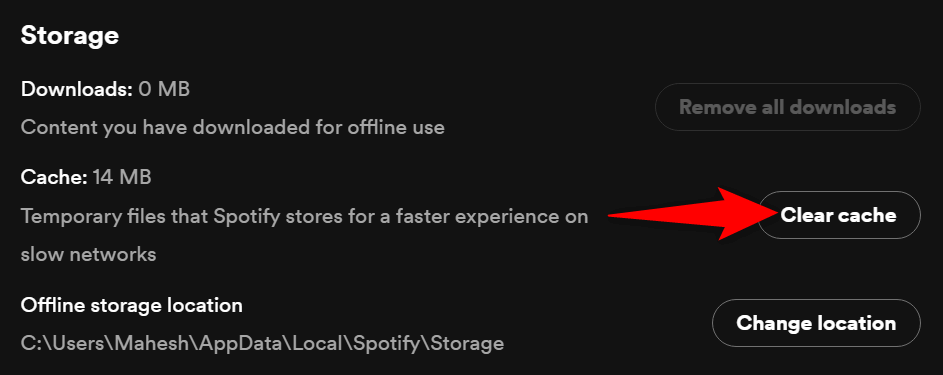
- Escolher Limpar cache no prompt.
- Fechar e reabrir Spotify.
Adicione novamente seus arquivos à pasta de música local do Spotify
Uma razão pela qual você não vê seus arquivos locais no Spotify é que o aplicativo tem pequenas falhas, dificultando o reconhecimento de seus arquivos. Nesse caso, você pode remover todos os arquivos de áudio locais da pasta de música local e, em seguida, adicionar novamente esses arquivos lá.
- Abra a pasta que contém seus arquivos de música locais em um Explorador de arquivos janela.
- Selecione todos os seus arquivos, clique com o botão direito do mouse em qualquer arquivo e escolha Corte.
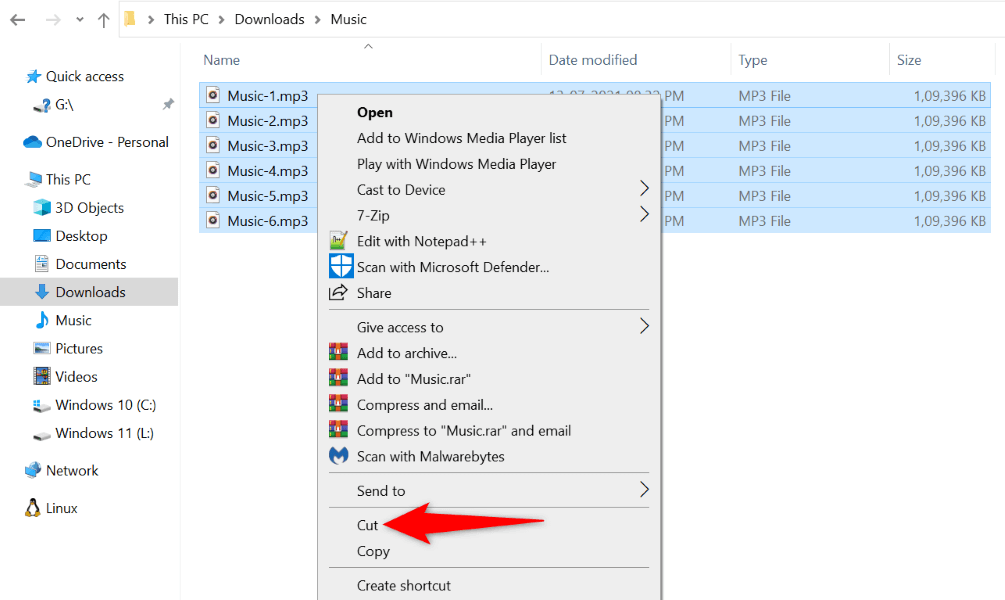
- Acesse qualquer outra pasta em seu armazenamento, clique com o botão direito do mouse em qualquer lugar em branco e escolha Colar. Você está armazenando seus arquivos de música temporariamente nesta pasta.
- Lançar Spotifyaguarde 10 segundos e saia do aplicativo.
- Abra a pasta onde você colou seus arquivos de música, selecione todos os arquivos, clique com o botão direito do mouse em qualquer arquivo e escolha Corte.
- Vá para a pasta de música local do Spotify, clique com o botão direito do mouse em qualquer lugar em branco e escolha Colar.
- Abrir Spotifye você deve ver sua música local.
Modifique suas configurações de firewall para adicionar o Spotify à lista de exceções
O Microsoft Defender Firewall do seu PC (também conhecido como Windows Defender Firewall) pode estar impedindo o acesso do Spotify aos seus arquivos locais. Isso pode fazer com que seus arquivos não apareçam no aplicativo. O firewall geralmente faz isso para garantir que seu aplicativo não esteja acessando o conteúdo que não deveria.
Uma maneira de lidar com essa situação é adicionar o Spotify à lista de permissões do seu firewall. Isso garantirá que o Spotify possa acessar todos os caminhos necessários.
- Abra o Começar menu, procure por Segurança do Windowse inicie o aplicativo.
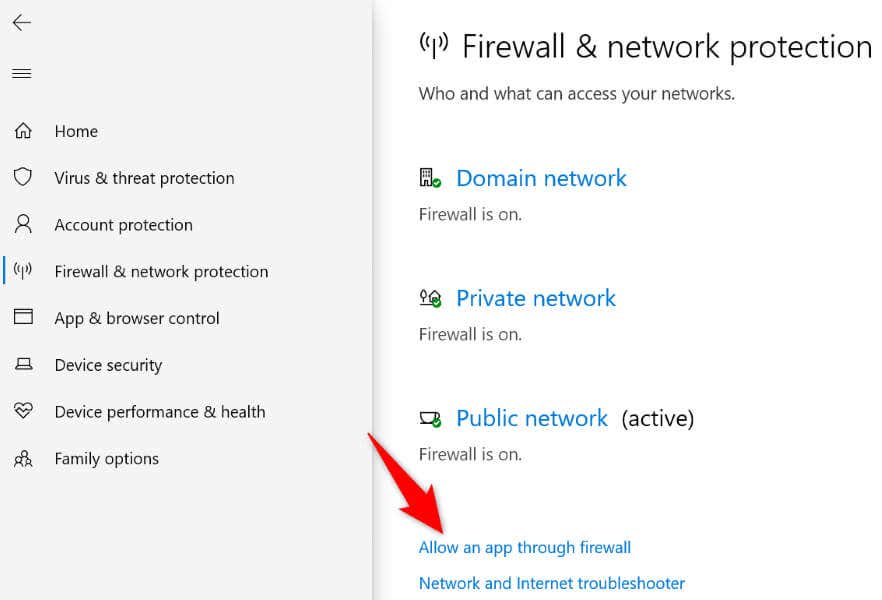
- Selecione Firewall e proteção de rede no aplicativo.
- Escolher Permitir um aplicativo por meio do firewall.
- Selecione Mudar configurações no topo.
- Habilite a caixa ao lado de todas as instâncias de Spotify. Além disso, ative os dois Privado e Público caixas de seleção para todos Spotify instâncias.
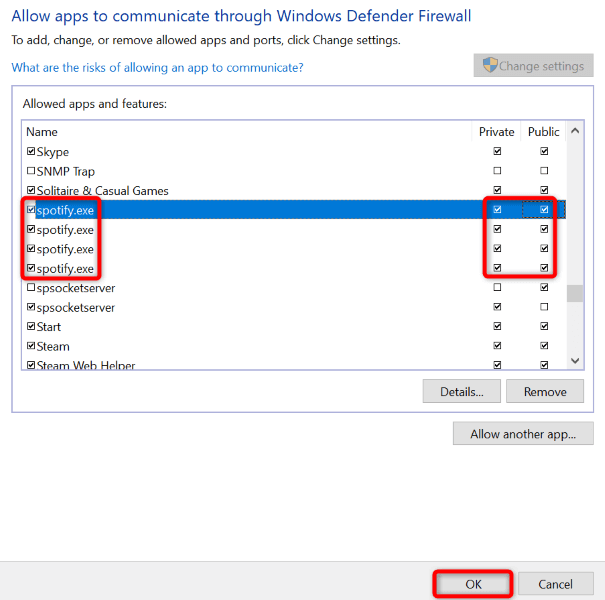
- Selecione OK na parte inferior para salvar suas configurações.
Corrija o problema de arquivos locais do Spotify atualizando o aplicativo
Você pode estar usando uma versão antiga do Spotify no seu PC. Versões antigas de aplicativos geralmente apresentam problemas que são corrigidos em versões mais recentes. Nesse caso, você pode resolver o problema de arquivos locais atualizando seu aplicativo Spotify para a versão mais recente.
Atualizar o aplicativo é tão fácil quanto selecionar uma opção no aplicativo atual.
- Abrir Spotify na sua máquina.
- Selecione Arquivo > Ajuda > Sobre o Spotify na barra de menus do aplicativo.
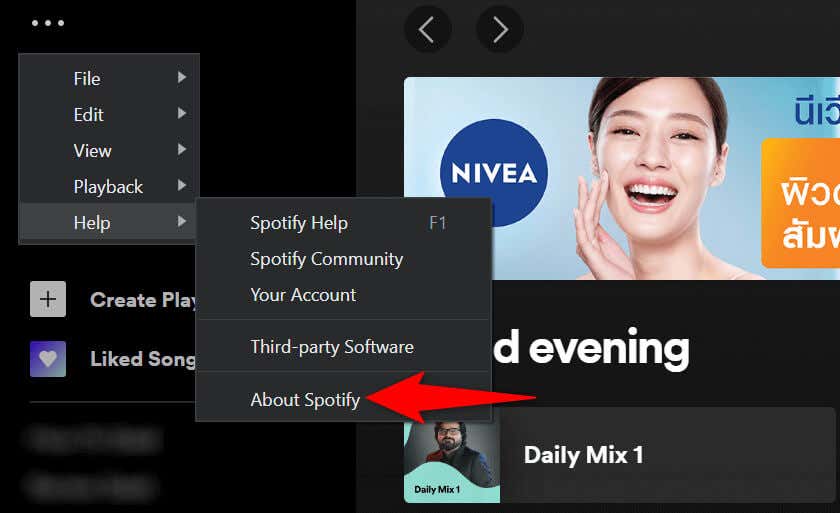
- Escolher Clique aqui para baixar se uma atualização estiver disponível.
- Relançar Spotify depois de baixar e instalar as atualizações disponíveis.
Desinstale e reinstale o Spotify no seu PC
Se seus arquivos de música locais ainda não aparecerem no Spotify, seu último recurso é remover e reinstalar o aplicativo Spotify no seu computador. Isso exclui todos os arquivos do aplicativo do seu armazenamento, removendo todos os arquivos defeituosos que possam estar causando o problema.
Você precisará fazer login novamente em sua conta do Spotify ao reinstalar o aplicativo, portanto, mantenha seus detalhes de login à mão.
- Abrir Configurações do Windows pressionando janelas + EU.
- Selecione aplicativos em Configurações.
- Encontre e escolha o Spotify aplicativo na lista. Em seguida, selecione Desinstalar.
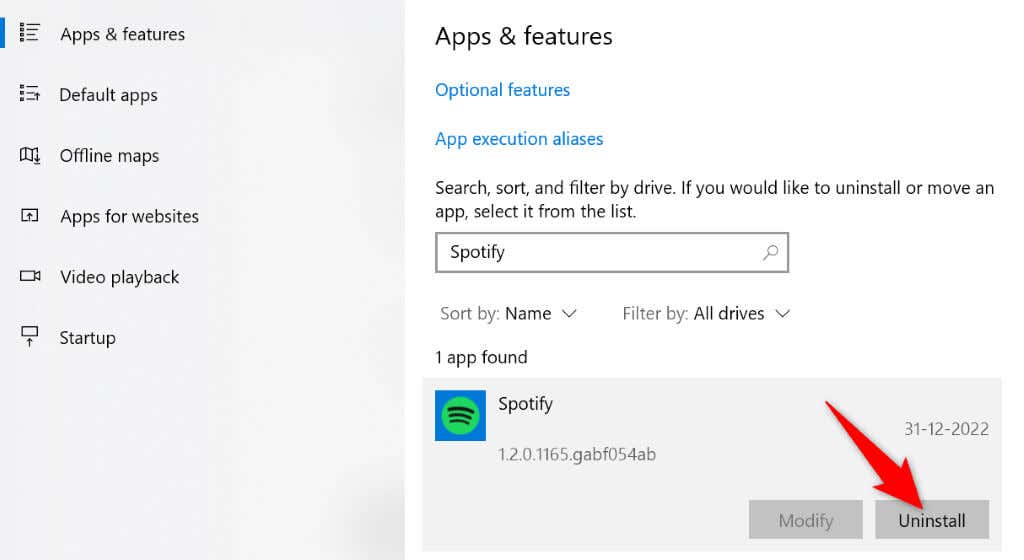
- Selecione Desinstalar no prompt.
- Reinicie o seu PC.
- Inicie seu navegador da Web preferido, vá para a página de download do Spotify e baixe a versão mais recente do aplicativo para o seu PC.
- Execute o arquivo baixado para instalar o aplicativo.
Obtenha o Spotify para mostrar seus arquivos de música locais em sua máquina Windows
Muitos usuários usam o Spotify como um aplicativo de streaming e um reprodutor de mídia local. Se você é um desses usuários do Spotify e o aplicativo simplesmente para de exibir seus próprios arquivos de música, você ficará mais do que frustrado.
Felizmente, o problema não permanecerá por muito tempo se você seguir os métodos descritos acima. Depois de corrigir o item que está causando o problema, seus arquivos locais começarão a aparecer na interface do Spotify e você poderá desfrutar da reprodução de música online e offline em seu computador. Boa transmissão!
Neste artigo
- Ative a opção de arquivos locais do Spotify
- Certifique-se de que seus arquivos estejam em um formato compatível com o Spotify
- Limpe o cache do aplicativo Spotify
- Adicione novamente seus arquivos à pasta de música local do Spotify
- Modifique suas configurações de firewall para adicionar o Spotify à lista de exceções
- Corrija o problema de arquivos locais do Spotify atualizando o aplicativo
- Desinstale e reinstale o Spotify no seu PC
- Obtenha o Spotify para mostrar seus arquivos de música locais em sua máquina Windows


