
O Xfinity Stream pode estar indisponível em seu FireStick, mesmo que já esteja instalado. O aplicativo de streaming pode não funcionar devido a software desatualizado ou problemas de conexão no seu dispositivo FireStick ou no próprio aplicativo.
Se você está enfrentando o problema do Xfinity Stream indisponível no FireStick, você não está sozinho. Este artigo aborda o problema e explica as melhores maneiras de resolvê-lo.
Por que o Xfinity Stream não está disponível no FireStick
Às vezes, o aplicativo não funciona devido a um problema de armazenamento. Problemas de firmware e conexão também podem levar a esse erro. Aqui estão algumas outras possibilidades:
- Um problema de Wi-Fi ou rede no dispositivo FireStick
- Firmware de aplicativo FireStick ou Xfinity desatualizado
- Um bug de inicialização temporário impede que seu aplicativo funcione como deveria
- Os serviços Xfinity para o FireStick estão atualmente inativos
Se os serviços da plataforma Xfinity foram cortados do seu FireStick, ele permanecerá indisponível por algum tempo. Se um problema interno estiver causando a inatividade do aplicativo Xfinity, você o encontrará listado no site oficial. Verifique na seção "FireStick".
Corrigindo o problema indisponível do Xfinity Stream no FireStick
Existem soluções para ajudar a identificar o problema e resolvê-lo. Por exemplo, pode ser necessário reiniciar o Xfinity Stream e reiniciar o FireStick. A versão do firmware também deve ser atualizada.
Reinicie o Xfinity Stream e reinicie
Os aplicativos no FireStick podem parar de funcionar devido a uma falha no software de inicialização. Se o Xfinity não estiver disponível no FireStick, reinicie a plataforma e reinicie o FireStick.
Para reiniciar o aplicativo Xfinity e reiniciar o FireStick, faça o seguinte:
- Feche o Xfinity Stream usando o controle remoto FireStick.
- Selecione “Menu de energia” no FireStick.
- Clique na opção “Reiniciar” e aguarde a conclusão da sequência.
- Assim que o FireStick for reinicializado com sucesso, abra o aplicativo Xfinity.
- Faça login na conta do aplicativo se as credenciais de login não forem carregadas automaticamente.
- Verifique se o aplicativo ainda está indisponível.
Para tornar esta etapa mais provável de ser bem-sucedida, desconecte o FireStick da sua TV.
Atualize o firmware do aplicativo Xfinity
Se o software do aplicativo Xfinity Stream que você está usando estiver desatualizado, pode ser o motivo do problema atual. Mantenha o aplicativo Xfinity atualizado para garantir que os problemas não continuem surgindo. Isso reduz as chances de indisponibilidade.
- Na tela inicial do FireStick, selecione o botão “Configurações”.
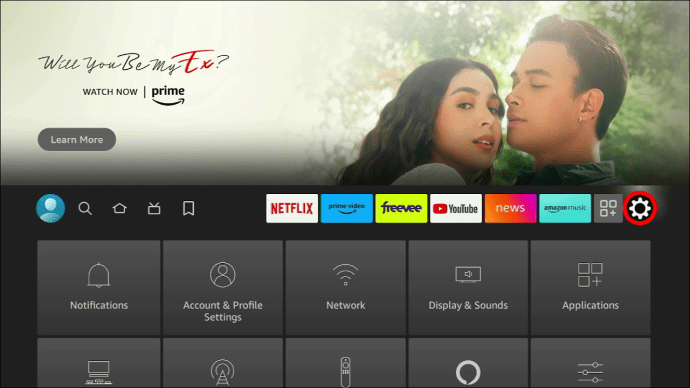
- Encontre a guia "Aplicativos" e selecione.
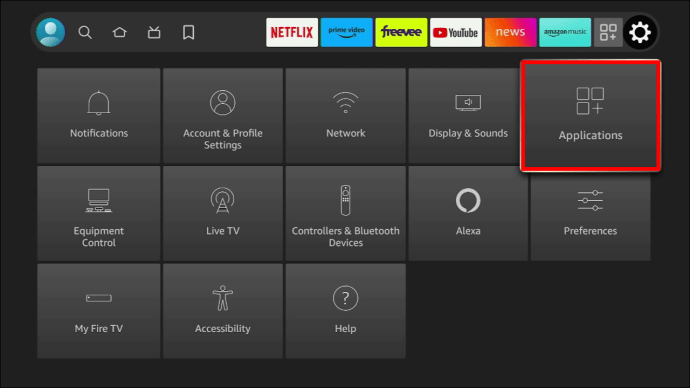
- Acesse a “App Store”.
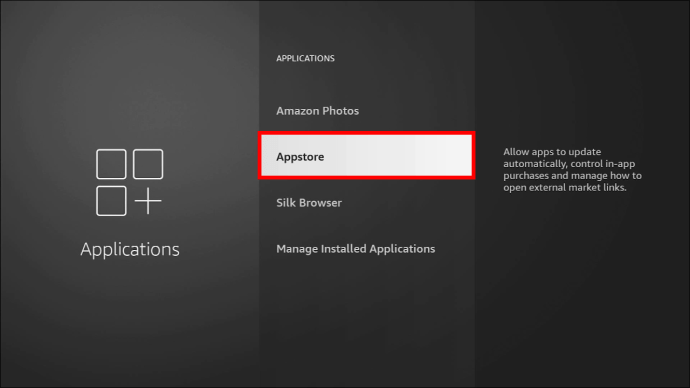
- Pesquise o aplicativo Xfinity Stream na lista de aplicativos.
- Depois de localizá-lo, toque para realçar e selecione "Atualizar".
- Aguarde a finalização da atualização e a renovação da versão.
Não desconecte, reinicie ou desligue o FireStick durante a atualização.
Reconecte o FireStick à Internet
Se você ainda estiver tendo problemas com o fluxo infinito e ele ainda estiver indisponível, a conexão com a Internet pode estar inativa. Como outras plataformas online, você precisa de uma conexão confiável e ativa com a Internet para transmitir usando o Xfinity.
Para garantir que seu FireStick tenha uma conexão com a Internet, siga estas etapas:
- Abra a “Página inicial” do FireStick.
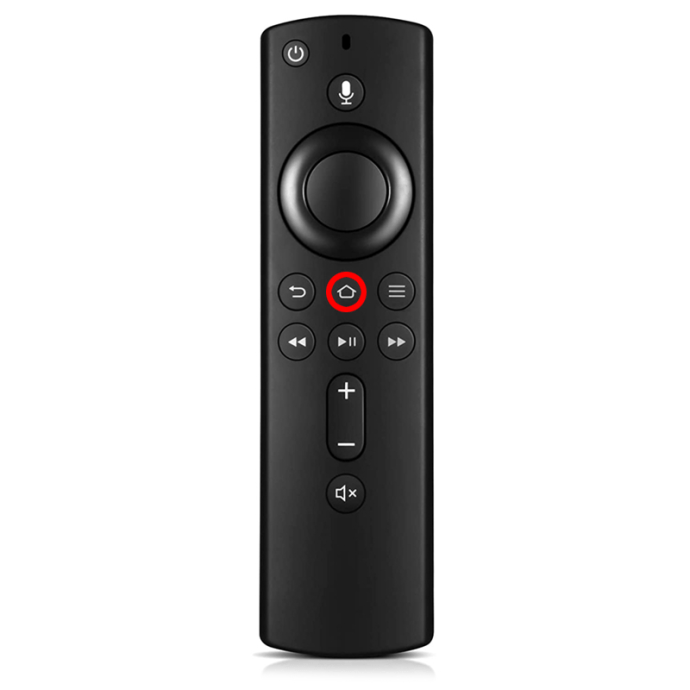
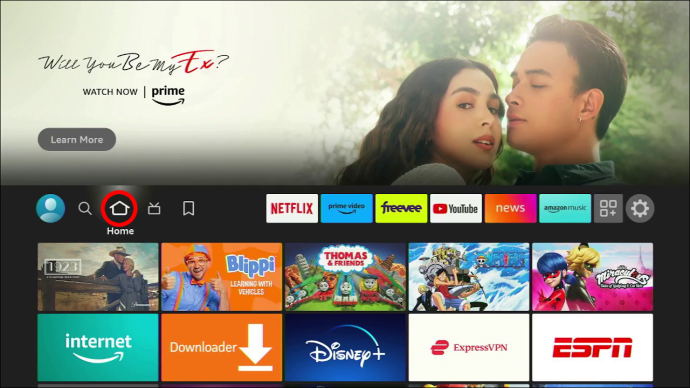
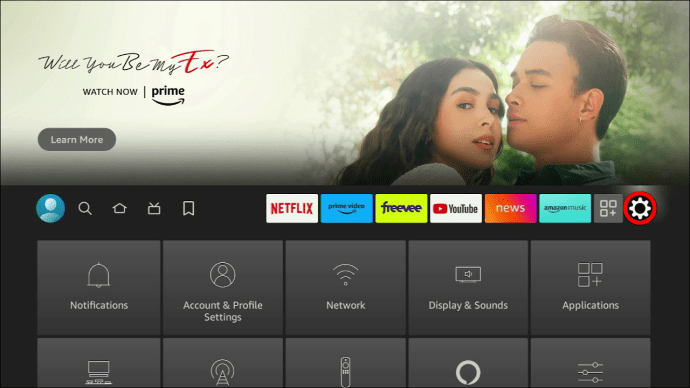
- Vá para o menu “Configurações” na parte superior da tela.
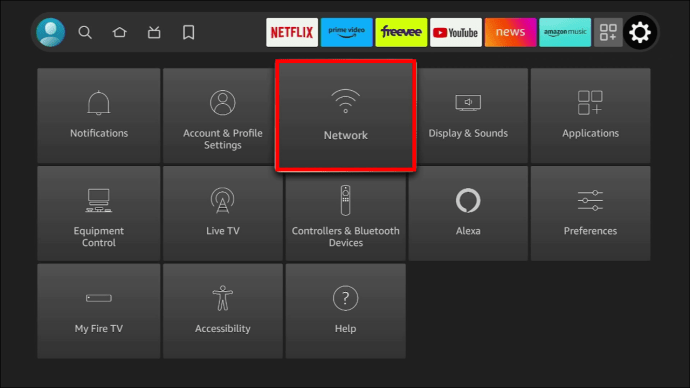
- Navegue até "Rede".
- Aguarde até que o scanner termine de procurar por redes Wi-Fi próximas.
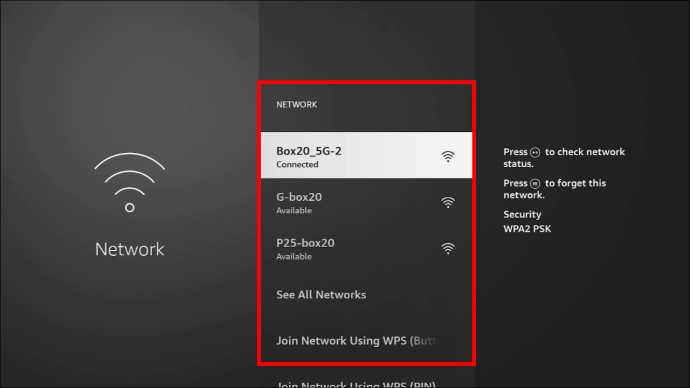
- Acesse seu Wi-Fi doméstico na lista de redes.
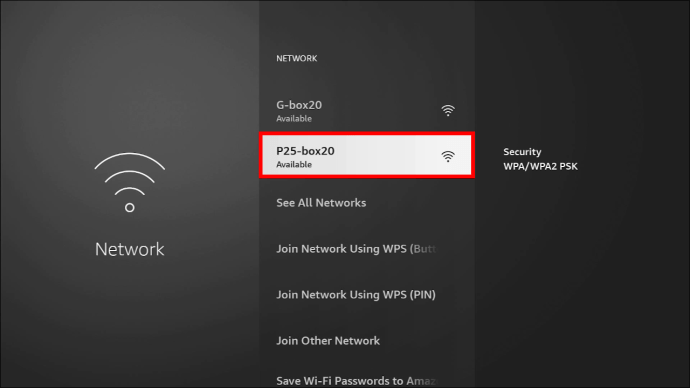
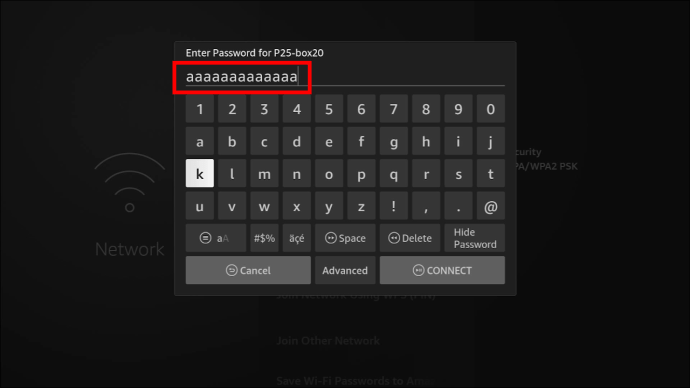
- Digite sua senha quando solicitado.
- Toque em "Conectar".
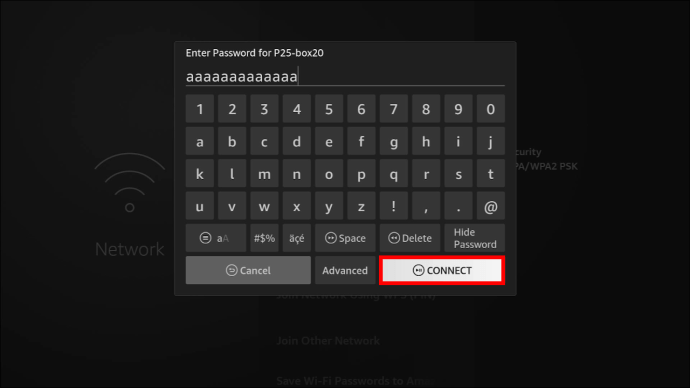
- Aguarde enquanto o FireStick tenta se conectar à Internet.
Registre-se novamente da conta Xfinity
Se o Xfinity Stream ainda estiver indisponível, você pode estar lidando com um problema de conta em vez de um problema do aplicativo Xfinity. Você deve tentar fazer login novamente na plataforma do aplicativo e, em seguida, testar se há algum problema com sua conta Xfinity. Isso só funciona se você puder navegar até a tela inicial do aplicativo.
Aqui está o que você precisa fazer:
- Vá para a tela inicial do aplicativo Xfinity e toque em “Configurações”.
- Percorra o menu de configurações e selecione “Sair”.
- Aguarde até que o aplicativo Xfinity Stream saia.
- Isso o envia para a tela de login, onde você deve inserir as credenciais necessárias nos campos necessários.
- Clique na opção “Login” após digitar suas credenciais.
- Teste o aplicativo agora pesquisando qualquer conteúdo no aplicativo.
Se você não consegue lembrar sua senha ou nome de usuário, você deve usar o botão “Esqueci meu…”, normalmente encontrado na tela de login.
Reinstale o aplicativo Xfinity Stream em seu FireStick
O problema de indisponibilidade do Xfinity Stream pode ser devido a uma falha de dados. Firmware desatualizado leva a dados corrompidos interrompendo o acesso ao aplicativo. Se você escolher esta opção, lembre-se de que a reinstalação do aplicativo Xfinity Stream atualiza todas as alterações e configurações feitas ao longo do tempo.
Para reinstalar o aplicativo, faça o seguinte:
- Abra a tela inicial do FireStick e navegue até “Configurações”.
- Escolha a guia "Aplicativos".
- Selecione a opção “Gerenciar aplicativos instalados”.
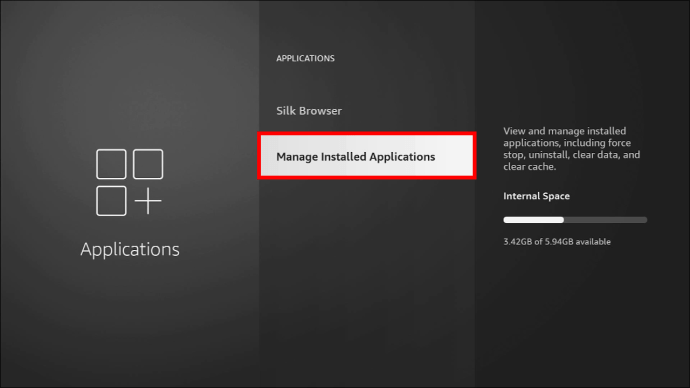
- Escolha e destaque o “aplicativo Xfinity Stream” na lista de todos os aplicativos disponíveis.
- Selecione "Desinstalar" na parte inferior.
- Aguarde enquanto o sistema remove o aplicativo do dispositivo.
Reiniciar o FireStick
A redefinição é a última opção se nada mais resolver o problema. Você precisa experimentar este antes de entrar em contato com o suporte ao cliente. O problema de indisponibilidade do Xfinity Stream pode ser devido a um software e sistema operacional FireStick com defeito.
Siga as etapas abaixo para redefinir o FireStick:
- Abra a tela inicial do FireStick e selecione o menu “Configurações” na parte superior.
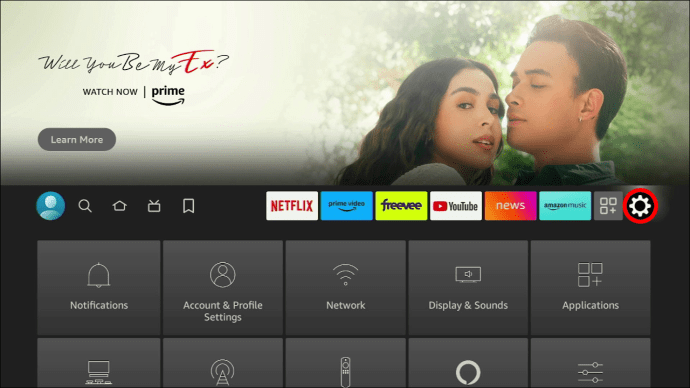
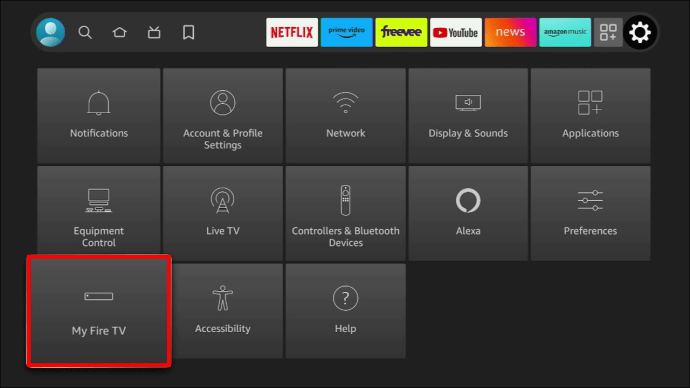
- Vá para a opção “My Fire TV”.
- No menu “My Fire TV”, selecione “Redefinir para os padrões de fábrica”.
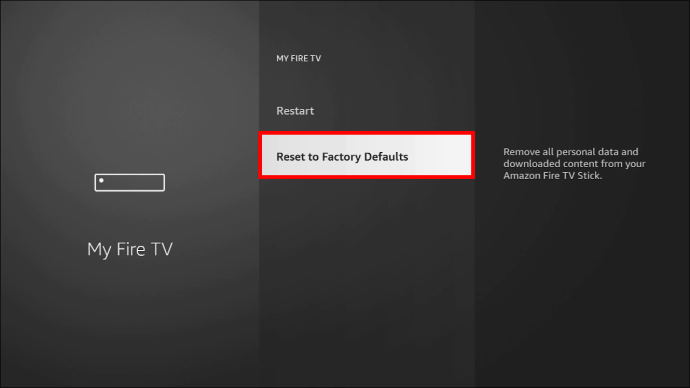
- Toque na opção "Redefinir" na parte inferior.
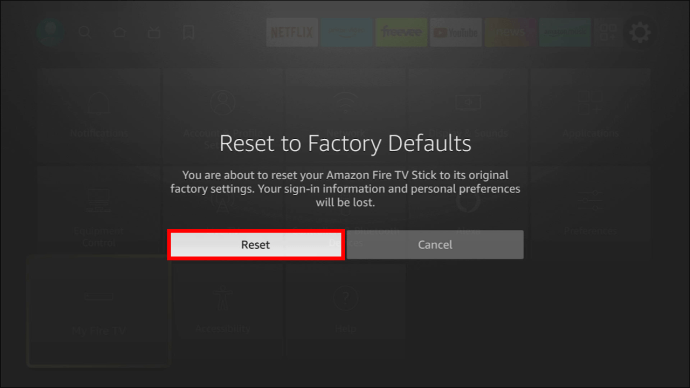
- Aguarde um pouco até que a reinicialização do software seja concluída.
Nota: Realizar uma redefinição no FireStick leva à perda permanente de dados.
Entre em contato com o suporte ao cliente
Você pode entrar em contato com o FireStick ou com o suporte ao cliente do aplicativo Xfinity para resolver o problema ou solucionar o problema.
perguntas frequentes
O aplicativo Xfinity Stream pode ser usado em uma Fire TV se o usuário tiver várias contas Xfinity?
Sim. O aplicativo é acessível mesmo se você tiver várias contas.
Preciso de uma caixa de TV Xfinity para usar o aplicativo de transmissão no FireStick?
Não, você não precisa alugar uma caixa de TV para transmitir em seu FireStick. Usar o aplicativo é suficiente.
Como posso obter o aplicativo Xfinity na Fire TV?
O aplicativo Xfinity Stream precisa ser baixado da Amazon Appstore.
Resolva o problema indisponível do Xfinity Stream
Acessar o Xfinity através do FireStick é uma boa ideia devido à grande variedade de canais que você pode desfrutar na plataforma. Infelizmente, você pode encontrar erros de tempos em tempos, e o Xfinity falha ao transmitir conforme o esperado ou exibe o erro Xfinity Stream indisponível. Se você se deparar com essa situação, os métodos acima podem ajudar a restaurar o acesso e permitir que você continue aproveitando os serviços do FireStick.
Você já teve que lidar com problemas de transmissão indisponíveis no FireStick? Se sim, como resolveste? Deixe-nos saber na seção de comentários abaixo.


