
A RAM é um elemento vital em um computador que lhe dá o poder de executar multitarefas com mais facilidade. É sempre um fardo para o usuário se o Windows nem sempre usa sua capacidade total de RAM. Os motivos pelos quais seu computador com Windows não está usando totalmente a RAM podem variar. Pode haver um problema com o hardware, software e/ou BIOS.
Felizmente, todas essas são soluções solucionáveis que todos podem corrigir. Neste artigo, veremos as soluções alternativas mais comuns para o Windows não usar toda a RAM.
Windows de 32 bits não está usando toda a RAM
Um dos motivos comuns por trás desse problema é quando os usuários instalam a versão de 32 bits do Windows em vez da versão de 64 bits. A versão de 32 bits pode alocar apenas 4 GB de RAM independentemente da quantidade de RAM instalada no PC e usa cerca de 1 GB para o próprio sistema operacional. As versões de 64 bits do Windows têm um limite muito maior a partir de 128 GB. Se você quiser usar mais de 4 GB, precisará instalar a versão de 64 bits para usar a quantidade total de RAM.
Siga estas etapas para ver qual versão você está usando:
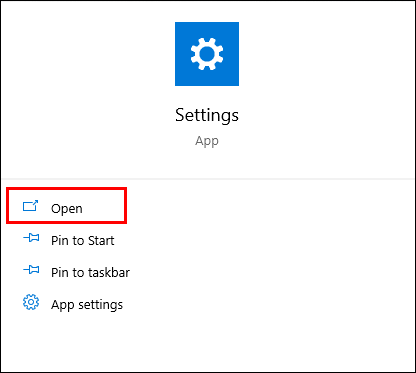
- Abrir configurações."
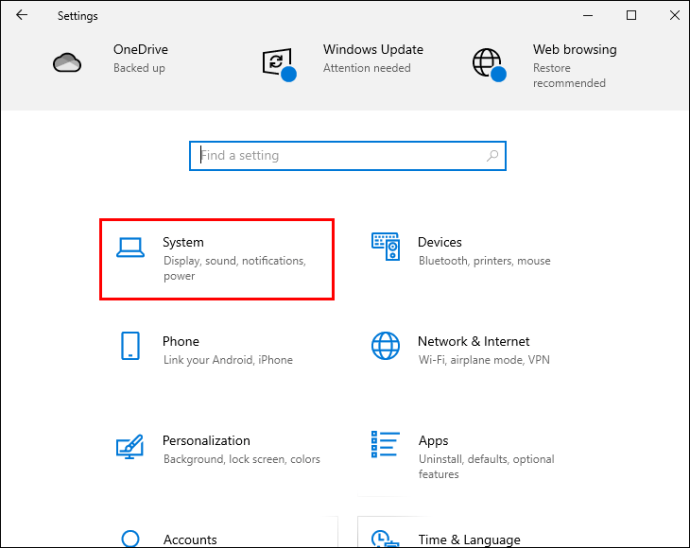
- Encontre o ícone “Sistema” e clique nele.
- Em seguida, role para baixo e clique em “Sobre”.
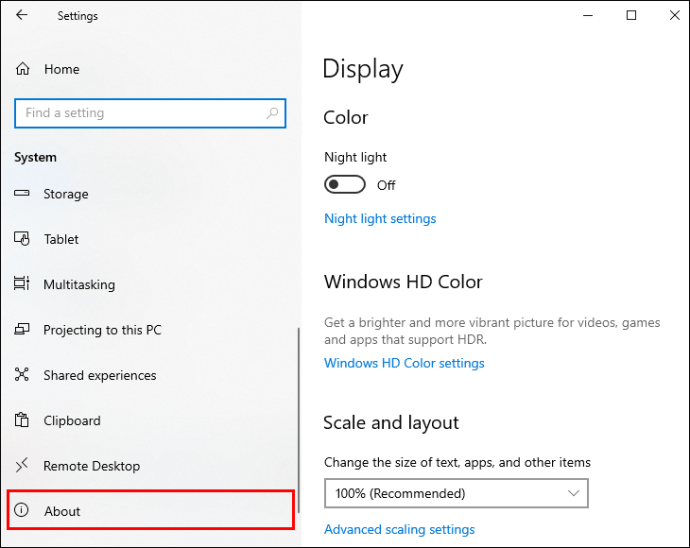
Aqui você pode ver qual versão seu computador está usando. Esta janela também mostra se o seu processador pode suportar a versão de 64 bits. Se você não estiver usando a versão de 64 bits, certifique-se de instalá-la. Antes de instalar, certifique-se de fazer backup de todos os seus arquivos e dados importantes porque o processo provavelmente removerá todos os arquivos do sistema.
Problemas de hardware
Antes de usar métodos de solução de problemas que alteram seus arquivos, você também pode verificar o estado físico dos pentes e slots de RAM. Se os sticks estiverem danificados de alguma forma ou não estiverem conectados corretamente, isso também pode fazer com que o PC use menos RAM do que o normal. Para verificar os slots, siga estas etapas:
- Desligue o computador e desconecte todos os cabos de alimentação.
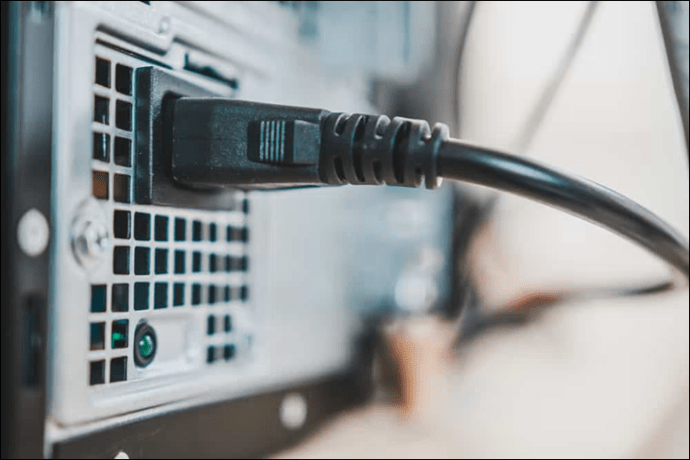
- Desbloqueie as travas que prendem a RAM e retire cuidadosamente o bastão.
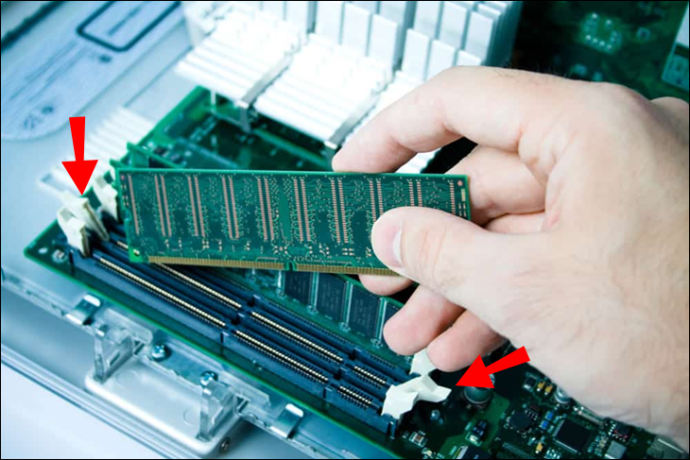
- Se houver sujeira ou poeira nos palitos, pegue um pouco de álcool ou uma escovinha para remover com cuidado qualquer resíduo. Coloque os sticks de volta nos slots corretos e ligue o PC.
- Clique com o botão direito do mouse no ícone do Windows e clique em “Executar”, digite “
resmon”, e pressione Enter.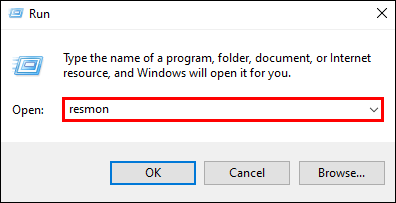
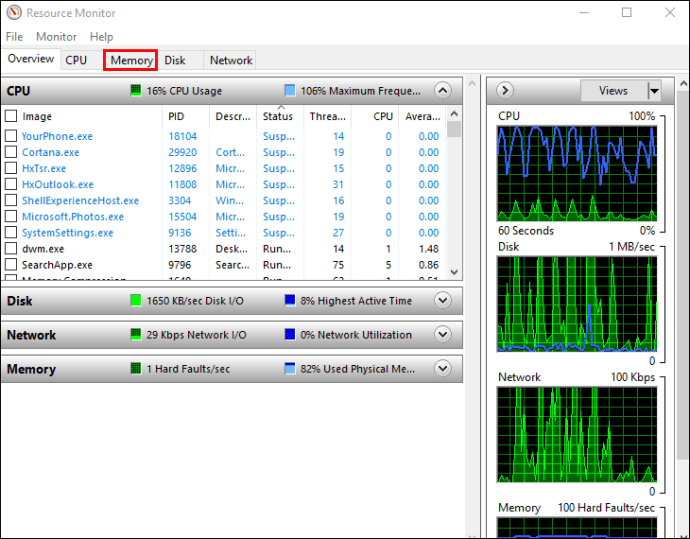
- Vá para a guia "Memória" e verifique o status da RAM. Se não houver alterações, repita o processo, mas desta vez teste o stick e os slots um por um.
- Insira um stick e inicialize o PC. Se o PC iniciar corretamente, o stick e o slot estarão prontos. Caso contrário, a RAM ou esse slot está danificado ou com defeito. Nesse caso, você precisará consertar o stick com defeito ou substituí-lo.
A RAM normalmente é plug-and-play, o que significa que você não arriscará seus arquivos ou instalações ao alterar os slots de RAM ou remover sticks, desde que faça isso enquanto o PC estiver desligado.
Desmarque a opção de memória máxima
A opção Maximum Memory força o BIOS do PC a usar apenas uma certa quantidade de RAM durante a inicialização. Se você desmarcar esta opção, poderá corrigir isso e usar a quantidade total de RAM:
- Clique com o botão direito do mouse no ícone do Windows e clique em “Executar”.
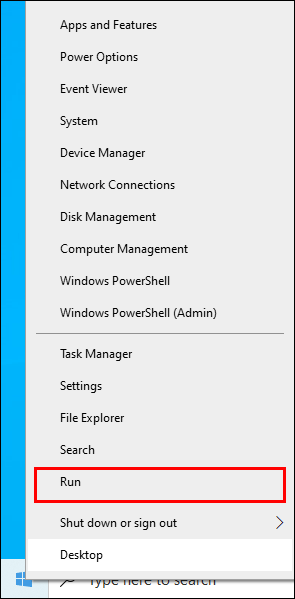
- Digitar "
msconfig” e pressione Enter e a janela Configuração do sistema aparecerá.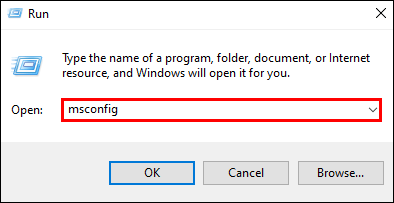
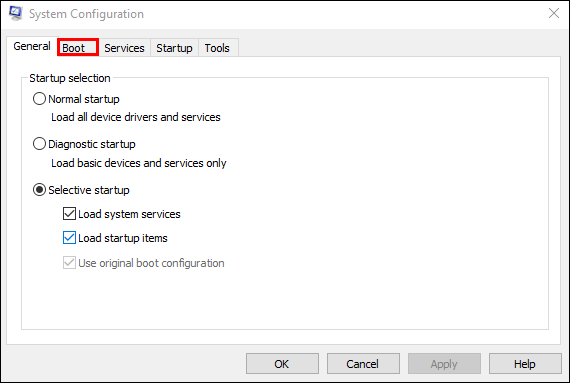
- Clique na guia “Inicialização”, verifique se o sistema operacional instalado atualmente está destacado e clique em “Opções avançadas”.
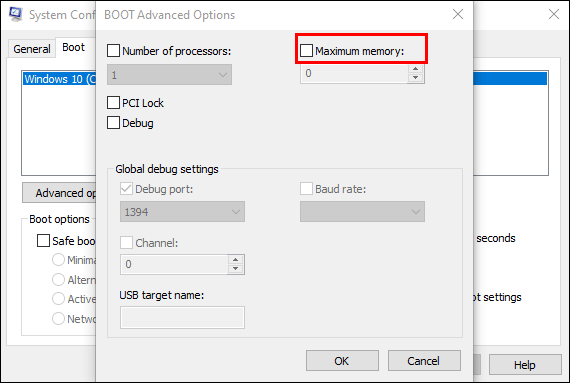
- Desmarque “Memória máxima” e pressione OK para salvar as alterações.
- Reinicie o computador e verifique se o problema foi resolvido.
Restauração do BIOS
Se a configuração do BIOS estiver configurada incorretamente, ela também será a culpada pelo uso insuficiente de RAM. Tente restaurar os padrões do BIOS para ver se isso pode fazer alguma diferença. Aqui está como:
- Primeiro acesse a BIOS conforme o passo a passo acima.
- Vá para a seção "Carregar opções padrão". Se você não vir a opção, procure a guia “Segurança” e tente redefinir o BIOS a partir daí.
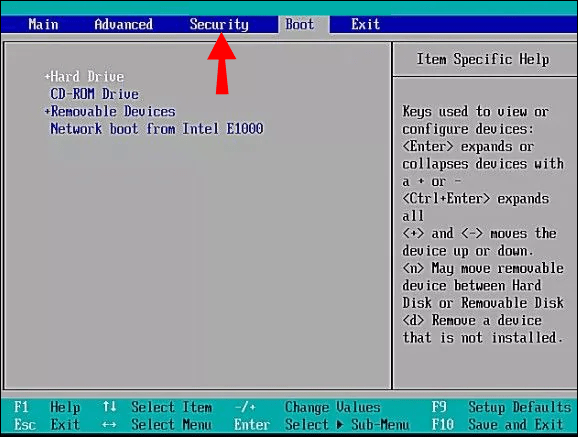
- No pop-up "Carregar opções padrão", clique em "Sim".
Configurações do BIOS
Algumas configurações do BIOS também podem ser a causa do motivo pelo qual o Windows não está usando memória cheia. Para corrigir isso, você precisa alterar algumas das configurações do BIOS. Aqui está como conseguir isso:
- Reinicie o seu PC.
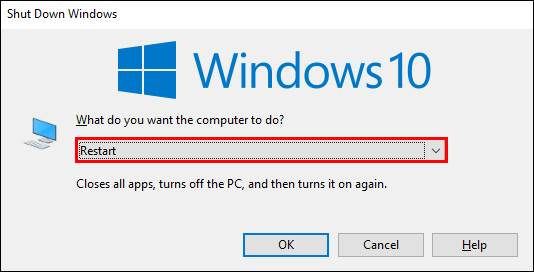
- Quando o PC iniciar, pressione a tecla BIOS repetidamente. O atalho de teclado do BIOS pode ser F1, F2, F10, F12, Del ou Escape. A chave difere dependendo da placa-mãe do computador, e algumas compilações exibirão como acessar o BIOS em uma tela semelhante ao DOS antes de carregar no sistema operacional. Caso contrário, pesquise o modelo da placa-mãe online ou consulte o manual do sistema.

- Depois de acessar com sucesso as configurações do BIOS, você precisa alterar alguns valores:
A “vitalização” precisa estar LIGADA.
Desligue o “iGPU”.
Ative a "Estabilidade de renderização".
Altere a “memória iGPU” para “Auto”.
Desabilite o “Multimonitor”.
O “Frame Buffer Location” precisa estar abaixo de 4G. - Vá para a seção "Avançado".
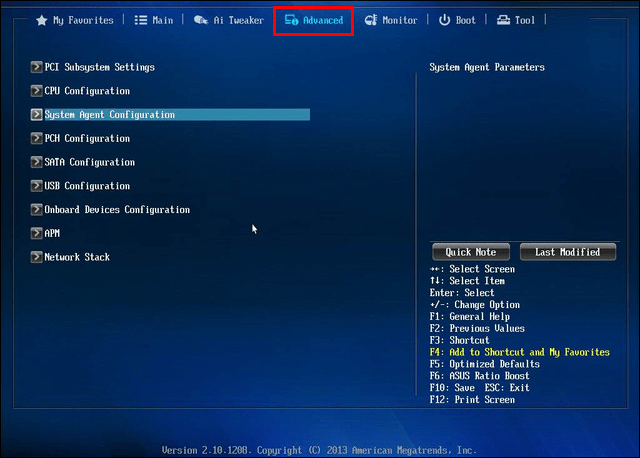
- Clique em “Configuração do agente do sistema”. Clique em “Memory Ramp” e ative-o.
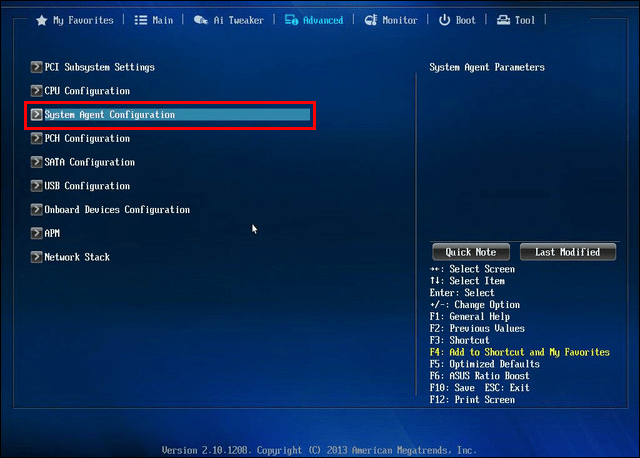
Aceite as alterações, reinicie o PC e veja se isso resolve o problema.
Verifique se há gráficos integrados
Se o seu computador tiver uma placa gráfica integrada, ele usará parte da RAM automaticamente. Veja como verificar qual placa gráfica você possui:
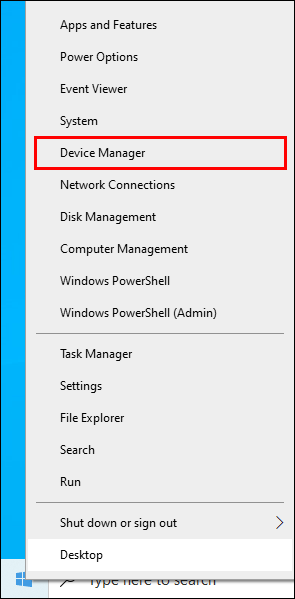
- Clique com o botão direito do mouse no ícone do Windows e selecione "Gerenciador de dispositivos".
- Expanda a seção "Adaptadores de vídeo". Encontre sua placa gráfica na lista, pois geralmente há uma opção lá.
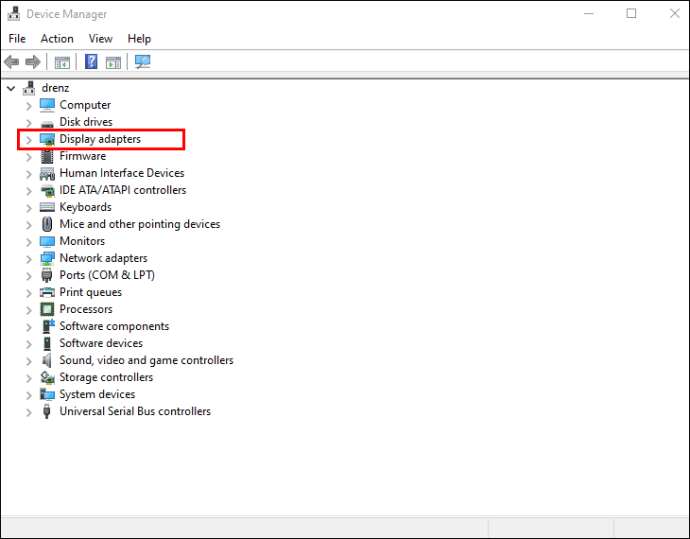
- Pesquise online e veja se a placa gráfica está integrada na CPU ou dedicada.
A única opção viável seria realizar atualizações de software ou hardware, o que significa obter uma nova GPU dedicada, RAM maior ou maior e atualizar a versão do sistema operacional para 64 bits, caso ainda não o tenha feito.
Atualizar o Windows
A solução pode estar atualizando seu Windows porque uma versão desatualizada pode ter um problema com uso excessivo de RAM ou vazamento. Para atualizar manualmente o Windows e potencialmente corrigir problemas de memória, siga estas etapas:
- Abra a barra de pesquisa do Windows e digite "atualizar".
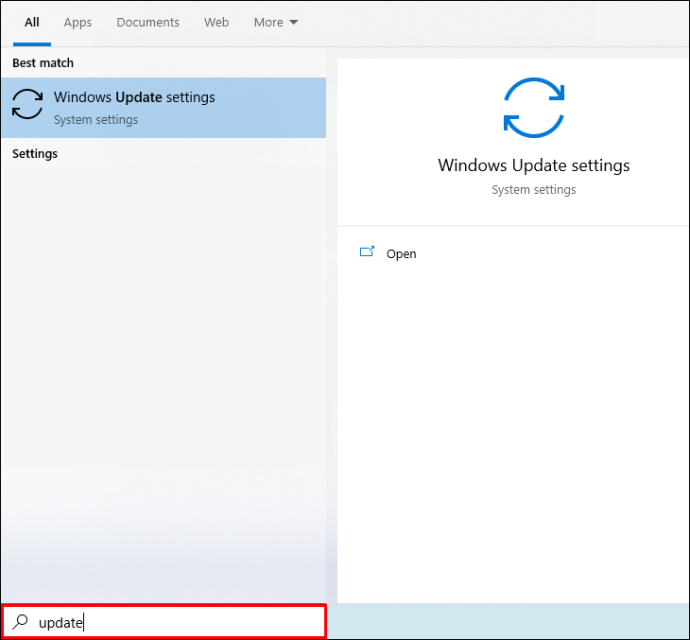
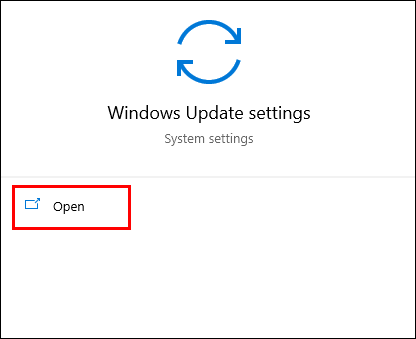
- Abra “Configurações do Windows Update” nos resultados. Selecione "Verificar atualizações" e deixe o processo de detecção de atualização funcionar um pouco.
- Se houver atualizações disponíveis, instale-as seguindo as instruções.
Torne-se um RAM Pro
Esperançosamente, essas soluções ajudarão você a descobrir o que há de errado com o baixo uso de RAM do seu PC com Windows e tornar sua vida um pouco mais fácil. A RAM é vital para garantir que você possa executar várias tarefas no PC, portanto, não deixe que isso estrague seu sistema.
Qual solução funcionou para você? Se você já teve esse tipo de problema com seu computador, compartilhe suas soluções e ideias na seção de comentários.
ViaAdicione ao Google Notícias


