

Os usuários do Windows 10 geralmente enfrentam o erro 'Esta ação é válida apenas para produtos que estão instalados no momento' ao trabalhar com uma versão do pacote de aplicativos do Office. O erro não se limita a nenhuma versão específica do Office. Então, como corrigir esse erro horrível que deixa você sem noção?

Aqui está a versão curta. Você tem uma versão de avaliação do Office instalada. Você gosta do que vê e decide comprar a versão oficial e instalá-la também. Você vê o erro - esta ação é válida apenas para produtos que estão instalados no momento. Agora, você precisa se livrar da versão de avaliação e corrigir a versão oficial para remover todos os conflitos possíveis.
Vamos começar.
1. Remova a versão de teste
Se você possui um único aplicativo como Word ou Excel ou todo o pacote do Office, não pode instalar e usar a versão de avaliação e a versão licenciada na mesma máquina. É quando você vê o erro.
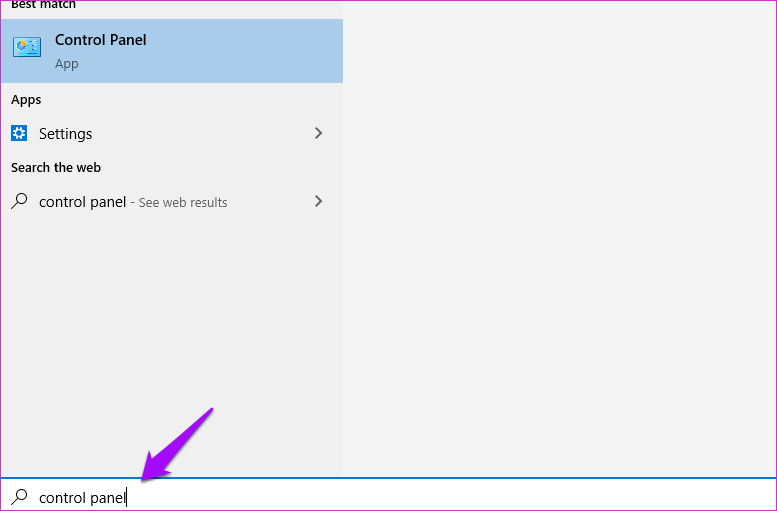
Pesquise e abra o Painel de Controle no menu Iniciar.
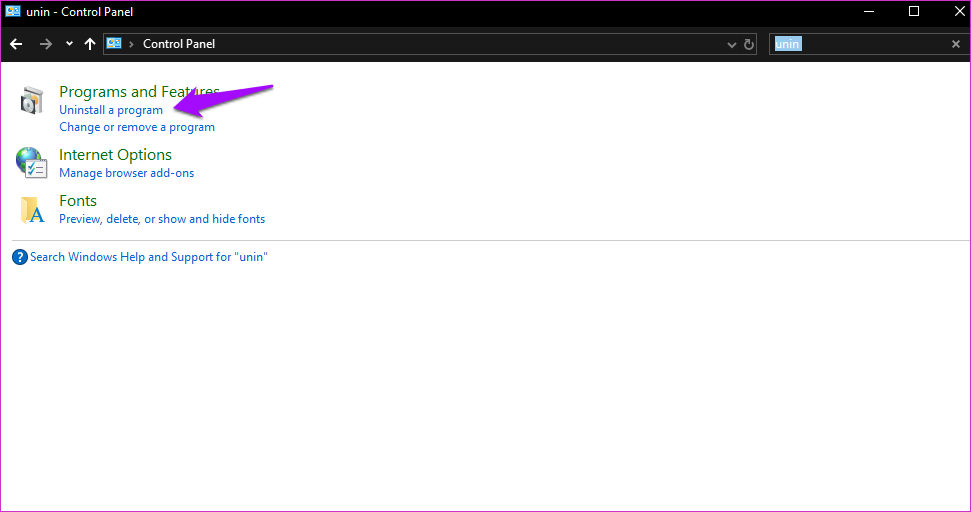
Procure por 'desinstalar' na barra de pesquisa e clique em Desinstalar um programa.
Você verá uma lista de todos os aplicativos e softwares instalados no seu computador com Windows 10 aqui. Procure a versão de avaliação do Office que você instalou e não a versão licenciada. Em seguida, selecione-o e clique em Desinstalar na parte superior. Remova qualquer versão de avaliação individual dos aplicativos do Office que você possa ter instalado aqui.
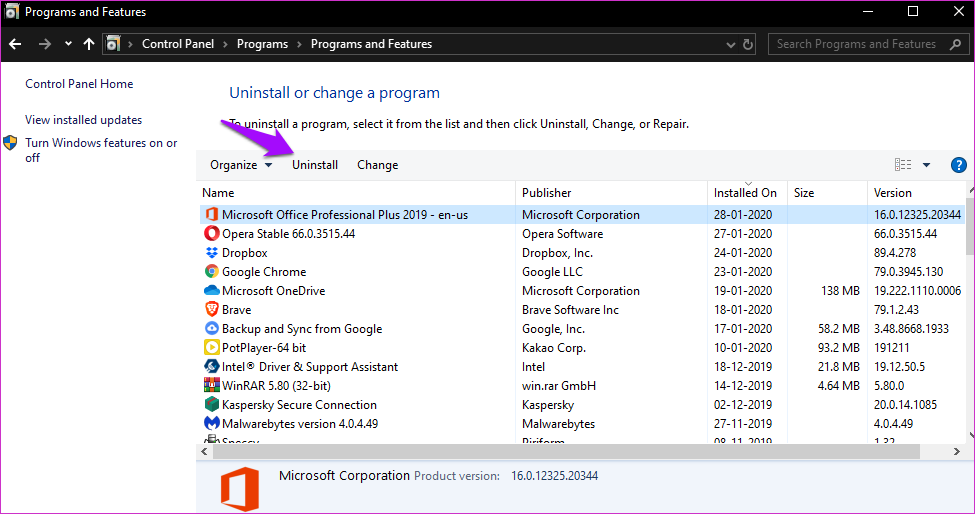
Não se lembra de instalar a versão de teste? Uma versão de avaliação pode ter sido pré-instalada no seu computador com Windows 10. Também é possível que o pacote de aplicativos tenha sido instalado como parte de outro aplicativo que você baixou e instalou da Web. Sorrateira, mas sabe-se que isso acontece. Às vezes, o erro aparece quando a versão de avaliação expira e não antes.
Em ambos os casos, você removeu a versão de avaliação que estava causando um conflito com a versão licenciada do pacote Office, resultando no erro 'Esta ação é válida apenas para produtos que estão instalados no momento'.
Dica profissional: Trabalhando em algo urgente que mal pode esperar? Você pode usar a versão gratuita do Office no navegador. Você sempre pode voltar mais tarde para continuar com o guia. Você pode marcar esta página como favorito, para não precisar caçá-la novamente.
2. Reparar a versão licenciada
Por que você deve reparar a versão licenciada do Office? Isso ocorre porque o conflito pode resultar em arquivos corrompidos e outros enfeites. Esses conflitos podem continuar a gerar o erro de validade que vimos acima.
Abra o Painel de Controle novamente e vá para a lista de aplicativos em que você desinstalou a versão de avaliação do aplicativo do Office. Somente desta vez, selecione a versão licenciada e clique em Alterar.
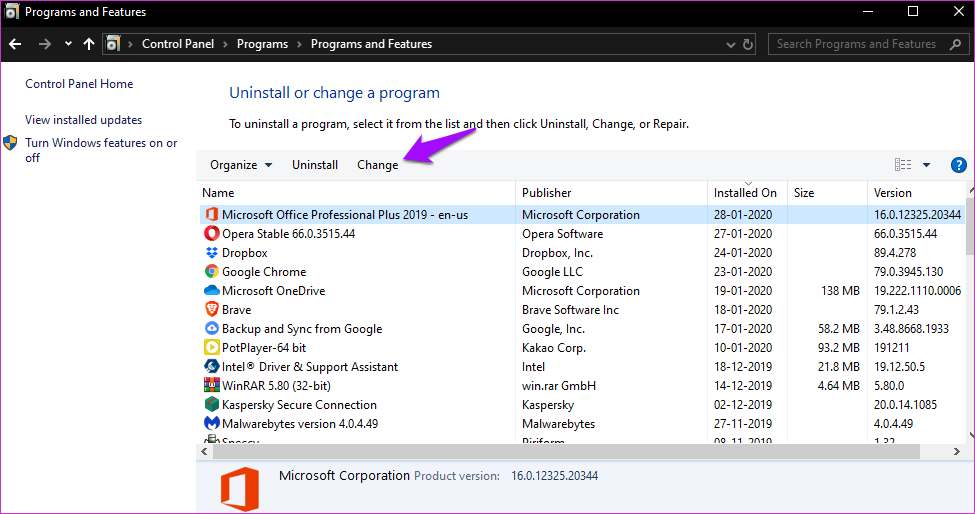
Clique em Permitir quando solicitado para deixar o aplicativo 'fazer alterações neste sistema' pop-up. Existem duas opções à sua frente.
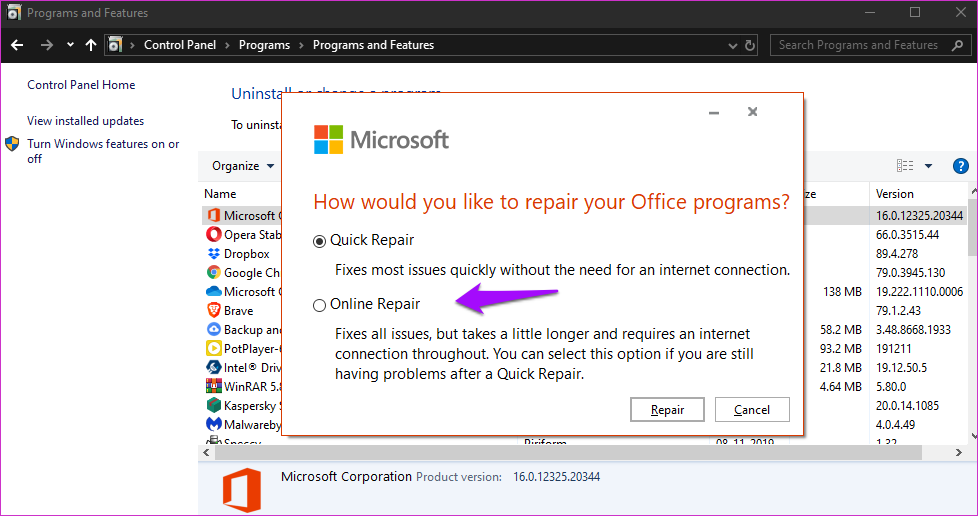
O reparo rápido funcionará offline e reparará a maioria dos problemas com a instalação do Office. Escolha apenas se você estiver com pressa ou não tiver uma conexão ativa com a Internet. A segunda opção é mais recomendada. Isso exigirá uma conexão à Internet. Portanto, verifique se você está conectado a uma rede Wi-Fi. Esse método também levará mais tempo; portanto, conecte seu computador a uma tomada. No lado positivo, ele resolverá todos os problemas.
Clique em Reparo on-line e siga as instruções na tela depois disso. Eu sugeriria uma reinicialização após a conclusão do reparo antes de verificar se o Office está funcionando corretamente ou não.
Nota: O antigo atalho do Office que você pode estar usando não funcionará mais. Crie um novo atalho para a área de trabalho e / ou a barra de tarefas e inicie o aplicativo.
3. Reinstale a versão licenciada
Siga esta etapa apenas se a segunda etapa mencionada acima falhar. Nos dois casos, o primeiro passo é obrigatório. Você deve desinstalar todas as cópias da versão de avaliação antes de esperar que a versão licenciada funcione corretamente.
Agora, como o reparo falhou, desinstale o pacote do Office e instale-o do zero. A desinstalação de aplicativos do Painel de Controle pode deixar para trás as entradas do Registro e outros arquivos indesejados.
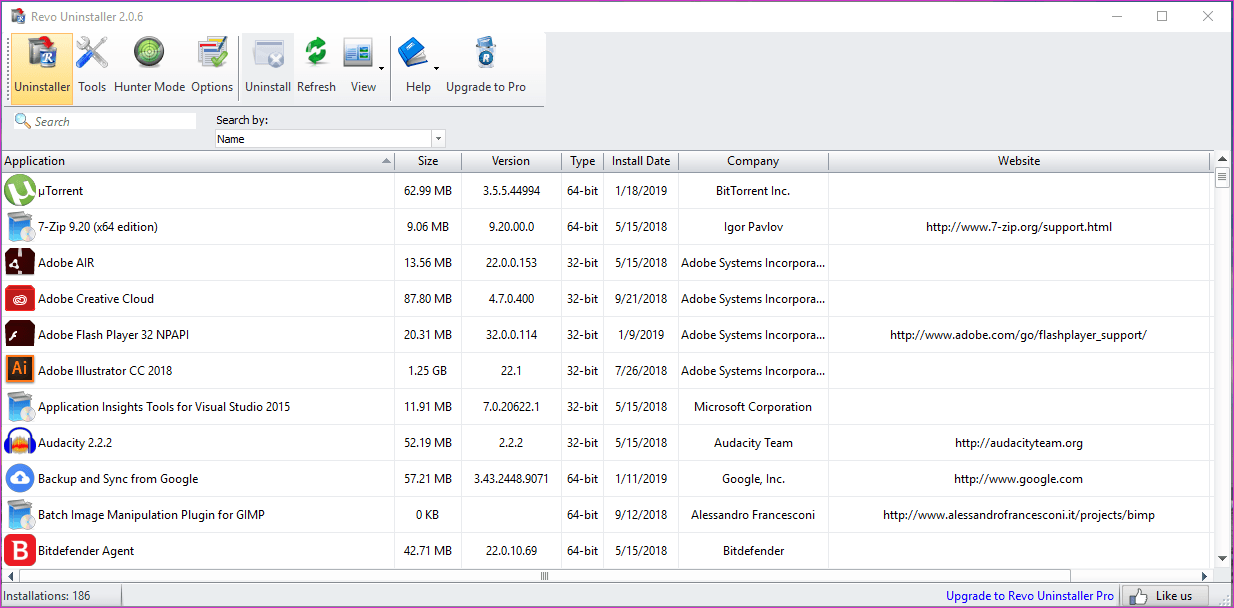
Eu recomendaria usar o Revo Uninstaller. O aplicativo vai custar US $ 25 e vale a pena cada centavo. Você tenta a versão gratuita primeiro também. Isso removerá os aplicativos existentes, mas não afetará os arquivos indesejados dos aplicativos já removidos. Se você não deseja investir agora, existem outras maneiras.
A Microsoft fornece um guia detalhado sobre como desinstalar o Office e há um link para cada versão do Office na página. Não fique sobrecarregado. Apenas leia-o uma vez completamente, entenda-o e repita-o novamente, um passo de cada vez.
Os passos são simples. Baixe e execute o Desinstalador e selecione a versão do Office que você deseja remover. Reinicie o computador uma vez quando solicitado e, finalmente, o desinstalador removerá o Office. Você verá certas solicitações / caixas de diálogo pedindo permissão, então leia e permita.
Se o aplicativo foi instalado na Microsoft Store, talvez seja necessário desinstalá-lo. Novamente, a Microsoft escreveu um guia detalhado, mas fácil, sobre a remoção completa do Office.
Depois de concluído, instale o Office do zero novamente e insira o código de licença para ativá-lo, exatamente como você fez da última vez. Você também pode instalar o Office na página Instalação do Office. Abra-o e siga as instruções na tela.
E você terminou.
Conflito de interesses
O problema é bastante simples se você souber o que é. Duas versões diferentes do Office instaladas na mesma máquina, disputando SOs e sua atenção. Isso nunca acaba bem, mesmo na vida real! De qualquer forma, depois de remover a versão de avaliação e fazer uma instalação limpa do Office ou reparar a versão mais antiga, não haverá problemas.
Próximo: Deseja instalar duas versões diferentes do Office no mesmo computador? Clique no link abaixo para saber por que são muitos problemas e o que você precisa considerar antes de prosseguir.
Última atualização em 3 de fevereiro de 2020
Fonte Adicione ao Google Notícias


