
O vírus pop-up do Google Chrome é um malware comum e frustrante em telefones Android. A causa mais comum para esse vírus é baixar aplicativos de terceiros ou fontes desconhecidas que contêm o malware. A coisa mais importante é NÃO tocar em qualquer lugar no pop-up!
Se o seu telefone estiver infectado, não é o fim do mundo. Existem alguns métodos para remover o vírus pop-up do seu Android, e começaremos com o mais provável de funcionar: remover todos os aplicativos nos quais você não confia usando o modo de segurança.
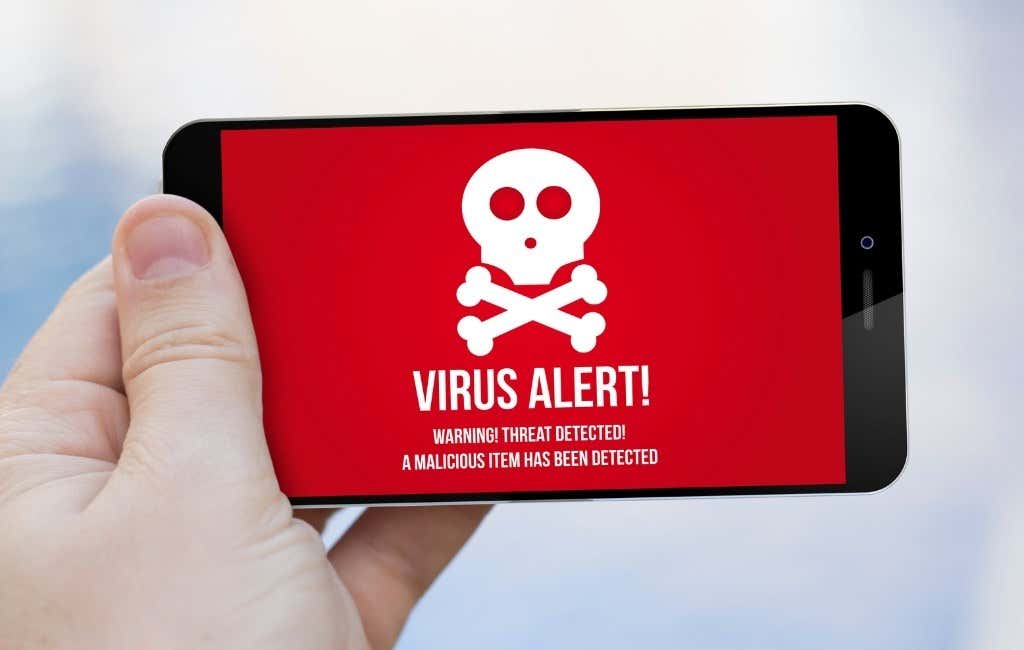
Excluir aplicativos suspeitos no Android
O primeiro passo para se livrar de um vírus Google Chrome no seu Android é remover as permissões de aplicativos suspeitos antes de reiniciar o telefone no modo de segurança. Isso evitará que eles causem problemas quando o telefone for reiniciado.
- Toque em Configurações então Biometria e segurança.
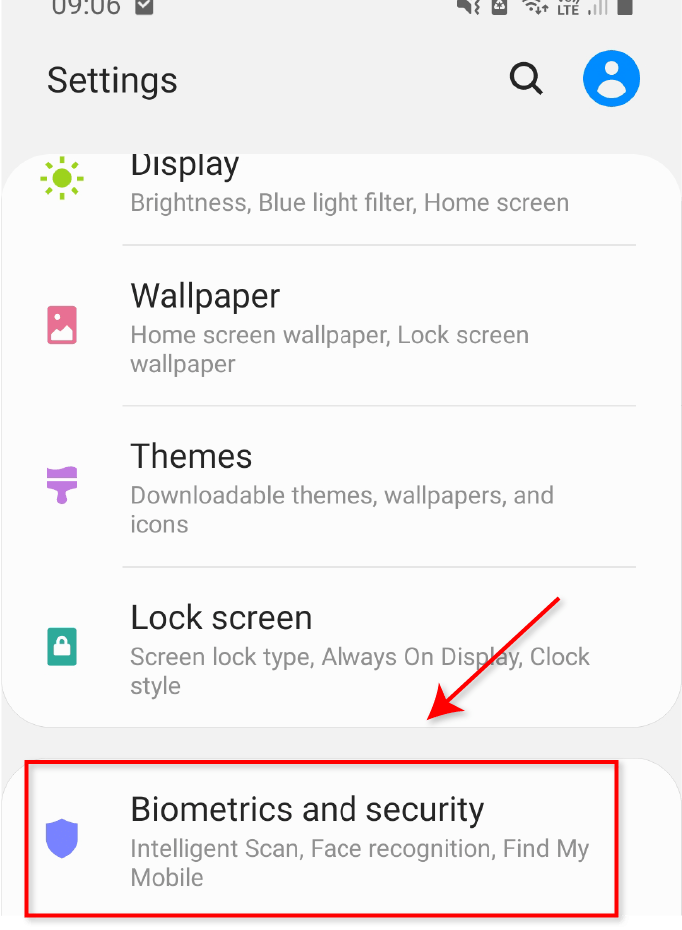
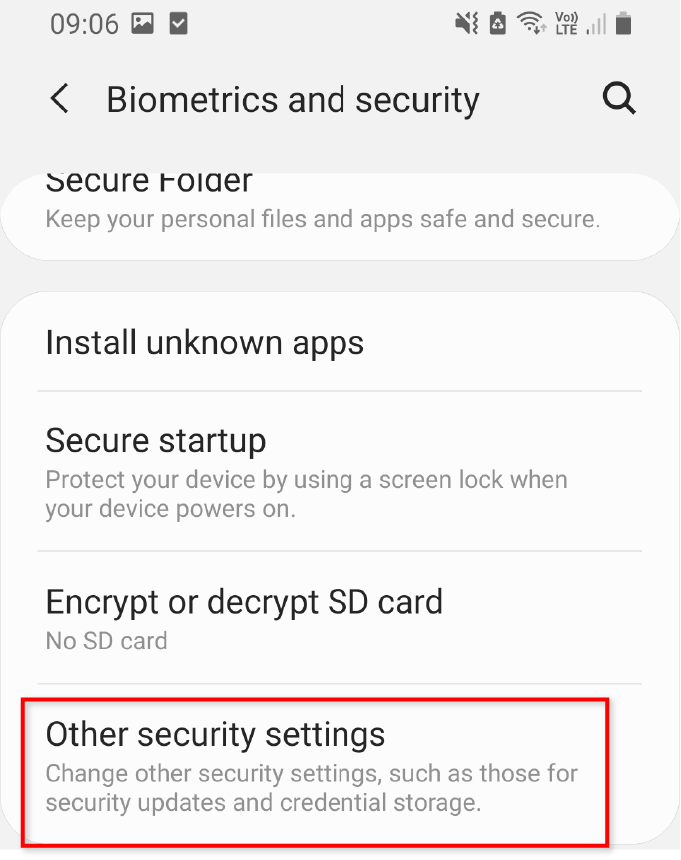
- Role para baixo e abra Outras configurações de segurança.
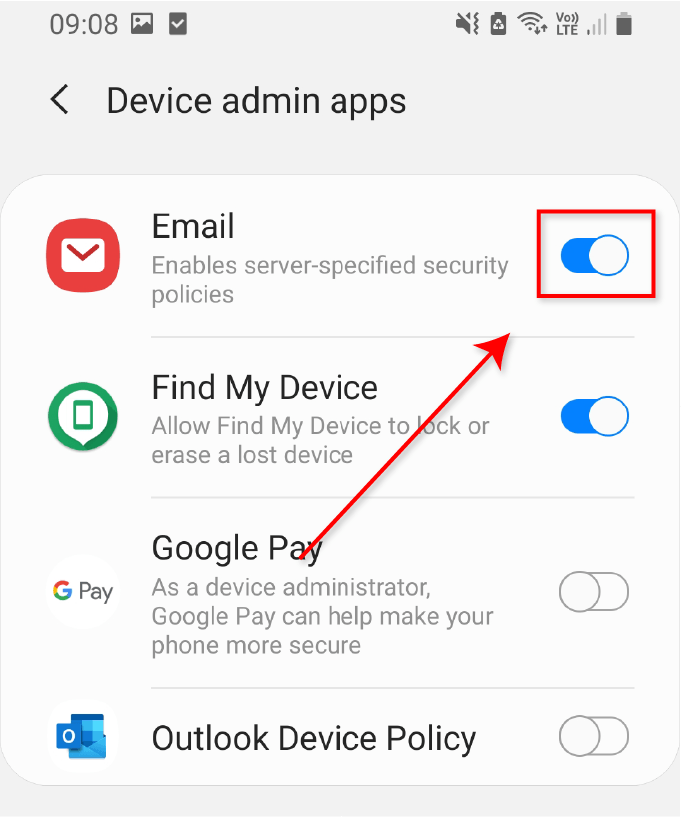
- Toque em Aplicativos de administração do dispositivo.
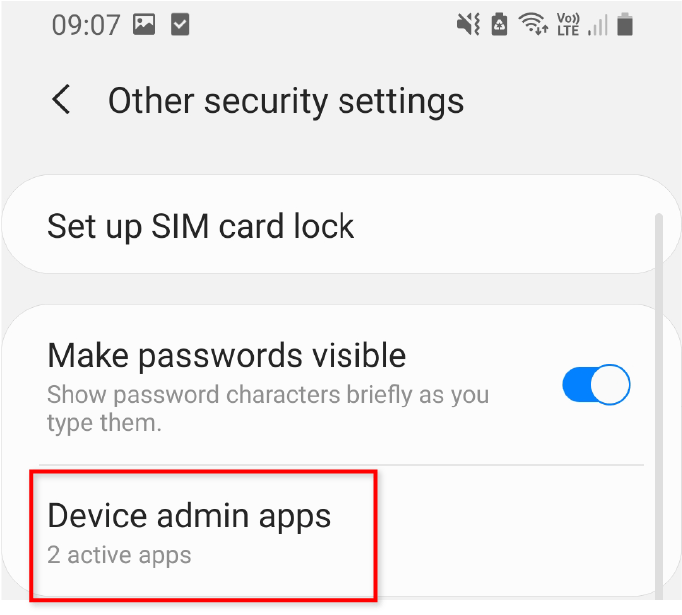
- Revogue a permissão para qualquer aplicativo suspeito tocando no botão de alternância.
Reinicie no modo de segurança
- Pressione e segure o botão liga/desliga até que o Poder menu é aberto.
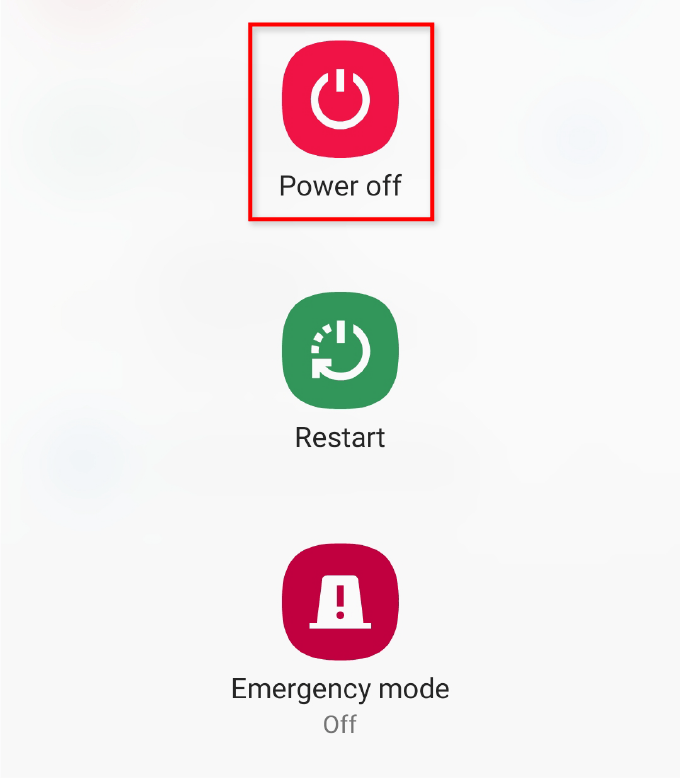
- Toque e segure Desligar até o Modo de segurança tela se abre.
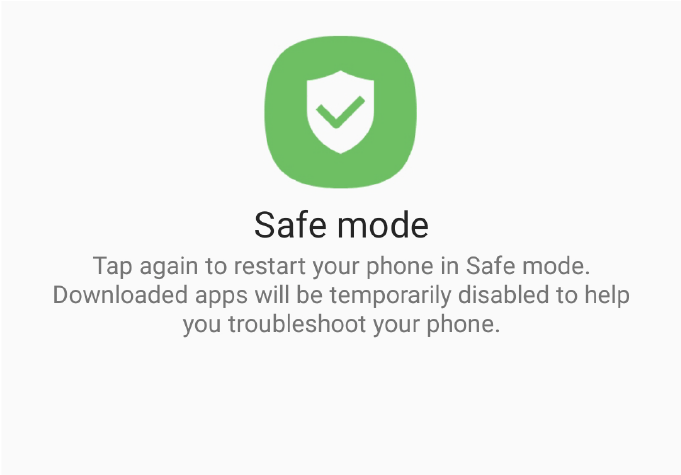
- Toque novamente para reiniciar o telefone em Modo de segurança.
Desinstalar aplicativos suspeitos
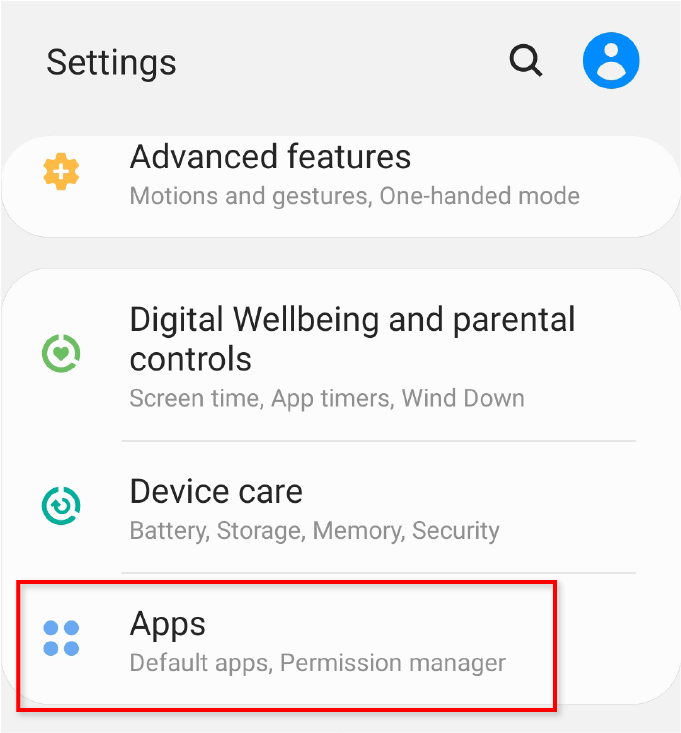
- Aberto Configurações.
- Selecionar Aplicativos e encontre quaisquer aplicativos suspeitos.
Observação: a causa mais provável desse vírus são os aplicativos que vieram de fontes de terceiros e não da Play Store. Procure aplicativos que você não se lembra de ter instalado ou que tenham nomes suspeitos. Além disso, fique atento aos aplicativos sem nome que estão tentando “ocultar”.
- Ao encontrar um aplicativo suspeito, selecione-o e toque em Desinstalar.
- Selecionar OK.
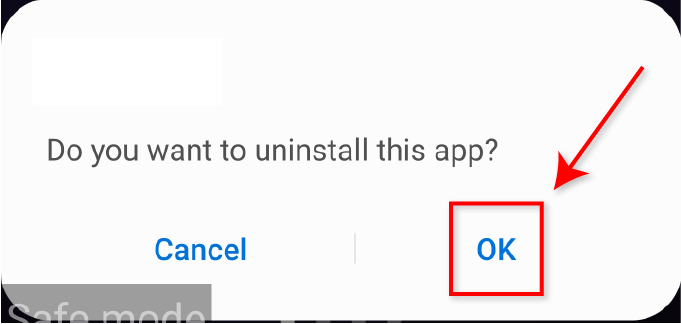
- Reinicie seu telefone normalmente e verifique se o vírus pop-up ainda está ocorrendo.
Observação: certifique-se de percorrer todos os seus aplicativos algumas vezes (especialmente se você tiver várias páginas de aplicativos) e desinstalar qualquer coisa suspeita que possa estar causando o malware.
Ative o Play Protect
O Play Protect está incluído na Play Store e verificará seu aplicativo quando você instalar um novo para verificar se há malware. Ele também verificará periodicamente seu dispositivo para verificar se há aplicativos de terceiros potencialmente prejudiciais.
- Abra o Loja de jogos.
- Toque no seu Ícone do usuário (a letra no canto superior direito da tela).
- Selecionar Jogue Proteger e verifique se está ligado.
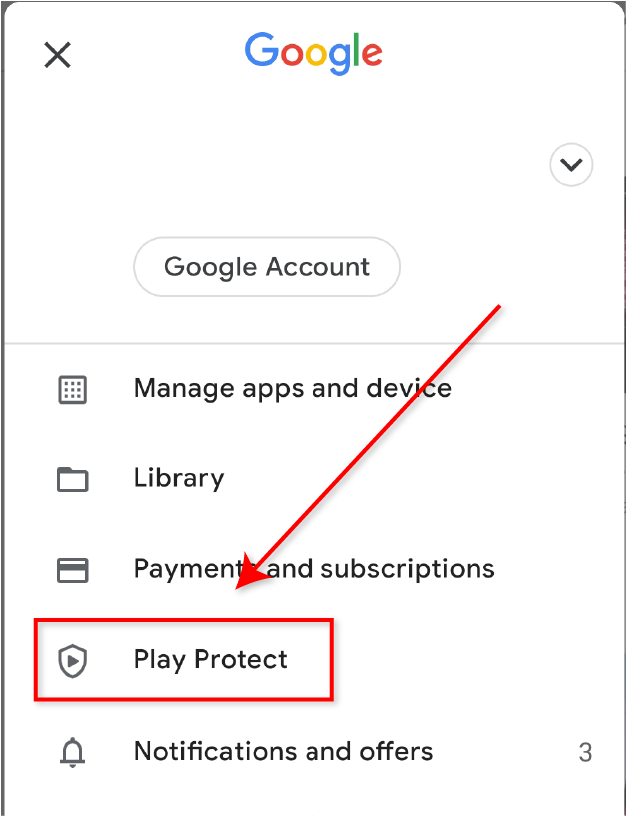
- Se não for, selecione Configurações (a engrenagem no canto superior direito da tela) e selecione Digitalize aplicativos com o Play Protect.
- Uma vez ativado, volte para o Play Protect selecione Varredura.
- Aguarde a conclusão da verificação e siga as ações recomendadas imediatamente.
Desativar pop-ups no Chrome
Outra maneira de evitar pop-ups é desativar pop-ups e redirecionamentos no Google Chrome.
- Aberto Google Chrome e crie uma nova página.
- Toque em Mais (os três pontos no canto superior direito da tela).
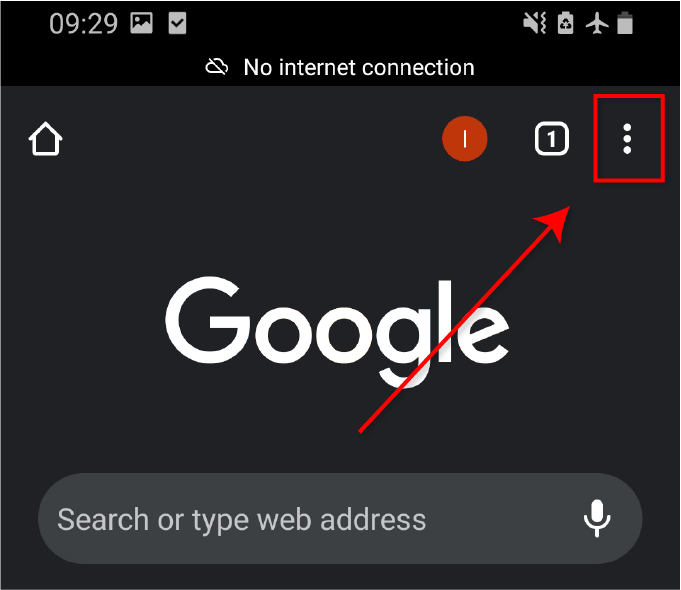
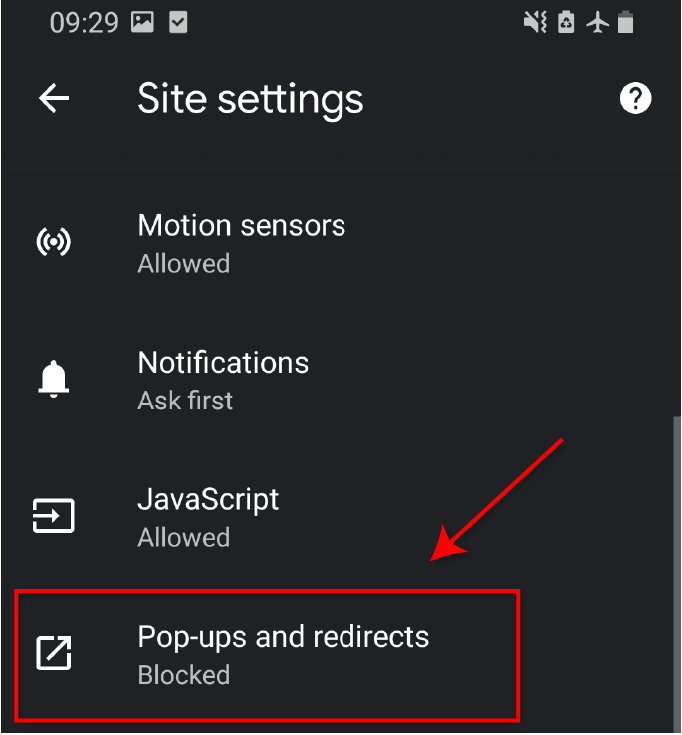
- Toque em Configurações e então Configurações do site.
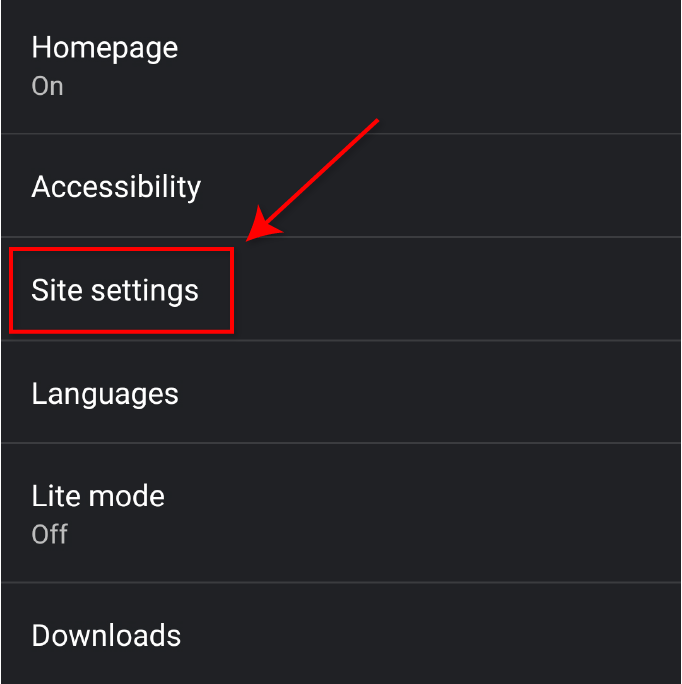
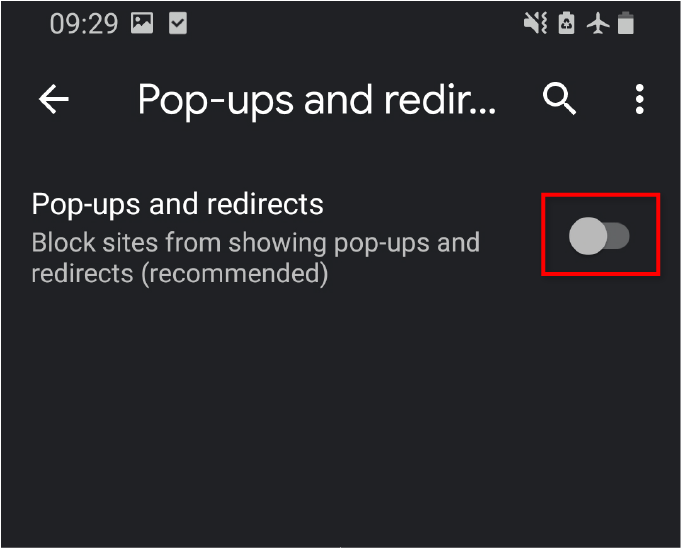
- Toque em Pop-ups e redirecionamentos e desligue-o.
Redefinir o Google Chrome
Se nenhuma das opções acima funcionar, tente redefinir o Google Chrome para suas configurações originais. Isso removerá o cache, os cookies, as configurações do site e quaisquer outros dados do Chrome que foram salvos.
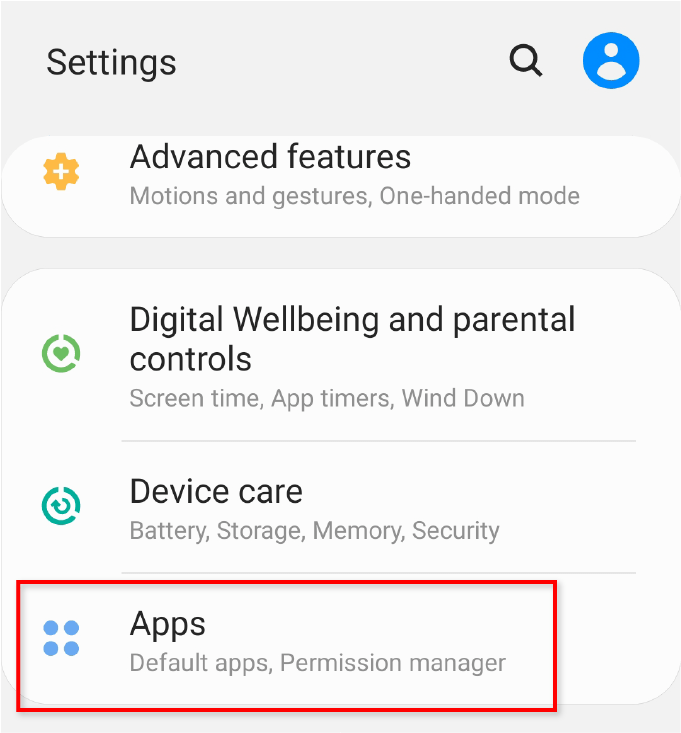
- Aberto Configurações e selecione Aplicativos.
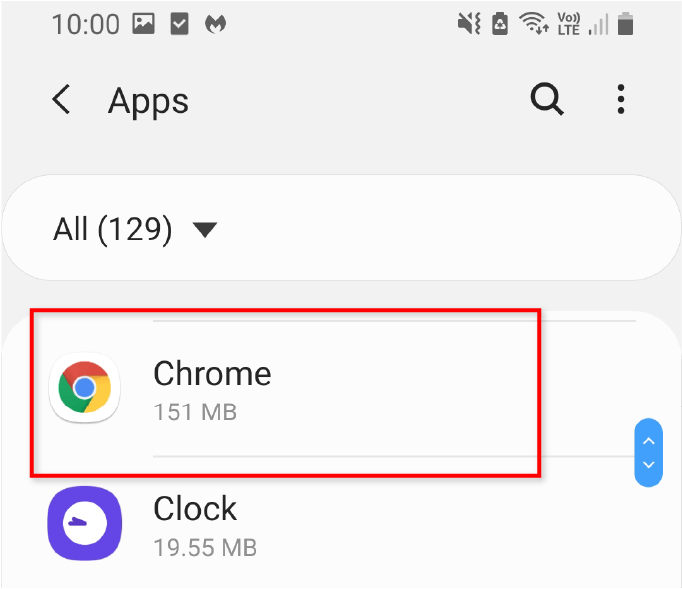
- Role para baixo e toque em cromada.
- Selecionar Armazenar.
- Selecionar Gerenciar armazenamento.
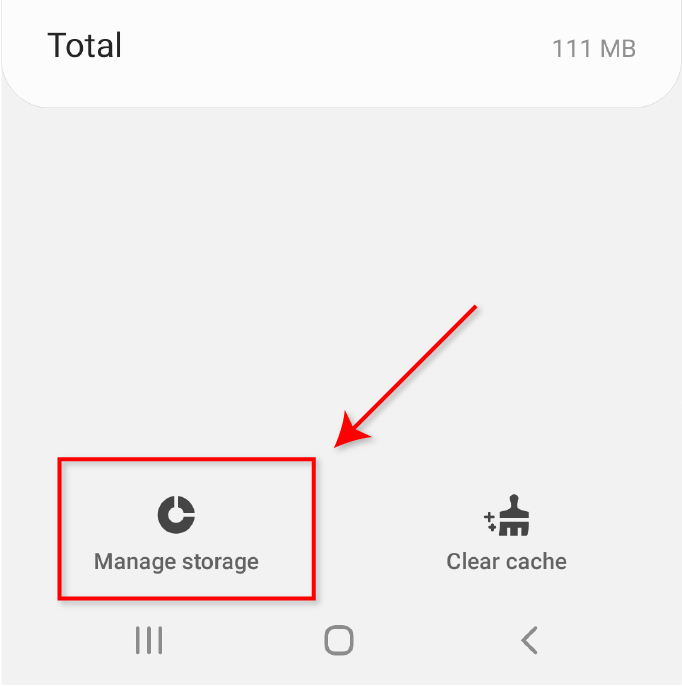
- Selecionar Limpar todos os dados e toque OK.
Use um antivírus
Para evitar que o vírus pop-up do Google Chrome ocorra novamente, use um software antivírus. Ao usar um dos melhores aplicativos antivírus para Android, você reduzirá drasticamente a chance de qualquer malware infectar seu telefone.
Uma ótima escolha é Malwarebytes grátis. Este é um dos aplicativos anti-malware mais populares e bem usados para Android.
- Abra o Loja de jogos e procure por “Malwarebytes”.
- Selecione o aplicativo e, em seguida, selecione Instalar.
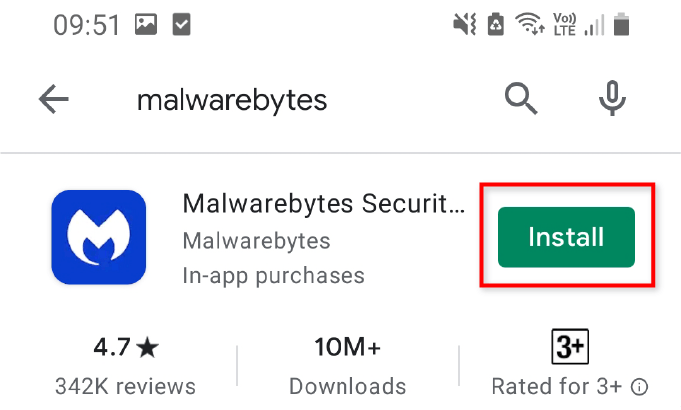
- Toque Aberto.
- Conclua o processo de configuração e selecione Dar permissão então Permitir.
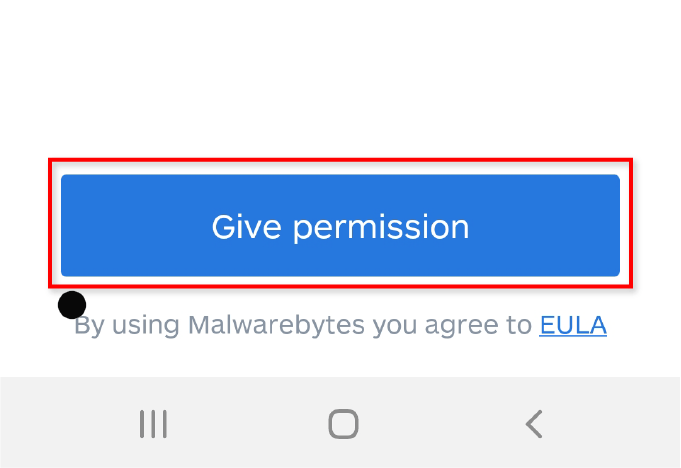
- Selecionar Pular no canto superior direito.
- Selecionar Escaneie agora e aguarde a conclusão do processo.
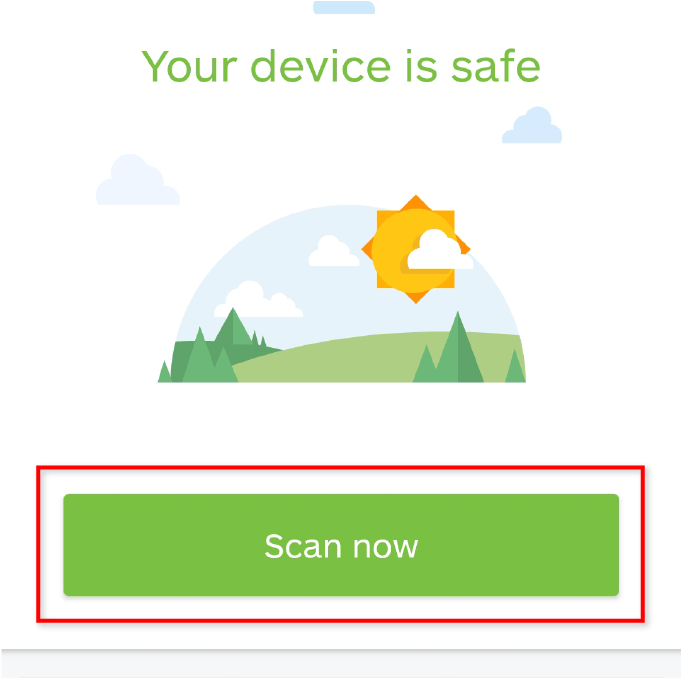
- Quando a verificação estiver concluída, o Malwarebytes oferecerá uma tela exibindo suas infecções por malware (se houver alguma).
- Selecionar Remover selecionado para excluí-los imediatamente.
Execute uma redefinição de fábrica no seu telefone
Se nenhuma das opções acima removeu o malware do seu Android, talvez seja necessário fazer uma redefinição de fábrica. É assim que você redefine seu telefone para sua condição original. Você desejará criar um backup da memória interna do seu telefone antes de seguir estas etapas.
- Toque em Configurações.
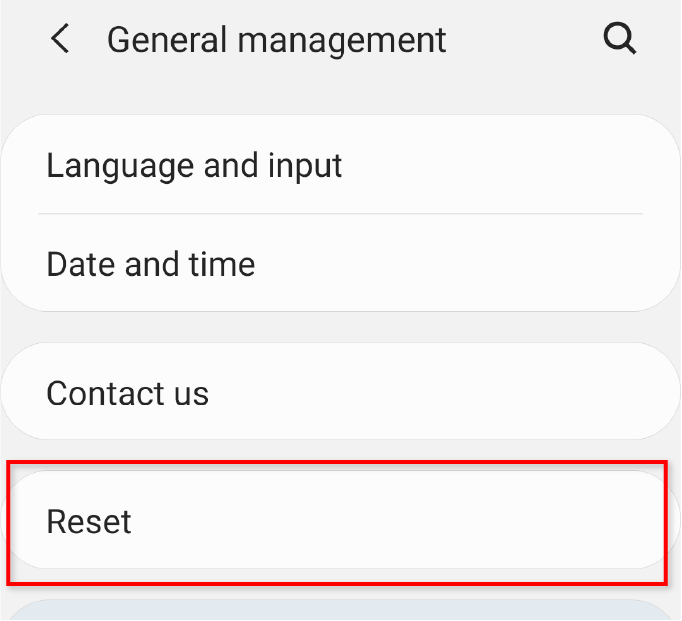
- Selecionar Administração Geral em seguida, toque em Redefinir.
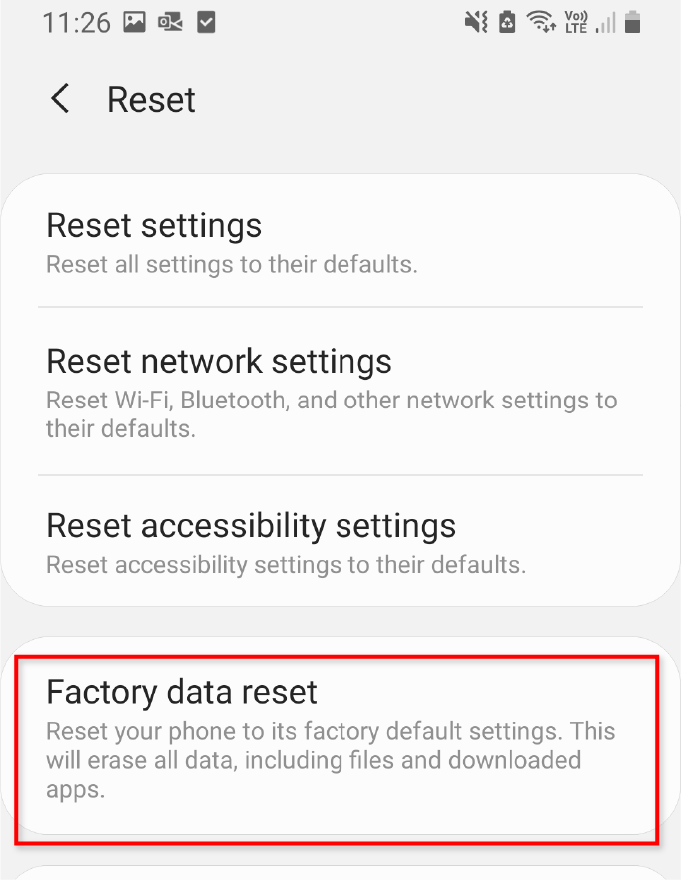
- Selecionar Redefinição de dados de fábrica.
- Role para baixo e selecione Redefinir.
- Digite seu pino de segurança ou padrão.
- Selecionar Excluir tudo.
- Aguarde a conclusão do processo e restaure seus dados no telefone.
Observação: Fazer uma redefinição de fábrica excluirá todos os dados da memória interna do telefone (mas não do cartão SD), portanto, certifique-se de fazer backup do telefone antes de redefini-lo. Saiba mais sobre descansos duros versus descansos suaves.
Assista o que você instala
Espero que os métodos deste artigo tenham ajudado você a remover o vírus pop-up do Google Chrome do seu Android. No futuro, evite instalar aplicativos de terceiros, a menos que você possa verificar sua origem ou confiabilidade. Ao manter os aplicativos da Play Store, você terá uma chance muito menor de encontrar malware como o vírus pop-up do Chrome.
Fonte Adicione ao Google Notícias


