
O Microsoft Teams permanece essencial para muitas startups, organizações e empresas em todo o mundo. Várias pessoas contam com o aplicativo Teams para se comunicar, colaborar e até mesmo hospedar videoconferências. No entanto, quando o som de notificação do Teams não está funcionando, pode causar confusão. Em vez de verificar com frequência o Microsoft Teams, você pode usar os truques abaixo para corrigir o som de notificação do Teams que não funciona no iPhone, Android e Windows.
Você pode perder mensagens, anúncios e outras atualizações importantes da equipe quando o som de notificação do Teams parar de funcionar. As etapas de solução de problemas abaixo cobrem a correção no Microsoft Teams em todas as plataformas. Sem mais delongas, vamos começar.
1. Microsoft Teams no Windows
No Windows, você precisará visitar as opções de Notificações no aplicativo Configurações para garantir que estejam ativadas corretamente. Aqui está o que você precisa fazer.
Passo 1: Pressione o atalho das teclas Windows + I para abrir o aplicativo Configurações.
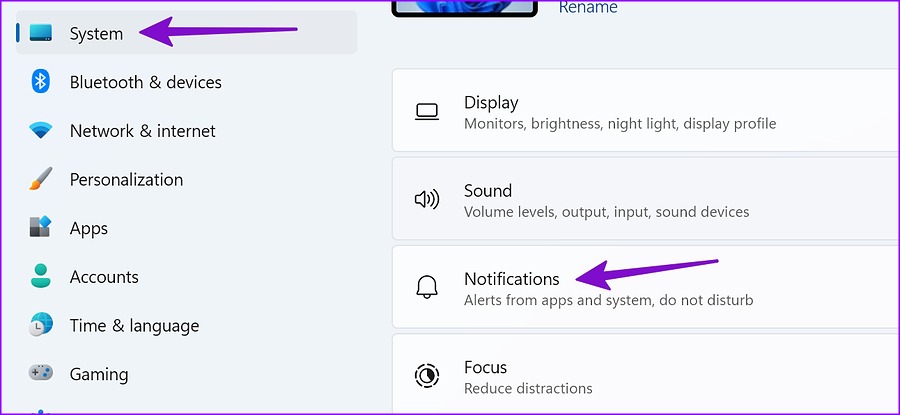
Passo 2: Selecione Sistema na barra lateral esquerda.
Etapa 3: Clique em Notificações no painel direito.
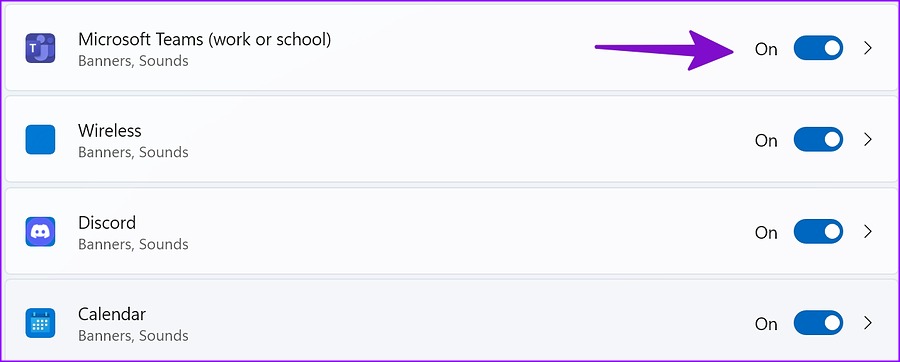
Passo 4: Role até Microsoft Teams e clique nele.
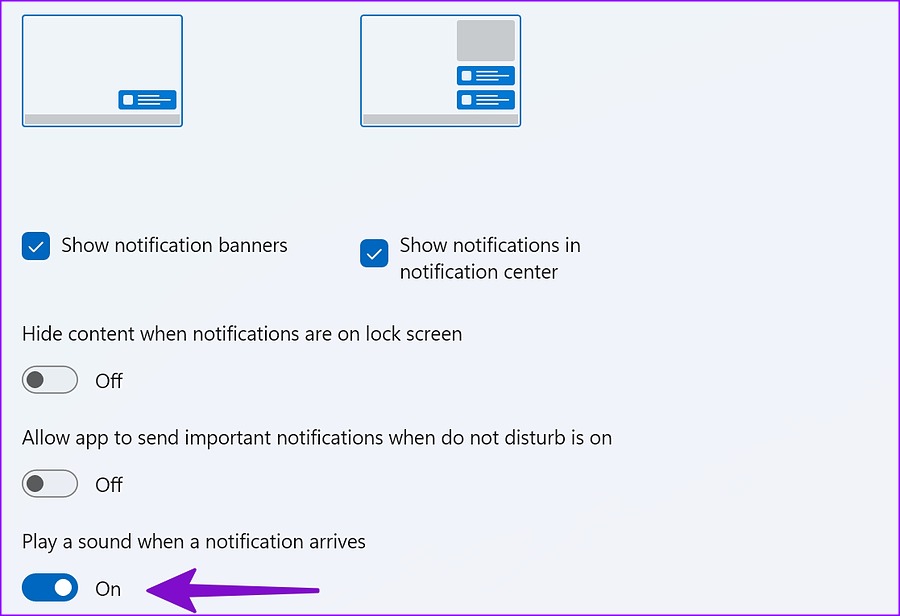
Passo 5: Ative a opção 'Tocar um som quando uma notificação chegar'.
Se você interage principalmente com as notificações do Teams no Windows, clique no botão de opção ao lado de Alto para mostrar os alertas do Teams acima das notificações prioritárias no centro de notificações.
Ativar o som do Windows PC
Se você ativou Mudo para sons em todo o sistema em seu PC com Windows, você não ouvirá sons de notificação para nenhum aplicativo.
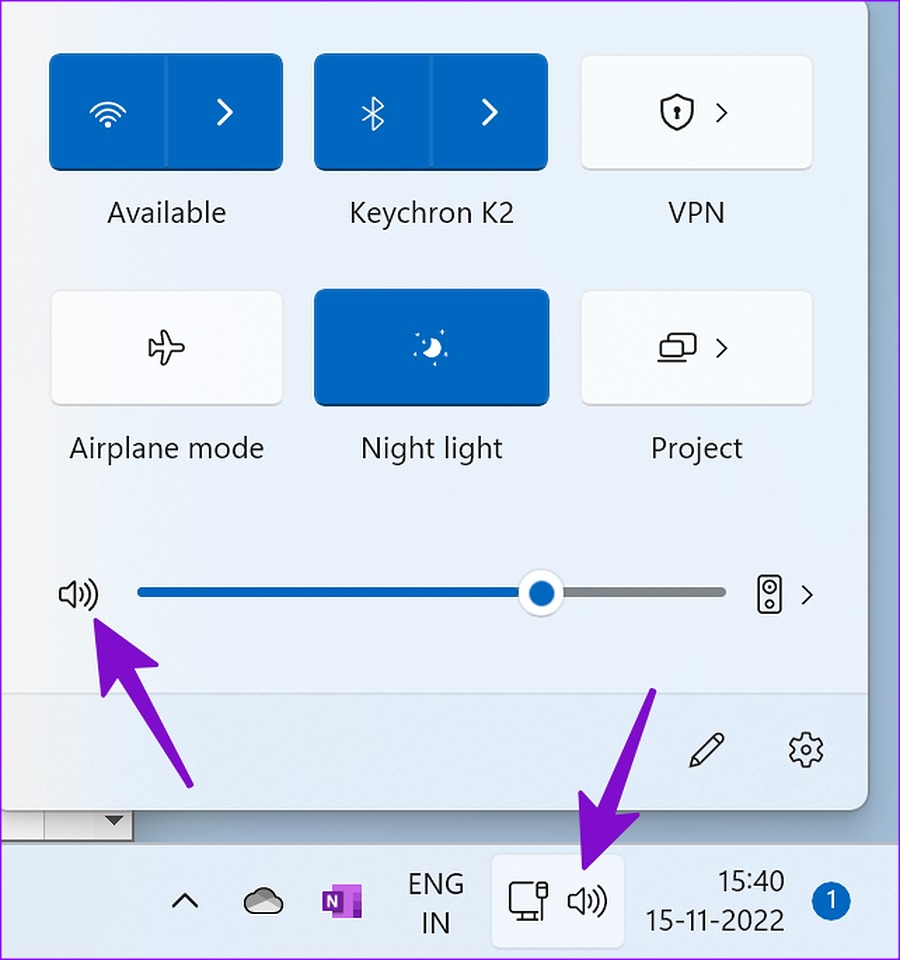
Passo 1: Clique no ícone do alto-falante na barra de tarefas.
Passo 2: Selecione o ícone de som para ativar o som do seu PC e use o controle deslizante de volume para aumentar o volume.
Verifique as configurações de notificação no Microsoft Teams
O Microsoft Teams usa um estilo de notificação integrado e configurações por padrão no Windows 11. Você precisará verificar novamente as configurações de som nas configurações do Teams.
Passo 1: Inicie o Microsoft Teams no Windows.
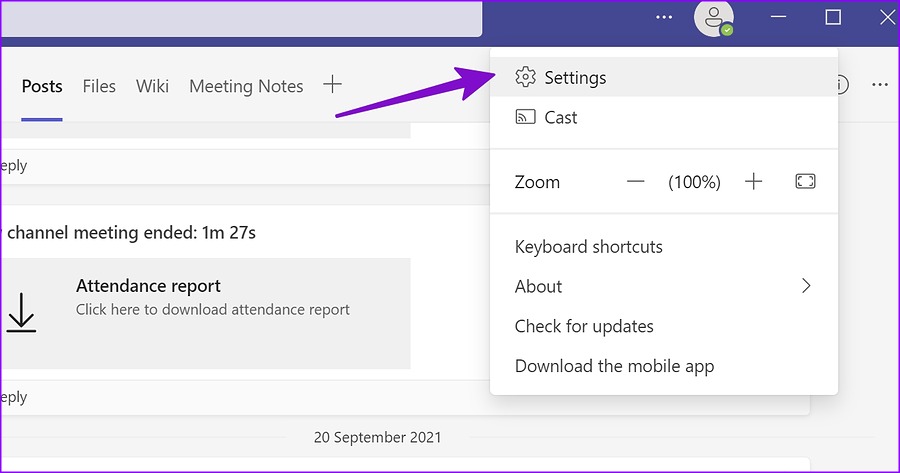
Passo 2: Clique nos três pontos verticais no canto superior direito e selecione Configurações.
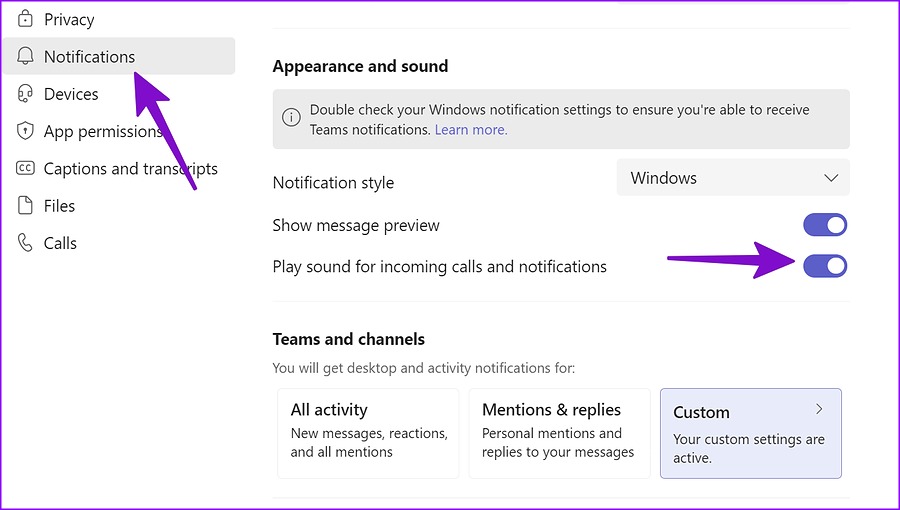
Etapa 3: Selecione Notificações na barra lateral.
Passo 4: Ative a opção "Reproduzir som para chamadas recebidas e notificações".
Você pode fechar o Microsoft Teams e começar a receber alertas com som. Você pode ajustar a área de trabalho do Teams e as notificações de atividade no mesmo menu.
2. Microsoft Teams no iPhone
Se você verifica principalmente o Microsoft Teams no seu iPhone, o problema do som de notificação não está funcionando pode fazer com que você perca mensagens importantes e alertas de reunião. Vamos verificar as configurações de notificação do Teams e fazer os ajustes necessários.
Passo 1: Abra as Configurações no seu iPhone.
Passo 2: Role até Microsoft Teams.
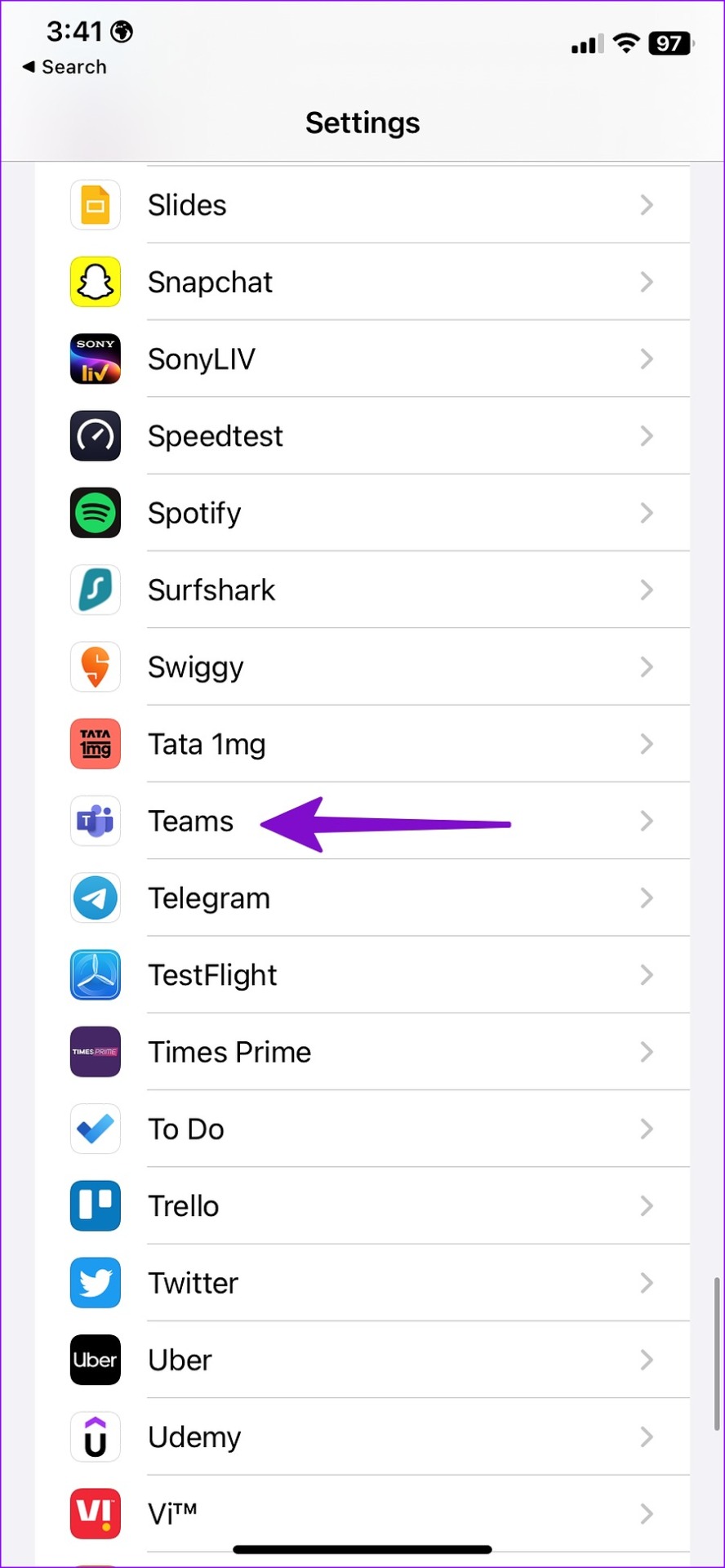
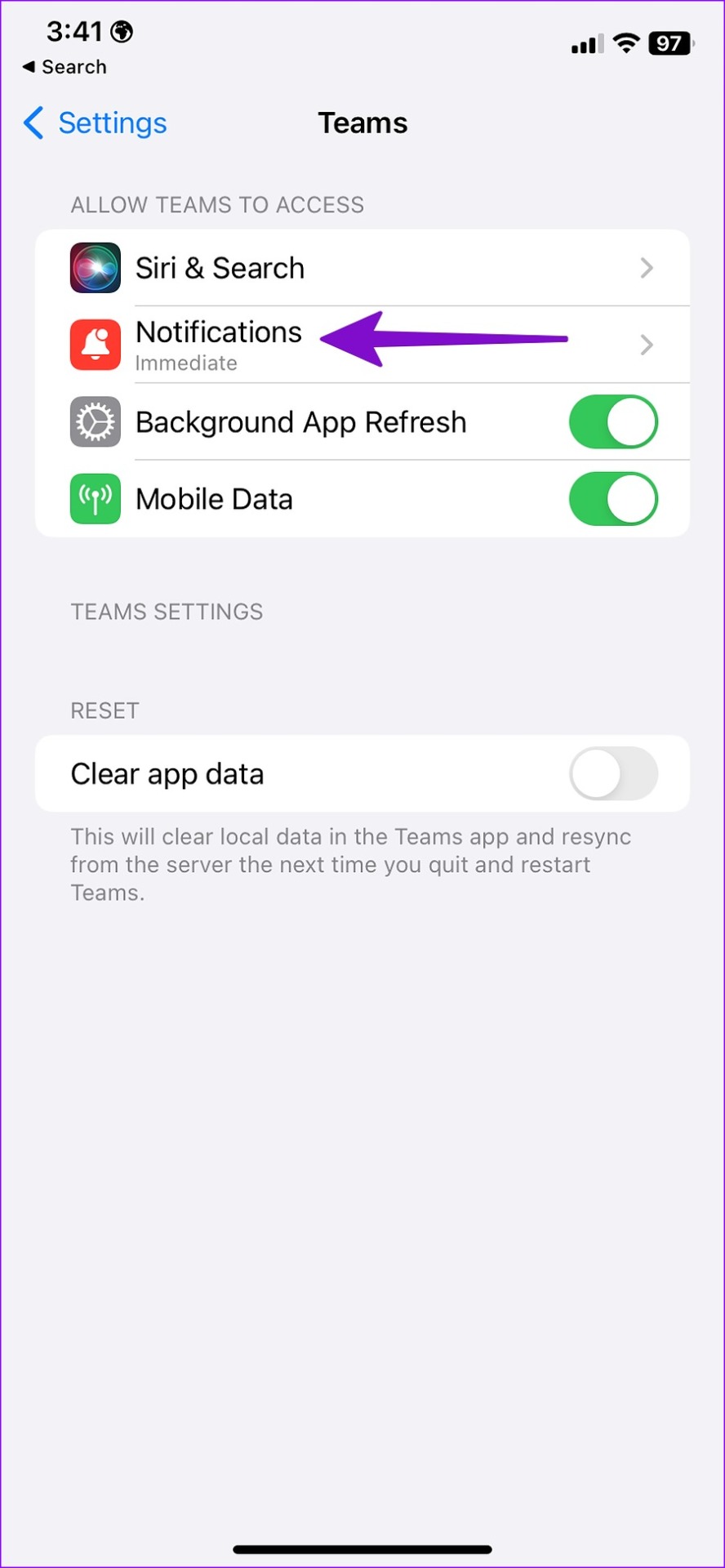
Etapa 3: Selecione 'Notificações'.
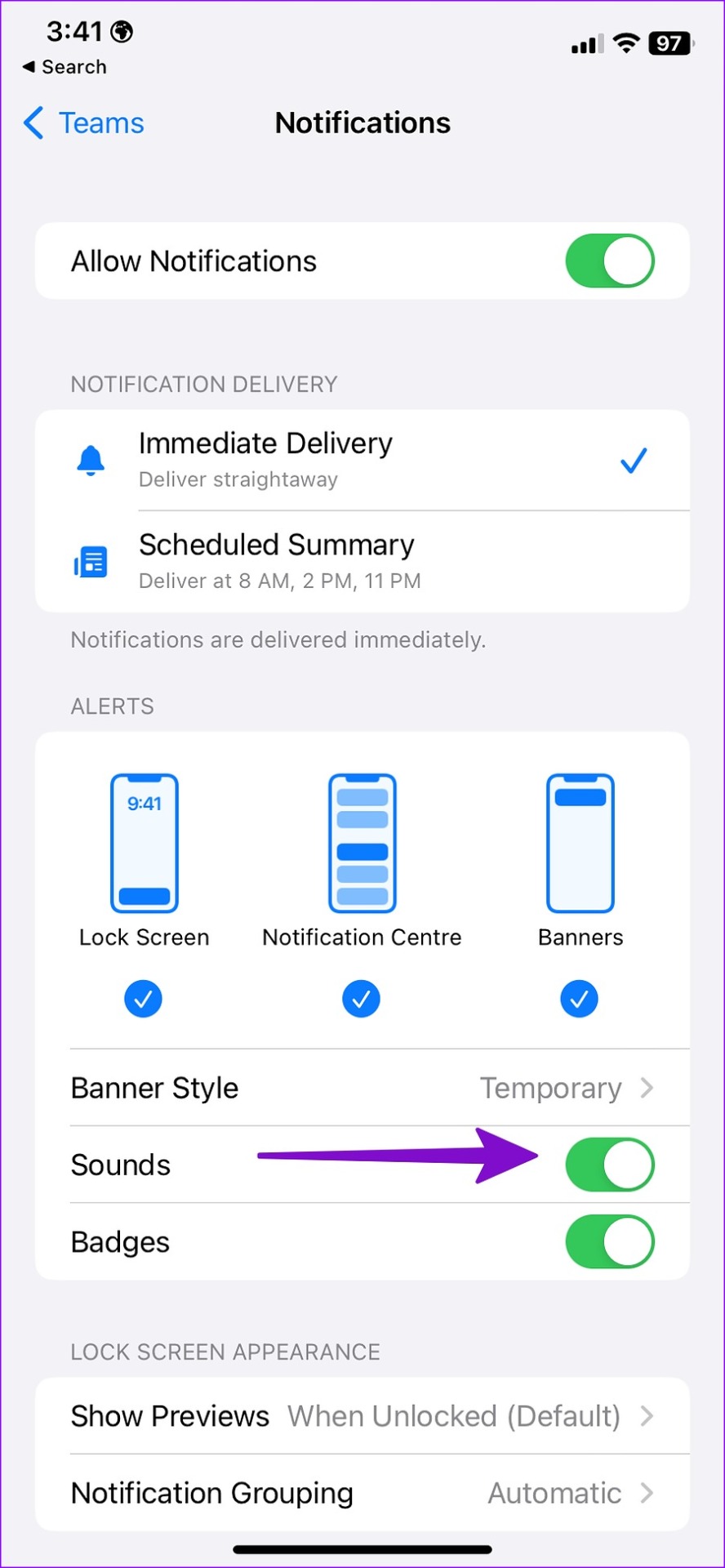
Passo 4: Ative a opção 'Sons'.
Verifique as configurações de notificação no Teams para iPhone
Se você deseja definir um som personalizado para alertas do Teams, faça alterações nas configurações do aplicativo.
Passo 1: Abra o Microsoft Teams no seu iPhone.
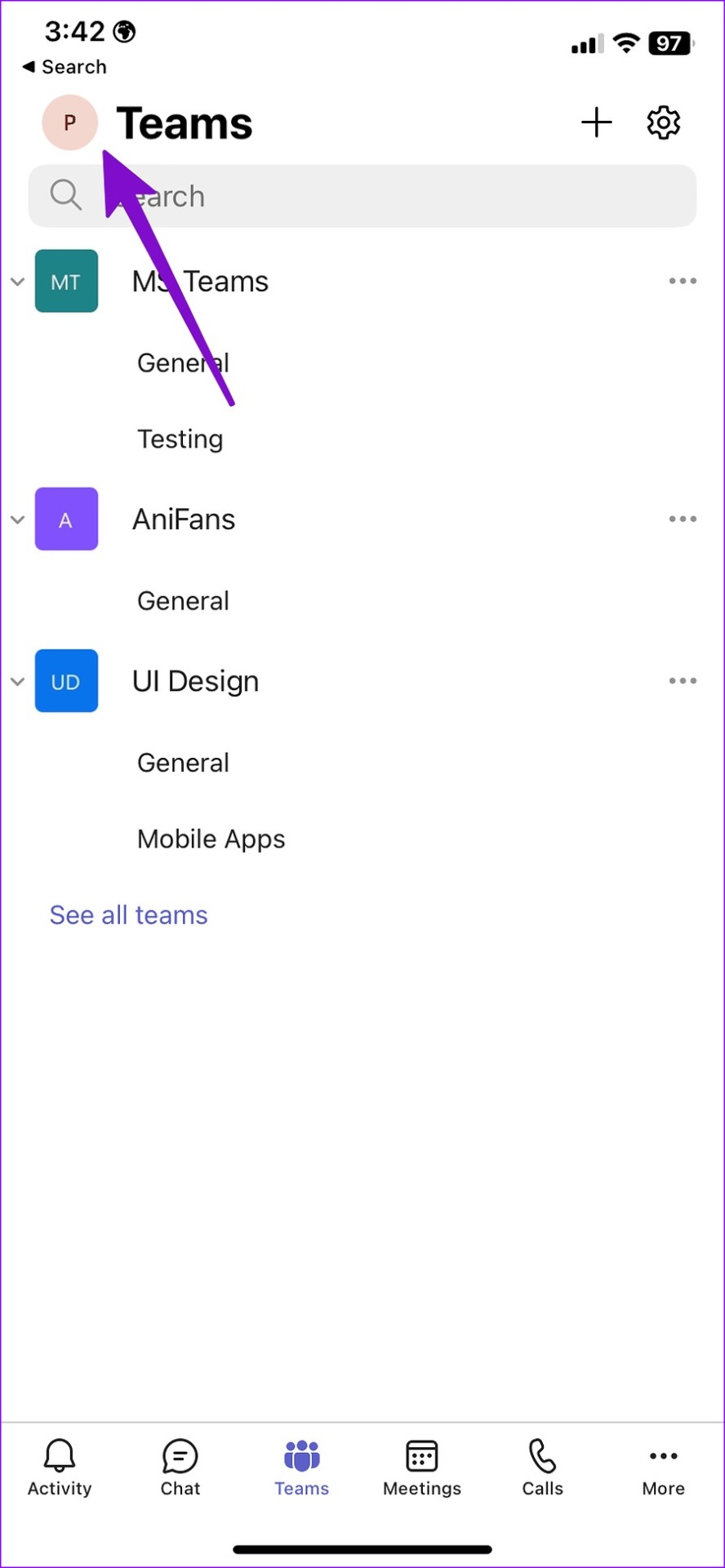
Passo 2: Toque na sua conta no canto superior esquerdo.
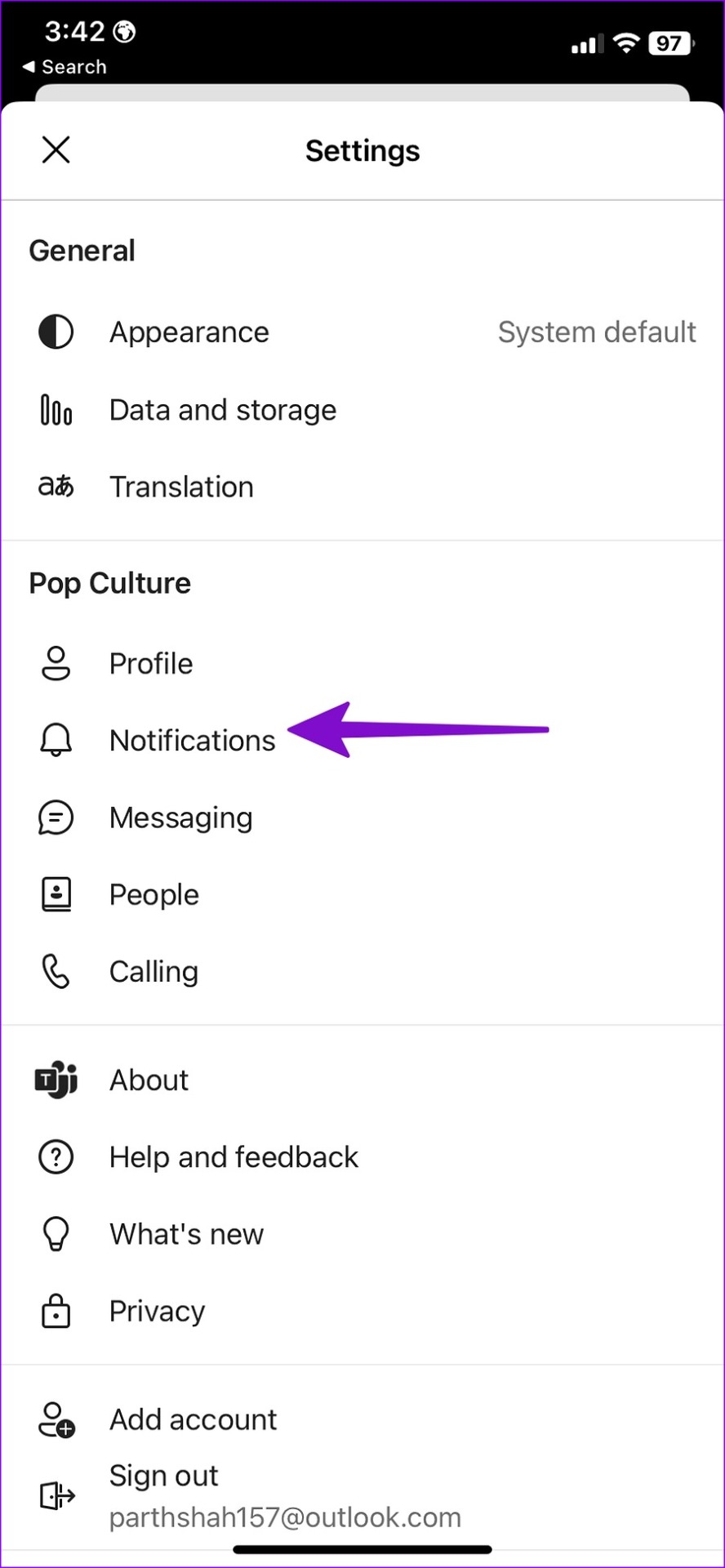
Etapa 3: Abra Configurações e selecione 'Notificações'.
Passo 4: Toque em 'Som' em Alertas.
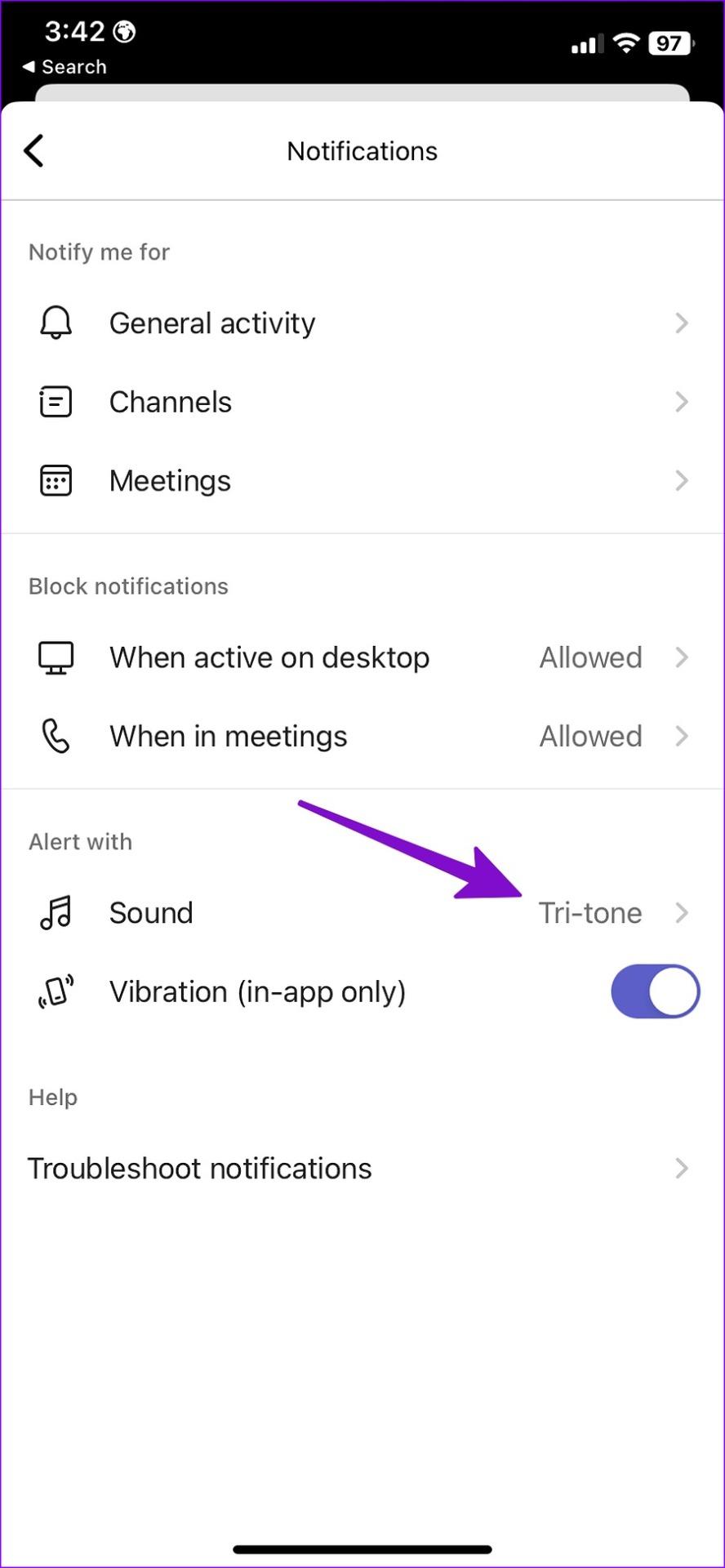
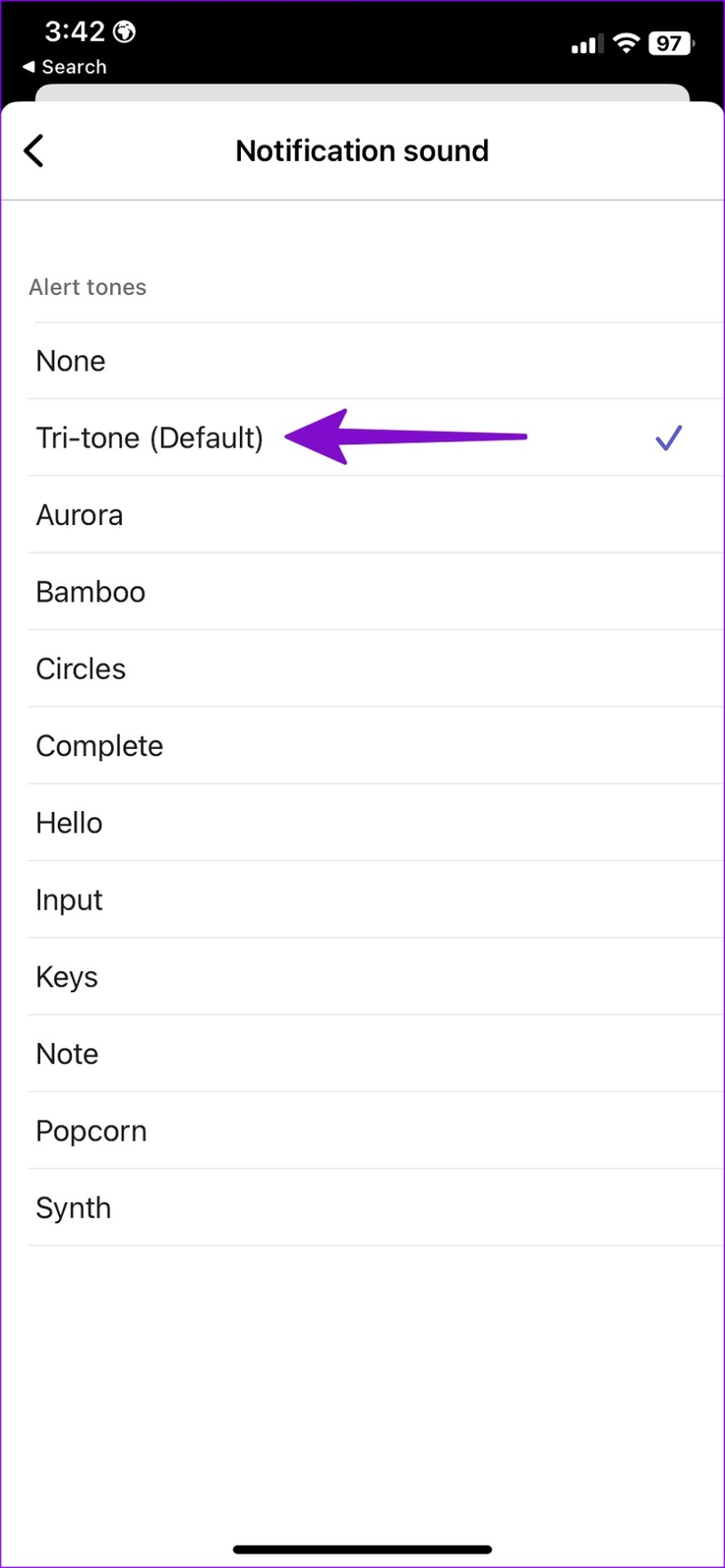
Passo 5: Certifique-se de que não está definido como 'Nenhum'. Escolha seu tom de notificação preferido do Teams no seu iPhone.
Remover equipes do resumo agendado
Quando você adiciona o Microsoft Teams ao Resumo agendado, o sistema bloqueia as notificações do Teams e envia todos os alertas silenciosamente no momento apropriado. Você pode remover o Microsoft Teams do Resumo agendado no seu iPhone.
Passo 1: Abra as Configurações no seu iPhone.
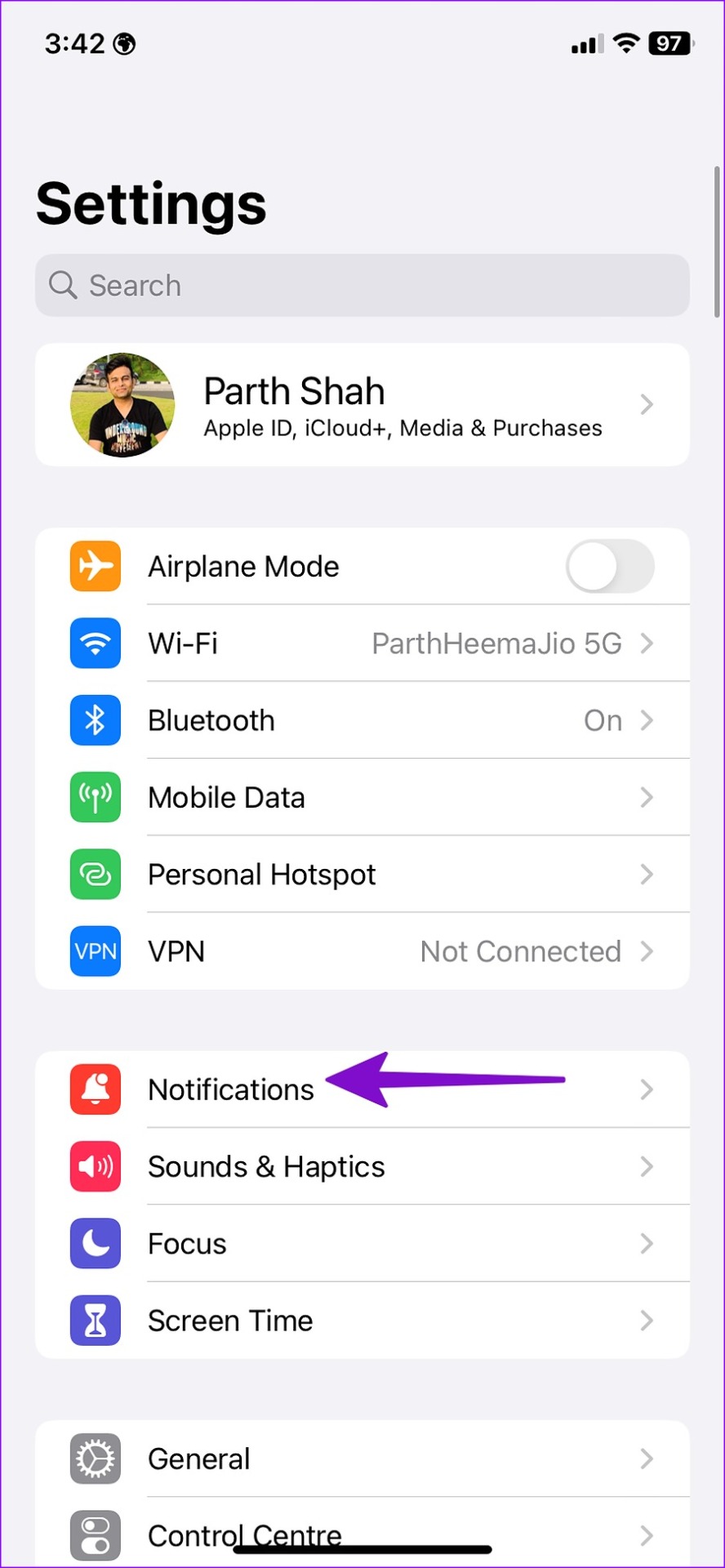
Passo 2: Selecione 'Notificações'.
Etapa 3: Toque em 'Resumo agendado'.
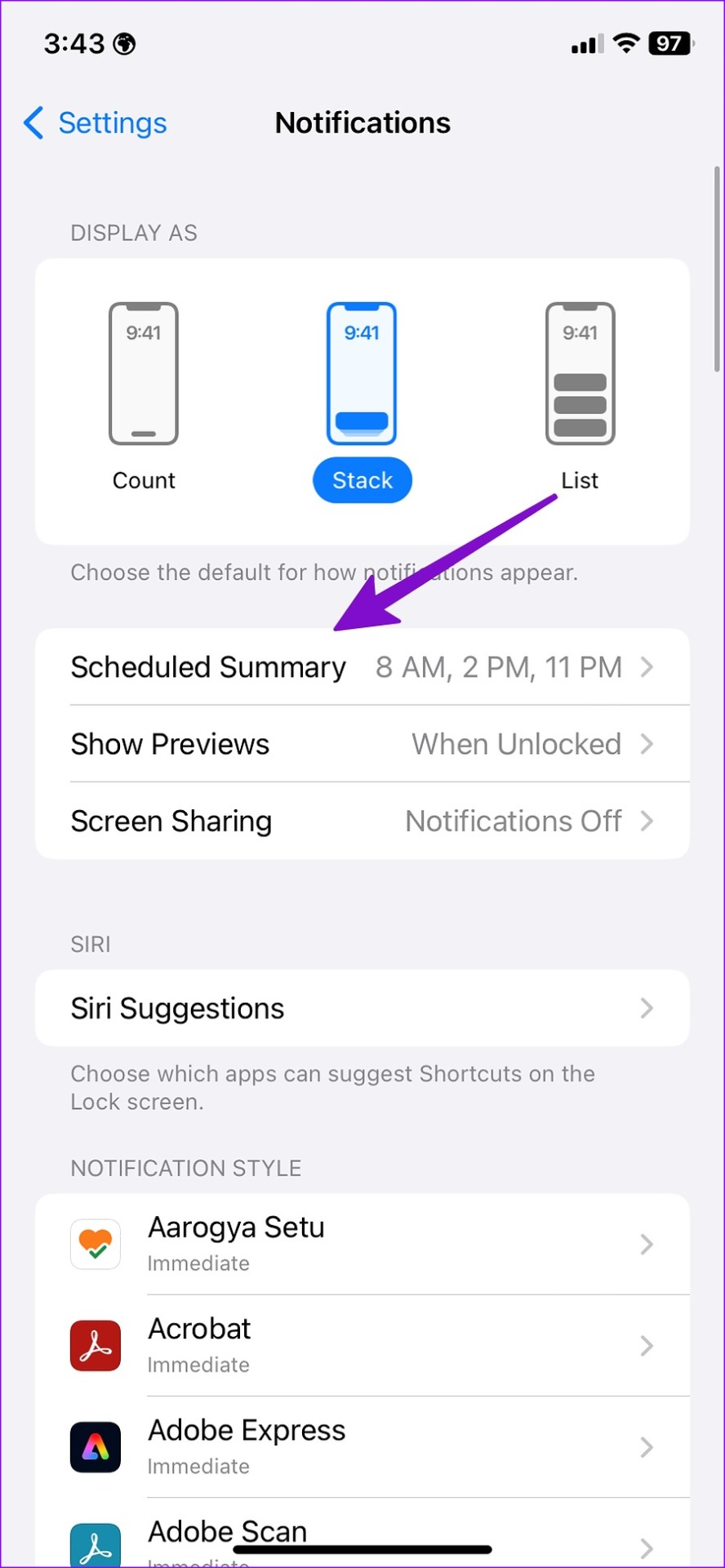
Passo 4: Desative o Microsoft Teams no menu a seguir.
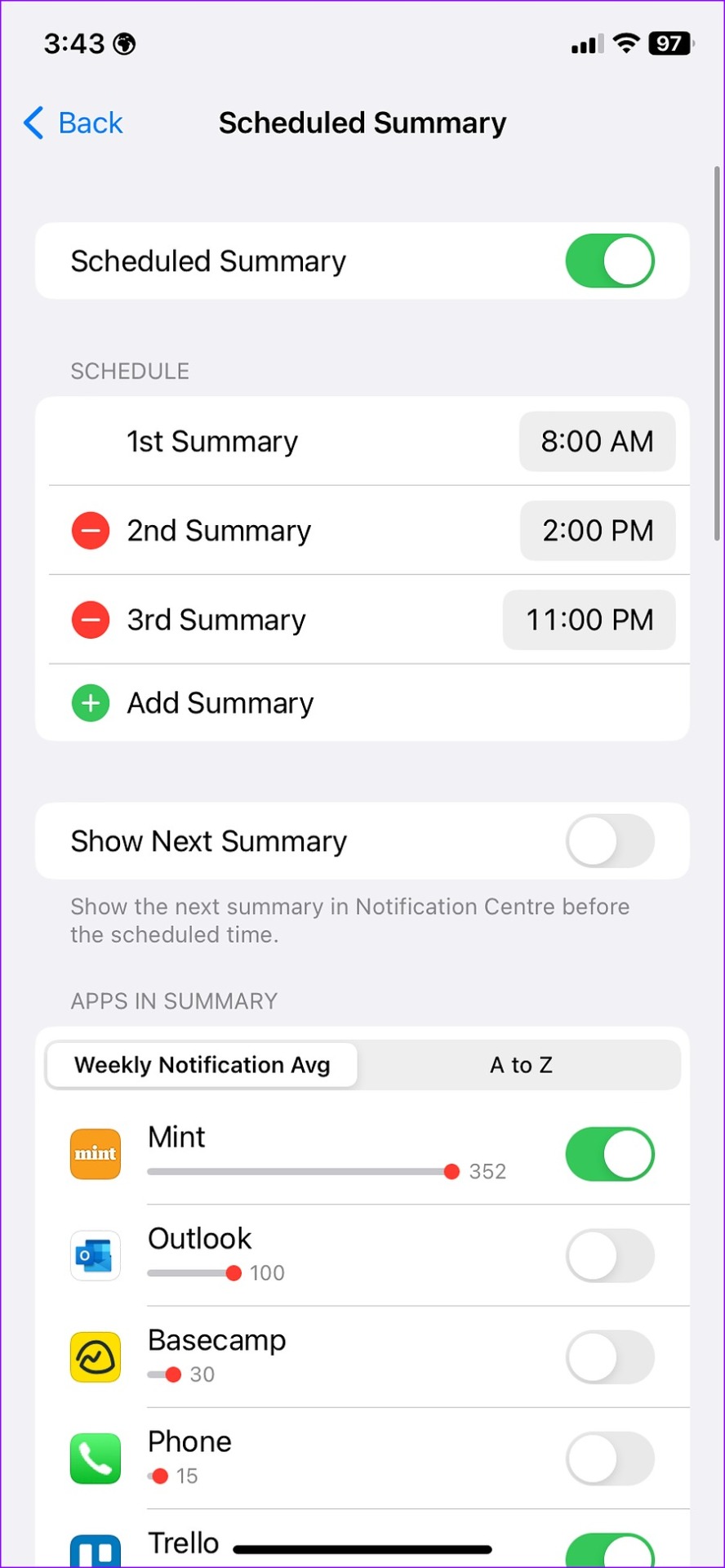
Você também deve verificar o perfil de som do dispositivo. Se o seu iPhone estiver mudo, você não ouvirá o som de notificação de nenhum aplicativo instalado. Você deve usar o botão lateral para ativar o som do seu iPhone.
3. Microsoft Teams no Android
Antes de fazer alterações nas configurações do Microsoft Teams, você deve primeiro verificar o volume de notificação em seu telefone Android.
Aumentar volume de notificação
Passo 1: Abra Configurações no seu telefone Android.
Passo 2: Role até Som e vibração.
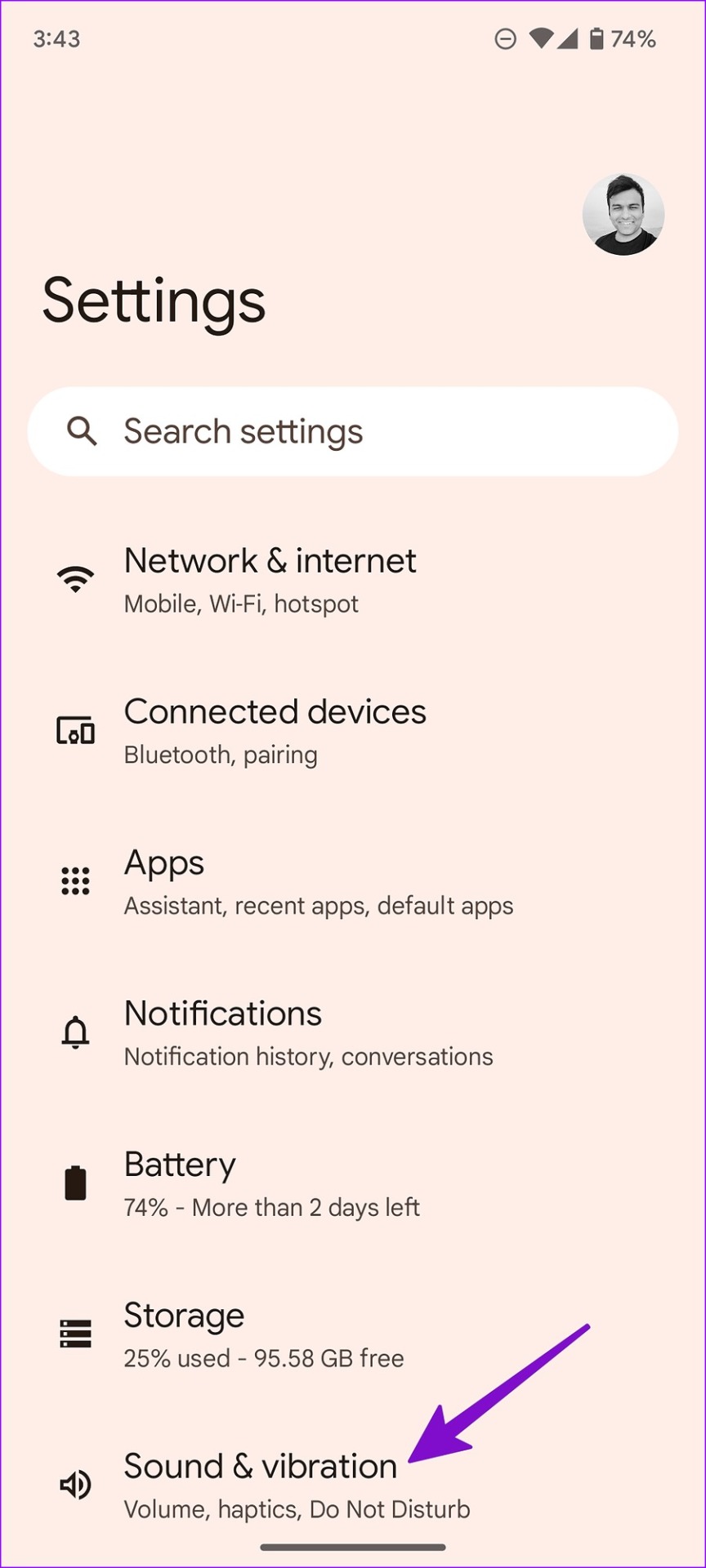
Etapa 3: Use o controle deslizante de volume para aumentar o volume do toque e da notificação.
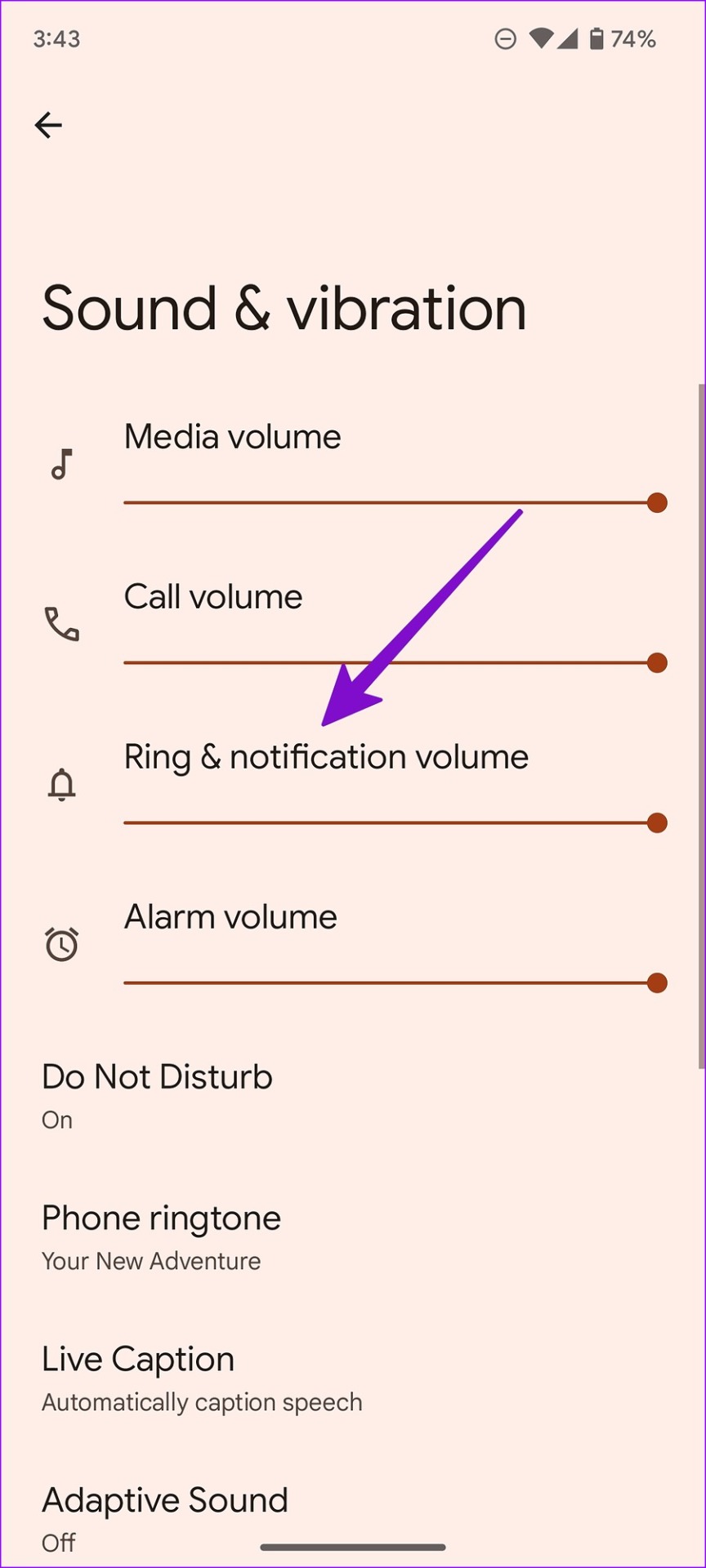
Você pode alterar o som de notificação padrão no mesmo menu.
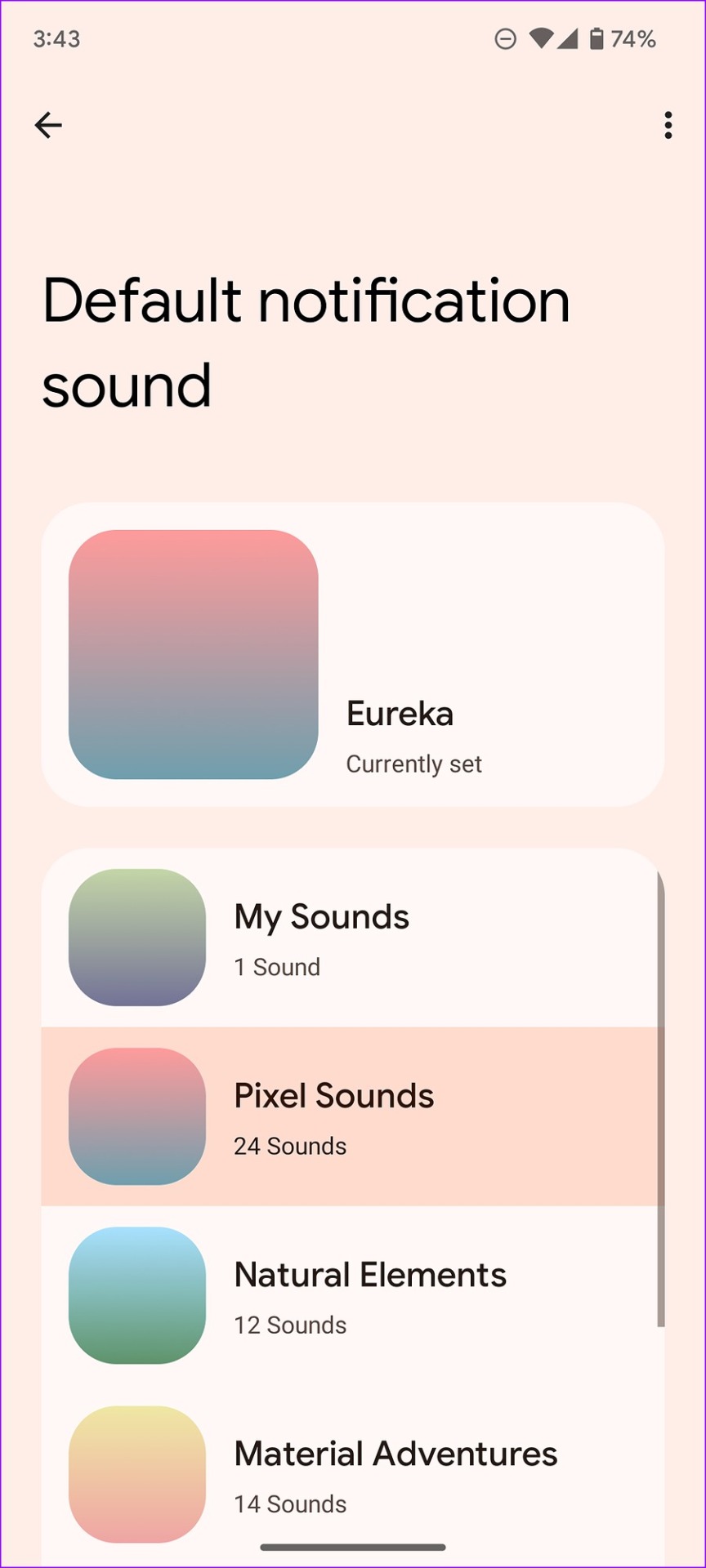
Passo 4: Role até 'Som de notificação padrão'.
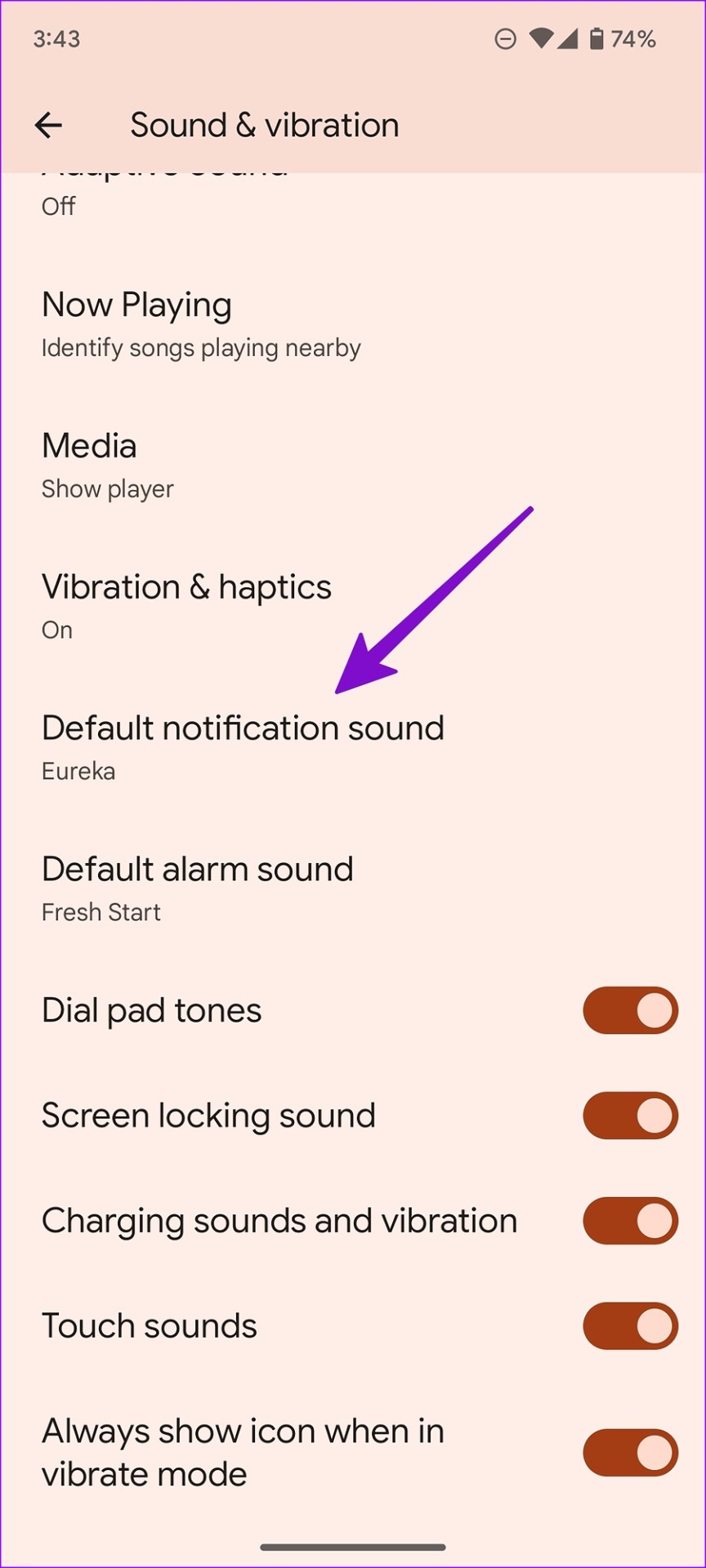
Passo 5: Escolha um dos sons do dispositivo no menu a seguir. Certifique-se de que não está selecionado como 'Nenhum'.
Verifique os Canais de Notificação do Teams
Você pode verificar os canais de notificação do Teams e definir o perfil de som como padrão. Siga os passos abaixo.
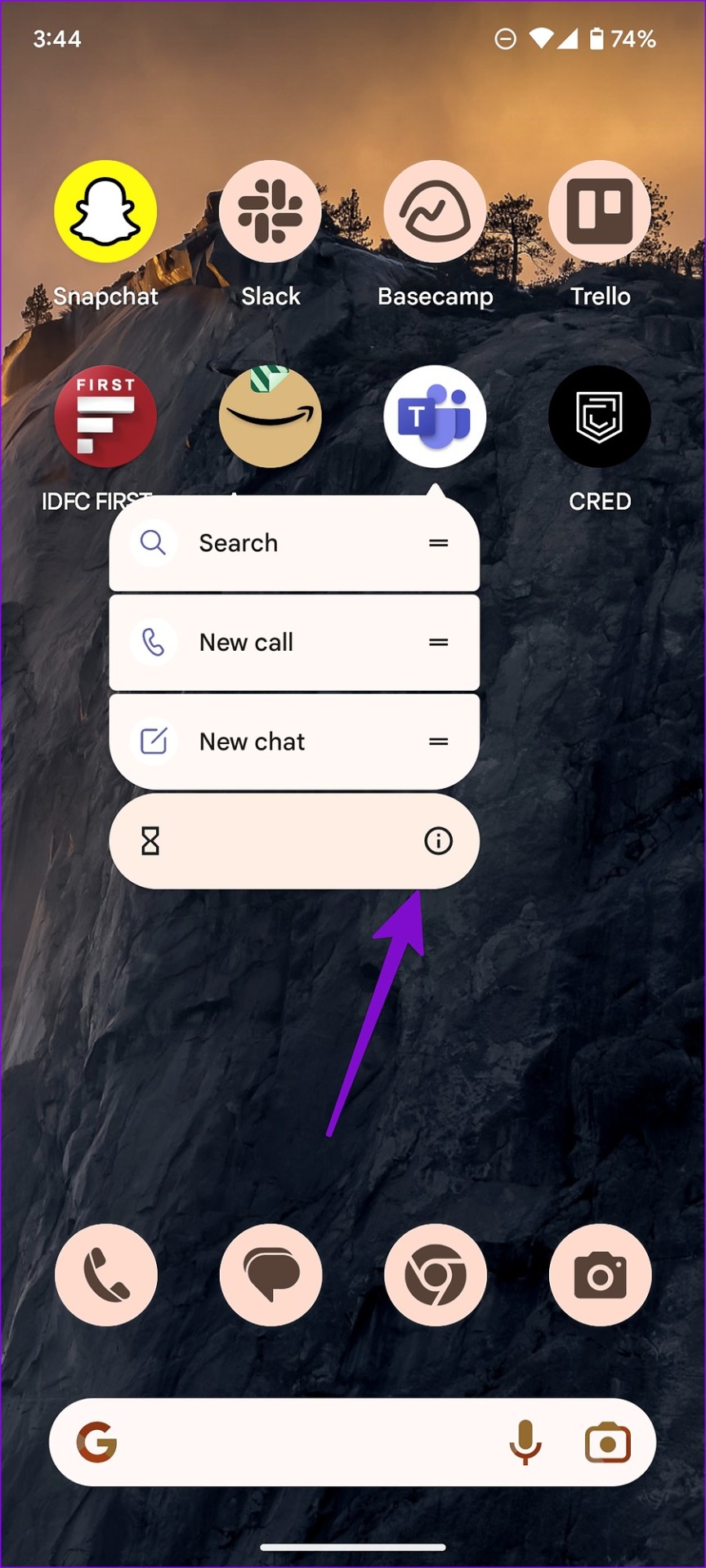
Passo 1: Toque e segure no ícone do aplicativo Microsoft Teams e toque no botão 'i'.
Passo 2: Selecione 'Notificações' no menu de informações do aplicativo.
Etapa 3: Selecione um tipo de notificação e toque em 'Padrão' no menu a seguir.
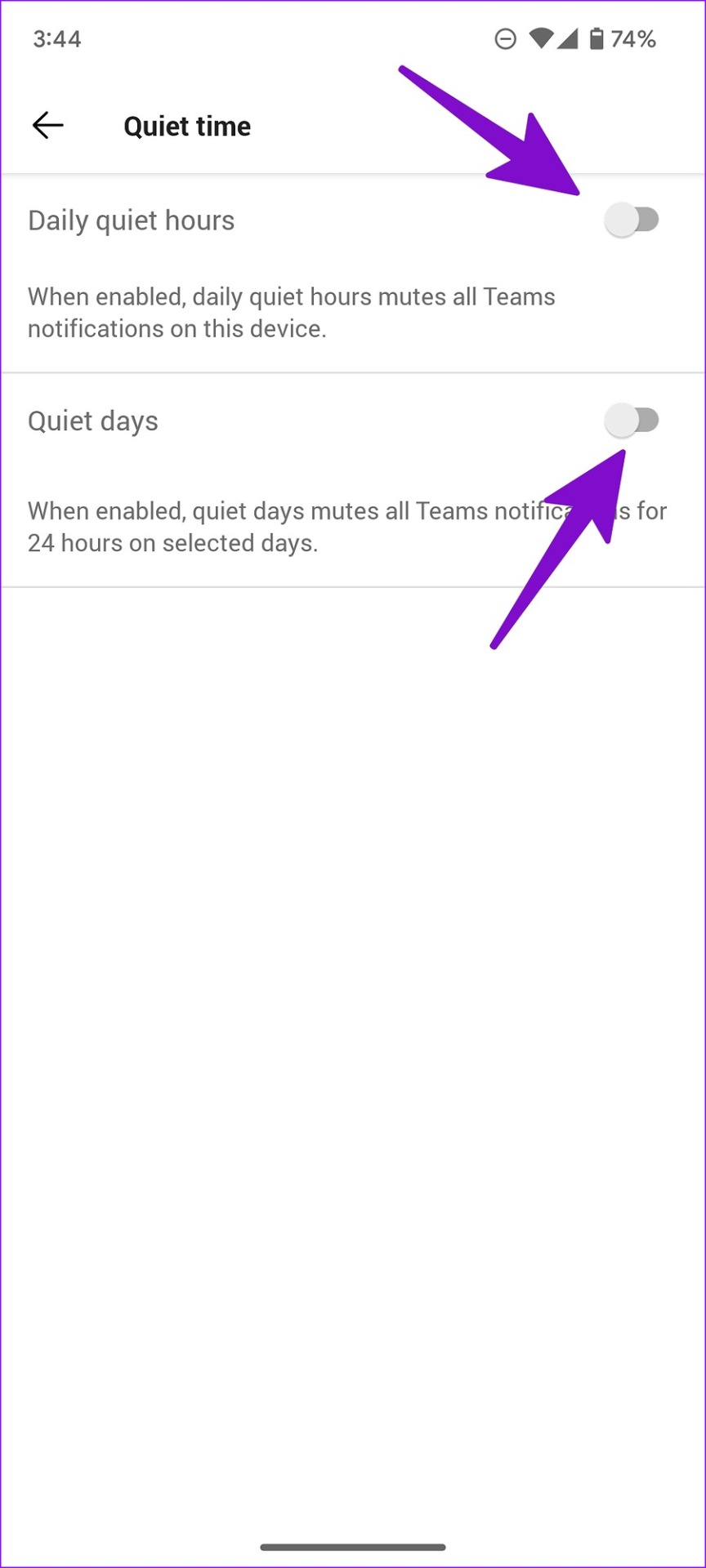
Desativar o tempo de silêncio no Microsoft Teams
Quando você habilita dias ou horas de silêncio no Microsoft Teams, o software silencia todas as notificações do Teams em seu telefone Android.
Passo 1: Abra o Microsoft Teams no seu telefone Android.
Passo 2: Selecione sua conta e abra Notificações.
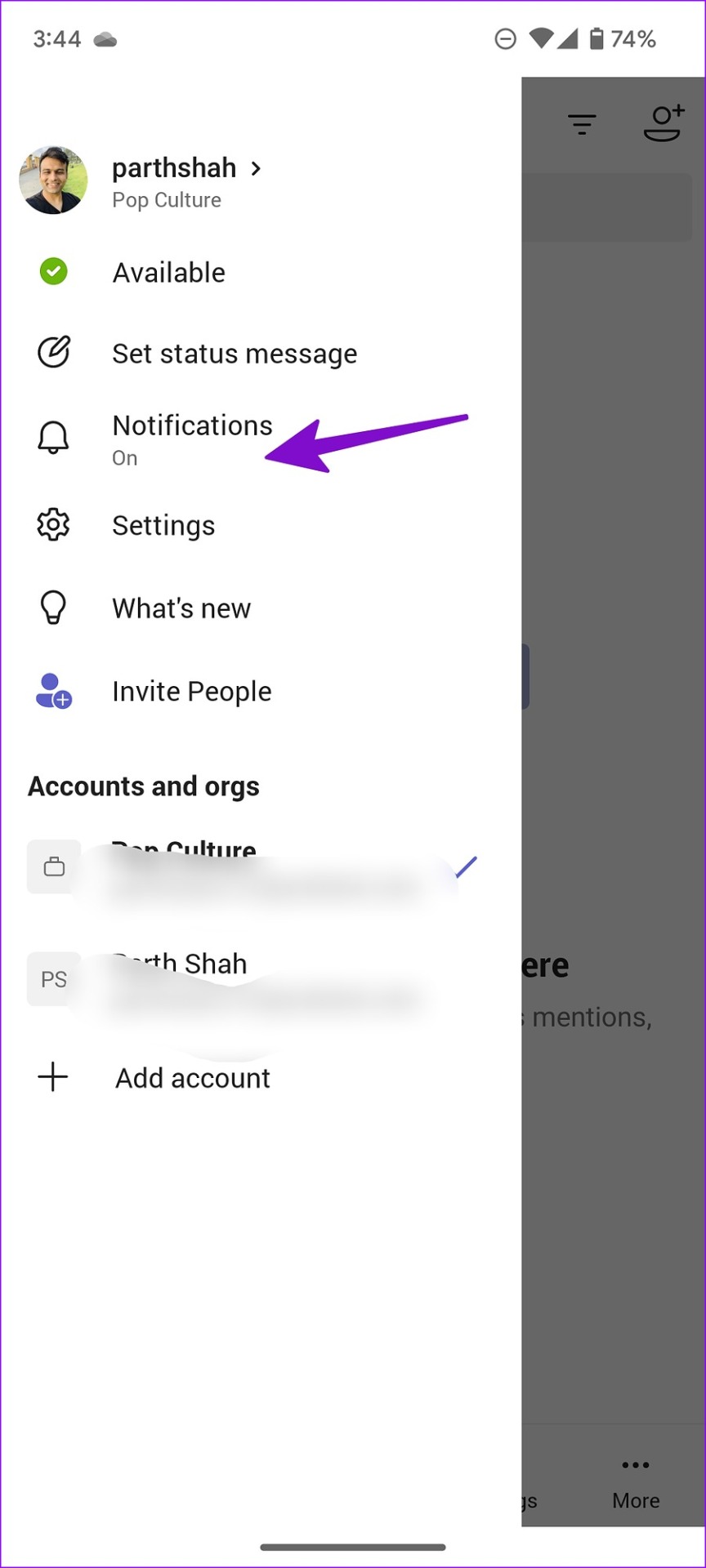
Etapa 3: Toque em 'Durante o tempo de silêncio' em 'Bloquear notificações'.
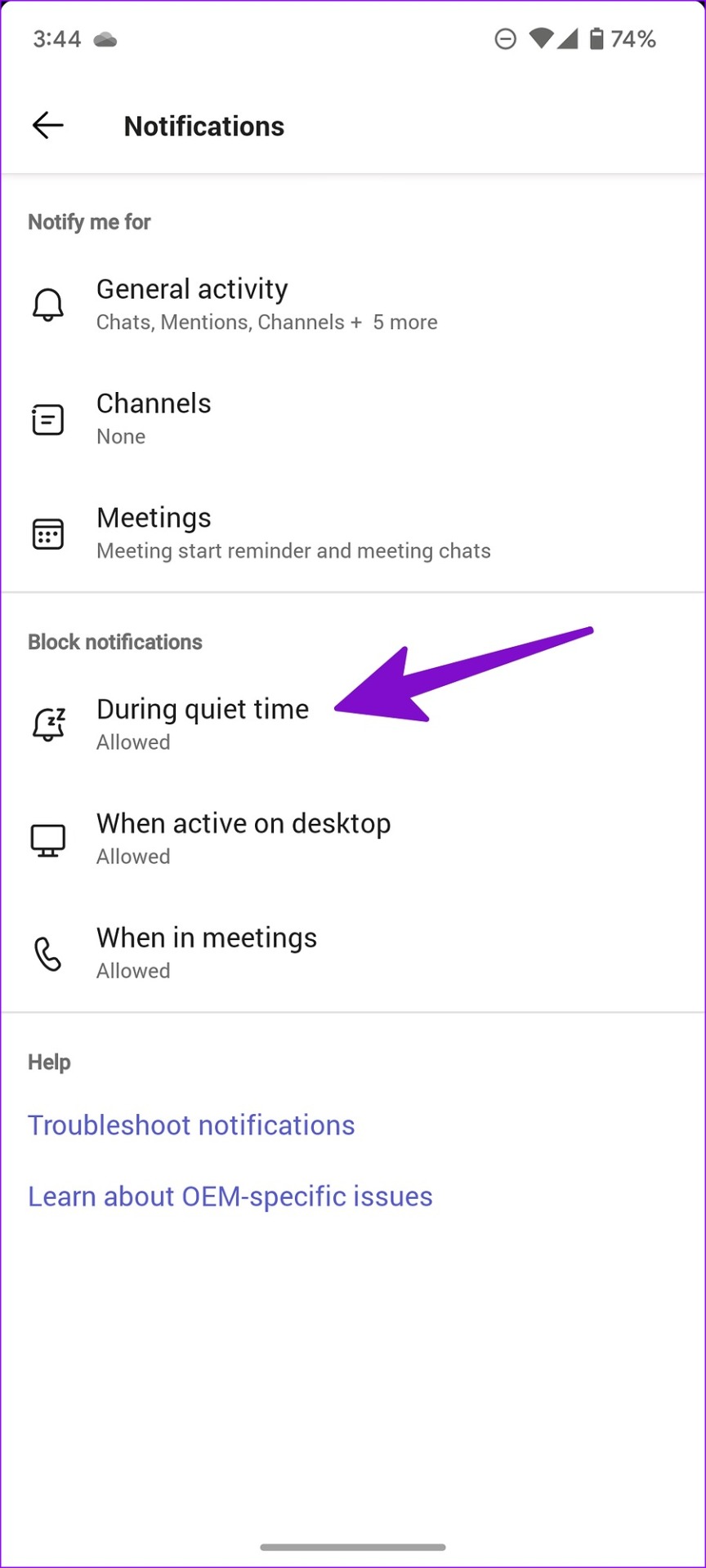
Passo 4: Desative as opções 'Horas diárias de silêncio' e 'Dias tranquilos'.
Receba as atualizações mais recentes do Teams
O som de notificação do Microsoft Teams que não está funcionando pode interromper seu fluxo de trabalho às vezes. Antes de perder anúncios importantes do Teams, use as etapas de solução de problemas acima e receba um som de alerta instantaneamente.


