
Você se depara com a mensagem confusa “Reconhecimento de impressão digital do Windows indisponível no momento”? Não deixe que o soluço digital azede o seu dia. Este guia compartilhará algumas etapas interessantes para solucionar esse problema e trazer o acesso biométrico de volta ao normal rapidamente.
Registre novamente suas impressões digitais
Vamos começar com a solução mais óbvia, que às vezes funciona perfeitamente. Tudo o que é preciso é:
- Navegue até o Windows Hello no aplicativo Configurações.
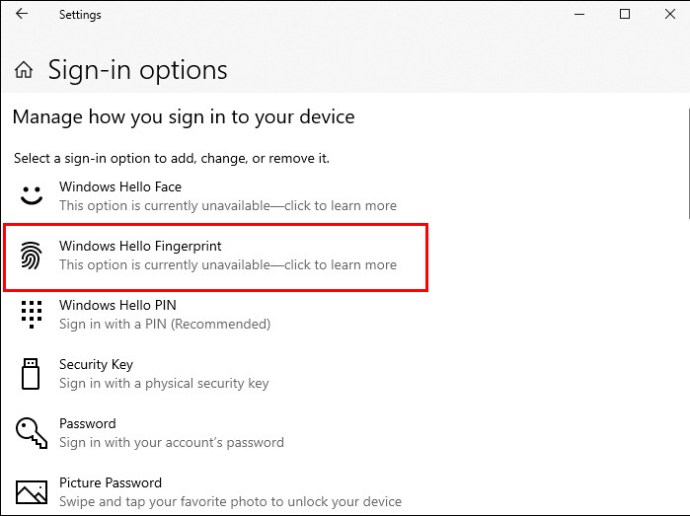
- Remova suas configurações de impressão digital.
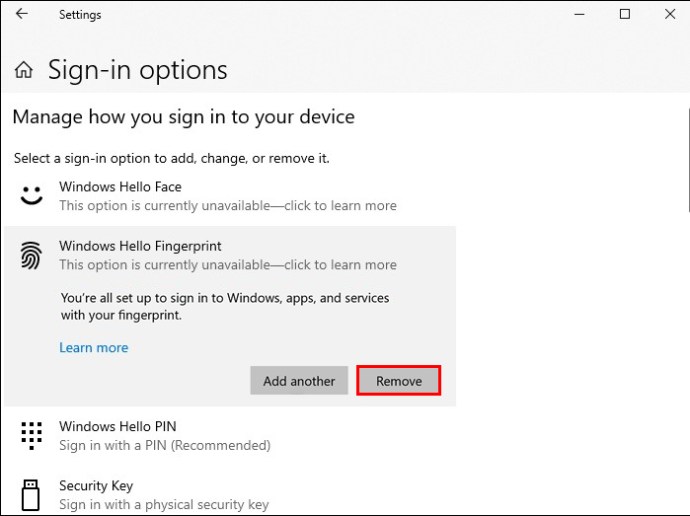
- Registre novamente suas impressões digitais.
Essa etapa fácil pode ser apenas a solução rápida de que você precisa, mas é hora de ir mais fundo se o problema persistir.
Investigando o hardware
Às vezes, seu sistema pode precisar de um pequeno empurrão para reconhecer um problema. Executar a solução de problemas de hardware e dispositivos pode ser um empurrãozinho. Ele permite que o Windows encontre problemas comuns com o leitor de impressões digitais, exiba-os na tela e forneça opções para as próximas etapas.
Atualizando o driver do dispositivo biométrico
O equivalente digital de garantir que todos os fios estejam conectados corretamente e atualizar o driver do dispositivo biométrico garante que o Windows e seu leitor de impressão digital estejam na mesma página. Isso pode ser feito através do Gerenciador de Dispositivos.
Reinstalando o driver de impressão digital
Drivers desatualizados ou com defeito podem ser a causa do seu problema. Tente atualizar o driver de impressão digital primeiro por meio do Gerenciador de dispositivos. Se a atualização não ajudar, pode ser necessário desinstalar e reinstalar o driver de impressão digital para se livrar de todos os arquivos corrompidos e permitir que o driver comece do zero.
Desativando drivers USB defeituosos
Drivers USB defeituosos podem ser os culpados, causando problemas com o leitor de impressão digital. Se algum controlador USB mostrar um sinal de aviso no Gerenciador de dispositivos, desative-o e reative-o. Isso é semelhante a desligá-lo e ligá-lo novamente, mas para os drivers USB - eles devem ser "descolados" e redefinidos para um estado de funcionamento.
Serviço biométrico do Windows
O Windows Biometric Service inicia silenciosamente cada vez que o Windows inicializa para garantir que seus recursos biométricos funcionem sem problemas. Se isso não estiver configurado para iniciar automaticamente, você poderá ver a temida mensagem “indisponível”. Então, vá em frente e verifique se ele está configurado para iniciar automaticamente:
- Pressione o atalho “Tecla Windows + R”.

- Tipo "
services.msc” e pressione “Enter” para abrir a janela Serviços (Executar).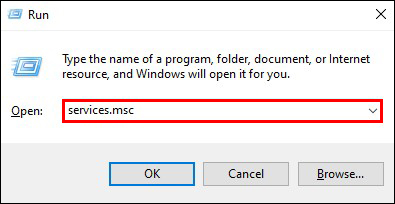
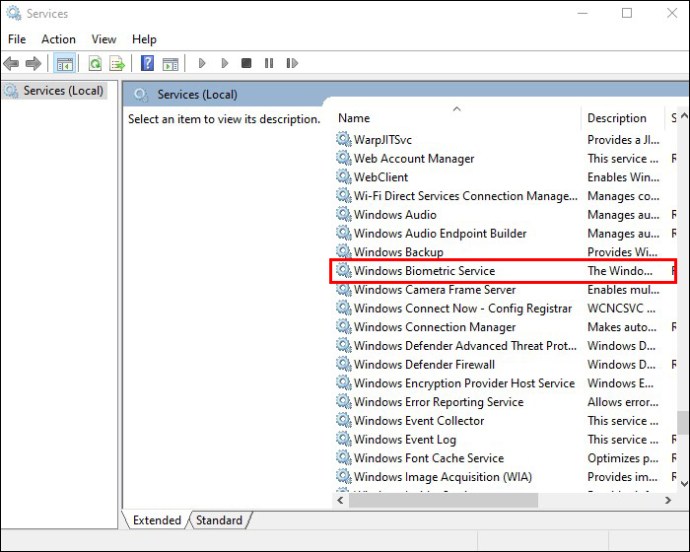
- Role para baixo para encontrar o “Windows Biometric Service” na lista de serviços.
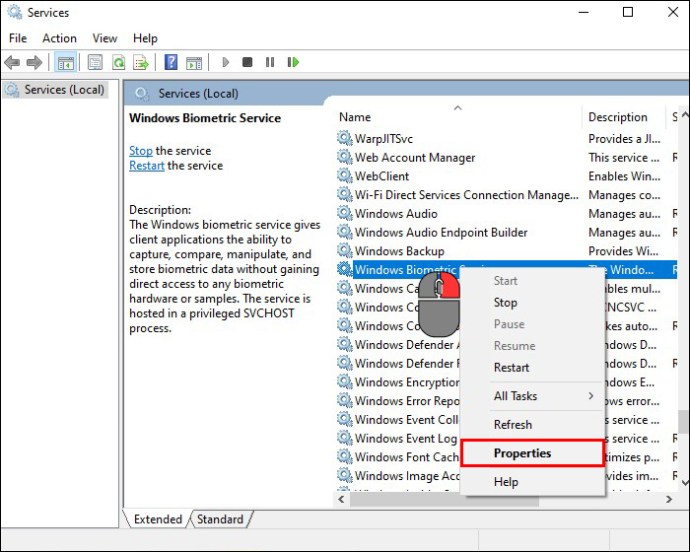
- Clique com o botão direito do mouse em "Serviço biométrico do Windows" e selecione "Propriedades".
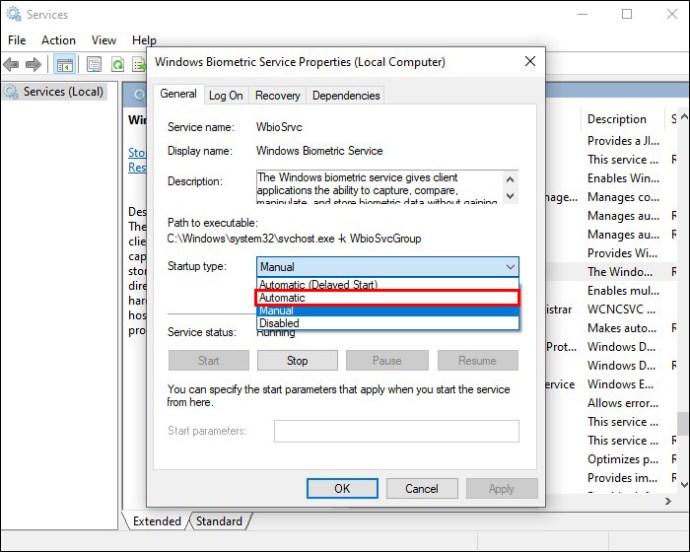
- Em Propriedades, marque o tipo de inicialização. Se não for "Automático", clique no menu suspenso e selecione-o.
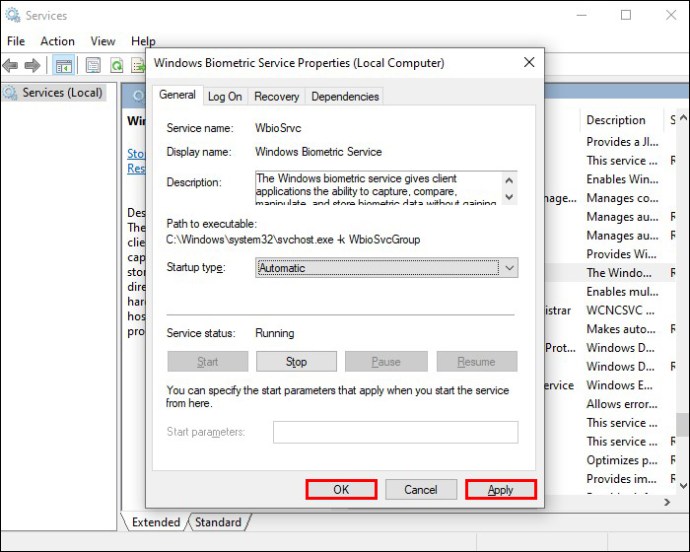
- Clique em “Aplicar” ou “OK” para salvar as alterações.
Você também pode acessar esta janela a partir do Gerenciador de Tarefas.
Enquanto você estiver na janela Serviços, certificar-se de que o serviço Credential Manager está definido como Automático também pode ajudar.
Redefinindo o banco de dados do WinBio
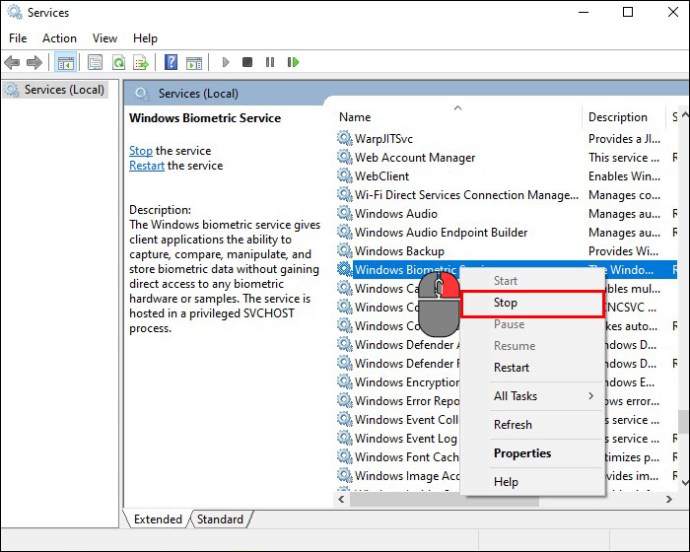
Considere isso um novo começo para todas as entradas biométricas em seu dispositivo. Você precisará interromper o Windows Biometric Service, criar um backup dos arquivos de dados biométricos, excluir os arquivos originais e reiniciar o serviço. Depois de fazer isso, você precisará registrar novamente a biometria. Veja como:
- Pressione as teclas “Tecla Windows + R”.
- Tipo "
services.msc” e pressione “Enter”. - Role para baixo e clique com o botão direito do mouse em Serviço biométrico do Windows e selecione "Parar".
- Vá para C:\Windows\System32\WinBioDatabase
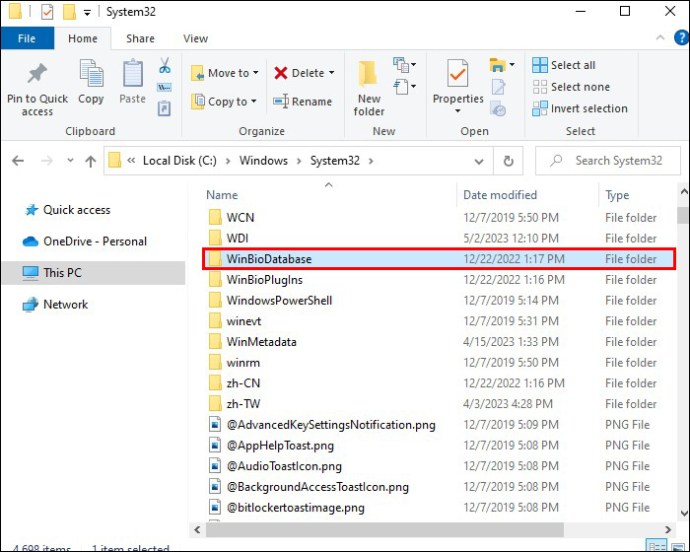
- Antes de prosseguir, crie um backup de todos os arquivos neste diretório. Você pode fazer isso selecionando todos os arquivos (Ctrl + A), copiando-os (Ctrl + C) e colando-os em uma nova pasta.


- Depois de fazer um backup, exclua todos os arquivos no diretório WinBioDatabase.

- Volte para Serviços, clique com o botão direito do mouse em Serviço biométrico do Windows e selecione “Iniciar”.
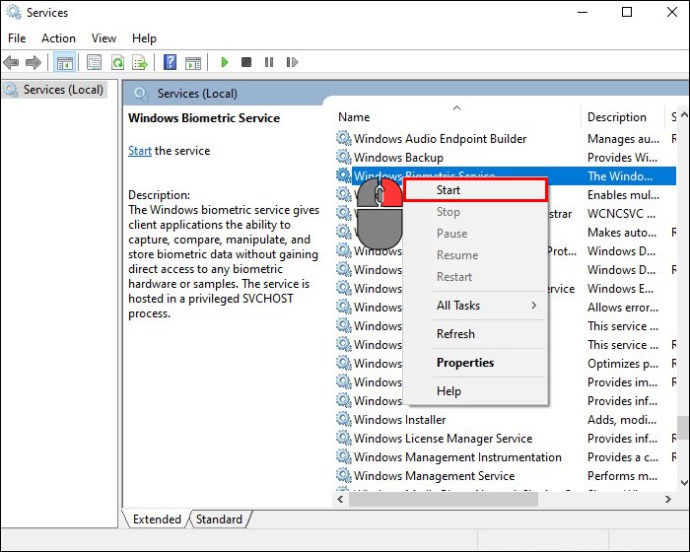
Depois que o serviço for reiniciado, você precisará registrar novamente seus dados biométricos.
Limpando a pasta NGC
Para limpar a pasta NGC, você precisará alterar a propriedade da pasta NGC para Administradores, renomear a pasta NGC original e criar uma nova. Isso pode resolver quaisquer problemas com o reconhecimento de impressões digitais.
Verificação da Política de Grupo
Verifique suas configurações de Diretiva de Grupo de vez em quando. Sempre que você instala novas atualizações, elas podem afetar o Windows Hello e outras políticas relacionadas à biometria. Portanto, é uma boa ideia revisá-los regularmente e ajustar conforme necessário.
Usando o comando Executar:
- Pressione “Tecla Windows + R” para abrir a caixa de diálogo Executar.
- Tipo "
gpedit.msc” na caixa e pressione “Enter”.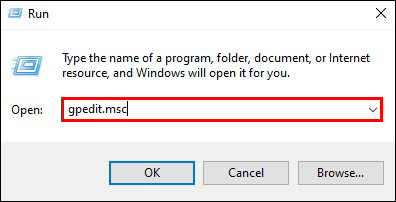
O Editor de Diretiva de Grupo Local será aberto. Aqui você pode encontrar e revisar políticas específicas relacionadas a configurações biométricas e ao Windows Hello.
Através da barra de pesquisa:
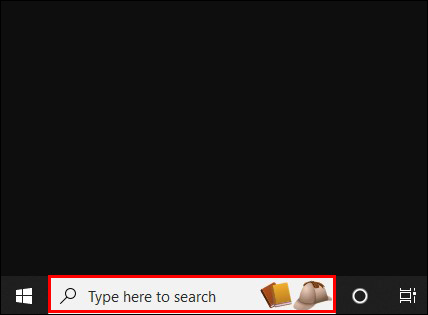
- Clique no ícone ou caixa Pesquisar na barra de tarefas.
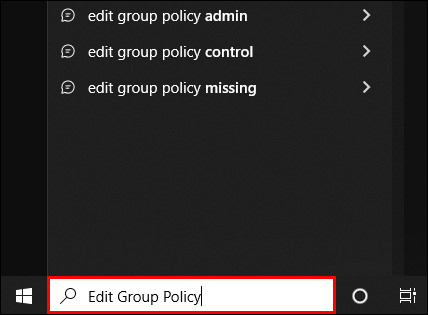
- Digite "Editar política de grupo" na caixa.
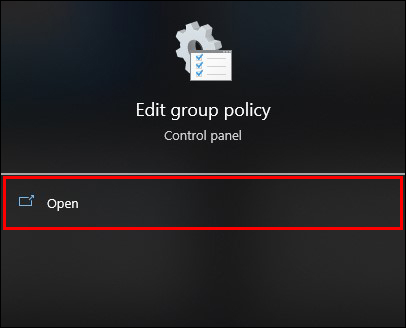
- Clique em "Editar política de grupo" para abrir o Editor de política de grupo local.
Como no método anterior, você pode verificar e ajustar as políticas.
Uma caminhada pelo registro
Adicionar uma nova entrada ao seu Registro chamada “AllowDomainPINLogon” e definir seu valor como 1 pode reativar o login biométrico. Lembre-se de criar um ponto de restauração na Restauração do Sistema ou fazer backup do seu Registro antes de alterá-lo.
Problemas de conta de usuário
Às vezes, não é você, é sua conta de usuário. Se sua conta atual estiver corrompida e causando problemas com os recursos do Windows, criar uma nova conta de usuário pode resolver o problema.
Mudando para uma conta local
O caminho mais fácil pode ser o melhor. Reverter para (ou criar) uma conta local geralmente pode resolver o problema. Uma conta local não precisará sincronizar com a nuvem e, portanto, pode ser mais confiável (e sempre estará lá, mesmo que a Internet caia).
Desativando a inicialização rápida
Às vezes, ser precipitado pode sair pela culatra. O recurso Fast Startup do Windows 10 pode ser a raiz do seu problema atual, pois seu computador nunca é totalmente desligado e, portanto, não inicia a partir de uma nova inicialização. Desativar a inicialização rápida tem sido uma solução para alguns usuários nessa situação.
Restauração do sistema
Se o problema surgiu recentemente, executar uma restauração do sistema pode ajudar. Esta opção permite reverter o Windows a um estado anterior, como uma máquina do tempo digital. Ele restaura as configurações e os arquivos do Windows como estavam quando o ponto de verificação foi criado. Você pode escolher até onde deseja voltar se tiver vários pontos de verificação.
Acompanhando as Atualizações
A instalação das atualizações mais recentes do Windows adiciona novos recursos, pode melhorar o desempenho e a segurança e corrigir bugs, inclusive relacionados a dispositivos periféricos. Atualizar o Windows pode fazer com que seu leitor de impressões digitais volte a funcionar.
Lidando com atualizações com bugs
As atualizações geralmente são boas - elas corrigem bugs, corrigem falhas de segurança e, às vezes, trazem novos recursos. No entanto, ocasionalmente, uma atualização pode ter o efeito oposto. Se o problema ocorreu após a instalação de uma atualização, você pode tentar desinstalar a atualização para resolver o problema.
Reiniciando o Windows
Se nenhum desses métodos funcionar, considere começar do zero e redefinir seu computador com Windows. Mas lembre-se, esta é a opção nuclear, então certifique-se de ter esgotado todas as outras possibilidades antes de apertar o botão de reset.
Na ponta dos seus dedos
Então aí está, uma lista exaustiva de maneiras de resolver o problema “reconhecimento de impressão digital do Windows atualmente indisponível”. É sempre frustrante quando a tecnologia não coopera, mas com um pouco de paciência e ajustes, geralmente é possível colocar as coisas de volta nos trilhos. Lembre-se de fazer backup de seus dados regularmente e manter seus drivers atualizados para evitar soluços.
Você usa regularmente um scanner de impressão digital em seu computador com Windows? Que método de solução de problemas você tentou? Deixe-nos saber nos comentários abaixo.
Neste artigo
- Registre novamente suas impressões digitais
- Investigando o hardware
- Atualizando o driver do dispositivo biométrico
- Reinstalando o driver de impressão digital
- Desativando drivers USB defeituosos
- Serviço biométrico do Windows
- Redefinindo o banco de dados do WinBio
- Limpando a pasta NGC
- Verificação da Política de Grupo
- Uma caminhada pelo registro
- Problemas de conta de usuário
- Mudando para uma conta local
- Desativando a inicialização rápida
- Restauração do sistema
- Acompanhando as Atualizações
- Lidando com atualizações com bugs
- Reiniciando o Windows
- Na ponta dos seus dedos


