

O teclado na tela do Apple iPad recebeu uma revisão significativa com o lançamento do iPadOS. Agora você pode fazer o teclado flutuar pela tela e liberar um monte de espaço na tela, mas também suporta digitação com furto. Em outras palavras, é muito bom usá-lo até que o teclado do iPadOS não esteja funcionando tão bem quanto o esperado.

Problema com o teclado do Ipados Fix não está em destaque "width =" 1392 "height =" 824 "data-size =" auto "size =" (largura mínima: 976px) 700px, (largura mínima: 448px) 75vw, 90vw "srcset = "/wp-content/uploads/2020/01/Como-corrigir-o-problema-do-teclado-iPadOS-nao-esta-funcionando.png 1392w, https: //cdn.guiding com / imager / media / assets / 2020/01/251013 / Ipados-Fix-Keyboard-Not-Working-Issue-Featured_935adec67b324b146ff212ec4c69054f.png? 1578547424 700w, https://cdn.guidingtech.com/imager/media/assets/2020 /01/251013/Ipados-Fix-Keyboard-Not-Working-Issue-Featured_40dd5eab97016030a3870d712fd9ef0f.png?1578547425 500w, https://cdn.guidingtech.com/imager/media/assets/2020/01/251013/I Teclado-Não-Funciona-Problema-Destaque_7c4a12eb7455b3a1ce1ef1cadcf29289.png? 1578547425 340w

Existem alguns problemas com o teclado na tela no iPadOS. Por exemplo, ele pode não aparecer quando você deseja começar a digitar. Pode congelar ou atrasar. Ou a digitação rápida pode não funcionar.

Se isso soa familiar, aqui estão várias dicas para solução de problemas que podem ajudá-lo a consertar as coisas. Vamos começar.

Lags ou congelamentos do teclado

O teclado do iPadOS está congelando depois que você o abre? Você está enfrentando problemas de desempenho enquanto digita? Ou é alternar entre o teclado de tamanho normal e o teclado flutuante com frequência? Nesse caso, verifique se o seu iPad está executando a versão mais recente do iPadOS.

As primeiras iterações do iPadOS estavam repletas de bugs. Portanto, se você está evitando atualizações do iPadOS há algum tempo, é aconselhável instalá-las imediatamente.
Ipados Fix Keyboard não funciona edição 1Teclado de correção Ipados não está funcionando Problema 1 "width =" 1392 "height =" 1045 "data-size =" auto "size =" (largura mínima: 976px) 700px, (largura mínima: 448px) 75vw, 90vw "srcset = "/wp-content/uploads/2020/01/1578582882_192_Como-corrigir-o-problema-do-teclado-iPadOS-nao-esta-funcionando.png 1392w, https: //cdn.guidingtech. com / imager / media / assets / 2020/01/251006 / Ipados-Fix-Keyboard-Not-Working-Issue-1_935adec67b324b146ff212ec4c69054f.png? 1578547425 700w, https://cdn.guidingtech.com/imager/media/assets/2020 /01/251006/Ipados-Fix-Keyboard-Not-Working-Issue-1_40dd5eab97016030a3870d712fd9ef0f.png?1578547426 500w, https://cdn.guidingtech.com/imager/media/assets/2020/01/251006/Ipados-Fix Keyboard-Not-Working-Issue-1_7c4a12eb7455b3a1ce1ef1cadcf29289.png? 1578547426 340w

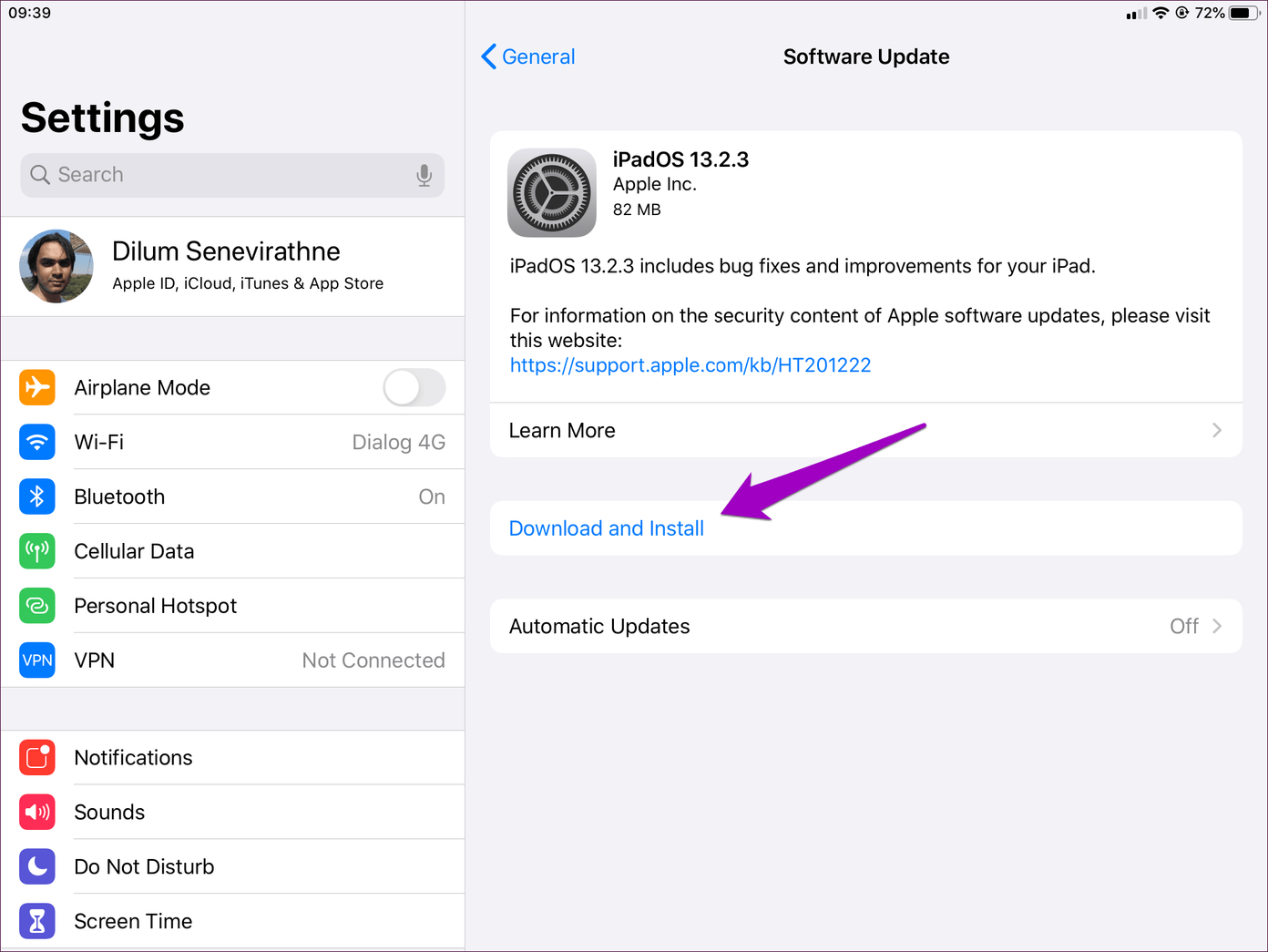
Comece abrindo o aplicativo Configurações no seu iPad. Siga tocando em Geral e depois em Atualização de software. Se houver alguma atualização listada, toque em Baixar e instalar.

Além disso, você também deve considerar atualizar sua biblioteca de aplicativos instalados para as versões mais recentes. Isso poderia ajudar ainda mais com problemas relacionados ao desempenho ao interagir com o teclado na tela.
Teclado de correção Ipados não funciona, edição 2Teclado de correção Ipados não está funcionando Problema 2 "width =" 1392 "height =" 1045 "data-size =" auto "size =" (largura mínima: 976px) 700px, (largura mínima: 448px) 75vw, 90vw "srcset = "/wp-content/uploads/2020/01/1578582882_748_Como-corrigir-o-problema-do-teclado-iPadOS-nao-esta-funcionando.png 1392w, https: //cdn.guidingtech. com / imager / media / assets / 2020/01/251007 / Ipados-Fix-Keyboard-Not-Working-Issue-2_935adec67b324b146ff212ec4c69054f.png? 1578547439 700w, https://cdn.guidingtech.com/imager/media/assets/2020 /01/251007/Ipados-Fix-Keyboard-Not-Working-Issue-2_40dd5eab97016030a3870d712fd9ef0f.png?1578547442 500w, https://cdn.guidingtech.com/imager/media/assets/2020/01/251007/Ipados Keyboard-Not-Working-Issue-2_7c4a12eb7455b3a1ce1ef1cadcf29289.png? 1578547444 340w

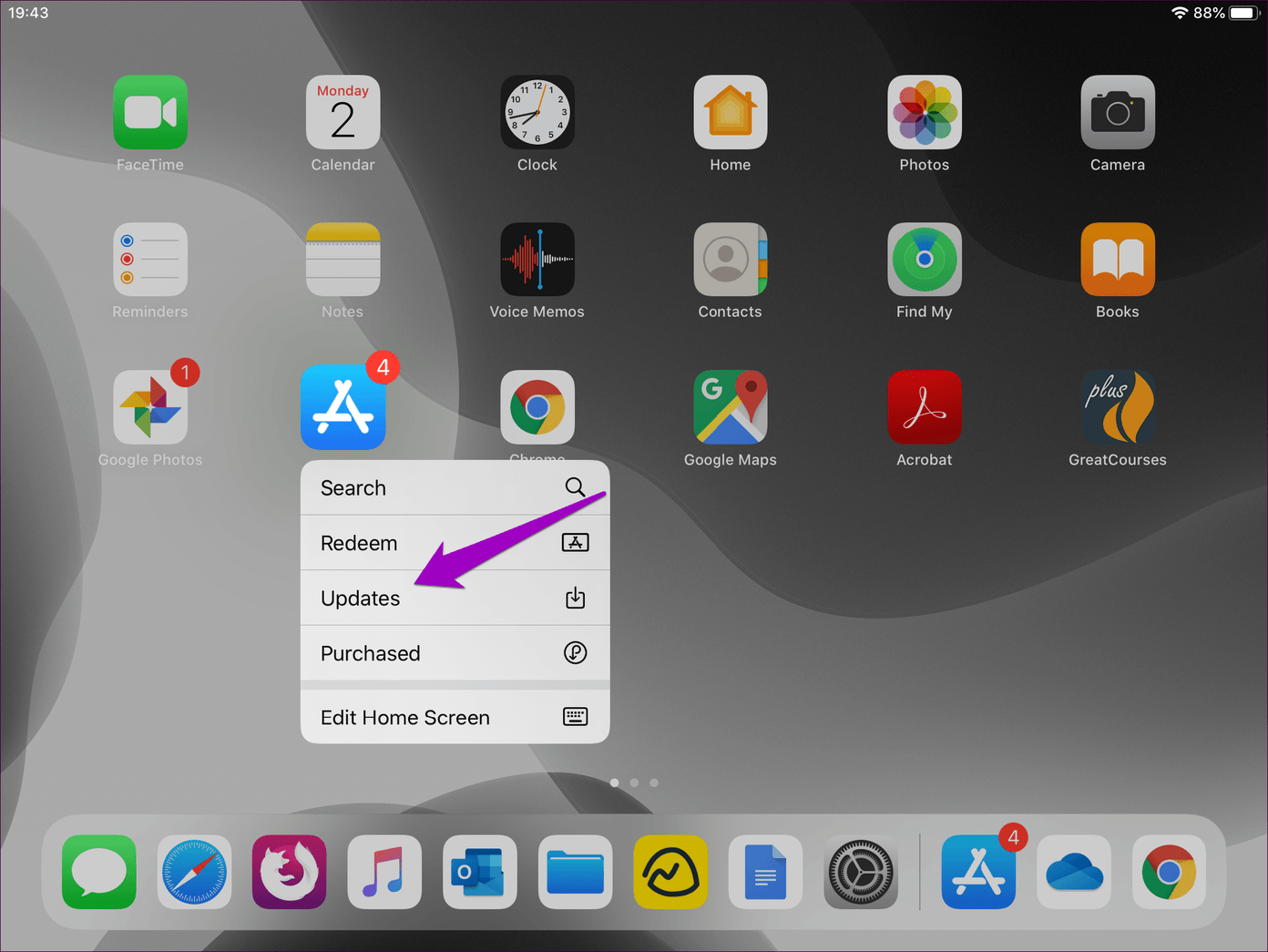
A maneira mais rápida de fazer isso é pressionar o ícone da App Store na tela inicial. No menu exibido, toque em Atualizações.

O teclado não aparece

O teclado na tela do seu iPad não está aparecendo quando deveria? Esse problema ocorre devido a falhas aleatórias no iPadOS. E uma das maneiras mais potentes de consertar isso envolve reiniciar o iPad. Sim, é simples assim. Uma reinicialização elimina as coisas ruins (cache) da memória e fornece ao iPadOS uma lista limpa para trabalhar.

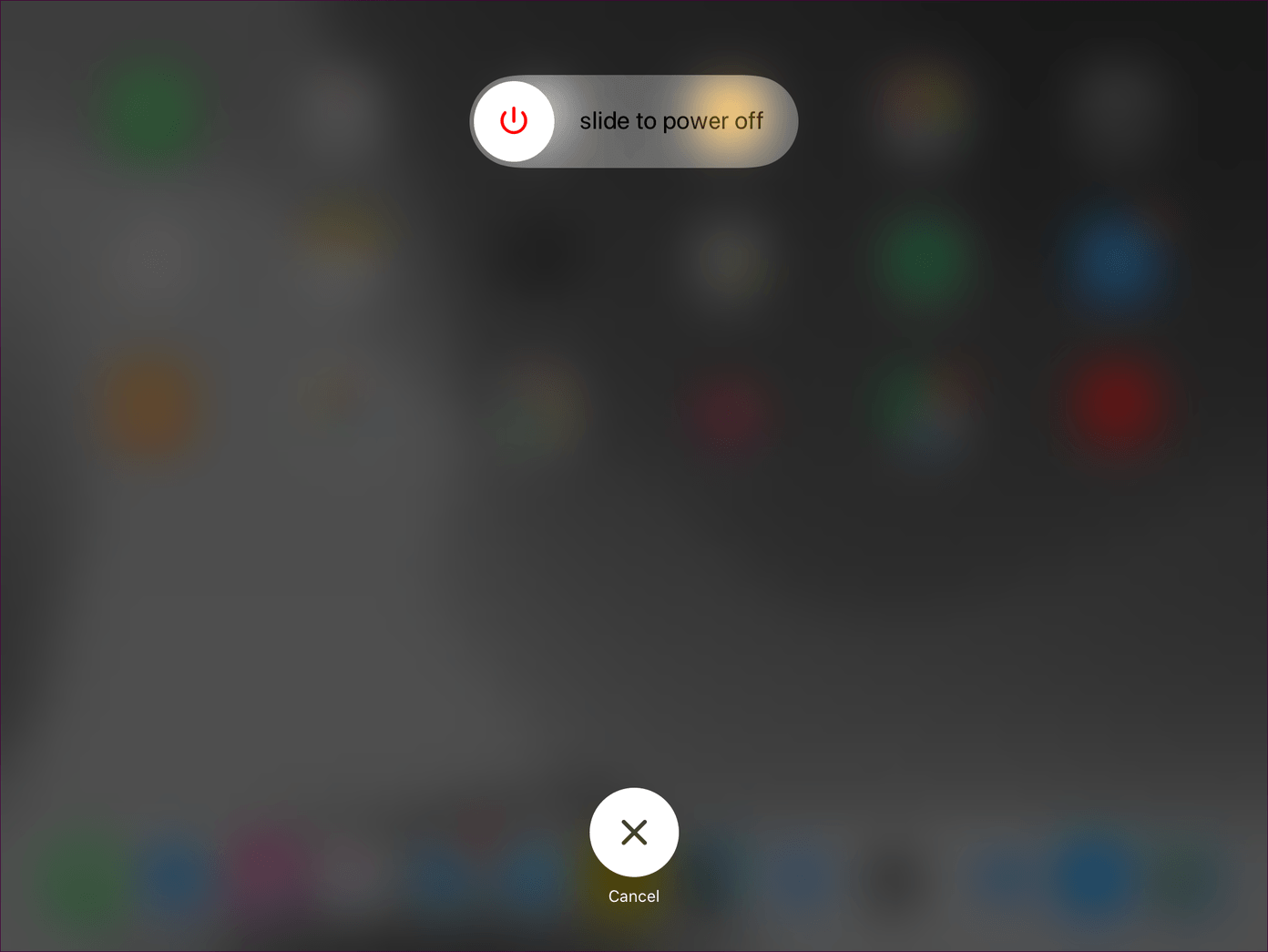
Para reiniciar o iPad, mantenha pressionado o botão Liga / Desliga por alguns segundos. Siga executando o gesto Deslizar para desligar quando solicitado.
Teclado de correção Ipados não funciona, edição 3O teclado do Ipados Fix não funciona edição 3 "width =" 1392 "height =" 1045 "data-size =" auto "size =" (largura mínima: 976px) 700px, (largura mínima: 448px) 75vw, 90vw "srcset = "/wp-content/uploads/2020/01/1578582883_627_Como-corrigir-o-problema-do-teclado-iPadOS-nao-esta-funcionando.png 1392w, https: //cdn.guidingtech com / imager / media / assets / 2020/01/251008 / Ipados-Fix-Keyboard-Not-Working-Issue-3_935adec67b324b146ff212ec4c69054f.png? 1578547460 700w, https://cdn.guidingtech.com/imager/media/assets/2020 /01/251008/Ipados-Fix-Keyboard-Not-Working-Issue-3_40dd5eab97016030a3870d712fd9ef0f.png?1578547463 500w, https://cdn.guidingtech.com/imager/media/assets/2020/01/251008/Ipados Teclado-não-funciona-problema-3_7c4a12eb7455b3a1ce1ef1cadcf29289.png? 1578547464 340w

Nota: Nos iPads com funcionalidade Face ID, mantenha pressionados os botões Power e Volume Aumentar ou Diminuir.

Quando o iPad estiver totalmente desligado, pressione e segure o botão Liga / Desliga novamente para inicializá-lo. Tente abrir o teclado na tela agora. Provavelmente deve aparecer.

No entanto, você pode encontrar esse problema posteriormente, nesse caso, reinicie o iPad novamente para resolvê-lo. Lembre-se de manter o iPadOS atualizado - uma atualização pode corrigir esse problema permanentemente.

Há também outro motivo pelo qual o teclado pod e não aparecer: teclados externos. Se você usar um teclado externo no iPad, desconecte-o para reativar o teclado na tela.
Teclado de correção Ipados não funciona, edição 4O teclado do Ipados Fix não funciona edição 4 "width =" 1392 "height =" 1045 "data-size =" auto "size =" (largura mínima: 976px) 700px, (largura mínima: 448px) 75vw, 90vw "srcset = "/wp-content/uploads/2020/01/1578582883_653_Como-corrigir-o-problema-do-teclado-iPadOS-nao-esta-funcionando.png 1392w, https: //cdn.guidingtech com / imager / media / assets / 2020/01/251009 / Ipados-Fix-Keyboard-Not-Working-Issue-4_935adec67b324b146ff212ec4c69054f.png? 1578547487 700w, https://cdn.guidingtech.com/imager/media/assets/2020 /01/251009/Ipados-Fix-Keyboard-Not-Working-Issue-4_40dd5eab97016030a3870d712fd9ef0f.png?1578547489 500w, https://cdn.guidingtech.com/imager/media/assets/2020/01/251009/Ipados Teclado-não-funciona-problema-4_7c4a12eb7455b3a1ce1ef1cadcf29289.png? 1578547490 340w

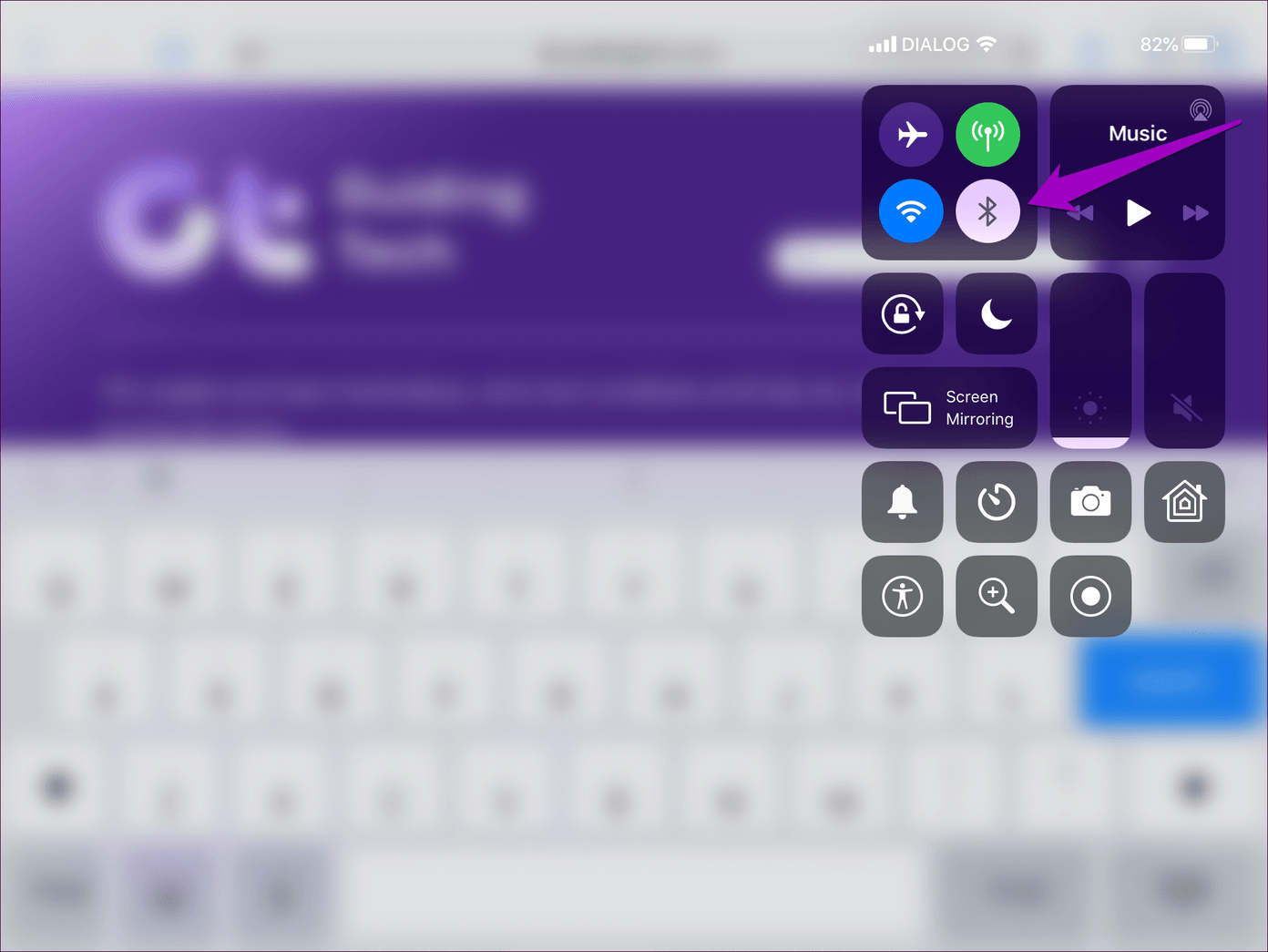
Comece desativando o Bluetooth. Abra o Centro de Controle (deslize para baixo no canto superior direito da tela) e toque no ícone Bluetooth para desativá-lo. Se um teclado externo foi o motivo, o teclado na tela deve aparecer de volta.

Você também pode usar o aplicativo Configurações para evitar se reconectar automaticamente ao teclado externo sempre que reativar o Bluetooth. Para fazer isso, abra o aplicativo Configurações e toque em Bluetooth. Em seguida, toque no pequeno ícone em forma de "i" ao lado do teclado externo e toque em Desconectar.

A digitação com furto não funciona

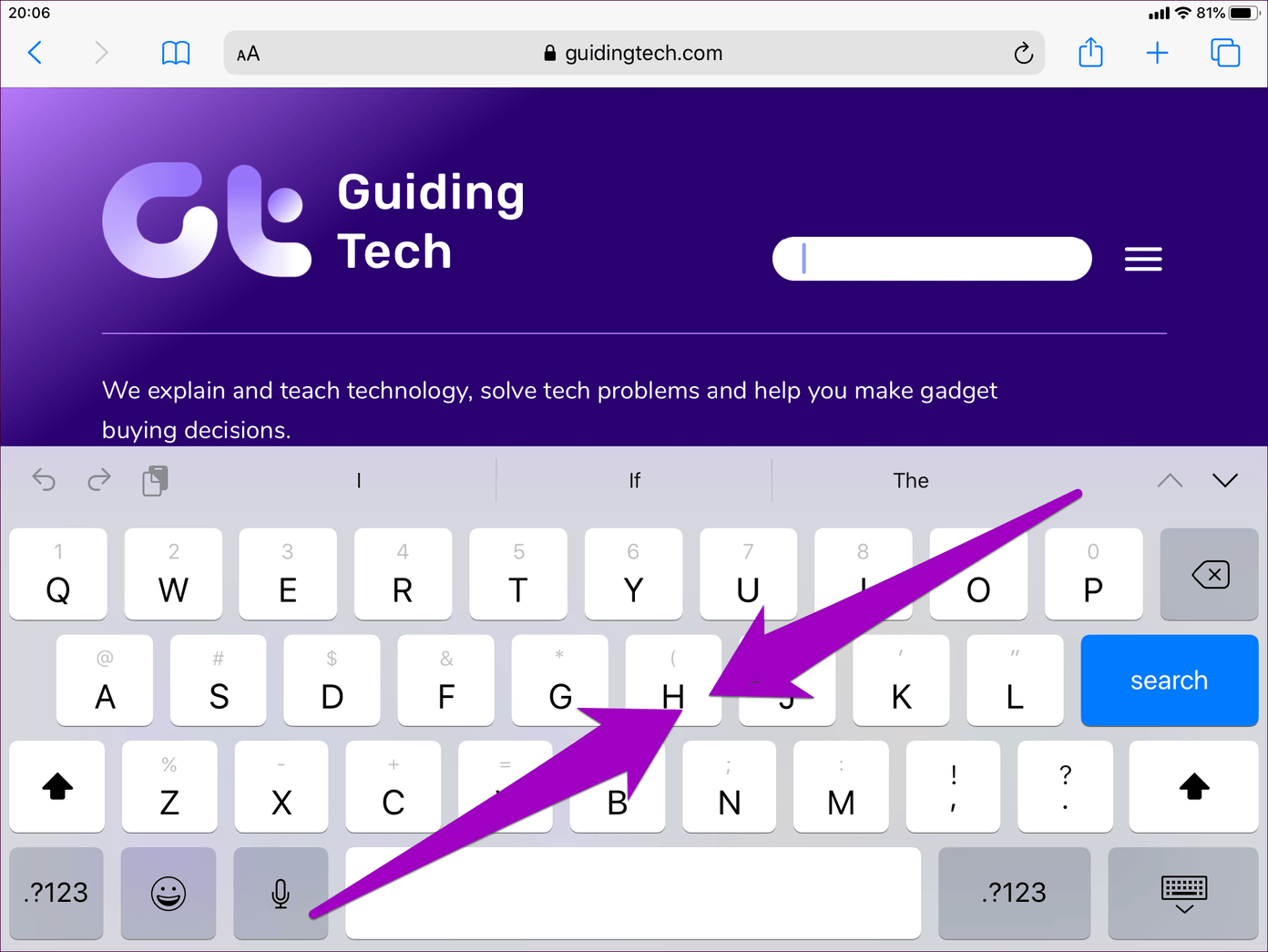
Um dos melhores aprimoramentos do teclado na tela do iPad envolve a inclusão da funcionalidade do QuickPath. Em outras palavras - deslize para digitar. Mas há um problema. O recurso só funciona se você usar o teclado flutuante.

Se você não estiver familiarizado, veja como mudar para ele. Basta executar um gesto de pinçar no teclado de tamanho normal, e o teclado flutuante deve sair.
Teclado de correção Ipados não funciona, edição 5O teclado do Ipados Fix não funciona Edição 5 "width =" 1392 "height =" 1045 "data-size =" auto "size =" (largura mínima: 976px) 700px, (largura mínima: 448px) 75vw, 90vw "srcset = "/wp-content/uploads/2020/01/1578582884_718_Como-corrigir-o-problema-do-teclado-iPadOS-nao-esta-funcionando.png 1392w, https: //cdn.guidingtech. com / imager / media / assets / 2020/01/251010 / Ipados-Fix-Keyboard-Not-Working-Issue-5_935adec67b324b146ff212ec4c69054f.png? 1578547503 700w, https://cdn.guidingtech.com/imager/media/assets/2020 /01/251010/Ipados-Fix-Keyboard-Not-Working-Issue-5_40dd5eab97016030a3870d712fd9ef0f.png?1578547505 500w, https://cdn.guidingtech.com/imager/media/assets/2020/01/251010/Ipados- Keyboard-Not-Working-Issue-5_7c4a12eb7455b3a1ce1ef1cadcf29289.png? 1578547506 340w

Você pode deslizar com o dedo para digitar palavras facilmente. Sempre que quiser voltar ao teclado de tamanho normal, execute um gesto de pinçar.

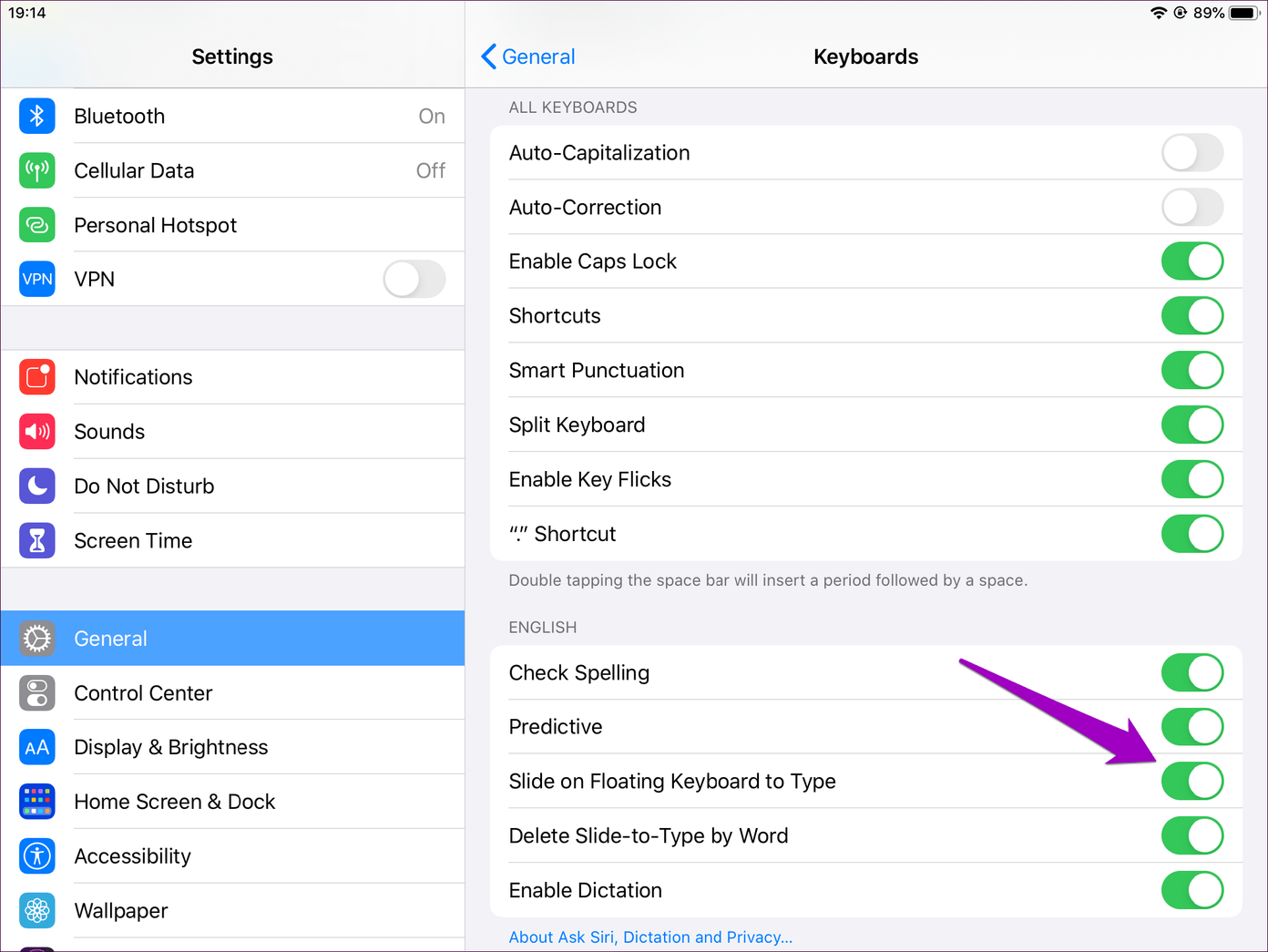
Se a digitação com um furto não funcionar, mesmo com o teclado flutuante, verifique se o recurso está ativado no seu iPad. Embora esteja por padrão, é sempre possível que você o desligue um tempo atrás e se esqueça de tudo.
Teclado de correção Ipados não funciona edição 6Teclado de correção Ipados não está funcionando Problema 6 "width =" 1392 "height =" 1045 "data-size =" auto "size =" (largura mínima: 976px) 700px, (largura mínima: 448px) 75vw, 90vw "srcset = "/wp-content/uploads/2020/01/1578582884_416_Como-corrigir-o-problema-do-teclado-iPadOS-nao-esta-funcionando.png 1392w, https: //cdn.guidingtech. com / imager / media / assets / 2020/01/251011 / Ipados-Fix-Keyboard-Not-Working-Issue-6_935adec67b324b146ff212ec4c69054f.png? 1578547515 700w, https://cdn.guidingtech.com/imager/media/assets/2020 /01/251011/Ipados-Fix-Keyboard-Not-Working-Issue-6_40dd5eab97016030a3870d712fd9ef0f.png?1578547517 500w, https://cdn.guidingtech.com/imager/media/assets/2020/01/251011/Ipados Teclado-não-funciona-problema-6_7c4a12eb7455b3a1ce1ef1cadcf29289.png? 1578547518 340w

Para fazer isso, toque em Geral no aplicativo Configurações, toque em Teclado e verifique se a opção ao lado de Ativar digitação de furto está ativada. Se não estiver, ligue-o.

De volta ao trabalho

O teclado na tela do iPadOS é um verdadeiro deleite para se trabalhar. Felizmente, as dicas de solução de problemas acima funcionaram, você deve voltar a usá-lo sem problemas. Mas não se esqueça do fato de que também existem outros teclados de terceiros de ponta para o iPad que podem oferecer funcionalidades ainda melhores.

Próximo: Você está enfrentando problemas de drenagem da bateria no seu iPad executando o iPadOS? Experimente estas correções no seu iPad.

Última atualização em 9 de janeiro de 2020


Fonte Adicione ao Google Notícias
Neste artigo
  1. Lags ou congelamentos do teclado
  2. O teclado não aparece
  3. A digitação com furto não funciona
  4. De volta ao trabalho