
Você está usando o Chrome como qualquer outro dia, mas por algum motivo a rolagem não está funcionando. O recurso de rolagem funciona bem em outros navegadores, mas não no Chrome. Como isso é algo que você faz continuamente para se mover em um site, é algo que precisa ser consertado o mais rápido possível.
Se você notar que isso também acontece em outros navegadores e programas, é provável que haja algo errado com o mouse. Mas, se isso acontecer apenas no Chrome, as dicas a seguir devem ajudá-lo a corrigir o problema.
Excluir extensões uma por uma
As extensões do Chrome são ótimas e a espinha dorsal das experiências de navegação de muitos usuários do Chrome. Mas quanto mais extensões você obtém, maior a chance de obter uma que causa bugs no Chrome - exatamente como problemas de rolagem. Às vezes, esses bugs surgem de interações conflitantes entre duas extensões.
Primeiro, abra uma janela anônima no Chrome (ícone de menu de três pontos no canto superior direito -> Nova janela anônima) e, em seguida, tente rolar para ver se o problema persiste. Se isso acontecer, pule para a próxima dica.
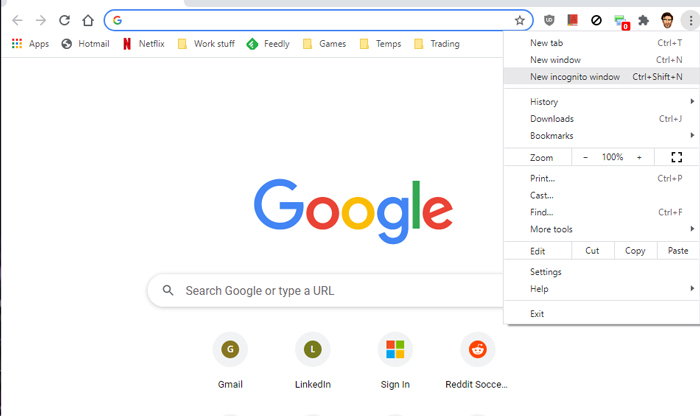
Se a rolagem funcionar, o problema provavelmente está relacionado a uma de suas extensões.
Nesse cenário, clique no “ícone de menu do Chrome -> Mais ferramentas -> Extensões”.
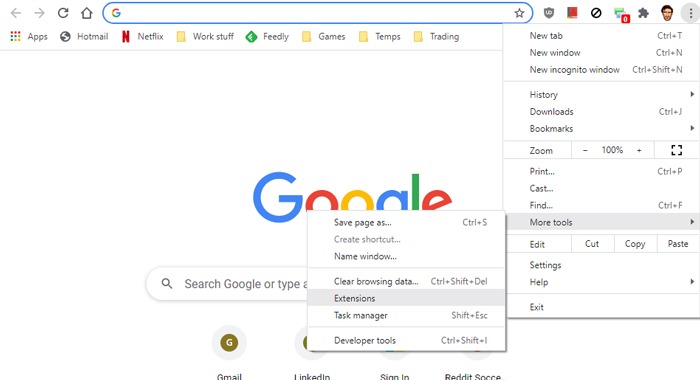
Aqui, desative uma extensão clicando no controle deslizante azul ao lado dela para que fique cinza (começando com as extensões instaladas mais recentemente).
Em seguida, reinicie o Chrome e veja se o problema persiste. Caso contrário, isso significa que a extensão foi a culpada e que você deve removê-la.
Se o problema persistir, reative essa extensão e, em seguida, desative a próxima, repetindo o processo acima até que o problema de rolagem pare. Quando encontrar o culpado, certifique-se de desativar a extensão que estava causando o problema.
Reiniciar o Chrome
Se você não se importar em recomeçar, redefinir o Chrome pode corrigir o problema de rolagem.
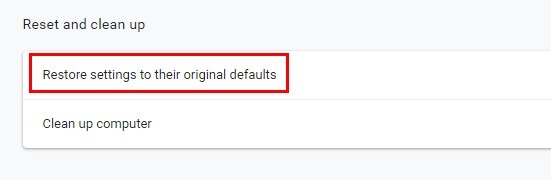
Para limpar o Chrome, vá para “Configurações -> Avançado (na parte inferior da página) -> Restaurar configurações” para restaurar os padrões originais.
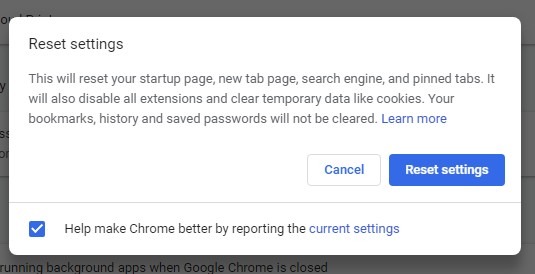
Você deverá ver uma janela com um aviso informando que, ao redefinir as configurações, todas as suas extensões serão desativadas. Além disso, você perderá tudo o que já personalizou com o Chrome. Se você concordar com isso, clique no botão azul “Redefinir configurações”.
Apagar os dados do perfil do usuário
Se você preferir apagar apenas os dados de perfil de usuário do Chrome, pressione Vencer +R, então adicione %LOCALAPPDATA%GoogleChromeUser Data na caixa “Executar”.
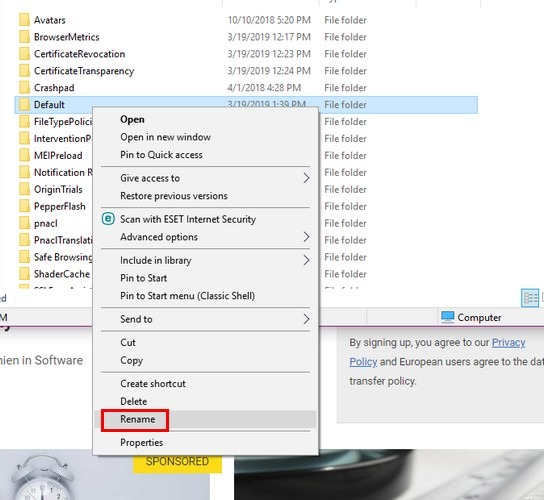
Pressione Enter. Quando a nova janela aparecer, encontre a pasta chamada “padrão”. Renomeie essa pasta para “default.backup”. Você pode desfazer isso se mudar de ideia renomeando a pasta como "padrão".
Desativar Smooth Scrolling
Desativar a rolagem suave funcionou para alguns usuários. Para experimentar esta opção, você precisará acessar a parte dos recursos experimentais do Chrome. Modelo chrome://flags.
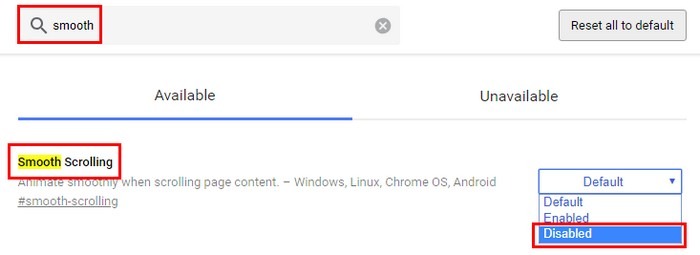
Digite “rolagem suave” e a opção deve ser destacada em amarelo. Clique no menu suspenso à direita e escolha “Desativado”.
Como usar o limpador embutido do Chrome
Existe uma ferramenta integrada no Chrome que pode encontrar qualquer software prejudicial que possa estar causando seus problemas de rolagem.
Para usá-lo, clique no ícone do menu de três pontos no canto superior direito do Chrome e siga isso com “Configurações -> Avançado (na parte inferior da página) -> Limpar o computador”.
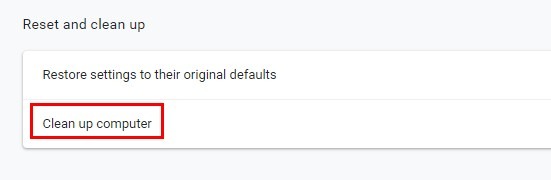
Clique no botão azul “Encontrar” e o Chrome começará a pesquisar. Isso pode demorar um pouco, então você pode querer tomar uma xícara de café. Se o Chrome encontrar alguma coisa, vá em frente e deixe-o limpar as coisas.
Com a tecnologia, você nem sempre sabe o que causou a ocorrência de um problema. Quando a causa é desconhecida, como o problema de rolagem não funcionar no Chrome, tudo o que resta a fazer é o método de tentativa e erro até encontrar a solução que funciona para você.
Para continuar aprimorando o Chrome, verifique nossa lista das melhores extensões do Chrome para anotar texto na web. Os usuários do Chromebook também podem estar interessados em ler como instalar o Steam no Chromebook.
Relacionado:
Este artigo é útil?
Gerente de conteúdo da Make Tech Easier. Gosta de Android, Windows e mexer com emulação de console retro até o ponto de ruptura.
Fonte Adicione ao Google Notícias


