
A Microsoft Store no Windows 10 notifica você sempre que termina de aplicar uma atualização automática a um aplicativo ou serviço. Embora essas notificações sejam frequentemente irritantes de lidar, elas servem a um propósito importante. Graças a eles, você sabe que as atualizações automáticas estão funcionando sem problemas. Mas e se você não receber mais essas notificações?
Existem vários motivos pelos quais a Microsoft Store pode falhar em enviar notificações de atualização. Você pode ter bloqueado sem saber as notificações da Microsoft Store, o que é bastante fácil de corrigir. Ou pode indicar um problema com a funcionalidade de atualização automática da Microsoft Store em geral; isso pode exigir alguns ajustes.
Vamos examinar as correções que podem ajudá-lo a resolver as notificações de atualização da Windows Store que não apresentam problemas em seu computador com Windows 10.
Nota: Como você só recebe notificações de atualização depois que a Microsoft Store termina de aplicar as atualizações automáticas, você pode marcar esta postagem e experimentar cada correção por vários dias.
Habilitar notificações da Microsoft Store
Em primeiro lugar, certifique-se de que a Microsoft Store está configurada para entregar notificações de atualização em seu PC com Windows 10. Vá para o menu Iniciar> Configurações> Sistema> Notificações e ações. Em seguida, role para baixo até a seção 'Obter notificações destes remetentes' e ative o botão ao lado de Microsoft Store, se desativado.

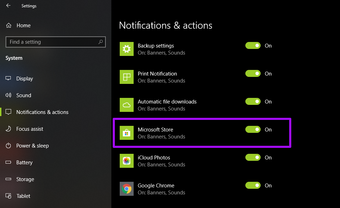
Isso deve levar a Microsoft Store a enviar notificações sempre que terminar de realizar uma atualização automática em segundo plano a partir de agora.
Habilitar atualizações automáticas de aplicativos
Em seguida, verifique se a Microsoft Store está configurada para atualizar os aplicativos automaticamente. Por razões óbvias, você não verá nenhuma notificação de atualização.
Vá para a Microsoft Store e clique no ícone Mais (três pontos) no canto superior direito da janela. Siga clicando em Configurações.
Abaixo da seção Atualizações de aplicativos, ative o botão ao lado de Atualizar aplicativos automaticamente, se desativado.

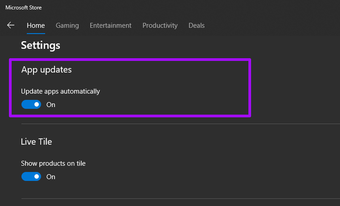
A Microsoft Store deve enviar notificações sempre que executar uma atualização em um aplicativo ou serviço.
Execute o solucionador de problemas da Microsoft Store
Não encontrou problemas com as configurações de notificação ou atualização automática da Microsoft Store? Em caso afirmativo, considere executar a solução de problemas do Windows 10 integrada para a Microsoft Store.
Abra o menu Iniciar e vá para Configurações> Atualização e segurança> Solução de problemas. Em seguida, clique em Solucionadores de problemas adicionais na parte inferior da tela.

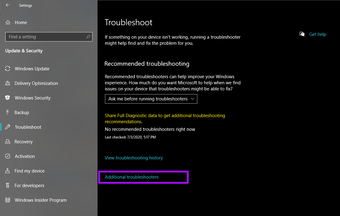
Na tela a seguir, clique em Aplicativos da Windows Store e em Executar o Solucionador de Problemas.

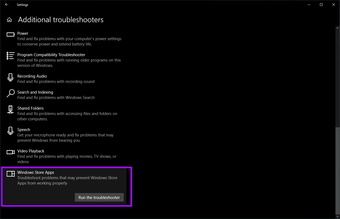
Siga todas as instruções na tela para corrigir problemas com a Microsoft Store.
Habilitar permissões de fundo
A Microsoft Store deve ter as permissões necessárias para funcionar em segundo plano no seu PC. Isso geralmente não é um problema, pois essas permissões são fornecidas por padrão. Mas sempre vale a pena conferir.

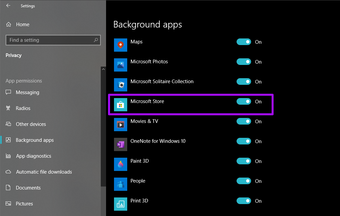
Abra o menu Iniciar. Em seguida, selecione Configurações> Privacidade> Aplicativos de fundo. Na seção 'Escolha quais aplicativos podem ser executados em segundo plano', ative o botão ao lado de Microsoft Store, se estiver desativado.
Redefinir Microsoft Store
Tente redefinir a Microsoft Store. Clique com o botão direito do mouse no menu Iniciar, selecione Aplicativos e recursos e escolha Microsoft Store na lista abaixo de Aplicativos e recursos. Em seguida, clique em Opções avançadas.

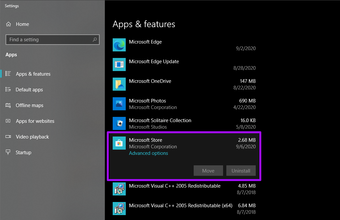
Role para baixo e clique em Redefinir abaixo da seção Redefinir. Clique em Reset novamente para confirmar.

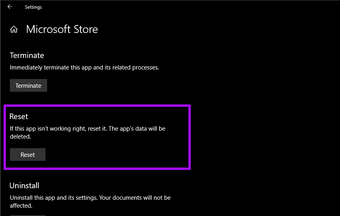
Em seguida, inicie a Microsoft Store e entre se solicitado. Em seguida, verifique suas configurações de notificação e atualização automática para garantir que tudo esteja certo.
Limpar cache da Microsoft Store
Se redefinir o Microsoft Store não resolver o problema, tente limpar o cache. Isso deve eliminar quaisquer dados redundantes que impeçam a Microsoft Store de aplicar atualizações automaticamente. Para fazer isso, digite wsreset no menu Iniciar e clique em Abrir.

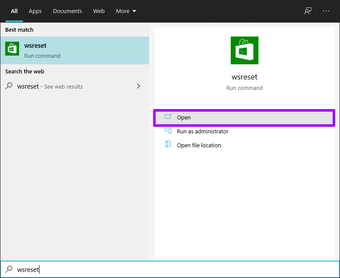
Você verá uma janela de Prompt de Comando em branco na tela - aguarde até que termine de limpar o cache da Windows Store.

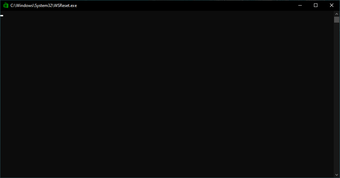
Você deverá ver o lançamento automático da Microsoft Store. Se solicitado, entre no aplicativo. Isso deve resolver quaisquer problemas com notificações ou atualizações automáticas para sempre.
Registre novamente a Microsoft Store
Você também pode tentar registrar novamente a Microsoft Store. Clique com o botão direito do mouse no botão Iniciar e selecione Windows PowerShell.
Em seguida, insira o comando conforme listado abaixo:
Get-AppXPackage *Microsoft.WindowsStore* | Foreach {Add-AppxPackage -DisableDevelopmentMode -Register “$($_.InstallLocation)AppXManifest.xml”}Pressione Enter para executar o comando. Isso deve registrar novamente a Microsoft Store.

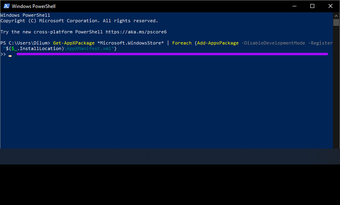
Se você deseja registrar novamente a Microsoft Store para vários usuários, use o seguinte comando:
Get-AppXPackage *WindowsStore* -AllUsers | Foreach {Add-AppxPackage -DisableDevelopmentMode -Register “$($_.InstallLocation)AppXManifest.xml”}Quando terminar, reinicie o computador, inicie a Microsoft Store e entre nela, se solicitado.
Atualize o Windows 10
Você atualizou seu computador há algum tempo? Se ainda não o fez, considere fazer isso agora. As atualizações mais recentes geralmente trazem correções de bugs para vários problemas, portanto, atualizar para a versão mais recente do Windows 10 pode muito bem ajudar a resolver quaisquer problemas relacionados à Microsoft Store para sempre.

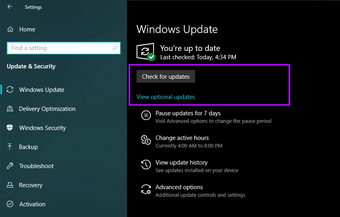
Para fazer isso, acesse Configurações> Atualização e segurança> Windows Update. Em seguida, clique no botão denominado Obter atualizações. Se você vir alguma atualização listada, clique em Atualizar.
Seja notificado
Então, as correções acima ajudaram a corrigir o problema de notificações da Microsoft Store que não aparecem? Esperançosamente, eles fizeram. As duas dicas no topo devem funcionar para a maioria de vocês lá fora, mas se não, qualquer uma das outras correções deve colocar a Microsoft Store de volta aos trilhos, especialmente se os problemas de atualização automática forem a origem do problema.
Próximo: O que são PowerToys do Windows 10? Clique no link abaixo para descobrir.
O artigo acima pode conter links afiliados que ajudam a apoiar a Guiding Tech. No entanto, isso não afeta nossa integridade editorial. O conteúdo permanece imparcial e autêntico.
Fonte Adicione ao Google Notícias
Neste artigo
- Habilitar notificações da Microsoft Store
- Habilitar atualizações automáticas de aplicativos
- Execute o solucionador de problemas da Microsoft Store
- Habilitar permissões de fundo
- Redefinir Microsoft Store
- Limpar cache da Microsoft Store
- Registre novamente a Microsoft Store
- Atualize o Windows 10
- Seja notificado


