
O Adobe Acrobat Reader DC não abre no Windows 10? Isso pode acontecer por vários motivos. Por exemplo, o programa pode não ter permissões suficientes para funcionar corretamente. Ou pode haver problemas de compatibilidade em jogo.
Uma instalação corrompida do Adobe Acrobat Reader DC também pode impedir que o programa seja iniciado em sua área de trabalho. Felizmente, várias correções podem ajudá-lo a colocar o Acrobat Reader DC em funcionamento novamente. Vamos investigar e verificá-los.
Executar como administrador
Tente executar o Acrobat Reader DC com direitos elevados. Para fazer isso, clique com o botão direito do mouse no atalho do Acrobat Reader DC em sua área de trabalho e clique em Executar como Administrador. Na caixa de diálogo Controle de conta de usuário que é exibida, clique em Sim.

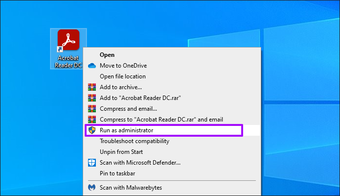
Se o Acrobat Reader DC iniciar corretamente, você sempre poderá configurar o atalho para executar o programa com direitos administrativos. Comece clicando com o botão direito do mouse no atalho do Acrobat Reader DC. Em seguida, selecione Propriedades.

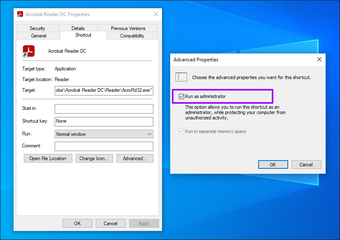
Na caixa de diálogo Propriedades que aparece, alterne para a guia Atalho, selecione Avançado, marque a caixa ao lado de Executar como Administrador e clique em OK.
Executar em modo de compatibilidade
Para eliminar problemas de compatibilidade com o Windows 10, execute o Acrobat Reader DC no modo de compatibilidade.
Comece clicando com o botão direito do mouse no ícone do Acrobat Reader DC na área de trabalho. Em seguida, selecione Propriedades. Na caixa de diálogo Propriedades, vá para a guia Compatibilidade, marque a caixa em Modo de Compatibilidade e selecione Windows 8. Clique em Aplicar e OK.

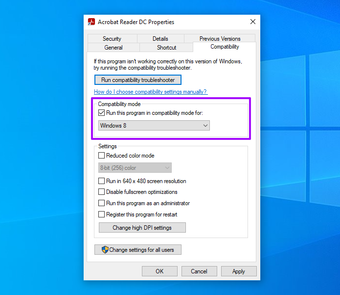
Se você continuar enfrentando o mesmo problema, tente definir o Modo de compatibilidade para Windows 7. Você também pode usar o Solucionador de problemas de compatibilidade de programas (clique em Executar solucionador de problemas de compatibilidade) para detectar e solucionar problemas de compatibilidade no Acrobat Reader DC.
Terminar processos em segundo plano
O Acrobat Reader DC ainda não abre? Encerrar todos os processos em segundo plano relacionados ao programa pode ajudar.
Para fazer isso, clique com o botão direito do mouse no menu Iniciar e selecione Gerenciador de Tarefas. Em seguida, clique em Mais detalhes para expandir a exibição padrão do Gerenciador de tarefas.

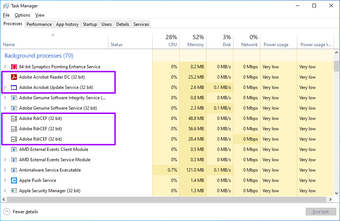
Alterne para a guia Processos, selecione cada processo de segundo plano relacionado ao Acrobat Reader DC (conforme mostrado na captura de tela acima) e clique em Finalizar tarefa.
Depois de fazer isso, tente abrir o Acrobat Reader DC novamente.
Desativar modo protegido
O Acrobat Reader DC usa um recurso chamado Modo Protegido para proteger seu computador contra documentos PDF maliciosos. Em casos raros, o modo protegido também pode impedir que o programa seja carregado. Portanto, tente desativá-lo.
Visto que você obviamente não pode abrir o Acrobat Reader DC para desativar o modo Protegido, você deve usar o Editor do Registro para isso.
Passo 1: Pressione Windows + R, digite regedit, e clique em OK para abrir o Registro do sistema.
Passo 2: Copie o seguinte caminho para a barra de endereço da janela do Editor do Registro e pressione Enter:
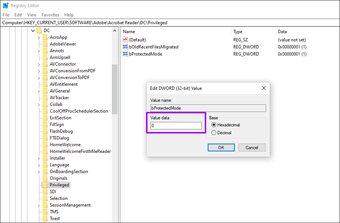
ComputerHKEY_CURRENT_USERSOFTWAREAdobeAcrobat ReaderDCPrivileged
Etapa 3: Clique duas vezes na entrada do registro rotulada bProtectedMode.
Passo 4: Defina o valor como '0' e clique em OK.

Etapa 5: Saia do Editor do Registro.
Tente executar o Acrobat Reader DC. Se ele iniciar corretamente, você pode continuar usando o programa com o Modo protegido desabilitado. No entanto, isso torna o Acrobat Reader DC menos seguro. Considere continuar com o restante das correções para resolver o problema completamente.
Caso deseje verificar se a reativação do Modo Protegido causa a recorrência do problema, vá para Editar> Preferências> Segurança (Aprimorada) e marque a caixa ao lado de Ativar Modo Protegido na Inicialização.
Atualize o Windows 10
Você atualizou o Windows 10 recentemente? A execução de compilações desatualizadas do Windows geralmente causa problemas com aplicativos como o Adobe Acrobat Reader DC.
Também em Tecnologia de Orientação
Para instalar as atualizações mais recentes do Windows 10, abra o menu Iniciar, digite atualização do Windowse pressione Enter. Clique em Verificar atualizações e instale todas as atualizações pendentes. Reinicie o computador depois e tente iniciar o Acrobat Reader DC.
Remover e reinstalar
Se você ainda tiver problemas, deverá reinstalar o Adobe Acrobat Reader DC. Antes de fazer isso, é melhor usar a ferramenta Adobe Reader DC e Acrobat DC Cleaner para remover completamente o programa do computador.
Passo 1: Reinicie seu computador.
Passo 2: Baixe a ferramenta Adobe Reader DC e Acrobat DC Cleaner.
Etapa 3: Execute a ferramenta Adobe Reader DC e Acrobat DC Cleaner.

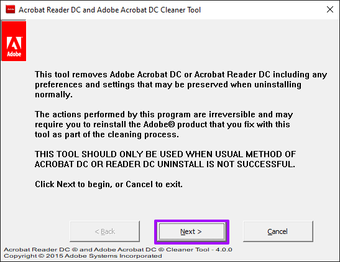

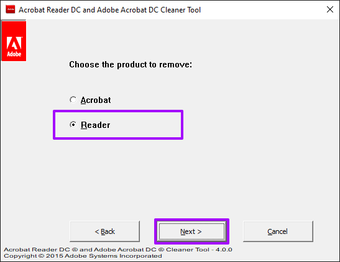
Etapa 5: Clique em Limpar agora para iniciar o procedimento de remoção.

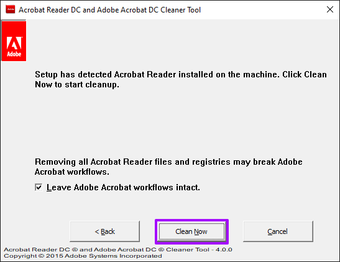
Etapa 6: Reinicie o computador depois que a ferramenta Adobe Reader DC e Acrobat DC Cleaner terminar de remover o Acrobat Reader DC.
Etapa 7: Baixe o Adobe Acrobat Reader DC.
Etapa 8: Clique com o botão direito no arquivo de instalação e selecione Propriedades. Na guia Compatibilidade, marque a caixa ao lado de 'Executar este programa em modo de compatibilidade para' e selecione Windows 8 ou Windows 7.
Etapa 9: Instale o Adobe Acrobat Reader DC.

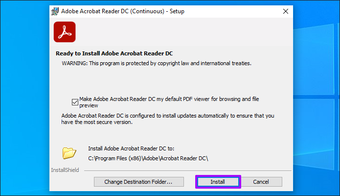
Etapa 10: Reinicie o seu computador após o procedimento de instalação.
Tente executar o Acrobat Reader DC. Provavelmente deve abrir sem problemas.
De volta ao trabalho
Se você conseguiu que o Acrobat Reader DC fosse executado novamente, certifique-se de atualizá-lo regularmente. Para fazer isso, abra o menu Ajuda e selecione Verificar atualizações. Ter as atualizações mais recentes do Acrobat Reader DC deve minimizar as chances de problemas semelhantes no futuro. Não se esqueça de atualizar o Windows 10 com freqüência também.
Próximo: Você sabia que pode abrir PDFs em janelas separadas do Adobe Acrobat Reader DC? Veja como fazer isso.
O artigo acima pode conter links afiliados que ajudam a apoiar a Guiding Tech. No entanto, isso não afeta nossa integridade editorial. O conteúdo permanece imparcial e autêntico.
Fonte Adicione ao Google Notícias


